


Klistriga inlägg i WordPress är en dold pärla. Och att lägga till ett kräver bara ett enkelt knep med kraftfulla resultat.
När klistriga inlägg används strategiskt kan de hålla viktigt innehåll högst upp i din blogg. Detta säkerställer att dina nyckelbudskap alltid uppmärksammas och hjälper till att öka din webbplats konverteringar och engagemang.
I den här artikeln kommer vi att utforska 6 coola saker du kan göra med fästa inlägg i WordPress.
Vad är klistriga inlägg och varför bör du använda dem?
Ett "sticky post" (fast inlägg) är allt innehåll som fästs högst upp på din webbplats bloggsida. Du kan också visa det på startsidan, kategorisidor, arkivsidor och andra sidor.
Du kanske vill fästa din WordPress-webbplats viktigaste artiklar, topprodukter, meddelanden eller rabatterbjudanden så att fler ser dem.
Klistriga inlägg är kraftfulla eftersom när du skapar mer innehåll över tid, begravs dina äldre artiklar under de nya blogginläggen. Som ett resultat kanske användarna inte är medvetna om dina toppartiklar och har svårt att hitta dessa inlägg på din webbplats.
Många webbplatsägare vet dock inte hur de bäst utnyttjar funktionen för klistriga inlägg i WordPress.
I följande avsnitt delar vi med oss av några coola saker du kan göra med klistriga inlägg. Använd gärna länkarna nedan för att hoppa till det avsnitt du är intresserad av:
- Visa fasta inlägg som senaste artiklar i sidofältet
- Fasta inlägg för kategorier
- Visa de senaste klistrade inläggen
- Fästa inlägg för anpassade inläggstyper
- Hur man döljer klistriga inlägg från WordPress-loopen
- Stil för klistrade inlägg i WordPress
Låt oss börja.
1. Visa fästa inlägg som senaste artiklar i sidofältet
WordPress visar dina fasta inlägg högst upp på bloggsidan på din webbplats. Du kan dock också visa dem i sidofältet på din webbplats som de senaste artiklarna.
För att göra detta behöver du installera och aktivera pluginet Recent Posts Widget With Thumbnails. Om du behöver hjälp, se vår guide om hur man installerar ett WordPress-plugin.
Efter aktivering kan du gå till Utseende » Widgets från din WordPress-adminpanel. Klicka sedan på '+' tecknet och lägg till widgetblocket 'Senaste inlägg med miniatyrer'.
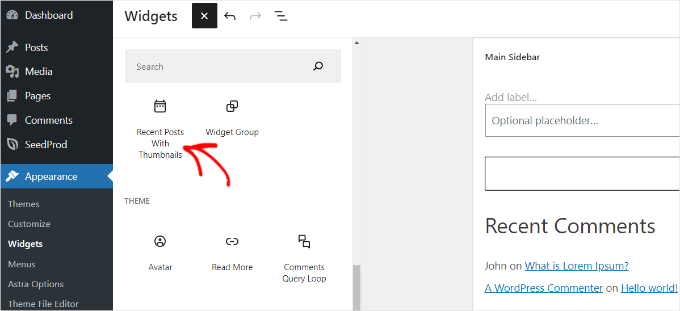
I inställningarna för widgetblocket kan du ange en titel som 'senaste inlägg' och välja antalet inlägg som ska visas.
Därefter, låt oss skrolla ner till avsnittet 'Klistrig' i widgetinställningarna.
Här kan du aktivera alternativet för att endast visa "sticky posts" som de senaste inläggen och behålla dem överst i listan.
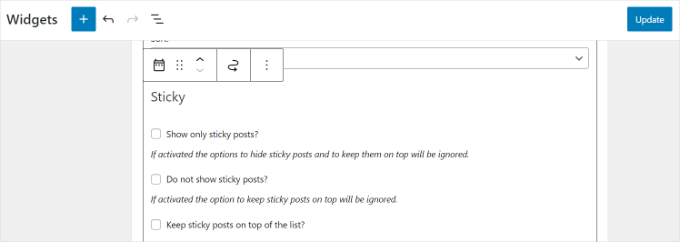
När du är klar klickar du helt enkelt på knappen 'Uppdatera'.
Nu, om du besöker din webbplats, kan du se inlägg som du har markerat som 'klistriga' visas som senaste artiklar i din sidofält.
2. Klistrade inlägg för kategorier
Vänlig ansvarsfriskrivning: Detta plugin är för närvarande lite föråldrat. Vi har dock kört egna tester, och det fungerar fortfarande effektivt på vår testsida. För mer information, se vår guide om huruvida du bör använda föråldrade plugins.
Som standard visas klistriga inlägg bara på din WordPress-blogs startsida. Men tänk om du vill visa utvalt innehåll på dina kategoris arkivsidor?
Du kan göra det genom att använda pluginet Sticky Posts – Switch. Om du behöver hjälp med att installera det, se vår guide om hur man installerar ett WordPress-plugin.
Efter aktivering kan du gå till Inställningar » Klistriga inlägg – Växla från WordPress admin-menyn. Markera helt enkelt rutan 'Kategorier' under rubriken 'Kategorisida' för att visa klistriga inlägg.
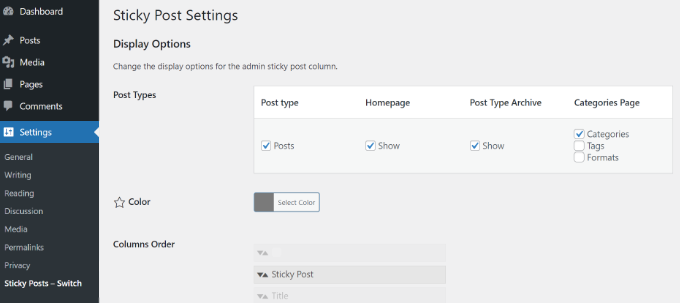
Pluginet lägger också till en stjärnikon på sidan 'Inlägg' i din WordPress-instrumentpanel.
På så sätt kan du snabbt göra ett inlägg klistrigt genom att klicka på ikonen. Du behöver inte öppna innehållsredigeraren eller visa inställningarna för snabbredigering.
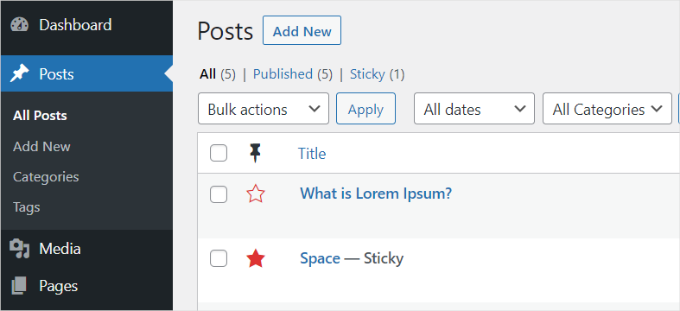
För mer detaljerade instruktioner, se vår handledning om hur du lägger till fasta inlägg för kategorier i WordPress.
3. Visa de senaste klistrade inläggen
Vanligtvis används fasta inlägg för utvalda inlägg för att visa ditt mest framträdande innehåll. Så, efter ett tag försvinner dina gamla utvalda inlägg under arkiven.
Den goda nyheten är att du kan ge ditt gamla utvalda innehåll nytt liv genom att visa det på en anpassad arkivsida eller var som helst annars på din webbplats.
Vi rekommenderar starkt att alla använder pluginet WPCode när de behöver hantera kodavsnitt. Var noga med att följa vår guide om hur man klistrar in kodavsnitt från webben i WordPress för mer detaljerade instruktioner.

Om du är en avancerad användare kan du också klistra in denna kod i ditt temas functions.php-fil.
Vi rekommenderar dock inte att redigera temafiler direkt eftersom minsta misstag kan förstöra din webbplats.
function wpb_latest_sticky() {

/* Get all sticky posts */
$sticky = get_option( 'sticky_posts' );

/* Sort the stickies with the newest ones at the top */
rsort( $sticky );

/* Get the 5 newest stickies (change 5 for a different number) */
$sticky = array_slice( $sticky, 0, 5 );

/* Query sticky posts */
$the_query = new WP_Query( array( 'post__in' => $sticky, 'ignore_sticky_posts' => 1 ) );
// The Loop
if ( $the_query->have_posts() ) {
	$return .= '<ul>';
	while ( $the_query->have_posts() ) {
		$the_query->the_post();
		$return .= '<li><a href="' .get_permalink(). '" title="'  . get_the_title() . '">' . get_the_title() . '</a><br />' . get_the_excerpt(). '</li>';

	}
	$return .= '</ul>';

} else {
	// no posts found
}
/* Restore original Post Data */
wp_reset_postdata();

return $return;

}
add_shortcode('latest_stickies', 'wpb_latest_sticky');
Efter att ha lagt till denna kod, lägg helt enkelt till kortkoden [latest_stickies] där du vill visa dina senaste fasta inlägg.
För detaljerade instruktioner, besök vår artikel om hur man visar det senaste fasta inlägget i WordPress.
4. "Sticky posts" för anpassade inläggstyper
Visste du att du kan göra egna inläggstyper klistriga i WordPress?
Vanligtvis är funktionen för fasta inlägg endast tillgänglig för standard WordPress-inlägg, men det betyder inte att du inte kan lägga till den här funktionen för andra inläggstyper.
Med pluginet Sticky Posts – Switch kan du fästa anpassade inläggstyper på din webbplats.
Men först måste du installera och aktivera pluginet. Se vår guide om hur man installerar ett WordPress-plugin om du behöver hjälp.
Efter aktivering, gå helt enkelt till Inställningar » Sticky Posts – Switch från din WordPress-instrumentpanel. Under kolumnen "Inläggstyp" ser du en lista över alla anpassade inläggstyper du har skapat på din webbplats.
Därefter kan du klicka i kryssrutan för den anpassade inläggstyp du vill göra klistrig. I det här exemplet markerar vi vår inläggstyp 'Bokrecensioner' som klistrig.
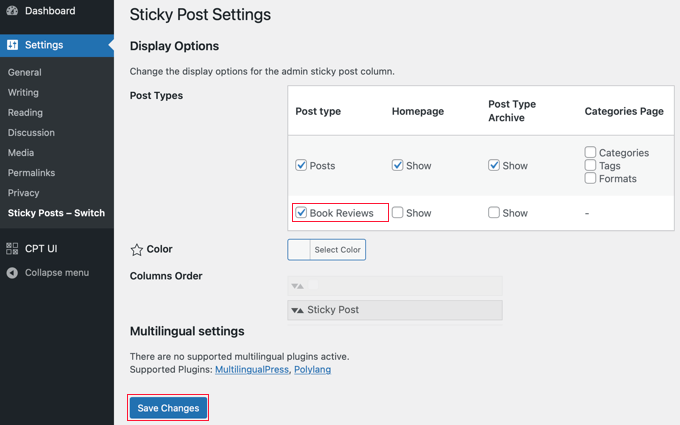
För mer detaljerade instruktioner kan du kolla in vår handledning om hur man lägger till fasta inlägg i WordPress anpassade inläggstyper.
5. Hur man döljer fästa inlägg från WordPress-loopen
När du använder klistriga inlägg kommer du att märka att WordPress som standard visar dina artiklar högst upp på alla dina WordPress-inlägg.
För att exkludera klistriga inlägg från WordPress-loopen och få dem att visas högst upp, behöver du bara ange följande anpassade kod på din WordPress-webbplats.
<?php

// The loop arguments
$args = array(
    'posts_per_page' => 10,
    'post__not_in' => get_option( 'sticky_posts' ) // do not display the sticky posts at all.
);

// The loop
$the_query = new WP_Query($args);
if ($the_query->have_posts()) {
    while ($the_query->have_posts()) {
        $the_query->the_post();

         }
}
Den här koden kommer helt att utesluta klistriga inlägg från loopen.
För mer detaljerade instruktioner, se vår handledning om hur man exkluderar klistriga inlägg från WordPress-loopen.
6. Stil för klistrade inlägg i WordPress
Vill du lägga till anpassad styling till dina klistriga inlägg istället?
Många WordPress-teman använder funktionen post_class() för att automatiskt lägga till inläggsklasser för varje inlägg. Om ditt tema redan använder funktionen post_class() kommer du att se en 'klistrig klass' läggas till dina klistriga inlägg.
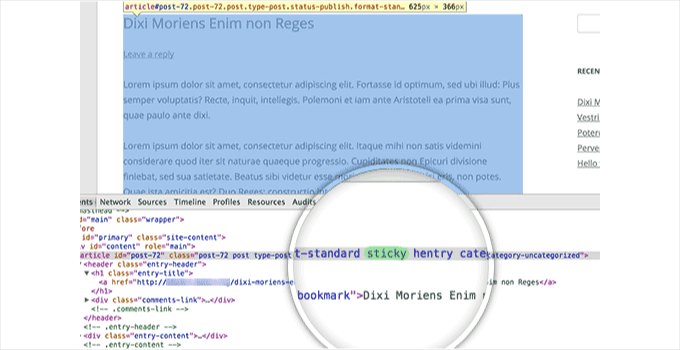
Nu kan du använda CSS-klassen.sticky i ditt WordPress-tema.
Här är lite grundläggande CSS för att komma igång:
.sticky {
background-color:#ededed;
border:1 px solid #f5f5f5;
color:#272727;
padding:5px;
}

.sticky:before {
  content: "Featured";
  color: #FFF;
  background: #f20000;
  padding: 10px;
  display: inline-block;
  text-align: right;
  float: right;
  font-weight: bold;
  text-transform: uppercase;
}
För mer information, se vår guide om hur man lägger till anpassad CSS i WordPress.
Bonustips: Fler coola bloggningstrick
Nu när du har lärt dig några coola knep för fästa inlägg, låt oss utforska andra bloggtips för att förbättra besökarupplevelsen på din blogg. I det här avsnittet kommer vi att prata om uppskattad läsningstid för inlägg, blogroll och redigeringsfunktioner.
När du startar en ny blogg är det viktigt att locka besökare och behålla dem på din webbplats så länge som möjligt. Längre besök gör det möjligt för användare att engagera sig djupare med ditt innehåll, vilket ökar sannolikheten för att de anmäler sig till ditt e-postnyhetsbrev, gör ett köp eller återkommer i framtiden.
En av de vanligaste metoderna är att visa en läsningsframstegsmätare när användare skrollar igenom ett inlägg. En annan metod är att ange den uppskattade lästiden för dina artiklar.
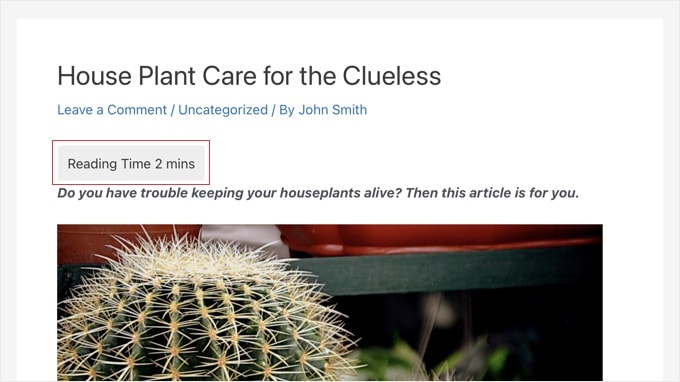
För att lära dig mer, se vår steg-för-steg-guide om hur man visar uppskattad lästid för inlägg i dina WordPress-inlägg.
Därefter är en blogroll en lista med länkar till andra bloggar som är relaterade till din WordPress-blogg, inklusive dina andra webbplatser, bloggar du gillar eller webbplatser du vill att användarna ska kolla in.
Bloggande frodades ursprungligen på personliga kontakter, där bloggare länkade till andra omtyckta bloggar. WPBeginner använder en blogroll för att visa länkar till vår produktfamilj.
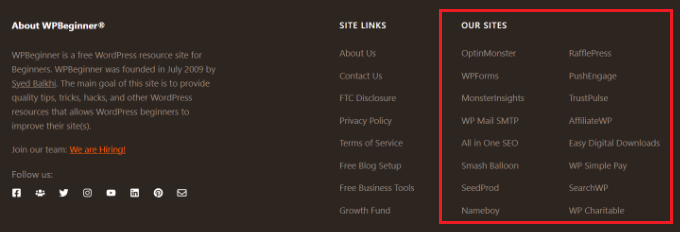
Att lägga till en blogglista i WordPress hjälper användare att upptäcka andra rekommenderade webbplatser, oavsett om de är dina egna eller bloggar du beundrar. För mer detaljerade instruktioner kan du hänvisa till vår guide om hur man lägger till en blogglista på din WordPress-webbplats.
Slutligen är textredigering också en cool funktion att lära sig.
Redigering innebär att man redigerar text för att mörklägga känslig information, vilket gör att du kan dela dokument offentligt samtidigt som du håller konfidentiella detaljer privata. Det är användbart för att visa exempel utan att bryta mot integritetspolicyer, som att dela CV:n med personlig information som redigerats bort.
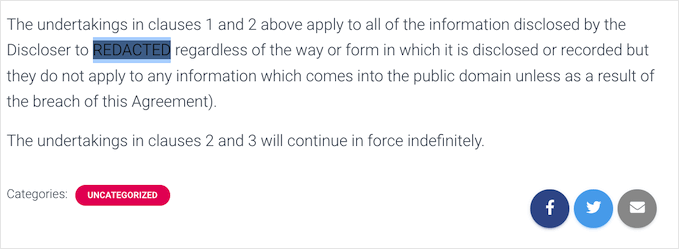
I WordPress förblir redigerat innehåll tillgängligt för senare borttagning. Redigering kan också förhandsgranska innehåll på medlemskapswebbplatser, vilket uppmuntrar besökare att köpa tillgång till hela versionen. För mer information kan du kolla in vår artikel om hur man redigerar text i WordPress.
Vi hoppas att den här artikeln hjälpte dig att lära dig några coola saker att göra med klistriga inlägg på din WordPress-webbplats. Du kanske också vill kolla in våra guider om hur man effektivt hanterar inläggsserier i WordPress eller våra experters val av de bästa bloggexemplen.
Om du gillade den här artikeln, prenumerera gärna på vår YouTube-kanal för WordPress-videoguider. Du kan också hitta oss på Twitter och Facebook.




Tabish
Finns det något enkelt sätt att visa klistriga inlägg eller något specifikt inlägg på startsidan utan några andra inlägg. Jag menar bara klistriga inlägg
WPBeginner Support
Du har några olika alternativ, du kanske vill titta på vår artikel nedan:
https://www.wpbeginner.com/wp-tutorials/how-to-display-recent-posts-in-wordpress/
Admin
Rachelle
Pluginet för "sticky posts" har inte uppdaterats på över två år.
emiliano
hej,
är det möjligt att spara anteckningarna på användarnas profilsida?
När användaren sparar en anteckning sparas den automatiskt på profilsidan
Yaamin
Allt involverar plugins :/
WPBeginner Staff
Ja, du förstod poängen. Först installerar du pluginet för att aktivera "sticky posts" för kategorier. Därefter kan du göra inlägg "sticky" för specifika kategorier. Senare kan du göra dem "unsticky". Ditt inlägg kommer att förbli live och inte ge ett 404-fel.
Dave Gasser
Den här webbplatsen är en utmärkt källa för allt som rör Wordpress. Jag avslutade precis artikeln om klistriga anteckningar och tänkte genast på produktlanseringar. Lägg upp din klistriga antecknings-squeeze page och programmera den att automatiskt gå ut när du är redo att återgå till det vanliga. Bra artikel och bra webbplats.
Rik
Jag höll precis på med anpassning av klistriga inlägg den här veckan. Detta är en mycket bra översikt över klistriga inläggs funktioner. Tack!
Charlie Sasser
Så skulle något av detta vara till hjälp om jag ville visa i ett dedikerat område endast kategorin "Nyheter" som var klistrad? Sedan när nyheterna var gamla skulle den falla bort men inte försvinna och förhindra ett 401-fel? Eller finns det ett bättre sätt eller plugin för att göra detta för icke-kodare?