


Alaltăieri, m-am întâlnit cu prietena mea la o cafea și vorbeam despre afacerea ei WooCommerce. Mi-a spus că uneori, ea lovește un zid și ajunge să refolosească aceiași adjective pentru descrierile produselor sale – elegant, drăguț, stilat – pe mai multe produse.
Partea cea mai rea? Ea adesea nu observă decât mult mai târziu, când paginile magazinului ei sună deja repetitiv.
Ca entuziast AI, am sugerat imediat utilizarea AI pentru a automatiza procesul. Dar prietena mea a ezitat pentru că a crezut că conectarea AI la magazinul ei WooCommerce ar fi prea complicată.
Atunci i-am spus să lase totul în seama mea. Într-o zi, i-am conectat magazinul WooCommerce la OpenAI.
Acum, toate descrierile ei de produs sunt unice, proaspete și scrise automat.✨
Dacă v-ați simțit vreodată blocat scriind aceleași descrieri de produse la nesfârșit, nu vă faceți griji. În acest ghid, vă voi arăta trucurile mele AI pentru a genera automat descrieri WooCommerce.
⚡ Răspuns rapid: Cele mai bune instrumente AI pentru generarea automată a descrierilor de produse WooCommerce
În grabă? Iată o prezentare rapidă a celor mai bune instrumente pentru a crea descrieri de produse cu AI:
- Uncanny Automator – Ideal pentru magazinele mari care necesită automatizare completă. Se conectează cu OpenAI pentru a genera automat descrieri de produse ori de câte ori adăugați produse noi.
- StoreAgent – Perfect pentru începători sau magazine mai mici. Generează o descriere bazată pe inteligență artificială pentru fiecare produs individual.
Vă voi ghida prin ambele metode, astfel încât să puteți alege cea care se potrivește magazinului dvs.
De ce să autogenezi descrieri de produse WooCommerce cu AI?
Generarea automată a descrierilor produselor dvs. WooCommerce vă poate ajuta să economisiți timp, să îmbunătățiți consistența, să creșteți SEO și să faceți scalarea magazinului dvs. online mult mai ușoară.
Iată cum ajută:
- Economisiți ore la scrierea manuală: Creați rapid descrieri de produse fără a sta în fața unui ecran gol.
- Păstrați descrierile consistente: Fiecare produs sună șlefuit și profesional.
- Îmbunătățiți SEO: Includeți automat cuvinte cheie relevante pentru a vă clasa mai sus în rezultatele căutării.
- Reduceți conținutul repetitiv: Evitați să folosiți aceleași cuvinte și expresii în întregul magazin.
- Scalați ușor: Generați descrieri eficient, indiferent dacă aveți câteva produse sau sute.
Când am configurat acest lucru pentru prietena mea, ea a văzut imediat diferența – magazinul ei WooCommerce arăta mai bine, descrierile ei erau consistente și economisea ore în fiecare săptămână.
Uncanny Automator vs StoreAgent: Pe care să-l alegi?
Voi acoperi două metode în acest tutorial. Iată o comparație rapidă, față în față, pentru a vă ajuta să decideți:
| Uncanny Automator | StoreAgent | |
|---|---|---|
| Cel mai bun pentru | Magazine mai mari care necesită automatizare completă | Începători sau magazine mai mici care caută o soluție simplă |
| Configurare | Moderat – necesită conectarea unei chei API OpenAI | Ușor – configurare ghidată, creare cont și conectare plugin |
| Flux de lucru | Rețetele complet automatizate rulează în fundal ori de câte ori adăugați produse | Product Description AI vă permite să generați descrieri pentru fiecare produs individual |
| Flexibilitate | Foarte personalizabil – ajustați declanșatoare, acțiuni, solicitări și multe altele | Opțiuni limitate, dar foarte simple de utilizat |
| Cost | Versiune gratuită disponibilă; upgrade Pro recomandat pentru utilizare frecventă | Versiunea gratuită funcționează pentru majoritatea magazinelor mici |
Ambele instrumente au punctele lor forte, așa că sugerez să alegeți cel care se potrivește dimensiunii magazinului și fluxului dvs. de lucru. Poate depinde și de cât control doriți asupra descrierilor produselor dvs.
Ce veți avea nevoie pentru a începe
Înainte de a trece la tutoriale, să ne asigurăm că aveți totul pregătit. Deoarece fiecare metodă funcționează puțin diferit, am împărțit cerințele pentru fiecare.
Metoda 1: Uncanny Automator (Cel mai bun pentru magazine mari)
| Cerință | De ce aveți nevoie de el |
|---|---|
| Magazin WooCommerce | Platforma de bază unde se află produsele dvs. 🛒 |
| Cont premium OpenAI & cheie API | Permite AI-ului să genereze automat descrieri de produse. 🤖 |
| Plugin Uncanny Automator (Gratuit sau Pro) | Versiunea gratuită conectează WooCommerce și OpenAI. Pro deblochează mai multe credite și funcții avansate. ⚡ |
👉 Dacă nu v-ați configurat încă magazinul WooCommerce, nu vă faceți griji – am acoperit totul. Urmați ghidul nostru de configurare WooCommerce pas cu pas pentru a vă pregăti magazinul.
Metoda 2: StoreAgent (Opțiune Ușor de Utilizat pentru Magazine Mici)
| Cerință | De ce aveți nevoie de el |
|---|---|
| Magazin WooCommerce | Magazinul dumneavoastră unde vor apărea descrierile AI. |
| Plugin StoreAgent | Vine cu agentul AI pentru descrierea produselor. Vă permite să generați descrieri bazate pe AI pentru fiecare produs ✨ |
| Cont StoreAgent | Pentru a vă conecta magazinul și a accesa instrumentele AI. |
Și dacă nu sunteți sigur cum să obțineți o cheie API OpenAI sau un cont StoreAgent, nu vă faceți griji – acoper aceste etape în detaliu în fiecare tutorial.
Acum puteți folosi linkurile de mai jos pentru a sări direct la metoda aleasă de dvs.:
- Method 1: Automate AI Descriptions with Uncanny Automator (Best for Large Stores)
- Method 2: Generate AI Product Descriptions With StoreAgent (Beginner-Friendly Option for Small Shops)
- 💡Pro Tips for Better AI-Generated Product Descriptions
- Probleme comune și depanarea descrierilor de produse generate de AI
- Întrebări frecvente despre descrierile de produse AI
Metoda 1: Automatizați descrierile AI cu Uncanny Automator (Cel mai bun pentru magazine mari)
Dacă aveți un magazin WooCommerce cu zeci – sau chiar sute – de produse, atunci generarea și actualizarea manuală a descrierilor nu este realistă. Aici intervine Uncanny Automator, fiind ideal.
Este cel mai bun plugin de automatizare WordPress care conectează magazinul dvs. WooCommerce cu OpenAI, astfel încât descrierile produselor să poată fi generate automat. Acest lucru vă poate economisi ore de muncă repetitivă.
Este de fapt soluția pe care prietena mea a ales-o în cele din urmă pentru magazinul ei, și am testat-o și eu temeinic. Gândiți-vă la ea ca la Zapier pentru WordPress – conectează magazinul dvs. cu alte aplicații și servicii, astfel încât fluxurile de lucru să ruleze pe pilot automat.
Dacă doriți să aprofundați funcționalitățile sale, vă recomand să consultați recenzia noastră completă Uncanny Automator.
Pasul 1: Instalați și activați Uncanny Automator
Primul lucru pe care trebuie să-l faceți este să instalați și să activați pluginul gratuit Uncanny Automator. Acesta acționează ca plugin de bază, deci chiar dacă optați pentru un plan premium, veți avea în continuare nevoie de versiunea gratuită instalată.
Dacă nu ați mai făcut acest lucru înainte, puteți urma ghidul nostru pentru începători despre cum să instalați un plugin WordPress.
📌Notă importantă: Planul gratuit Uncanny Automator vă permite să conectați WooCommerce și OpenAI, dar vine cu un număr mic de credite gratuite pentru aplicații.
Gândiți-vă la un credit ca la o singură trecere pentru a rula o automatizare. De fiecare dată când Uncanny Automator generează o descriere de produs pentru dvs., folosește un credit.
Odată ce creditele dumneavoastră se epuizează, automatizarea se va întrerupe până când faceți upgrade sau achiziționați mai multe.
De aceea recomand un plan premium. Vă oferă mai multe credite, astfel încât să puteți utiliza efectiv automatizarea în mod regulat și să deblocați funcții avansate.
După activare, accesați pagina Automator » Setări » General din tabloul de bord WordPress pentru a introduce cheia de licență.
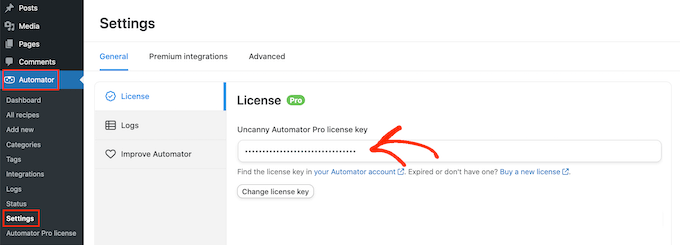
Puteți găsi aceste informații în contul dvs. Uncanny Automator.
Pasul 2: Conectați OpenAI la WordPress
Apoi, accesați pagina Automator » Integrări aplicații din bara laterală de administrare WordPress.
Aici veți vedea o listă cu toate aplicațiile terțe cu care Uncanny Automator se poate conecta. Derulați până găsiți „OpenAI” și faceți clic pe ea.

În acest moment, pluginul vă va cere o cheie secretă (cunoscută în mod obișnuit ca o cheie API) pentru a conecta contul dvs. OpenAI cu WordPress.
Această cheie secretă este un cod unic care funcționează ca o parolă pentru aplicații. În loc să vă conectați la contul dvs. OpenAI de fiecare dată, cheia permite în siguranță WordPress să comunice cu OpenAI în fundal.
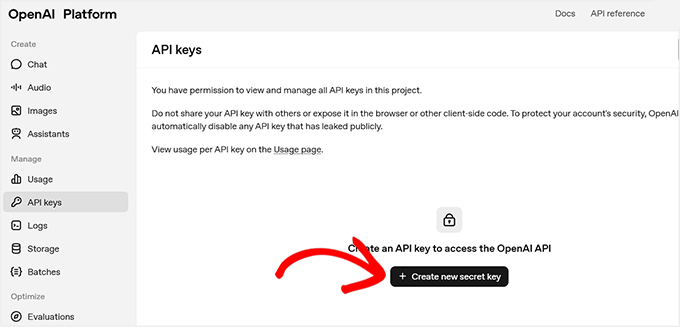
Pentru a crea una, conectați-vă la contul dvs. OpenAI și comutați la fila „Chei API” din coloana din stânga.
Apoi faceți clic pe butonul „+ Creare cheie secretă nouă”.
💡 Notă importantă privind costurile OpenAI
Pentru a utiliza API-ul OpenAI, trebuie să aveți un cont plătit și să adăugați o metodă de plată. Utilizarea API-ului se plătește pe măsură ce este utilizat, ceea ce este diferit de un abonament lunar ChatGPT Plus.
Sunteți taxat doar pentru token-urile pe care le utilizați.
Token-urile sunt bucăți mici de text – aproximativ 4 caractere sau un cuvânt scurt. Chiar dacă fiecare token costă foarte puțin, generarea multor descrieri de produse se poate aduna rapid.
Pentru a evita surprizele, accesați Setări » Limite în contul dvs. OpenAI și setați o limită de cheltuieli lunară.
Acest lucru vă oferă control complet asupra costurilor și asigură că automatizarea dvs. rămâne în buget.
Aceasta va deschide o fereastră de dialog, unde trebuie să adăugați un nume pentru cheie.
Recomand alegerea unui titlu clar și memorabil, cum ar fi „Conexiune Uncanny Automator”. Acest lucru îl face mai ușor de găsit dacă doriți vreodată să îl editați sau să îl ștergeți mai târziu.
Apoi, continuați și faceți clic pe butonul „Creare cheie secretă”.
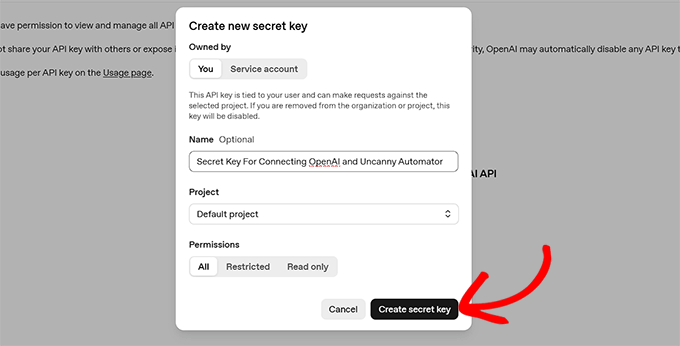
OpenAI va genera acum cheia pentru dumneavoastră.
De aici, pur și simplu copiați-l în clipboard.
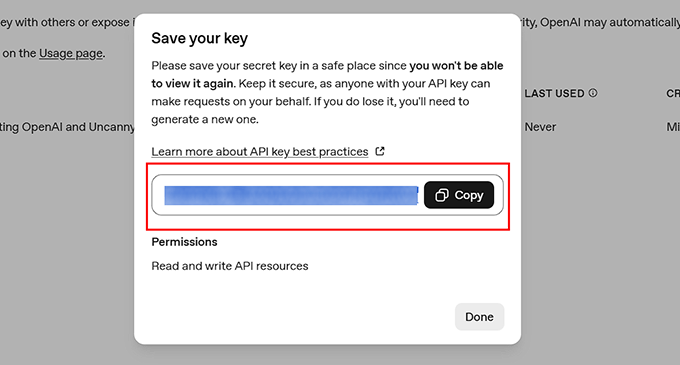
Apoi reveniți la tabloul de bord WordPress și lipiți-l în câmpul „Cheie secretă” din setările Uncanny Automator.
În final, faceți clic pe butonul „Conectați contul OpenAI”.
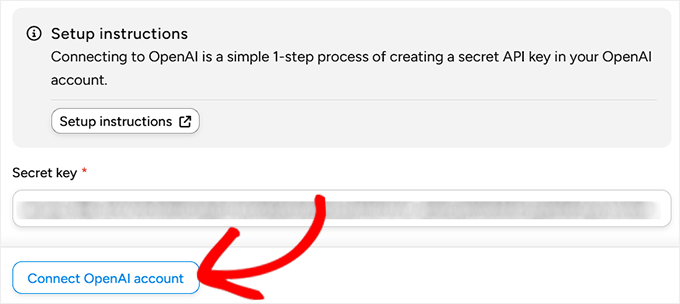
Dacă totul funcționează corect, veți vedea un mesaj de succes care confirmă conexiunea.
Pasul 3: Creați o rețetă în Uncanny Automator
Acum că conturile dvs. sunt conectate, este timpul să creați o rețetă.
În Uncanny Automator, o rețetă este pur și simplu o regulă care spune: „când se întâmplă ceva, fă următorul pas”. Acest „ceva” se numește declanșator, iar „fă următorul pas” se numește acțiune.
În cazul nostru, declanșatorul va fi adăugarea unui nou produs WooCommerce, iar acțiunea va fi generarea unei descrieri de produs cu OpenAI.
Pentru a începe, accesați pagina Automator » Adăugați rețetă nouă din tabloul de bord WordPress.

Aceasta va deschide editorul de rețete, unde prima alegere pe care o veți vedea este tipul rețetei: Utilizatori conectați sau Toată lumea.
Recomand alegerea Utilizatori conectați. Acest lucru înseamnă că numai dvs. sau membrii echipei dvs. (care sunt conectați la WordPress) puteți declanșa rețeta.
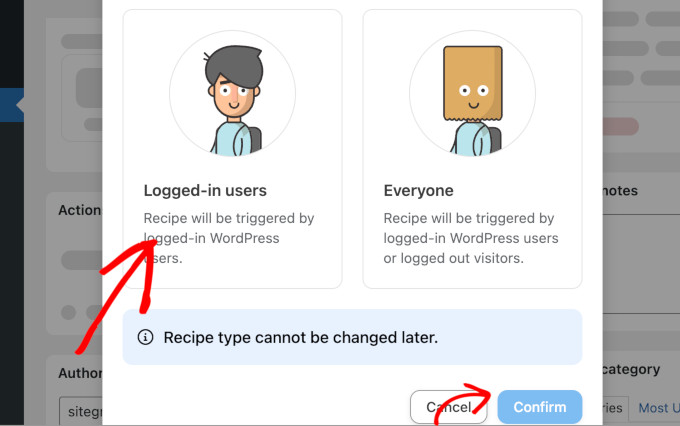
Apoi, adăugați un nume clar pentru rețeta dvs., astfel încât să o puteți recunoaște cu ușurință mai târziu dacă doriți să o editați sau să o ștergeți. Ceva de genul „Descrieri de produse AI” funcționează bine.
Pasul 4: Setați declanșatorul pentru descrieri automate de produse WooCommerce
Odată ce rețeta dvs. este denumită, este timpul să setați declanșatorul. Pentru a face acest lucru, selectați „WordPress” din panoul Trigger.
Acum, s-ar putea să vă întrebați de ce aleg WordPress în loc de WooCommerce.
Acest lucru se datorează faptului că produsele WooCommerce sunt stocate ca „postări” WordPress în backend, deci Automator folosește declanșatoare WordPress aici.
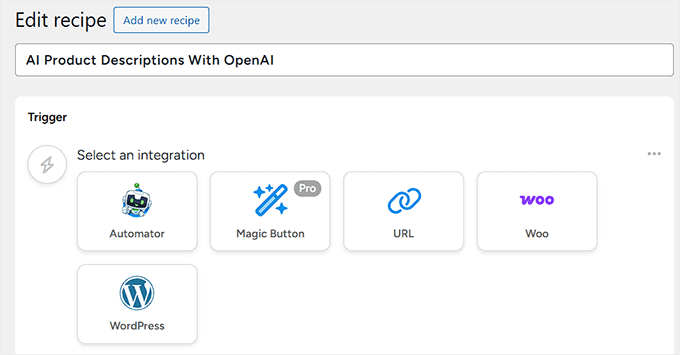
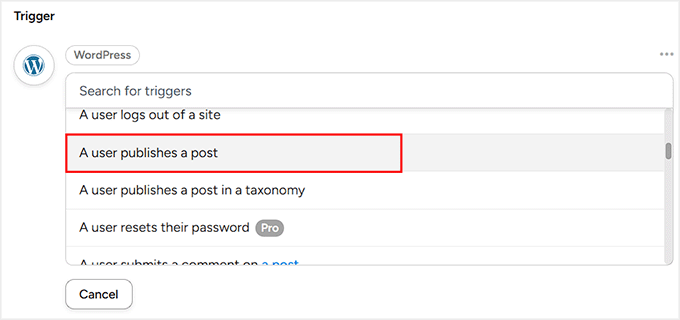
Când selectați WordPress, veți vedea o listă de declanșatoare posibile.
De aici, alegeți „Un utilizator publică o postare.”
Apoi, din meniul derulant care apare, selectați „Produs” ca tip de postare.
Acest lucru îi spune lui Automator că declanșatorul ar trebui să se activeze ori de câte ori un utilizator conectat publică un nou produs WooCommerce.
După aceasta, pur și simplu faceți clic pe butonul „Salvare” pentru a confirma declanșatorul.

Pasul 5: Setați Acțiunea cu OpenAI pentru a genera automat descrieri de produse
Acum este momentul să decideți ce se întâmplă după declanșator. Pentru aceasta, derulați în jos la panoul „Acțiuni” și faceți clic pe butonul „Adăugați acțiune”.
Aceasta va deschide o listă de integrări, unde puteți selecta OpenAI.

Veți vedea acum o listă de acțiuni disponibile cu acest instrument. De aici, alegeți „Utilizați un prompt pentru a genera text cu modelul GPT”.
Această opțiune vă permite să scrieți propriul prompt AI despre cum ar trebui OpenAI să genereze descrierea produsului.
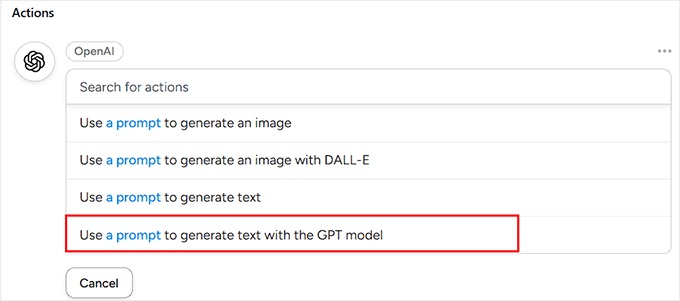
Automator vă va afișa acum un formular unde puteți configura unele setări.
Această parte ar putea părea puțin tehnică la început, dar nu vă faceți griji – o voi explica pas cu pas.
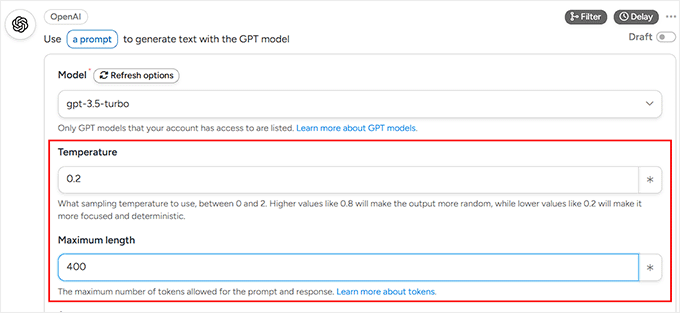
Prima opțiune pe care o veți vedea este „Modelul”. Aceasta este doar versiunea de GPT (motorul AI) pe care o va folosi Automator. Recomand să o lăsați la setarea implicită, deoarece acesta este întotdeauna cel mai recent și mai fiabil model.
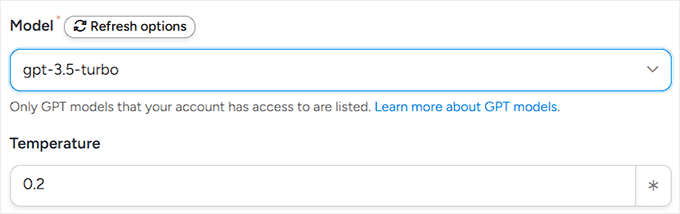
Următorul este câmpul „Temperatură”. Gândiți-vă la acesta ca la un „selector de creativitate”.
Un număr mai mare (cum ar fi 0,8) face ca AI-ul să fie mai jucăuș și mai creativ în formularea sa, în timp ce un număr mai mic (cum ar fi 0,2) îl face să se limiteze la fraze sigure și previzibile.
Pentru descrierile produselor, recomand setarea temperaturii la mijloc (între 0,2 și 0,5). Acest lucru menține textul proaspăt, captivant și profesional.
După aceea, va trebui să alegi „Lungimea maximă”. Aceasta îi spune AI-ului cât de lungă ar trebui să fie descrierea produsului, măsurată în token-uri.
Așa cum am acoperit mai devreme, costurile API OpenAI se bazează pe numărul de tokeni pe care îi utilizați. Majoritatea descrierilor de produse WooCommerce funcționează cel mai bine la aproximativ 250–300 de caractere.
Pentru a vă asigura că AI-ul nu se oprește la jumătatea propoziției, recomand să setați lungimea maximă la 400 de tokeni. Acest lucru oferă AI-ului suficient spațiu pentru a scrie natural.
Notă: Numărul de token-uri poate fi ușor diferit în alte limbi, așa că merită să verificați documentația OpenAI dacă aveți un magazin multilingv.
Pasul 6: Scrieți mesajul de sistem și promptul
Acum că setările tehnice sunt rezolvate, este timpul pentru partea distractivă – să-i spuneți AI-ului cum să scrie efectiv descrierile produselor dumneavoastră. Veți face acest lucru folosind Mesajul de sistem și Promptul.
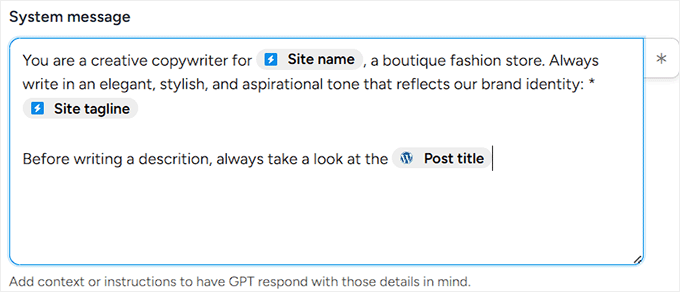
„Mesajul sistemului” este ca și cum ați oferi AI-ului o descriere a postului. Stabilește regulile pentru modul în care AI-ul ar trebui să acționeze atunci când scrie.
De exemplu:
You are a copywriter for [Site name], a store that sells eco-friendly lifestyle products. Always write in a friendly, approachable tone that matches our brand.
În acest fel, AI-ul știe să rămână mereu în concordanță cu brandul.
Pentru a facilita acest lucru, Automator vă permite să inserați elemente de substituție dinamice (sau etichete) precum „Numele site-ului” și „Sloganul site-ului”.
Acestea sunt diferite de token-urile OpenAI pe care le-am menționat mai devreme; gândiți-vă la ele ca la scurtături care extrag automat informații de pe site-ul dvs. web.
Pentru a adăuga unul, faceți clic pe mica pictogramă cu asterisc de lângă câmp.
Apoi, veți scrie instrucțiunea. Aceasta este instrucțiunea dvs. directă pentru AI despre ce să genereze.
De exemplu:
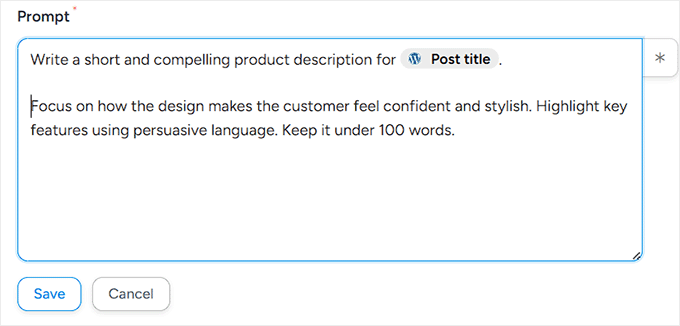
Write a short, engaging product description for {{Post title}}. Use details like {{Post excerpt}} and {{Post content (raw)}} to highlight the product’s main features. Keep the tone persuasive but friendly.
Aici, token-urile postării (cum ar fi Titlul postării și Rezumatul postării) vor prelua automat detaliile corecte de la fiecare produs pe care îl adăugați în WooCommerce.
Asta înseamnă că fiecare articol nou primește propria sa descriere unică, fără să fie nevoie să scrieți un cuvânt.
De exemplu:
Write a short and compelling product description for {{Post title}}. Focus on how the design makes the customer feel confident and stylish. Highlight key features using persuasive language. Keep it under 100 words.
Odată ce ați scris mesajul de sistem și promptul, apăsați pur și simplu butonul „Salvare”.
Automator își va aminti acum aceste instrucțiuni pentru fiecare produs nou pe care îl publicați.
Pasul 7: Actualizați automat produsele cu descrieri generate de AI
Până acum, declanșatorul și prima acțiune îi spun GPT să genereze o descriere de produs. Următorul pas este să actualizați automat produsul WooCommerce cu acea descriere.
Acest pas este esențial deoarece, fără el, conținutul generat de AI ar exista în fundal, dar nu ar apărea niciodată pe paginile produselor dvs.
Conectarea răspunsului OpenAI direct la produs asigură că fiecare produs nou primește o descriere lustruită și conformă cu brandul imediat.
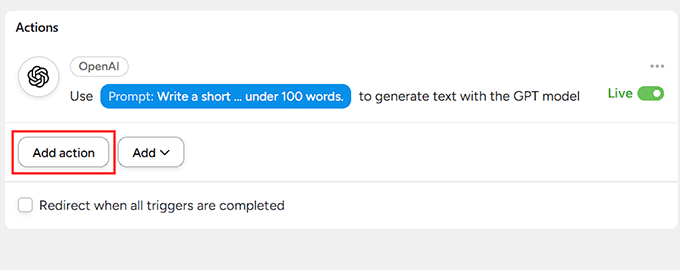
Pentru a face acest lucru, accesați panoul Acțiuni din rețeta dvs. și faceți clic din nou pe butonul „Adăugare acțiune”.
Apoi, din lista derulantă, selectați „WordPress” ca integrare de acțiune.
Aceasta va afișa o listă de acțiuni disponibile pe care le puteți efectua cu WordPress. De aici, alegeți „Actualizați conținutul unei postări”.
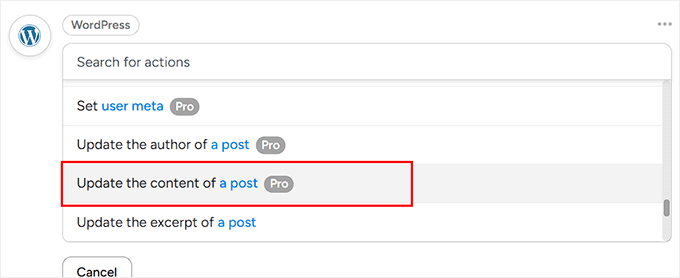
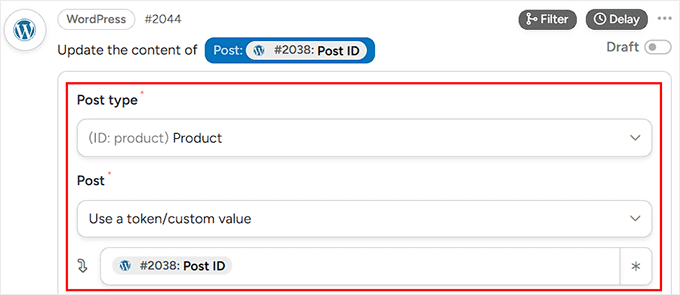
Automator vă va solicita acum să selectați un tip de postare și o postare specifică.
Continuați și alegeți „Produs” ca tip de postare din meniul derulant. Apoi, sub „Postare”, selectați „Utilizați un token / valoare personalizată.”
Apoi, trebuie să faceți clic pe asterisc și să adăugați token-ul „Post ID” în câmpul de sub el.
Acest lucru îi spune Automator să vizeze produsul exact care a declanșat rețeta, asigurându-se că descrierea generată de AI este adăugată la articolul corect.
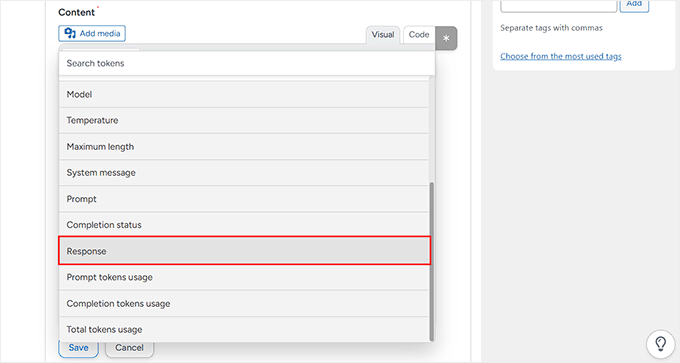
Apoi, derulați în jos la câmpul „Conținut” și adăugați tokenul „Răspuns” din acțiunea dvs. OpenAI. Pentru a face acest lucru, faceți clic pe pictograma asterisc din colțul din dreapta sus al câmpului și adăugați tokenul.
Acest lucru asigură că conținutul fiecărui produs este înlocuit automat cu descrierea generată de AI.
După ce totul este configurat, faceți clic pe butonul „Salvare”.
De acum înainte, de fiecare dată când un produs nou este publicat, GPT va genera o descriere, iar Automator o va adăuga direct în produs.
Pasul 8: Testați descrierea produsului WooCommerce generată de AI
În acest moment, rețeta dvs. este gata de utilizare – trebuie doar să apăsați pe buton. În partea dreaptă a editorului, schimbați starea din „Schiță” în „Publicat”.
Automatizarea dvs. este acum activă.

Cu toate acestea, înainte de a începe să vă bazați pe el, este o idee bună să testați lucrurile.
Pentru a face acest lucru, accesați tabloul de bord WordPress și adăugați un produs nou. Dați-i un titlu, preț, imagine și orice alte detalii includeți în mod normal, apoi apăsați butonul „Publicare”.
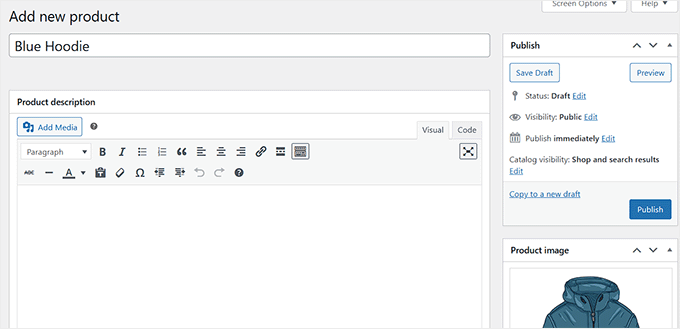
Acum vizitați pagina produsului de pe site-ul dvs.
Dacă totul funcționează bine, Uncanny Automator contactează OpenAI și generează automat o descriere nouă a produsului.
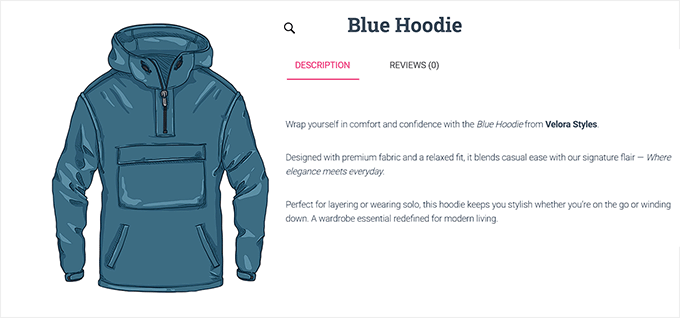
Metoda 2: Generați descrieri de produse AI cu StoreAgent (Opțiune prietenoasă pentru începători pentru magazine mici)
Dacă începeți cu WooCommerce și doriți ceva simplu, atunci StoreAgent este o opțiune excelentă. Este o suită AI all-in-one creată pentru WooCommerce.
StoreAgent vine cu un „Asistent pentru Descrierea Produselor” care poate genera descrieri printr-un singur clic.
Doar țineți cont că nu va crea automat descrieri în fundal, așa că va trebui să deschideți fiecare produs și să apăsați un buton.
Pentru magazinele online mai mici, acesta poate fi de fapt un lucru bun, deoarece vă oferă mai mult control și vă asigură că aprobați fiecare conținut înainte ca acesta să fie publicat. Cu toate acestea, Uncanny Automator este mai potrivit pentru magazinele mai mari.
Pasul 1: Instalați și conectați StoreAgent
Mai întâi, va trebui să instalați și să activați pluginul StoreAgent pe site-ul dvs. WordPress. Dacă nu ați mai făcut acest lucru înainte, puteți consulta tutorialul nostru despre cum să instalați un plugin WordPress.
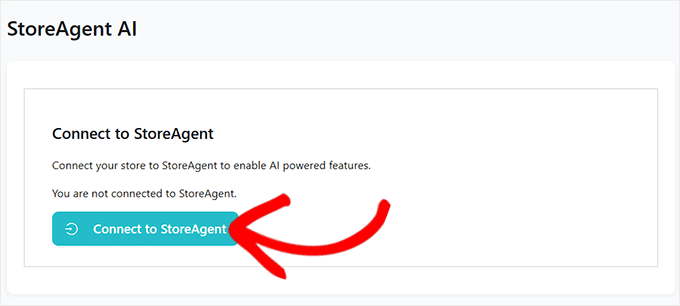
Imediat ce activați pluginul, va apărea un nou ecran care vă va cere să conectați site-ul dvs. la un cont StoreAgent. Pur și simplu faceți clic pe butonul „Conectare la StoreAgent”.
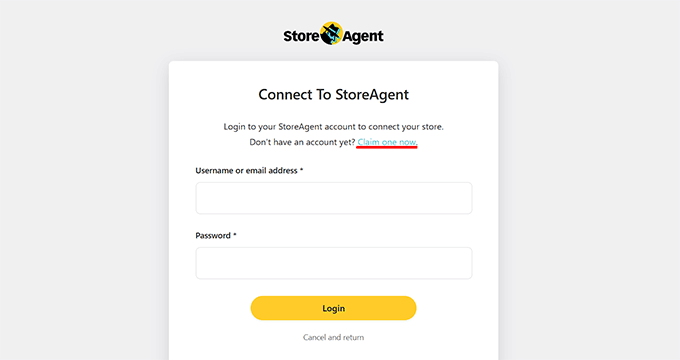
Acest lucru vă va duce pe site-ul StoreAgent, unde va trebui să introduceți numele de utilizator și parola.
Dacă nu aveți un cont, nu vă faceți griji - îl puteți crea făcând clic pe linkul „Revendicați unul acum”.
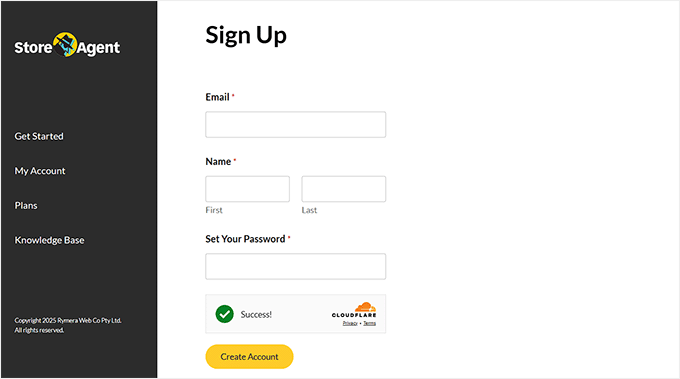
Acest lucru vă va direcționa către pagina de înregistrare, unde trebuie doar să introduceți adresa de e-mail, numele și o parolă.
Odată ce ați completat-o, faceți clic pe butonul „Creare cont”.
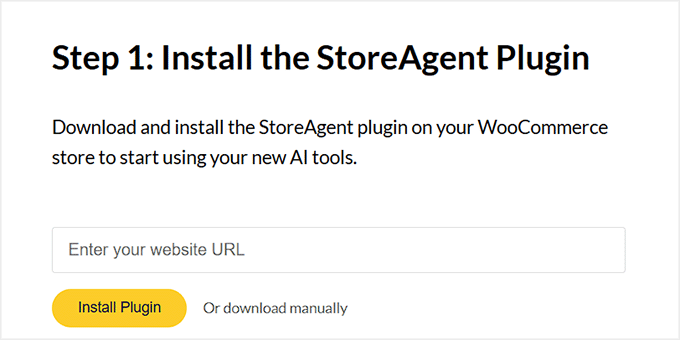
Apoi, StoreAgent vă va solicita URL-ul site-ului dvs. web.
Trebuie să copiați și să lipiți adresa site-ului dvs. (URL) în câmpul necesar și să faceți clic pe butonul „Instalați pluginul”.
Veți fi apoi redirecționat înapoi la tabloul de bord WordPress. Deoarece pluginul este deja instalat, configurarea se va finaliza automat.
Pasul 2: Activați Asistentul de Descriere Produs în StoreAgent.ai
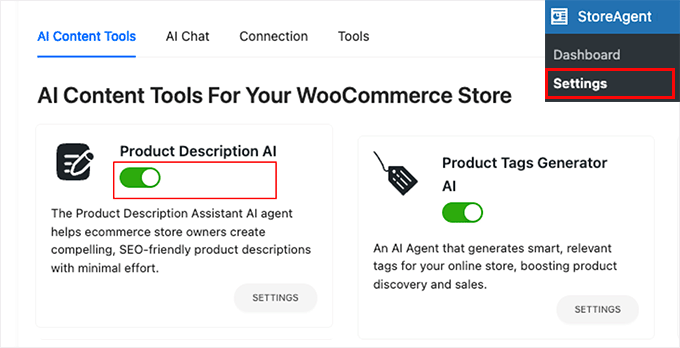
Acum, accesați pagina StoreAgent » Setări » Instrumente de conținut AI din tabloul de bord WordPress.
Aici veți vedea toți agenții AI diferiți pe care îi oferă StoreAgent.
Pur și simplu găsiți cel numit „Product Description AI” și schimbați-l din „Inactiv” în „Activ”.
Pasul 3: Deschideți produsul WooCommerce pentru a genera descrierea AI
Apoi, accesați Produse » Toate produsele în tabloul de bord WordPress. Alegeți orice produs doriți să actualizați făcând clic pe linkul „Editare” de sub acesta.
Odată ce editorul de produs se deschide, veți vedea un nou buton pe care scrie „Generează descriere cu AI”.
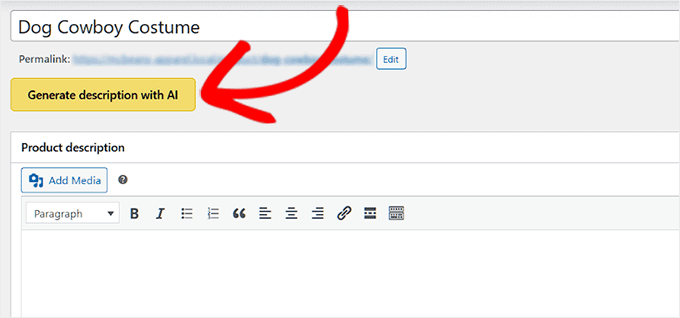
Veți folosi acest buton pentru a permite StoreAgent să creeze o descriere a produsului pentru dvs.
Pasul 4: Personalizează setările AI pentru descrierea produsului
Când faceți clic pe butonul „Generează descriere cu AI”, va apărea un formular în care vi se va cere să setați câteva preferințe înainte ca AI-ul să înceapă să scrie.
Aceste opțiuni ajută StoreAgent să vă înțeleagă mai bine produsul și să facă descrierea să sune exact așa cum doriți.
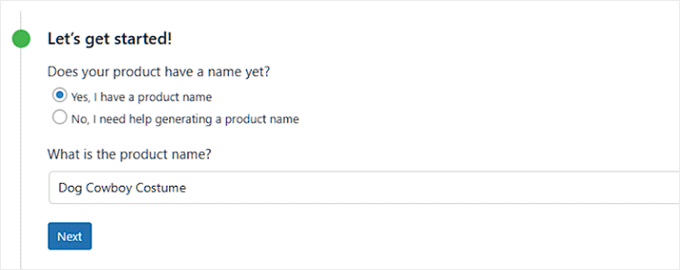
Primul lucru pe care îl veți vedea este opțiunea de a genera un titlu de produs. Dacă produsul dumneavoastră nu are deja unul, atunci StoreAgent poate crea un titlu pentru dumneavoastră.
Nu este întotdeauna perfect, dar poate economisi timp dacă sunteți blocat sau doriți inspirație.
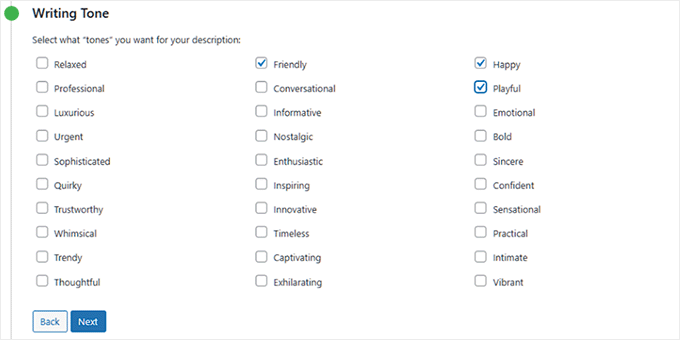
Următorul este Tonul de scriere. Aici decideți cum doriți să sune descrierea dvs.
De exemplu, ați putea să o faceți profesională dacă vindeți produse de afaceri, sau prietenoasă și inspirațională dacă vindeți articole de casă.
Puteți chiar selecta mai mult de un ton pentru a îmbina stiluri și a obține un rezultat care se simte natural pentru marca dvs.
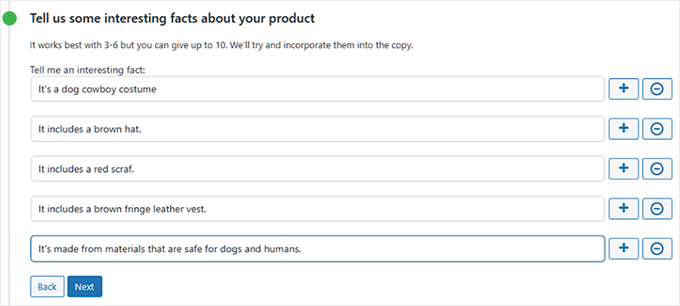
După aceea, puteți adăuga, de asemenea, fapte interesante sau detalii cheie despre produsul dvs.
Acest lucru este opțional, dar recomand să îl completați, deoarece oferă AI-ului mai multe informații cu care să lucreze. Puteți adăuga lucruri precum materialul, caracteristicile speciale sau beneficiile.
Cu cât oferi mai multe detalii, cu atât descrierea ta va fi mai precisă și mai captivantă.
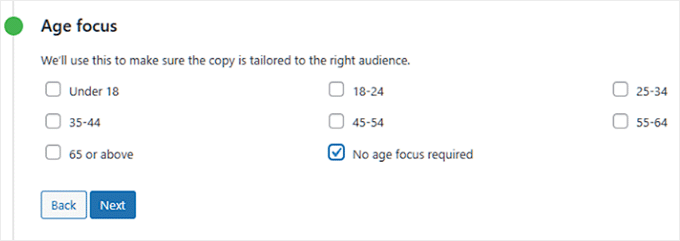
Dacă produsul tău este destinat unui anumit grup de vârstă, cum ar fi copiii sau seniorii, poți seta acest lucru în secțiunea „Focus pe vârstă”.
Dacă nu, puteți selecta pur și simplu „Nu este necesară focalizarea pe vârstă.”
Acest lucru îi spune AI-ului dacă să adapteze limbajul către un anumit public sau să îl păstreze general.
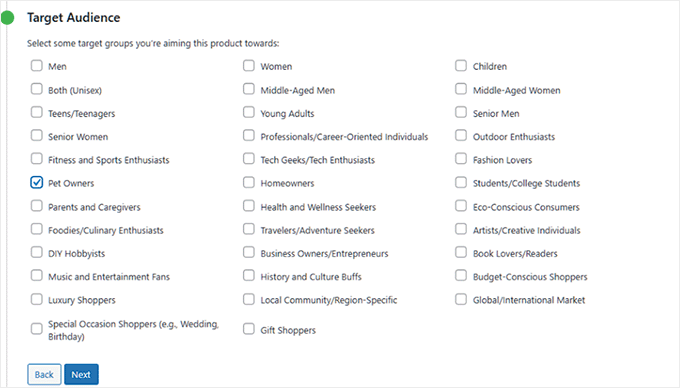
Apoi, există opțiunea de a vă defini audiența țintă. Fiecare produs are una. De exemplu, dacă vindeți un costum pentru câini, audiența dvs. ar fi proprietarii de animale de companie.
Alegerea publicului potrivit ajută AI-ul să scrie într-un mod care vorbește direct persoanelor cel mai probabil să vă cumpere produsul.
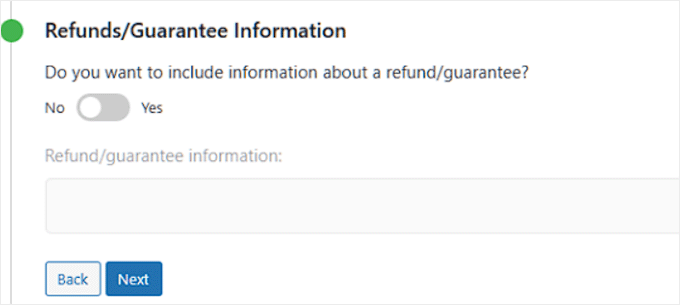
Veți vedea, de asemenea, o secțiune unde puteți menționa rambursări sau garanții.
Dacă doriți să evidențiați o garanție de returnare a banilor sau o politică de returnare, puteți activa această opțiune și adăuga detaliile. Este o mică atingere, dar poate face descrierea dvs. mai convingătoare.
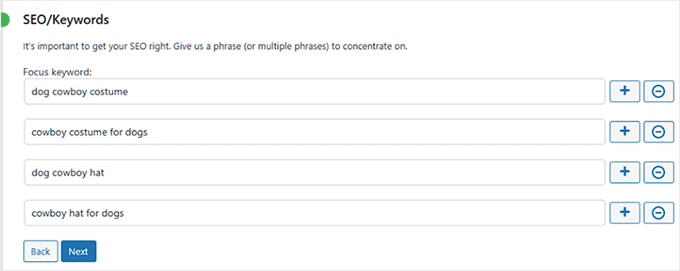
Există, de asemenea, un câmp pentru a adăuga cuvinte cheie. Acest lucru este util pentru SEO WordPress, deoarece poate ajuta pagina produsului dvs. să apară în rezultatele căutării.
Pur și simplu tastează termenii pe care oamenii îi vor căuta probabil, iar StoreAgent îi va include în mod natural în descriere.
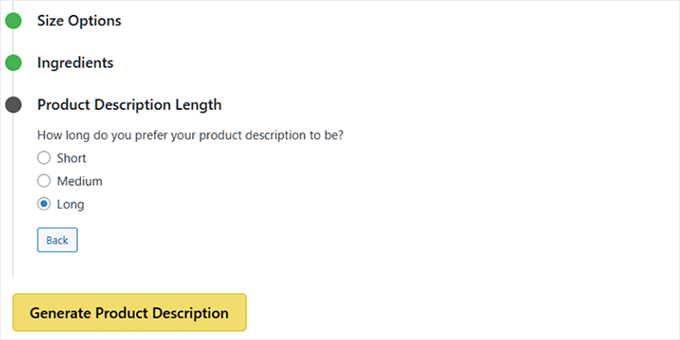
În final, vi se va cere să alegeți lungimea descrierii. Puteți opta pentru scurtă, medie sau lungă.
O descriere scurtă funcționează bine pentru produse simple, în timp ce una mai lungă este mai potrivită dacă produsul dvs. necesită mai multe explicații.
Este complet la latitudinea dvs. și puteți oricând să testați diferite lungimi pentru a vedea care funcționează cel mai bine pentru clienții dvs.
Pasul 5: Publicați și revizuiți descrierile produselor generate de AI
După ce ați configurat totul, faceți clic pe butonul „Generează descriere produs”. Acest lucru îi spune AI-ului să creeze descrierea pentru dvs.
StoreAgent va genera instantaneu textul și îl va afișa într-un popup. De aici, puteți revizui ceea ce a fost scris.
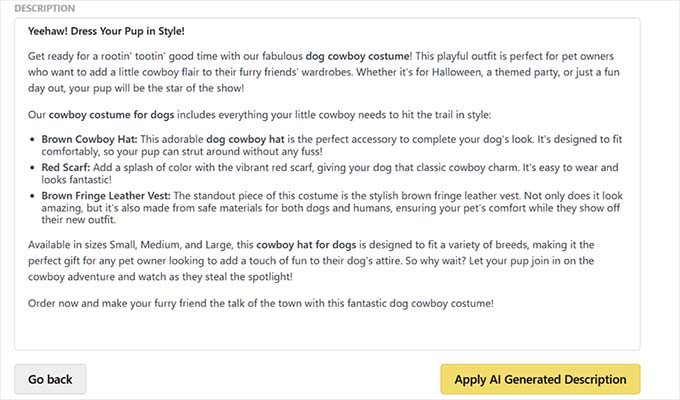
Dacă nu vă place rezultatul, faceți clic pe „mergi înapoi” pentru a vă ajusta opțiunile și a încerca din nou. Dacă sunteți mulțumit, faceți clic pe „Aplică descrierea generată de AI” pentru a o adăuga la produsul dvs.
În final, faceți clic pe butonul „Actualizare” sau „Publicare” pentru a salva modificările și a face produsul dvs. live.
După aceea, repetați procesul cu fiecare produs pentru a crea descrierile sale generate de AI.
💡 Sfaturi Pro pentru Descrieri de Produse Generate mai Bune de AI
Chiar și cu instrumente AI puternice precum Uncanny Automator sau StoreAgent, obținerea unor descrieri excelente ale produselor nu înseamnă doar apăsarea unui buton.
De aceea sugerez să urmați aceste sfaturi. Acestea vor asigura că textul generat de AI este precis, persuasiv și complet aliniat cu marca dvs.
1. Scrieți instrucțiuni clare și detaliate
Includeți întotdeauna detalii cheie precum caracteristici, materiale, beneficii și cuvinte cheie relevante pentru produse în promptul dvs. Cu cât includeți mai multe detalii, cu atât rezultatul AI va fi mai precis și mai persuasiv.
Gândiți-vă la asta ca la a oferi AI-ului o foaie de trișare de urmat. De exemplu, prietena mea a folosit acest prompt pentru boutique-ul ei de modă:
Write a short and compelling product description for {{Post title}}. Highlight how the design makes the customer feel confident and stylish. Include the material and any standout features. Keep the tone friendly and engaging.
Acest lucru i-a oferit descrieri generate de AI care au fost profesionale, persuasive și aliniate cu marca sa.
Puteți, de asemenea, să oferiți AI-ului „instrucțiuni negative” pentru a îmbunătăți rezultatul. De exemplu, dacă constatați că AI-ul folosește adesea cuvinte generice, ați putea adăuga acest lucru la promptul dvs.:
Do not use common marketing words like "amazing," "revolutionary," or "game-changer".
Pentru mai multe sfaturi, consultați ghidul nostru despre cele mai bune prompturi AI pentru bloggeri, marketeri și social media.
2. Păstrați vocea mărcii consecventă
Când utilizați AI, trebuie să îi oferiți instrucțiuni clare cu privire la tonul magazinului dvs. – fie că este profesional, jucăuș sau inspirațional. Puteți partaja exemple de descrieri de produse existente sau ghiduri de marcă, astfel încât AI-ul să nu schimbe stilurile aleatoriu.
De exemplu, același tricou ar putea fi descris în moduri foarte diferite, în funcție de vocea mărcii dvs.:
- Profesional: „Realizat din bumbac 100% organic, acest tricou oferă o potrivire confortabilă și o calitate de lungă durată.”
- Jucăuș: „Noul tău tricou preferat pentru maratoanele Netflix, cursele de cafea și tot ce este între ele.”
- Inspirațional: „Purtați-l ca un memento că alegerile simple – cum ar fi un tricou moale, ecologic – pot avea un impact mare.”
Consistența tonului construiește încrederea cu clienții și face ca produsele dvs. să pară coerente în magazinul dvs.
3. Tratați AI-ul ca pe asistentul dumneavoastră pentru prima ciornă
Inteligența artificială este incredibil de puternică, dar nu este perfectă. Gândiți-vă întotdeauna la ea ca la un instrument care vă duce 90% din drum.
Atingerea dvs. umană adaugă ultimii 10% care asigură acuratețea, corectează orice formulare stângace și adaugă o personalitate unică brandului. Citiți întotdeauna descrierile generate înainte de a le publica.
4. Folosiți generarea în masă cu înțelepciune
Pentru magazine cu multe produse, generarea descrierilor în masă cu Uncanny Automator economisește timp.
Cu toate acestea, verificați întotdeauna câteva articole pentru a asigura calitatea și faceți ajustări acolo unde este necesar.
Probleme comune și depanarea descrierilor de produse generate de AI
Chiar și cu AI, lucrurile nu ies întotdeauna perfect din prima. De aceea vreau să împărtășesc soluții la câteva probleme comune cu care s-ar putea să vă confruntați.
De ce nu se conectează API-ul meu?
Verificați de două ori dacă cheia dvs. API OpenAI este copiată corect și introdusă în câmpul corect. Asigurați-vă că nu există spații suplimentare sau caractere lipsă.
De ce sunt descrierile de produs generate prea generice?
Prompturile dumneavoastră ar putea fi prea vagi. Puteți include detalii despre produs, beneficii și contextul brandului pentru a face ieșirea AI mai specifică și mai captivantă.
Cum gestionez costurile atunci când folosesc OpenAI?
Setați limite de utilizare sau monitorizați utilizarea API-ului în tabloul de bord OpenAI. Acest lucru ajută la prevenirea taxelor neașteptate, menținând în același timp automatizarea dvs. funcționând fără probleme.
De ce nu generează StoreAgent o descriere automată pentru fiecare produs?
Spre deosebire de Uncanny Automator, StoreAgent vă solicită să faceți clic pe butonul „Generează descriere” pentru fiecare produs. Acest lucru oferă mai mult control, dar nu este complet automat.
De ce inteligența artificială omite uneori detalii ale produselor?
AI-ul poate funcționa doar cu informațiile pe care le furnizați. Asigurați-vă că titlul produsului, rezumatul și orice fapte sau caracteristici sunt complete înainte de a genera o descriere.
Întrebări frecvente despre descrierile de produse AI
Iată câteva întrebări pe care cititorii noștri le pun frecvent înainte de a configura descrieri automate de produse AI pe magazinul lor WooCommerce.
Cât costă OpenAI pentru generarea descrierilor de produse WooCommerce?
OpenAI percepe taxe în funcție de utilizare, măsurată în „token-uri”, care sunt bucăți mici de text. Costul depinde de lungimea și numărul de descrieri de produs pe care le generați. Puteți monitoriza și gestiona utilizarea în tabloul de bord OpenAI pentru a controla costurile.
Descrierile de produse generate de AI pentru WooCommerce afectează SEO?
Nu, dacă sunt bine scrise. Conținutul generat de AI poate clasifica bine dacă este unic, relevant și optimizat pentru cuvinte cheie. Cu toate acestea, ar trebui să revizuiți și să ajustați întotdeauna descrierile pentru a menține acuratețea și a adăuga vocea mărcii dvs.
Pot genera automat descrieri AI pentru peste 1.000 de produse?
Da. Instrumente precum Uncanny Automator permit fluxuri de lucru complet automate, facilitând generarea de descrieri AI la scară.
Pentru StoreAgent, va trebui să generați descrieri produs cu produs, ceea ce funcționează cel mai bine pentru cataloage mai mici.
Ce se întâmplă dacă descrierile produselor sunt inexacte?
Verificați întotdeauna conținutul generat de AI înainte de publicare. S-ar putea să fie necesar să-l editați pentru a corecta erorile și a îmbunătăți claritatea pentru acuratețe și persuasivitate.
Sper că acest articol v-a ajutat să învățați cum să generați automat descrieri de produse AI în WooCommerce. De asemenea, ați putea dori să consultați ghidul nostru despre cum să generați automat text alternativ pentru imagini în WordPress cu AI sau ghidul nostru despre cum să folosiți AI pentru marketing.
Dacă ți-a plăcut acest articol, te rugăm să te abonezi la canalul nostru de YouTube pentru tutoriale video WordPress. Ne poți găsi, de asemenea, pe Twitter și Facebook.




Ai o întrebare sau o sugestie? Te rugăm să lași un comentariu pentru a începe discuția.