


Întâmpinarea unor probleme tehnice pe site-ul dvs. WordPress poate fi frustrantă, mai ales când acestea interferează cu funcționalitatea site-ului dvs.
Din fericire, modul de recuperare WordPress oferă o soluție care vă permite să remediați erorile care fac ca backend-ul sau frontend-ul site-ului dvs. web să fie inaccesibil.
Indiferent dacă aveți de-a face cu conflicte de plugin-uri, probleme de temă sau alte defecțiuni ale site-ului, înțelegerea modului de utilizare eficientă a modului de recuperare este importantă pentru menținerea stabilității site-ului dvs. web.
La WPBeginner, am depanat numeroase erori WordPress folosind modul de recuperare. Făcând acest lucru, am constatat că este o metodă fiabilă și ușor de utilizat pentru a accesa backend-ul site-ului dvs. atunci când vă confruntați cu erori comune.
În acest articol, vă vom arăta cum să utilizați cu ușurință modul de recuperare în WordPress.
Ce este modul de recuperare WordPress?
Dacă vedeți o eroare WordPress care vă împiedică să vă conectați la site-ul dvs. web, atunci WordPress va trece automat în modul de recuperare.
Modul de recuperare vă permite să accesați panoul de administrare WordPress trimițând un link la e-mailul dvs. de administrare. Acest e-mail conține detalii despre eroarea care vă împiedică să accesați site-ul dvs. WordPress.
Puteți apoi folosi linkul pentru a accesa tabloul de bord de administrare și a remedia problema.
De exemplu, site-ul dvs. WordPress vă poate afișa o eroare critică și vă poate bloca accesul la tabloul de bord.
Acesta este momentul în care poți folosi funcția de mod de recuperare WordPress pentru a recâștiga accesul și a remedia eroarea fără a conecta site-ul tău la FTP. Să vedem cum poți folosi modul de recuperare WordPress, pas cu pas.
Notă: Rețineți să faceți întotdeauna o copie de rezervă a site-ului dvs. WordPress înainte de a încerca să intrați în modul de recuperare. Dacă nu puteți accesa zona de administrare, consultați ghidul nostru despre cum să creați manual o copie de rezervă a bazei de date WordPress.
Vom acoperi diferite metode în această postare și puteți utiliza linkurile rapide de mai jos pentru a sări la cea pe care doriți să o utilizați:
Metoda 1: Utilizarea modului de recuperare prin linkul din e-mail
Dacă un plugin WordPress sau o temă cauzează eroarea, atunci modul de recuperare poate fi utilizat pentru a o remedia.
Este posibil să vedeți un ecran alb simplu atunci când încercați să accesați contul dvs. Uneori, pe ecran este afișată și un mesaj.

Dacă acesta este cazul, conectați-vă imediat la contul dvs. de e-mail de administrator. Nu uitați să verificați inbox-ul adresei de e-mail pe care ați furnizat-o ca adresă de e-mail de administrator pentru WordPress.
Veți primi acum un e-mail de mod de recuperare care vă va informa despre eroarea specifică de pe site-ul dvs. web. Dacă WordPress poate determina cauza defecțiunii, acest e-mail va conține acele informații.
De exemplu, dacă un fișier este corupt în directorul temei dvs. WordPress sau o incompatibilitate a pluginului, atunci WordPress ar putea fi capabil să vă spună.
E-mailul vă va oferi, de asemenea, un link pentru a accesa tabloul de bord de administrare WordPress.

Pur și simplu faceți clic pe linkul furnizat pentru a fi direcționat către zona de administrare WordPress. Aici, veți vedea o notificare care vă spune că Modul de recuperare a fost inițiat.
Puteți apoi să vă conectați ca de obicei.
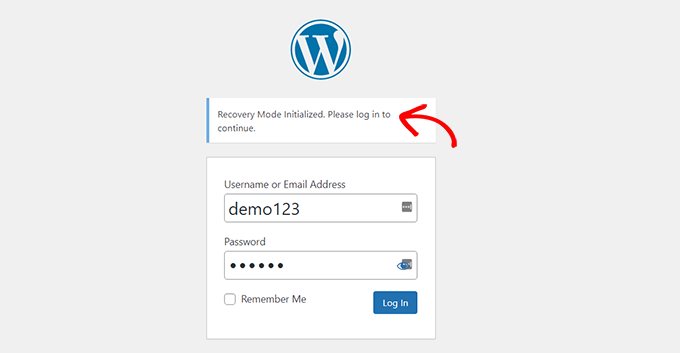
Odată ajuns în panoul de administrare, puteți dezactiva tema sau pluginul care cauzează problema.
Pur și simplu accesați pagina Pluginuri » Toate pluginurile din tabloul de bord WordPress și apoi faceți clic pe linkul „Dezactivare” de sub cel corect.
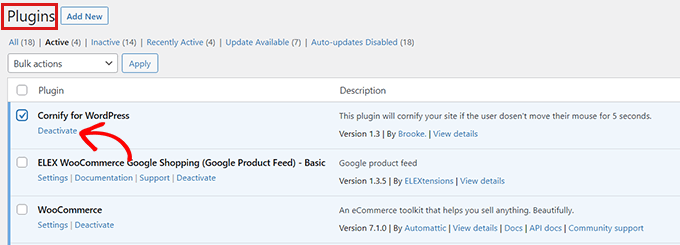
Dacă e-mailul trimis de WordPress nu a specificat plugin-ul sau tema care cauzează eroarea, atunci ar trebui să dezactivați toate plugin-urile. După aceea, încercați să vă conectați la contul dvs.
Puteți apoi să identificați pluginul defect prin activarea pluginurilor unul câte unul. Odată ce ați găsit pluginul care cauzează problema, puteți găsi un plugin alternativ pentru acesta sau puteți obține suport de la dezvoltatorii pluginului.
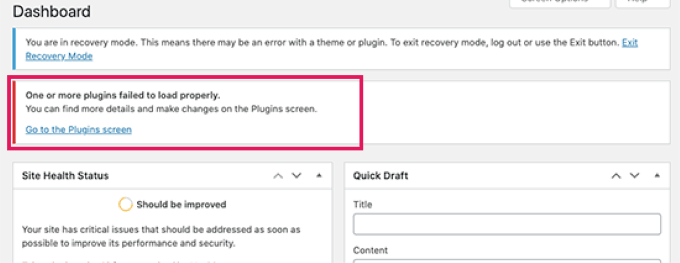
Dacă, din anumite motive, site-ul dvs. afișează un ecran alb simplu, dar nu ați primit un e-mail de la WordPress, atunci puteți încerca metoda 2 pentru a utiliza modul de recuperare.
Metoda 2: Utilizarea Modului de Recuperare fără Link prin E-mail
Puteți utiliza această metodă pentru a accesa modul de recuperare fără niciun link prin e-mail. Puteți crea pur și simplu un link de recuperare WordPress urmând linkul de mai jos pentru a accesa modul de recuperare:
example.com/wp-login.php?action=entered_recovery_mode
Tot ce trebuie să faceți este să înlocuiți example.com cu numele de domeniu propriu al site-ului dvs.

Acest URL vă va duce în zona de administrare WordPress, unde vi se va cere să vă conectați.
Aici, veți vedea o alertă că vă conectați în Modul de Recuperare.
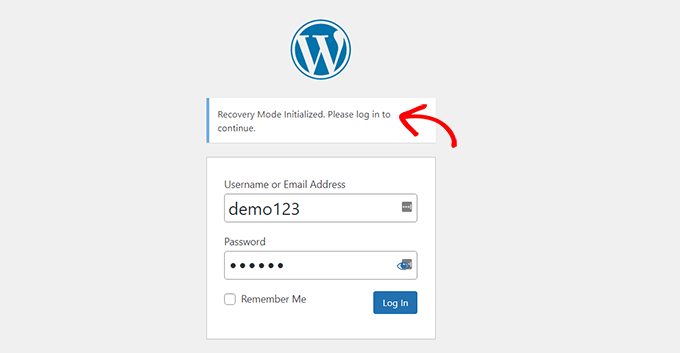
Acum, puteți remedia eroarea de pe site-ul dvs.
Rețineți că, dacă utilizați această metodă pentru a accesa manual pagina de conectare în Modul de Recuperare, WordPress nu va localiza pluginul sau tema care cauzează eroarea în sine. Va trebui să depuneți eforturi pentru a afla acest lucru singur.
Puteți începe prin a vă schimba pur și simplu tema sau prin a dezactiva toate plugin-urile. Acest lucru ar trebui să remedieze orice eroare apărea și veți putea accesa blogul dvs. WordPress.
De acolo, puteți reactiva pluginurile unul câte unul pentru a găsi problema, sau puteți chiar reveni la o versiune anterioară a temei sau a versiunii WordPress care nu era incompatibilă.
Bonus: Opțiuni suplimentare pentru modul de recuperare
Dacă nu sunteți sigur de eroarea de pe site-ul dvs. WordPress care vă împiedică să vă conectați, atunci puteți încerca și aceste două opțiuni în modul de recuperare pentru a vă rezolva problema:
- Descărcați un plugin pentru starea de sănătate a site-ului pentru a diagnostica problemele.
- Rulați o scanare malware pentru a vă asigura că site-ul sau serverul dvs. nu a fost compromis.
De exemplu, puteți instala și activa pluginul Health Check & Troubleshooting. Pentru mai multe instrucțiuni, consultați ghidul nostru pentru începători despre cum să instalați un plugin în WordPress.
Odată ce activați acest plugin, acesta va efectua o serie de verificări pe site-ul dvs. WordPress și va detecta erorile comune care ar putea cauza fluctuația.
Uneori, malware-ul de pe site-ul dvs. web poate cauza eroarea. Puteți utiliza modul de recuperare pentru a scana site-ul dvs. web pentru cod malițios și pentru a crea un site web complet securizat. Pentru ajutor, consultați ghidul nostru suprem de securitate WordPress.
De asemenea, puteți solicita asistență furnizorului dvs. de găzduire WordPress. Dacă utilizați o companie de găzduire WordPress de top precum găzduire WordPress Hostinger, Bluehost, WP Engine sau SiteGround, atunci echipa lor de asistență vă va putea ajuta să rezolvați problema.
Sperăm că acest articol v-a ajutat să învățați cum să utilizați modul de recuperare în WordPress. De asemenea, ați putea dori să consultați ghidul nostru despre cum să remediați problema barei de administrare lipsă în WordPress și tutorialul nostru despre cum să remediați eroarea server DNS nu răspunde în WordPress.
Dacă ți-a plăcut acest articol, te rugăm să te abonezi la canalul nostru de YouTube pentru tutoriale video WordPress. Ne poți găsi, de asemenea, pe Twitter și Facebook.


Jan Triplett
Foarte util și îl voi păstra la îndemână.
Suport WPBeginner
Glad you found our guide helpful
Admin
Peter
Este grozav de știut, mai ales când site-urile se defectează în timpul actualizărilor automate. Mulțumesc.
Suport WPBeginner
Glad to hear, we hope if this ever happens you remember our guide
Admin
Jiří Vaněk
Modul de recuperare este absolut grozav. Îmi amintesc zilele în care trebuia să caut manual prin pluginuri pentru a găsi care a eșuat sau a cauzat un conflict. Datorită modului de recuperare, toate acestea sunt mult mai ușoare. Doar o notă importantă: este absolut necesar ca WordPress să fie configurat corect, astfel încât să poată trimite e-mailul de eroare fără probleme. Cel mai bine este să aveți pluginul WP SMTP Mail pe site. Altfel, această funcție este, din păcate, inutilă dacă WordPress nu poate trimite acel e-mail. Este bine să vă gândiți la acest lucru în avans.
Justin Silverbaum
Nu pot să cred câte site-uri am depanat fără beneficiul cunoștințelor din acest articol. Viața mea va fi mult mai ușoară, de acum înainte.
Suport WPBeginner
Glad to hear our article was helpful
Admin
Tiit Sau
Nu funcționează „wp-login.php?action=entered_recovery_mode”
Meniul de administrare vizibil, dar fără conținut.
Suport WPBeginner
Dacă metoda din acest articol nu funcționează pentru dvs., vă recomandăm să urmați pașii din ghidul nostru de depanare de mai jos.
https://www.wpbeginner.com/beginners-guide/beginners-guide-to-troubleshooting-wordpress-errors-step-by-step/
Admin