


Din experiența noastră, unul dintre lucrurile de bază pe care ar trebui să le învățați în WordPress este cum să folosiți shortcode-uri în widgeturile din bara laterală.
Acest lucru se datorează faptului că multe plugin-uri folosesc shortcode-uri pentru a afișa conținutul lor, în loc să aibă propriile widget-uri. Știind cum să folosiți shortcode-uri în barele laterale vă permite să faceți mai multe cu site-ul dvs. și să profitați la maximum de diferite plugin-uri.
Acest articol vă va arăta cum să utilizați shortcode-uri în widgeturile din bara laterală WordPress. Vom acoperi metode atât pentru temele clasice, cât și pentru temele bazate pe blocuri.
De ce să folosești shortcode-uri în widgeturile din bara laterală WordPress?
Shortcode-urile vă permit să adăugați conținut și funcționalități avansate pe site-ul dvs., inclusiv formulare de contact, tabele, cei mai buni comentatori și multe altele. WordPress vine cu mai multe shortcode-uri încorporate, dar unele plugin-uri adaugă și propriile shortcode-uri.
De exemplu, puteți afișa fotografii de pe Instagram în bara laterală WordPress folosind un shortcode furnizat de Smash Balloon Instagram Feed.
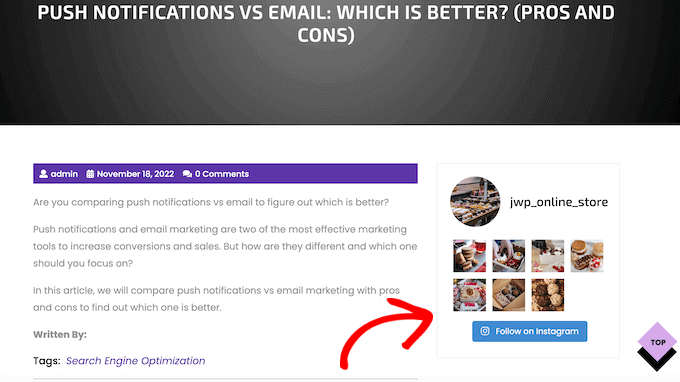
Acest conținut va apărea apoi pe întregul site WordPress, deci nu este necesar să îl adăugați manual pe fiecare pagină și postare. Acest lucru vă poate economisi mult timp și efort și ajută la menținerea consecvenței designului site-ului dvs.
Având în vedere acest lucru, să analizăm câteva moduri diferite de a adăuga și utiliza shortcode-uri în widgeturile din bara laterală WordPress. Pur și simplu utilizați linkurile rapide de mai jos pentru a sări direct la metoda pe care doriți să o utilizați.
Metoda 1: Adăugarea unui shortcode în editorul de widgeturi bloc WordPress (Teme clasice)
Majoritatea temelor WordPress clasice, gratuite și plătite WordPress vin cu bare laterale pregătite pentru widgeturi. Având în vedere acest lucru, puteți adesea să adăugați pur și simplu un widget Shortcode în bara laterală a site-ului dvs. web.
Mai întâi, accesați Aspect » Widgeturi din tabloul de bord. Aici, veți vedea toate zonele diferite unde puteți adăuga widgeturi în WordPress, inclusiv bara laterală.
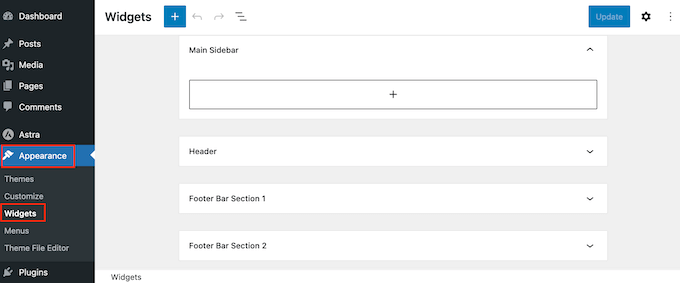
Pur și simplu faceți clic pe butonul „+ Adăugare bloc” și începeți să tastați „Shortcode”.
Când apare blocul din dreapta, trageți-l pe bara laterală WordPress.
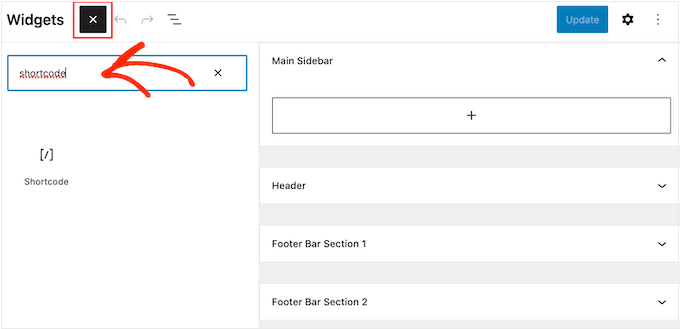
Acum puteți adăuga shortcode-ul dvs. în bloc.
Când ați terminat, nu uitați să faceți clic pe „Update” pentru a face modificările live.
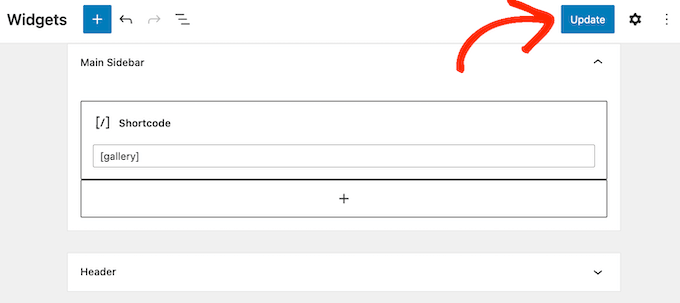
Acum puteți vizita blogul dvs. WordPress sau site-ul web pentru a vedea shortcode-ul în acțiune.
Metoda 2. Adăugarea shortcode-urilor în editorul complet al site-ului (teme bazate pe blocuri)
Dacă utilizați o temă de bloc, atunci puteți adăuga un shortcode în bara laterală folosind Editorul Complet al Site-ului. În tabloul de bord WordPress, accesați Teme » Editor.
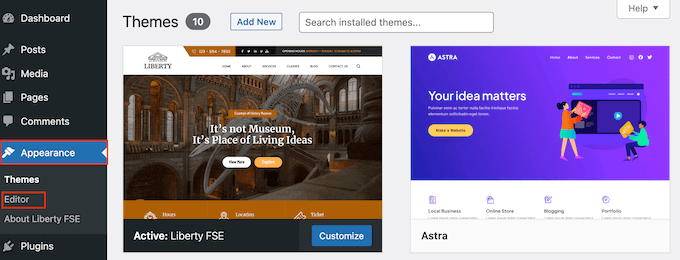
Veți vedea acum câteva setări pentru a edita tema dvs. bazată pe blocuri.
Pentru a edita bara laterală a temei dvs., de obicei trebuie să faceți clic pe meniul ‘Modele‘.
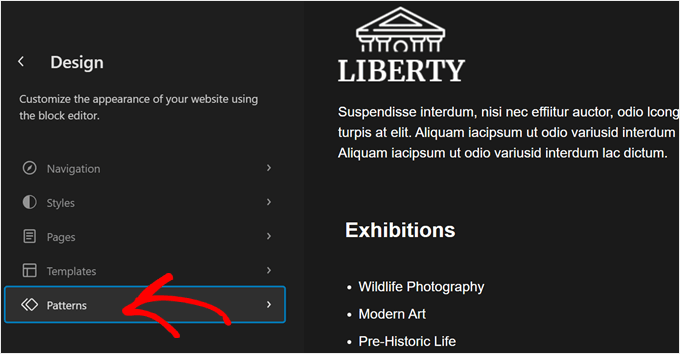
Acum, derulați în jos la „Părți de șablon”.
Aici veți găsi părțile de șablon implicite ale temei dvs. de blocuri, cum ar fi anteturi, subsoluri și bare laterale. Teme clasice categorizează de obicei aceste elemente ca zone de widgeturi.
La fel ca temele clasice, tema dvs. bazată pe blocuri poate avea sau nu o parte de șablon pentru bara laterală. În acest caz, poate fi necesar să creați una singură. Puteți citi ghidul nostru pentru începători despre editarea completă a site-ului WordPress pentru a afla cum să faceți acest lucru.
Odată ce ați localizat bara laterală, pur și simplu faceți clic pe ea.
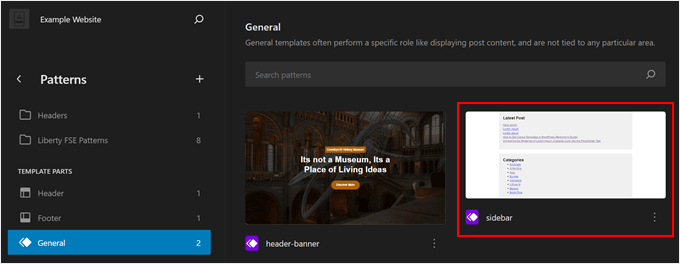
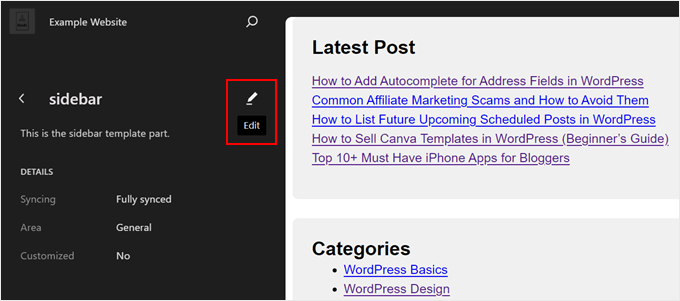
Apoi, pur și simplu faceți clic pe butonul „Editare” cu creionul.
Acest lucru te va duce la editorul de blocuri pentru a edita bara laterală.
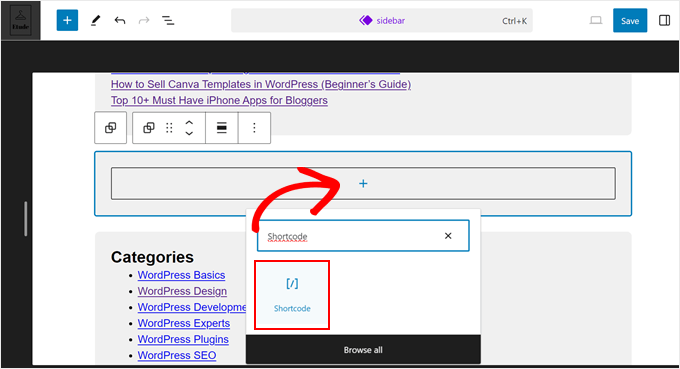
Acum, la fel ca și cu utilizarea editorului de blocuri, puteți face clic pe butonul „+ Adăugare Bloc” oriunde.
După aceea, selectați blocul „Shortcode”.
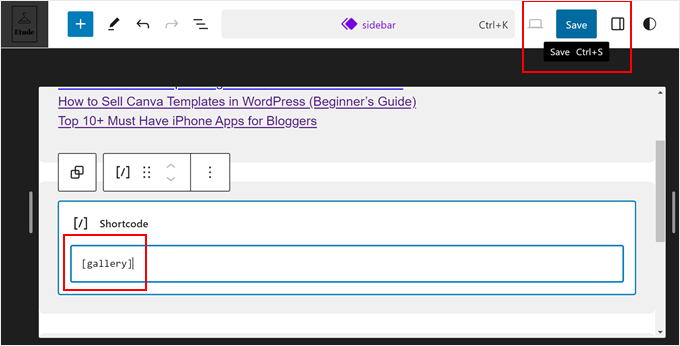
Odată gata, pur și simplu adăugați shortcode-ul așa cum ați face în mod normal.
Apoi, faceți clic pe „Salvare” pentru a vă oficializa modificările.
Sfat Pro: Dacă ați trecut recent la o temă de blocuri de la una clasică și doriți să utilizați vechiul widget din bara laterală ca bloc, atunci citiți ghidul nostru despre cum să convertiți un widget WordPress într-un bloc.
Metoda 3: Utilizarea widgetului HTML personalizat (Mai personalizabil)
Uneori, este posibil să doriți să afișați și alt conținut împreună cu shortcode-ul. De exemplu, RafflePress poate adăuga un concurs sau un premiu în bara laterală folosind un shortcode. Pentru a atrage și mai multă atenție asupra concursului, este posibil să doriți să afișați un titlu deasupra competiției.
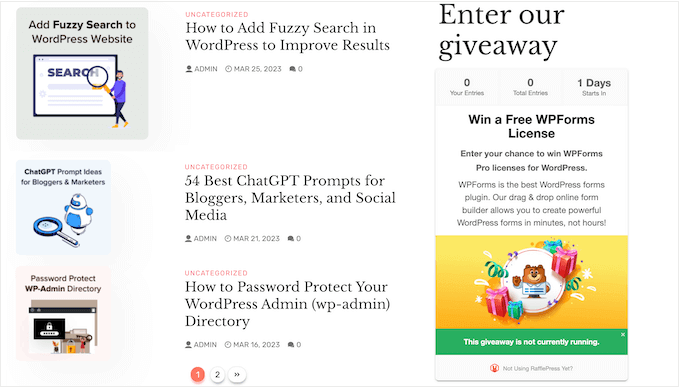
În loc să creați blocuri separate pentru Shortcode și Antet, puteți pur și simplu să adăugați shortcode-ul și textul într-un bloc HTML personalizat.
Acest lucru vă ajută să aranjați diferitele conținuturi într-un aspect frumos. Puteți, de asemenea, să stilizați blocul folosind HTML, astfel încât să puteți controla exact cum arată în bara laterală.
Pentru mai multe detalii, consultați recenzia noastră completă RafflePress.
Blocul HTML personalizat nu suportă shortcode-uri în mod implicit, dar puteți schimba acest lucru cu ușurință adăugând cod personalizat la WordPress. După adăugarea acestui cod, puteți utiliza shortcode-uri în orice bloc HTML personalizat pe întregul dvs. site web WordPress.
Adesea, veți găsi ghiduri cu instrucțiuni pentru a adăuga cod personalizat în fișierul functions.php al site-ului dvs. Cu toate acestea, acest lucru nu este recomandat, deoarece orice greșeală în cod poate cauza erori comune WordPress sau chiar poate defecta complet site-ul dvs.
Aici intervine WPCode.
Acest plugin gratuit facilitează adăugarea de CSS personalizat, PHP, HTML și multe altele în WordPress, fără a pune site-ul dvs. în pericol. Mai bine, vine cu o bibliotecă de fragmente gata făcute, inclusiv cod care vă permite să utilizați shortcode-uri în widgeturi text.
Pentru început, va trebui să instalați și să activați WPCode. Pentru mai multe informații, puteți consulta ghidul nostru pas cu pas despre cum să instalați un plugin WordPress.
După aceea, accesați Fragmente de cod » Adăugați fragment în tabloul de bord WordPress. Acum puteți începe să tastați „shortcode”.
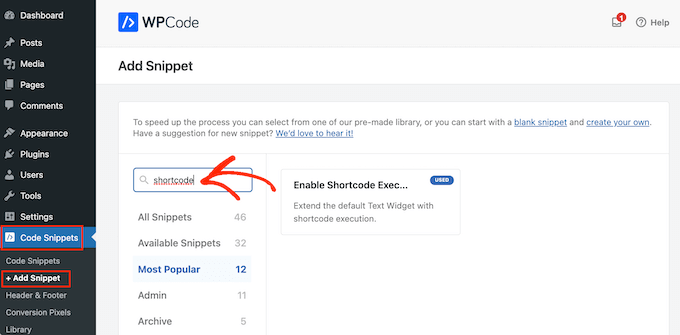
Când apare, plasați cursorul mouse-ului peste următorul fragment: „Activați execuția shortcode-urilor în widgeturile text.”
Puteți apoi să continuați și să faceți clic pe „Utilizați fragmentul”.
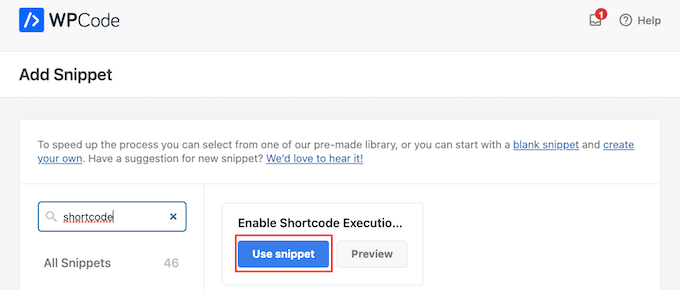
Aceasta va deschide fragmentul în editorul WPCode. WPCode configurează setările fragmentului pentru dvs., astfel încât să puteți face clic pe comutatorul „Inactiv” pentru ca acesta să devină albastru.
Cu asta făcut, faceți clic pe „Actualizare” pentru a face fragmentul live.
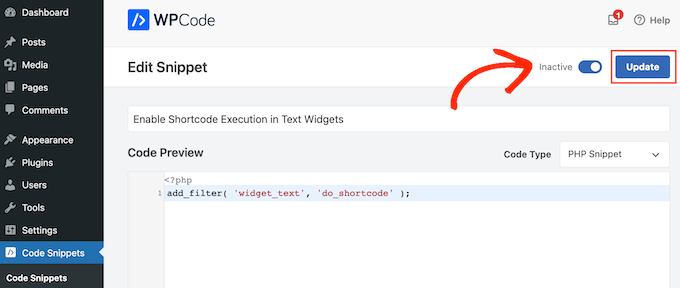
Acum, puteți adăuga un shortcode la orice widget de text.
Pur și simplu accesați Aspect » Widgeturi și tastați „HTML personalizat” în bara de căutare.
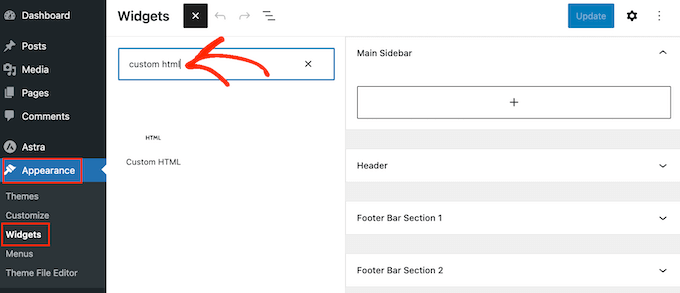
Când apare blocul corect, trageți-l pe bara laterală a site-ului dvs. web.
Cu asta gata, puteți adăuga codul HTML și shortcode-ul în bloc.
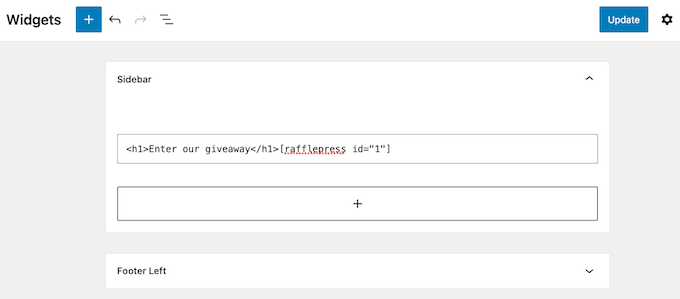
Când sunteți mulțumit de modul în care este configurat widgetul, faceți clic pe „Actualizare”.
Acum, dacă vizitați site-ul dvs., veți vedea shortcode-ul și HTML-ul personalizat live.
Întrebări frecvente: Utilizarea Shortcodurilor în Widgeturile din Bara Laterală WordPress
Indiferent de tema pe care o utilizați, ar trebui să puteți adăuga shortcode-uri în bara laterală folosind una dintre metodele de mai sus.
Cu toate acestea, dacă aveți nevoie de ajutor suplimentar, iată câteva dintre cele mai frecvente întrebări despre adăugarea de shortcode-uri în bara laterală.
Cum schimb unde apare widgetul din bara laterală?
Locația barei laterale este controlată de tema dvs. WordPress. Dacă nu sunteți mulțumit de poziția barei laterale, este posibil să o puteți schimba folosind setările temei.
Multe teme WordPress vă permit să alegeți între diferite aspecte. Adesea, acest lucru include afișarea barei laterale pe diferite părți ale ecranului.
Puteți accesa Personalizatorul de teme WordPress sau Editorul complet al site-ului pentru a vedea zonele de bare laterale disponibile.
Cum adaug o bară laterală la tema mea WordPress?
Dacă tema dvs. nu are o bară laterală, puteți crea o temă copil și apoi să adăugați o bară laterală folosind cod.
Puteți citi ghidul nostru despre cum să adăugați anteturi, subsoluri și bare laterale personalizate în WordPress pentru mai multe informații.
Dacă nu vă simțiți confortabil să scrieți cod, puteți crea, de asemenea, o temă WordPress personalizată folosind un plugin precum SeedProd. Puteți folosi acest plugin popular de construire a paginilor pentru a vă proiecta propria temă și bara laterală folosind un editor simplu de glisare și fixare.
Pentru instrucțiuni pas cu pas, vă rugăm să consultați ghidul nostru despre cum să creezi o temă WordPress personalizată fără cod.
Cum folosesc un Shortcode diferit pe fiecare postare sau pagină?
Uneori, este posibil să doriți să utilizați shortcode-uri diferite pe unele dintre postările și paginile dvs. De exemplu, ați putea dori să afișați cele mai populare postări pe pagina de arhivă și reclame pe pagina de pornire.
Pentru a afla mai multe, vă rugăm să consultați ghidul nostru despre cum să afișați bare laterale diferite pentru fiecare postare și pagină în WordPress.
Sperăm că acest articol v-a ajutat să învățați cum să adăugați cu ușurință shortcode-uri la widget-urile din bara laterală WordPress. De asemenea, ați putea dori să consultați ghidul nostru despre cum să afișați sau să ascundeți widget-uri pe pagini specifice WordPress și selecțiile noastre de experți pentru cele mai bune teme compatibile cu Gutenberg.
Dacă ți-a plăcut acest articol, te rugăm să te abonezi la canalul nostru de YouTube pentru tutoriale video WordPress. Ne poți găsi, de asemenea, pe Twitter și Facebook.




Dennis Muthomi
Am constatat că crearea unui șablon standardizat care combină shortcode-uri cu clase HTML și CSS personalizate face mult mai ușoară menținerea unei identități de marcă consistente, permițând în același timp ajustări de stil specifice clientului.
Utilizarea WPCode în loc să editez direct functions.php m-a salvat de la multe probleme potențiale pe diferite site-uri. Un sfat excelent, incluzând acea abordare mai sigură în ghid!
Mrteesurez
Vrei să spui, în ultima metodă, că pot adăuga shortcode-uri în caseta widgetului HTML original și să funcționeze la fel de bine ca și caseta widgetului shortcode?
Suport WPBeginner
For now you should be able to
Admin
Ralph
Scurtcodurile sunt unul dintre cele mai bune lucruri din WordPress. Ele economisesc atât de mult timp când trebuie să schimbăm codul doar într-un singur loc, iar în rest totul se actualizează de la sine. Le ador!
Am folosit Ad Inserter ani de zile, dar este limitat la 20 de scurtcoduri în versiunea gratuită. Cu siguranță voi trece acum la metoda WordPress când am aflat despre ea.
Suport WPBeginner
Glad you found it helpful
Admin
Arkanum
Thanks! For me it’s work
Suport WPBeginner
Glad our guide helped
Admin
Zdenko Zec
Salut. Am încercat pe site-ul meu dezvoltat local, dar nu funcționează. Am încercat atât cu widgetul text, cât și prin adăugarea filtrului la functions.php și utilizarea HTML personalizat. Puteți, vă rog, să-mi împărtășiți părerile dumneavoastră despre asta? Salutări
Suport WPBeginner
S-ar putea să doriți să vă asigurați că shortcode-ul pe care îl utilizați este un shortcode funcțional.
Admin
Mulțumesc mult!!
Postare grozavă! Mulțumesc mult
Suport WPBeginner
You’re welcome
Admin
Muhammad Zeeshan
Salut
Bună dimineața
De fapt, vreau să afișez doar textul postării pe o anumită pagină, cum pot face asta?
Suport WPBeginner
Pentru ceea ce pare că doriți, ați putea dori să aruncați o privire la:
https://www.wpbeginner.com/plugins/how-to-insert-wordpress-page-content-to-another-page-or-post/
Admin
Rahul
Seara trecută am instalat un plugin pentru shortcode. Dar nu am putut să-l folosesc. Dar acum am reușit
Suport WPBeginner
Glad our article could help
Admin
Ahmer
Aceasta este o postare foarte bună și informativă despre cum să folosiți shortcodurile.
Căutam un astfel de articol.
Shortcode-urile fac cu adevărat diferența pe bloguri și mulți oameni nu știu cum să le folosească corect.
MikeL
Opțiunea de cod personalizat funcționează doar în zona de CONȚINUT a widgetului, dar nu și în zona TITLU.
nicole
unde mergi pentru a crea efectiv shortcode-urile?? Caut unde să găsesc setările prezentate în acest screenshot:
Neville
Salut,
Am experiență în dezvoltarea de site-uri web, dar sunt nou în WooCommerce. Construiesc un site web pentru un client, bazat pe tema Avada WP (5.6.1). Acesta este în curs de dezvoltare:
Veți vedea că există un carusel pe pagina principală, dar am căutat fără succes un plugin pentru a-l înlocui, care să-mi permită să afișez produse variabile în stil galerie/grilă. Trebuie să funcționeze cu variațiile de produse Woocommerce, de ex. preț, categorie, scurtă descriere. Adăugarea în coș ar fi, de asemenea, ideală.
Mă întreb dacă shortcode-urile ar putea fi folosite pentru a crea asta?
Dacă da, cum ar putea fi adăugate pentru a înlocui caruselul?
Mulțumesc.
Neville
Brendan
Salut,
Am încercat să folosesc widgetul shortcode așa cum ați sugerat, dar încă nu reușesc să aliniez widgeturile din subsol una lângă alta, în loc să fie una deasupra celeilalte.
Puteți să mă ajutați, vă rog?
Mulțumesc!
Brendan
lukman
Nu.funcționează.
Mathiew Burkett
Salut
Am creat pluginul specific site-ului și am activat pluginul.
Încerc să fac un cod scurt să funcționeze într-o altă zonă unde un cod scurt nu va funcționa în prezent cu tema mea.
Folosesc tema Socrates versiunea 3.08.
Iată un link către o captură de ecran pe care am creat-o și care arată cele două locuri pe care le-am încercuit cu un cerc roșu unde am nevoie ca un shortcode să funcționeze și am dat clic dreapta pe zona unde trebuie să adaug plugin-ul și l-am inspectat pentru a găsi codul din zona temei mele unde încerc să fac un shortcode să funcționeze și am adăugat și captura de ecran a codului.
Ar putea cineva să-mi spună dacă există o funcție pe care aș putea-o adăuga la pluginul specific site-ului care să facă un shortcode să funcționeze în cele două zone pe care le-am înconjurat.
Gurpreet Singh Saini
Mulțumesc, funcționează.
Bilal
Da, funcționează.
A WP Life
Salut,
Utilizatorul a raportat după noua actualizare WordPress 4.5.3.
Shortcode nu funcționează în widgetul text..
Pluginul nostru este
Am nevoie de ajutor, mulțumesc anticipat.
A WP Life
Suport WPBeginner
Vă rugăm să raportați conflictul autorului pluginului.
Admin
Vinicius
Mulțumesc!
Monuruzzaman Milon
Foarte grozav. Îmi plac toate postările de pe blogul tău. Pentru că învăț despre dezvoltarea temelor WordPress. Chiar mă ajută în legătură cu hook-ul add_filter.
Mulțumesc,
Alfredo
Mulțumesc mult.
Arra Referees
Mulțumesc pentru asta. M-a salvat. Foloseam un plugin (GCAL) cu un widget special pentru bara laterală, dar nu îmi permitea să adaug un link către calendar sub el fără a intra în cod. Pur și simplu adăugând acest lucru și folosind codul scurt a rezolvat problema. Mulțumesc mult. Funcționează în 4.1.1
Manuel Meurer
Sfat grozav, încă funcționează excelent în Wordpress 4.0!
cob-web
This saved my day – thanks!
slim shady
va interpreta [ ] totul ca un shortcode?
Suport WPBeginner
Nu, doar dacă un shortcode este înregistrat. De exemplu, dacă nu aveți un shortcode [mere], acesta va fi afișat așa cum este.
Admin
firoz
Vreau să shortcode în bara laterală
queenofthehivemomof5
Am încercat să-l pun la sfârșitul șablonului PHP functions, în interiorul tag-urilor php, și încă primesc codul RAW înfășurat în jurul shortcodului meu. Shortcodul îl afișează, dar apare [raw] [/raw] pe ambele părți.
Alte sugestii? Mulțumesc anticipat!
wpbeginner
@queenofthehivemomof5 Trebuie să-l inserați între tag-urile php și să vă asigurați că nu face parte din nicio altă funcție... deci cel mai bine este să-l plasați în partea de jos.
queenofthehivemomof5
Există o anumită parte a fișierului fuctions.php în care ar trebui să o lipesc? Nu pare să funcționeze pentru mine. Obțin rezultatul shortcode-ului meu, dar este înconjurat de „Raw”.
[raw][/raw]TABEL 1TABEL 2TABEL 3[raw][/raw]Conținut tabel 1[raw] [raw] [raw][/raw] (ceva de genul acesta)
edward.caissie
Această linie de cod poate fi adăugată la un plugin care are un shortcode și va face același lucru... deși adăugarea liniei de cod la fișierul functions.php al unei teme copil ar fi o metodă mai sigură pe termen lung.