


Mulți creatori online folosesc Gumroad pentru a vinde produse digitale precum ebook-uri, muzică și cursuri online. Am ajutat multe afaceri să înființeze magazine online și am observat recent o tendință a creatorilor de a se îndepărta de Gumroad către WordPress.
Motivul principal al acestei schimbări este că Gumroad și-a mărit taxele la 10% pentru fiecare vânzare. Asta înseamnă că creatorii păstrează mai puțini bani din ceea ce câștigă. WordPress, pe de altă parte, oferă mai mult control asupra magazinului tău online și taxe mai mici.
Mutarea magazinului dvs. online de pe o platformă pe alta poate părea dificilă. Dar nu vă faceți griji, este mai ușor decât ați crede.
În acest articol, vă vom arăta cum să treceți cu ușurință de la Gumroad la WordPress, astfel încât să puteți păstra mai mulți dintre câștigurile dvs. și să aveți mai mult control asupra afacerii dvs.
De ce aveți nevoie să comutați de la Gumroad la WordPress?
Gumroad este o platformă populară de eCommerce care permite utilizatorilor să vândă bunuri digitale online.
Cu toate acestea, acum percep o taxă fixă de 10% la fiecare vânzare. Acest 10% nu include taxele de procesare a cardurilor de credit sau PayPal.
În plus, se percepe un comision suplimentar de 10% dacă un produs este vândut prin funcția „Gumroad Discover” sau prin programul lor „Global Affiliates”. Sunt multe comisioane.
Pe de altă parte, WordPress este gratuit și nu îți percepe nicio taxă pentru articolele pe care le vinzi.
Spre deosebire de Gumroad, WordPress vă permite să vindeți orice online, inclusiv versiuni fizice ale bunurilor dumneavoastră digitale. În plus, puteți utiliza orice gateway de plată doriți pentru a vă promova site-ul liber.
Pentru a afla mai multe, consultați recenzia noastră completă WordPress cu avantaje și dezavantaje.
Important: Când spunem WordPress, ne referim la WordPress.org, cunoscut și sub denumirea de WordPress auto-găzduit, și nu la WordPress.com, care este o platformă de găzduire. Pentru mai multe detalii, vă rugăm să consultați articolul nostru despre diferența dintre WordPress.com vs. WordPress.org.
Acestea fiind spuse, iată o prezentare rapidă a lucrurilor pe care le vom acoperi pentru a trece de la Gumroad la WordPress:
- Ce aveți nevoie pentru a trece de la Gumroad la WordPress?
- Configurarea site-ului dvs. WordPress
- Configurarea gateway-ului de plată
- Importarea produselor Gumroad în WordPress
- Mutarea produselor pe bază de abonament de la Gumroad la WordPress
- Alegeți și personalizați tema dvs. WordPress
- Personalizați e-mailurile Easy Digital Download
- Creșterea afacerii dumneavoastră în WordPress
Gata? Să începem.
Pasul 1. De ce aveți nevoie pentru a trece de la Gumroad la WordPress?
Veți avea nevoie de următoarele pentru a trece de la Gumroad la WordPress.
- Un nume de domeniu – Acesta va fi adresa site-ului dvs. pe internet (de exemplu, wpbeginner.com)
- Un cont de găzduire web – Acesta este locul unde vor fi stocate toate fișierele site-ului dvs. web. Toate site-urile web de pe internet au nevoie de găzduire.
- Plugin gratuit Easy Digital Downloads pentru WordPress
- 30 de minute din timpul dumneavoastră.
În mod normal, prețurile pentru un cont de găzduire web încep de la 7,99 USD pe lună.
Din fericire, oamenii de la SiteGround au fost de acord să ofere utilizatorilor WPBeginner o reducere generoasă la găzduirea pregătită pentru eCommerce.
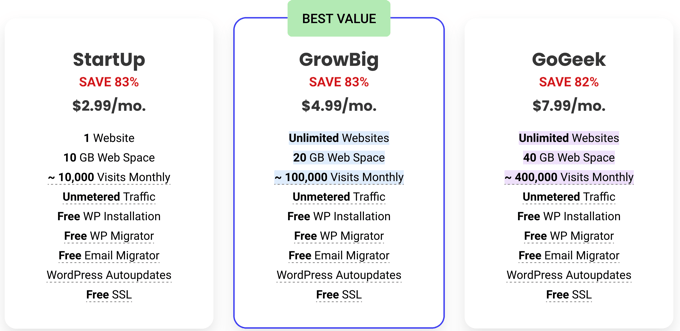
Practic, poți începe cu 2,99 USD pe lună.
Dacă din anumite motive nu doriți să utilizați SiteGround, puteți instala WordPress și pe alte companii de găzduire precum Bluehost, Hostinger și WP Engine urmând un proces destul de similar.
Să trecem la pasul următor și să vedem cum să achiziționați domeniul, găzduirea web și certificatul SSL.
Mai întâi, trebuie să vizitați site-ul SiteGround și să alegeți un plan făcând clic pe butonul Get Plan.
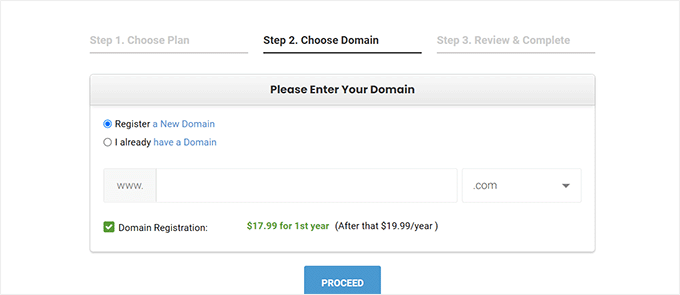
După aceea, SiteGround vă va cere să introduceți un nume de domeniu pentru site-ul dvs. web.
Puteți căuta un nume de domeniu sau, dacă aveți deja unul, îl puteți adăuga și pe acesta.
Dacă nu aveți deja un nume în minte, atunci puteți consulta ghidul nostru despre cum să alegi cel mai bun nume de domeniu.
În cele din urmă, va trebui să adăugați informațiile contului dvs. Veți putea, de asemenea, să achiziționați câteva extrauri opționale.
Puteți adăuga oricând aceste elemente suplimentare mai târziu, dacă decideți că aveți nevoie de ele. Dacă nu sunteți sigur, vă recomandăm să săriți peste acest pas.
Acum puteți finaliza configurarea efectuând plata.
După aceea, veți primi un e-mail de la SiteGround cu un link pentru a vă conecta la panoul de control al contului dvs. de găzduire.
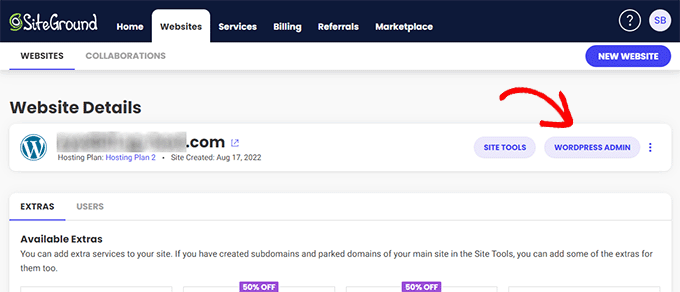
De aici, comutați la fila Websites și faceți clic pe butonul „WordPress Admin” de lângă site-ul dvs.
Acest lucru vă va duce în zona de administrare WordPress a site-ului dvs., unde veți observa Easy Digital Downloads preinstalat pe site-ul dvs.
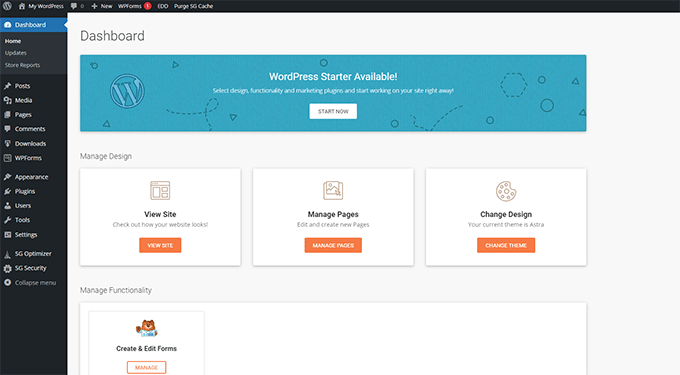
Pasul 2. Configurarea site-ului dvs. WordPress
În mod implicit, WordPress nu vine cu funcționalitate de coș de cumpărături eCommerce.
Dacă ați urmat sfatul nostru și v-ați înregistrat la SiteGround, atunci site-ul dumneavoastră WordPress ar trebui să aibă instalat Easy Digital Downloads, care oferă toate funcționalitățile Gumroad de care veți avea nevoie pentru a vinde bunuri digitale.
Pe de altă parte, dacă folosiți un alt furnizor de găzduire WordPress, va trebui să instalați mai întâi Easy Digital Downloads.
Pur și simplu, instalați și activați pluginul Easy Digital Downloads. Pentru mai multe detalii, consultați ghidul nostru pas cu pas despre cum să instalați un plugin WordPress.
Notă: În scopul acestui tutorial, folosim versiunea gratuită a Easy Digital Downloads. Cu toate acestea, recomandăm actualizarea la versiunea pro Easy Digital Downloads pentru a debloca toate funcționalitățile pluginului.
După activare, trebuie să vizitați pagina Descărcări » Setări din zona de administrare WordPress pentru a vă configura magazinul.
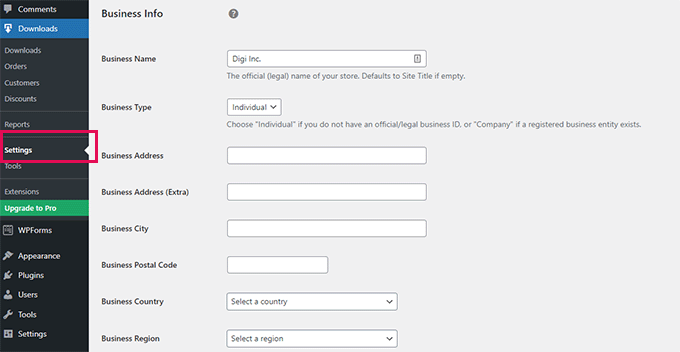
Mai întâi, trebuie să furnizați un nume de afacere și un tip.
După aceea, introduceți adresa dvs. de afaceri și țara. Aceste informații sunt utilizate pentru calcularea taxelor.
În cele din urmă, faceți clic pe butonul „Salvează modificările” pentru a stoca setările.
Apoi, trebuie să comutați la fila „Monedă” și să selectați moneda implicită pe care doriți să o utilizați în magazinul dvs.
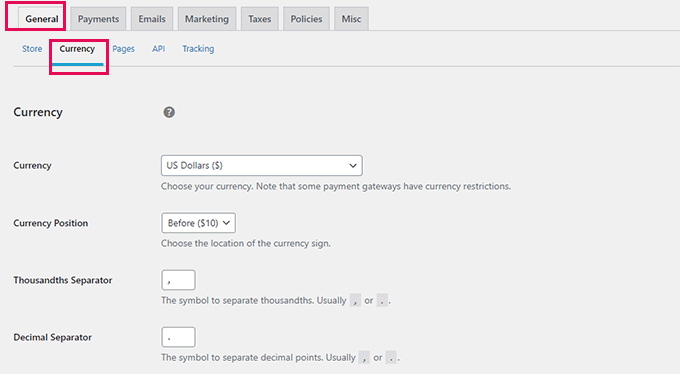
Nu uitați să salvați modificările pentru a vă stoca setările.
Pasul 3. Configurarea gateway-urilor de plată
Pentru a accepta plăți online, va trebui să configurați un furnizor de gateway de plată.
Easy Digital Downloads suportă PayPal, Stripe și gateway-urile de plată Amazon în mod implicit. Puteți adăuga suport pentru gateway-uri de plată suplimentare folosind add-on-uri.
Pentru a configura plățile, pur și simplu comutați la fila Plăți din setările pluginului.
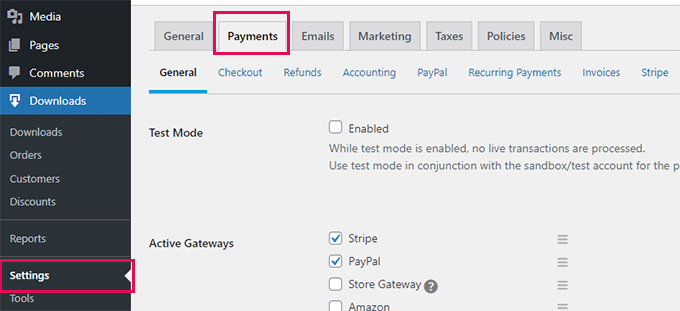
De aici, trebuie să selectați serviciile de plată pe care doriți să le utilizați. Puteți alege mai multe servicii de plată dacă doriți.
Recomandăm utilizarea Stripe, deoarece vă permite să acceptați carduri de credit din orice parte a lumii.
După aceea, selectați o poartă de plată implicită și verificați pictogramele metodelor de plată pe care doriți să le afișați la finalizarea comenzii.
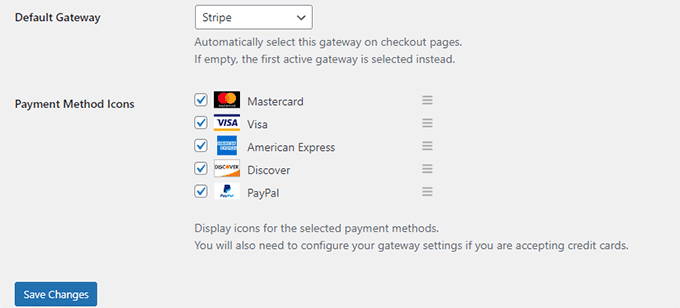
În final, faceți clic pe butonul „Salvați modificările” pentru a stoca modificările.
După aceea, trebuie să faceți clic pe filele individuale ale gateway-urilor de plată pentru a le configura.
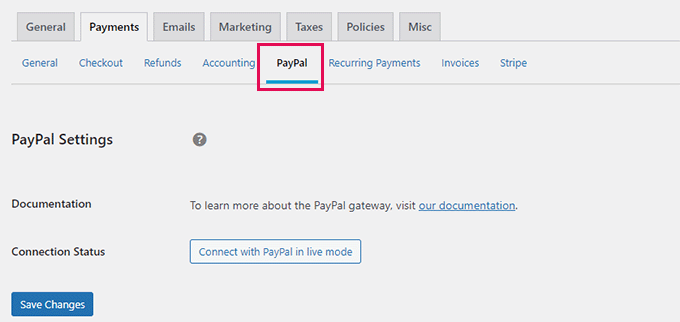
De exemplu, dacă faceți clic pe PayPal, vi se va afișa un buton pentru a vă conecta contul PayPal.
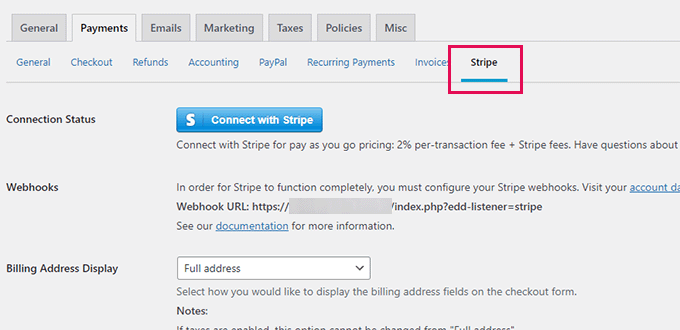
Similar, puteți comuta la fila Stripe și faceți clic pe butonul „Conectare cu Stripe” pentru a o configura.
Pasul 4. Importarea produselor Gumroad în WordPress
Următorul pas este importarea produselor de pe Gumroad în Easy Digital Downloads pe WordPress.
Din păcate, Gumroad nu oferă o modalitate ușoară de a exporta datele produselor dvs. într-un format compatibil cu WordPress.
Va trebui să vă mutați manual produsele din contul dvs. Gumroad în Easy Digital Downloads.
Pentru a crea primul dvs. produs digital, accesați pagina Descărcări și faceți clic pe butonul „Adăugare nou” din partea de sus.
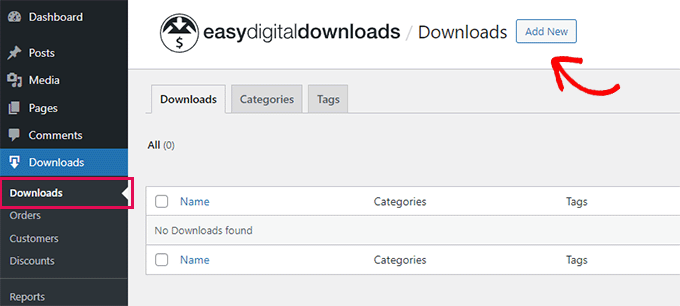
Acum puteți introduce un nume pentru produsul dvs. în câmpul „Introduceți numele descărcării aici”. Mai jos, puteți oferi detalii despre articolul dvs.
Nu ezitați să folosiți imagini, videoclipuri, emoji-uri și text pentru a scrie o descriere convingătoare. Puteți, de asemenea, să copiați și să lipiți descrierea din produsul dvs. Gumroad.
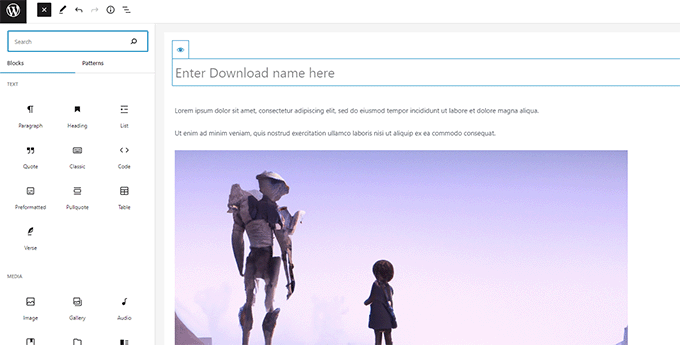
Sfat: Aflați cum să utilizați editorul de blocuri WordPress pentru a crea layout-uri de conținut frumoase.
De asemenea, puteți organiza descărcările în categorii și etichete. Acest lucru ajută utilizatorii să răsfoiască și să descopere descărcările de produse care îi interesează.
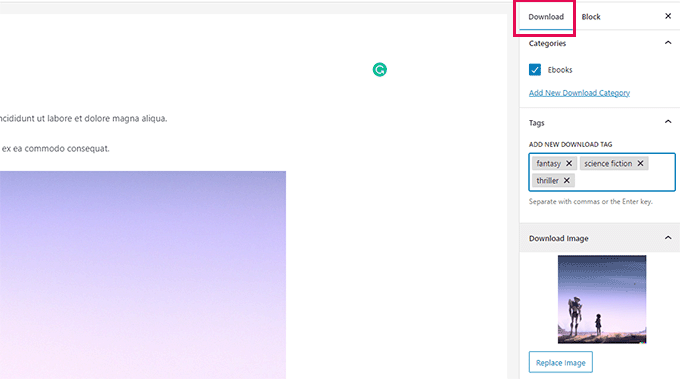
De asemenea, trebuie să furnizați o imagine de descărcare. Aceasta va fi imaginea principală prezentată pentru descărcarea dvs. și va fi afișată în diferite locații pe site-ul dvs.
Nu ezitați să folosiți imaginea pe care ați folosit-o pentru produsul dvs. Gumroad.
Sub editor, veți găsi opțiunile de descărcare. Mai întâi, puteți seta prețul de descărcare.
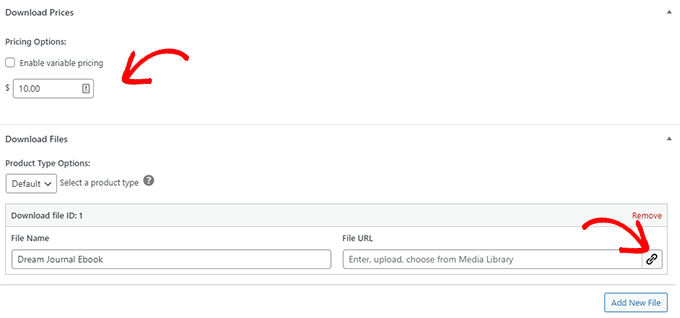
După aceea, puteți alege tipul de descărcare. EDD suportă atât descărcări individuale, cât și pachete ca tipuri de descărcare.
Mai jos, puteți specifica numele fișierului de descărcare și puteți face clic pe butonul Link din câmpul URL fișier pentru a încărca fișierul de descărcare.
Dacă trebuie să adăugați mai multe fișiere la un produs pachet, faceți clic pe butonul „Adăugare fișier nou” pentru a le adăuga.
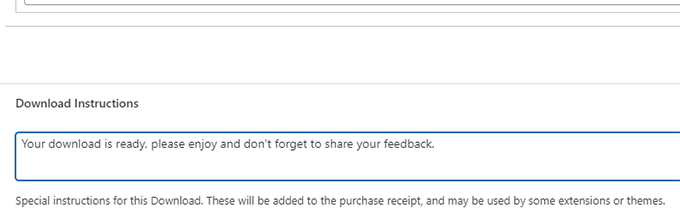
În final, puteți oferi instrucțiuni opționale de descărcare sau note. Acestea vor fi afișate pe chitanța de achiziție, iar unele plugin-uri și teme pot folosi, de asemenea, aceste instrucțiuni.
Odată ce ați terminat, pur și simplu faceți clic pe butonul „Publicați” din colțul din dreapta sus al ecranului pentru a publica descărcarea.
Acest lucru va face ca descărcarea dvs. să fie disponibilă public pentru achiziție.
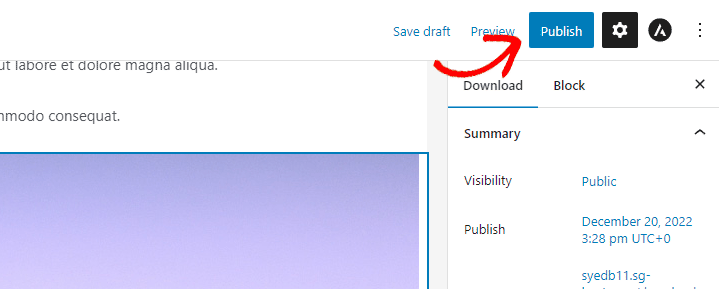
Odată publicat, puteți face clic pe butonul „Vizualizați descărcarea” pentru a vedea produsul dvs. de descărcare în acțiune.
Iată cum arată pe site-ul nostru de test.

Repetați procesul pentru a muta toate produsele dumneavoastră de la Gumroad pe site-ul dumneavoastră WordPress.
Pasul 5. Mutarea produselor pe bază de abonament de la Gumroad la WordPress
Unii utilizatori au vândut descărcări bazate pe abonament pe Gumroad. Practic, clienții au achiziționat un plan de abonament pentru a accesa descărcările.
EDD oferă abonamente digitale recurente ca parte a pluginului lor Pro, pe care îl puteți achiziționa de pe site-ul lor.
Alternativ, dacă vindeți abonamente sau cursuri online, atunci cea mai ușoară modalitate de a vinde aceste produse este prin utilizarea MemberPress. Este cel mai bun plugin de abonamente WordPress de pe piață.

MemberPress vă permite să vindeți abonamente de membru, descărcări de fișiere și chiar cursuri online.
Pentru mai multe detalii, urmați ghidul nostru despre cum să creați un site de membru cu instrucțiuni pas cu pas.
Pasul 6. Alegeți și personalizați tema WordPress
Teme sunt șabloanele de design pentru site-ul dvs. WordPress. Ele controlează modul în care site-ul dvs. arată utilizatorilor.
Există mii de teme WordPress gratuite și plătite pe care le puteți utiliza pe site-ul dvs. web. Cu toate acestea, această abundență poate fi puțin copleșitoare pentru începători.

Pentru a ușura lucrurile, puteți alege o temă din selecția noastră expertă de teme WordPress cele mai populare.
Odată ce ați ales o temă, puteți consulta ghidul nostru pentru începători despre cum să instalați o temă WordPress pentru a o publica pe site-ul dvs.
Fiecare temă WordPress vine cu o mulțime de opțiuni care vă permit să o personalizați în funcție de propriile nevoi. Puteți schimba culorile și aspectul, precum și adăuga propriile imagini și logo.
După ce tema dvs. este instalată, puteți folosi ghidul nostru despre cum să vă personalizați tema WordPress pentru a o face a dvs.
Puteți folosi, de asemenea, SeedProd pentru a crea o temă WordPress personalizată (fără cod).

SeedProd este cel mai bun constructor de pagini WordPress de pe piață.
De asemenea, vă permite să creați cu ușurință orice tip de pagină de destinație, pagină de produs sau pagină de conectare personalizată, utilizând o interfață de tip drag-and-drop.
Pasul 7. Personalizați e-mailurile Easy Digital Download
La fel ca Gumroad, Easy Digital Downloads se bazează, de asemenea, pe e-mailuri pentru a trimite utilizatorilor chitanțe de achiziție, informații despre cont și instrucțiuni de descărcare.
Cu toate acestea, deoarece acum vindeți pe propria platformă, este posibil să doriți să utilizați propria marcă cu aceste e-mailuri.
Pur și simplu accesați pagina Descărcări » Setări și comutați la fila „E-mailuri”.
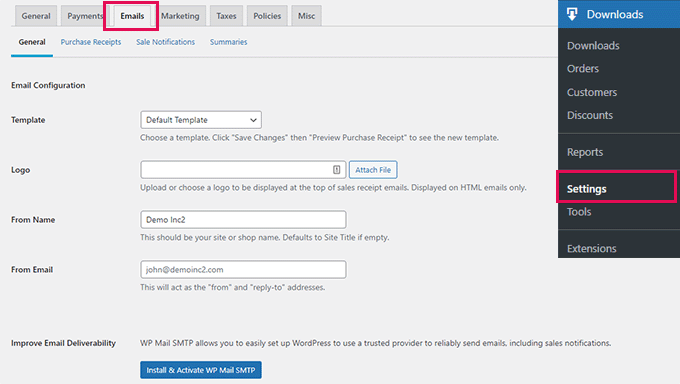
De aici, puteți furniza un logo care să fie utilizat în e-mailurile dvs.
Sub aceasta, poți adăuga un nume care va fi folosit ca nume al expeditorului. Poți, de asemenea, să furnizezi o adresă de email de la care să fie trimis emailul.
Recomandăm utilizarea unei adrese de e-mail de afaceri, deoarece arată mai profesional. Furnizorul dvs. de găzduire poate oferi, de asemenea, o adresă de e-mail de afaceri gratuită pe care o puteți utiliza.
În cele din urmă, veți avea nevoie de plugin-ul WP Mail SMTP pentru a vă configura e-mailurile. Acesta asigură că toate e-mailurile dvs. ajung în inbox-ul utilizatorilor și nu ajung în spam.
Pentru mai multe detalii, consultați ghidul nostru despre cum să configurați WP Mail SMTP pentru a îmbunătăți livrarea e-mailurilor.
Odată ce ați terminat, nu uitați să faceți clic pe butonul „Salvează modificările” pentru a vă stoca setările.
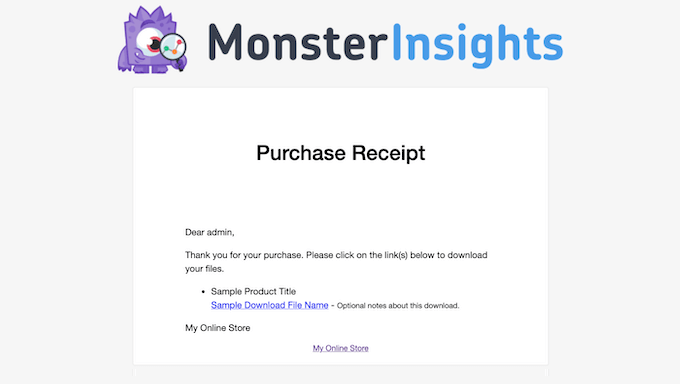
Iată cum ar arăta un e-mail cu o marcă proprie pentru Easy Digital Downloads:
Puteți, de asemenea, să personalizați textul e-mailurilor comutând la fila „Chitanțe de achiziție”.
De aici, puteți introduce un titlu, un antet și text pentru chitanțele de email de achiziție.
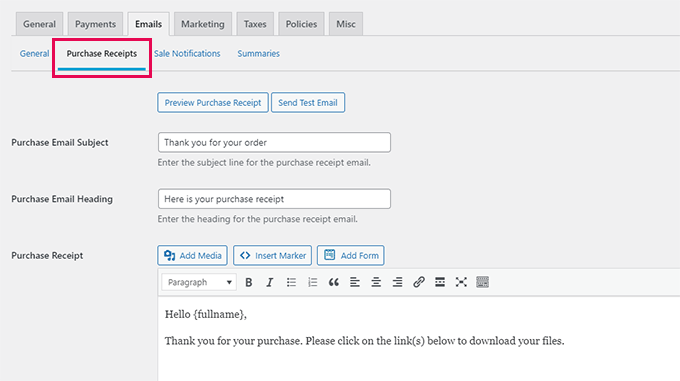
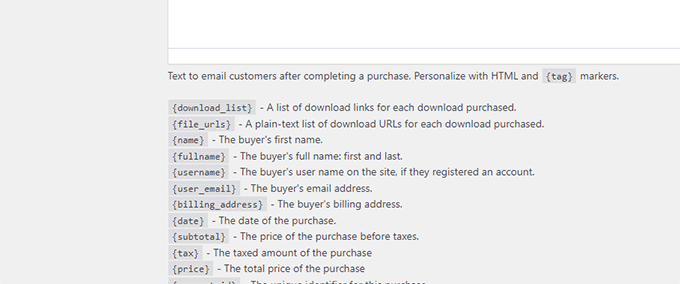
Mai jos, veți găsi o serie de etichete pe care le puteți utiliza în șablonul de e-mail.
Veți putea afișa informații dinamice, cum ar fi numele clientului, descărcările și chitanțele, utilizând etichetele furnizate sub câmpul de text.
Pasul 8. Creșterea afacerii tale în WordPress
Un mare avantaj al migrării de la Gumroad la WordPress este posibilitatea de a utiliza o mulțime de instrumente gratuite și plătite pentru a vă dezvolta afacerea.
Următoarele sunt câteva dintre plugin-urile WordPress obligatorii care vă vor ajuta să vindeți mai multe descărcări.
- WPForms Lite – cel mai bun plugin de formulare de contact pentru WordPress, care vă ajută să adăugați cu ușurință orice tip de formular pe site-ul dvs.
- All in One SEO Lite – Cel mai bun kit de instrumente SEO pentru WordPress care vă ajută să obțineți mai mulți vizitatori din motoarele de căutare.
- OptinMonter – Este cel mai bun software de optimizare a conversiilor care vă ajută să transformați vizitatorii site-ului web în clienți plătitori.
- MonsterInsights Lite – Vă permite să instalați ușor Google Analytics și să vedeți cât trafic generează descărcările dvs.
- PushEngage – este cel mai bun software de notificări push, care vă permite să trimiteți notificări personalizate utilizatorilor. Puteți anunța noi descărcări, evenimente de vânzare sau oferte speciale.
- AffiliateWP – Rulați propriul program de afiliere și colaborați cu marketeri pentru a vă ajuta să vindeți mai multe descărcări prin marketing afiliat.
Sperăm că acest articol v-a ajutat să învățați cum să comutați cu ușurință de la Gumroad la WordPress. De asemenea, ați putea dori să consultați articolul nostru despre cum să comutați corect de la Wix la WordPress și selecția noastră expertă de cele mai bune servicii de migrare WordPress.
Dacă ți-a plăcut acest articol, te rugăm să te abonezi la canalul nostru de YouTube pentru tutoriale video WordPress. Ne poți găsi, de asemenea, pe Twitter și Facebook.



Dennis Muthomi
După ce am ajutat mai mulți clienți să facă această tranziție, am constatat că este esențială crearea unei pagini de destinație temporare pentru a informa clienții existenți despre schimbarea platformei.
Acest lucru previne confuzia și menține încrederea clienților în timpul migrării.
Secțiunea articolului despre personalizarea e-mailurilor Easy Digital Downloads este deosebit de valoroasă – brandingul adecvat în aceste comunicări ajută cu adevărat la menținerea unei imagini profesionale pe parcursul procesului de tranziție.