


În mod implicit, WordPress salvează adresa IP a fiecărui vizitator care lasă un comentariu pe site-ul dvs. Deși acest lucru ajută la reducerea spamului, poate crea probleme de confidențialitate și chiar poate pune site-ul dvs. în pericol de a încălca regulile de protecție a datelor, cum ar fi GDPR.
La WPBeginner, nu stocăm adresele IP ale utilizatorilor în comentariile WordPress.
Acest lucru ne ajută să respectăm confidențialitatea vizitatorilor noștri, asigurând în același timp conformitatea cu legile privind protecția datelor. De asemenea, am ajutat mulți proprietari de site-uri WordPress să facă această schimbare.
În acest ghid, vă vom arăta cum să opriți WordPress din stocarea adreselor IP în comentarii. Să păstrăm site-ul dvs. mai sigur și datele utilizatorilor dvs. private. 🙌
Ar trebui să încetați să mai stocați adrese IP în comentariile WordPress?
Da, este posibil să doriți să opriți stocarea adreselor IP în comentariile WordPress dacă doriți să îmbunătățiți conformitatea site-ului dvs. web cu Regulamentul General privind Protecția Datelor (GDPR).
În mod implicit, WordPress va stoca adresele IP ale utilizatorilor pe site-ul dvs. web. Acest lucru este utilizat în principal pentru a combate comentariile spam de la adrese IP suspecte.
Unele pluginuri de securitate pentru site-uri web pot utiliza, de asemenea, adrese IP pentru a adăuga utilizatori la o listă neagră de comentarii sau pentru a bloca adrese IP malițioase pentru a ajuta la prevenirea amenințărilor precum atacurile de forță brută și atacurile DDoS.
Cu toate acestea, unii utilizatori s-ar putea simți inconfortabil cu înregistrarea adreselor lor IP, iar acest lucru poate reduce conformitatea site-ului dvs. WordPress cu GDPR.
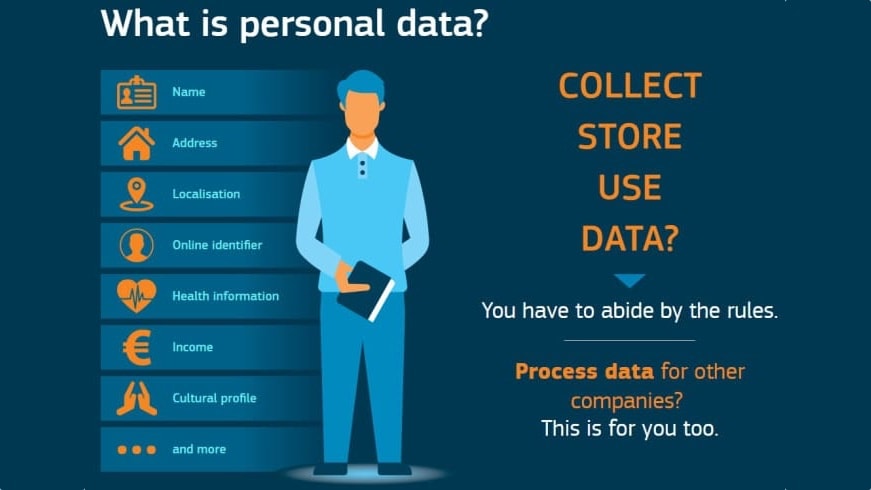
Acest lucru se datorează faptului că GDPR clasifică adresele IP ca date personale.
Majoritatea furnizorilor de găzduire web WordPress păstrează jurnale brute de acces ale tuturor vizitatorilor site-ului dvs. pentru o perioadă limitată de timp. De asemenea, puteți vizualiza adresele IP ale comentatorilor pe pagina Comentarii din tabloul de bord WordPress.
Acum, să vedem cum să blocăm salvarea adreselor IP în comentariile WordPress și să îmbunătățim securitatea WordPress. Iată o prezentare generală a ceea ce vom acoperi:
Să începem!
Cum să opriți stocarea adreselor IP în comentariile WordPress
Această primă metodă utilizează pluginul WPCode. Vom folosi acest plugin pentru a insera un fragment de cod personalizat care împiedică site-ul dvs. să stocheze adresele IP din secțiunea de comentarii în baza dvs. de date.
Dacă este prima dată când folosiți cod, nu vă faceți griji. Interfața ușor de utilizat a WPCode face ca inserarea și gestionarea codului personalizat să fie simplă, chiar și pentru începători.
Unele dintre mărcile noastre partenere îl folosesc, de asemenea, pentru a adăuga și gestiona fragmentele lor de cod personalizat. Dacă doriți să aflați mai multe, avem o recenzie completă WPCode pe care o puteți consulta.

💡 Notă: Acest articol va folosi versiunea gratuită WPCode, dar nu ezitați să faceți upgrade la un plan Pro pentru funcționalități mai avansate, cum ar fi logica condițională și fragmentele programate. Puteți obține licența Pro prin crearea unui cont pe site-ul WPCode.
Pentru a utiliza WPCode, trebuie mai întâi să instalați pluginul.
Navigați pur și simplu la Pluginuri » Adăugare plugin nou din tabloul de bord de administrare WordPress.

Pe ecranul următor, puteți tasta „WPCode” în bara de căutare pentru a-l găsi rapid.
Apoi, faceți clic pe „Instalare acum” în rezultatul căutării.

Nu uitați să faceți clic pe butonul „Activare” pentru a finaliza procesul de instalare. Pentru detalii, consultați articolul nostru despre cum se instalează un plugin WordPress.
Acum, trebuie să accesați Snippets de cod » + Adăugați un snippet din panoul de administrare WordPress.
După aceea, faceți clic pe butonul „+ Adaugă fragment personalizat” sub „Adaugă propriul fragment de cod personalizat”.

Apoi, trebuie să alegeți un tip de cod din lista de opțiuni care apar pe ecran.
Pentru acest tutorial, selectați „Fragment PHP.”

Acum veți vedea ecranul Creare fragment personalizat.
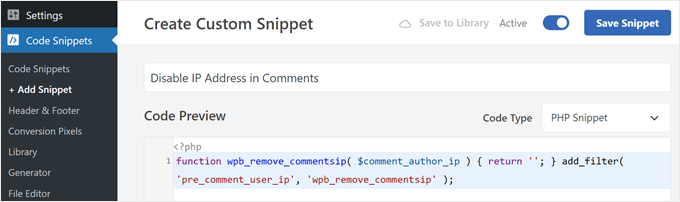
În primul rând, trebuie să adăugați un titlu pentru fragmentul dvs. de cod. Poate fi ceva de genul „Dezactivare adresă IP în comentarii”.
Apoi, în caseta „Code Preview”, puteți insera următorul cod:
function wpb_remove_commentsip( $comment_author_ip ) { return ''; } add_filter( 'pre_comment_user_ip', 'wpb_remove_commentsip' );
Ar trebui să arate așa:
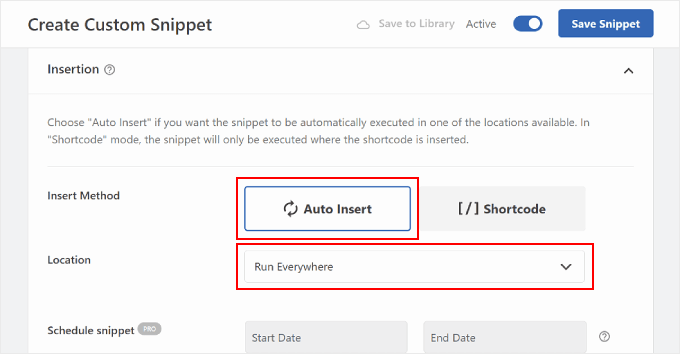
Acum, derulați în jos la secțiunea „Inserare”. Asigurați-vă că Metoda de inserare este „Inserare automată” și Locația este „Rulează peste tot”.
Acest lucru va asigura că codul rulează peste tot pe site-ul dvs. fără a fi nevoie să editați direct fișierul functions.php al temei dvs.
După aceea, asigurați-vă că comutatorul din colțul din dreapta sus afișează „Activ” și faceți clic pe „Salvează fragmentul”.
Gândește-te la acest cod ca la un paznic. De acum înainte, când cineva lasă un comentariu, WordPress nu va salva adresa sa IP pe pagina Comentarii WordPress.
Cu toate acestea, vei observa că comentariile anterioare încă au aceste informații stocate. Îți vom arăta cum să elimini aceste date în următoarea parte a tutorialului.
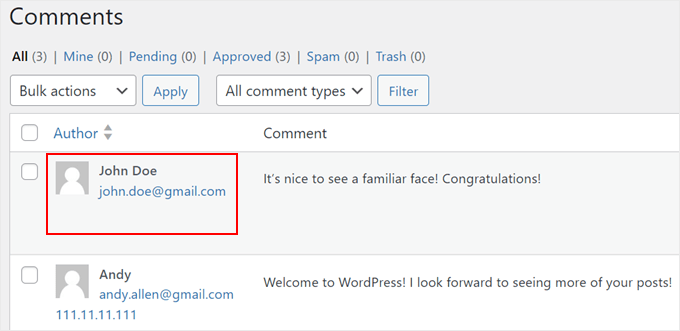
Cum să eliminați adresele IP din comentariile mai vechi de WordPress
Pentru a elimina adresele IP din comentariile tale mai vechi de WordPress, va trebui să folosești phpMyAdmin. Este un instrument de gestionare a bazei de date care vine de obicei cu panoul de control al găzduirii tale WordPress.
⚠️ Important: Înainte de a face orice, îți recomandăm cu tărie să faci un backup al bazei tale de date WordPress mai întâi. Astfel, poți restaura baza de date dacă faci o eroare critică.
Odată ce ai făcut acest lucru, trebuie să te conectezi la contul tău de găzduire WordPress și să cauți meniul phpMyAdmin, care se găsește de obicei în panoul de control al găzduirii sau în cPanel.
De exemplu, pe Bluehost, poți găsi de obicei phpMyAdmin accesând Website-uri » Setări. De aici, poți căuta secțiunea „Link-uri rapide” sau fila „Avansat”.

În phpMyAdmin, puteți naviga la fila „SQL”.
După aceea, introduceți interogarea de mai jos:
UPDATE wp_comments SET comment_author_IP = '';
💡 Notă: Dacă aveți un prefix personalizat al bazei de date WordPress, atunci ar trebui să schimbați wp_comments pentru a corespunde numelui tabelului dvs. Puteți vedea numele corect al tabelului dvs. listat în partea stângă a ecranului phpMyAdmin (de exemplu, wp123_comments).
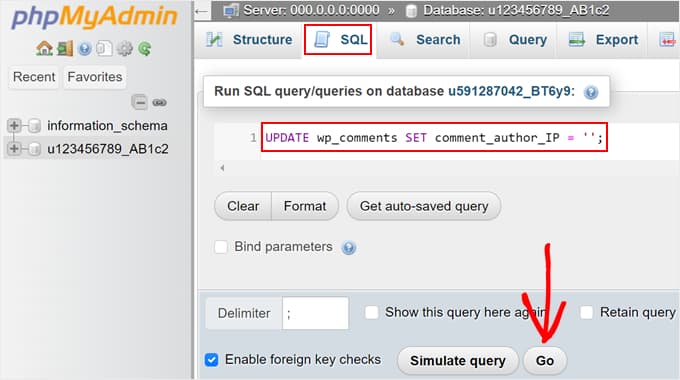
Odată ce acest lucru este gata, pur și simplu faceți clic pe butonul „Go” de sub zona de text pentru a rula interogarea dvs.
În această etapă, reveniți la pagina Comentarii WordPress pentru a vedea dacă interogarea a funcționat corect. Asta e tot!
Întrebări frecvente despre stocarea adreselor IP în comentariile WordPress
Dacă sunteți preocupat de confidențialitate și de gestionarea comentariilor pe site-ul dvs. WordPress, iată câteva întrebări frecvente și răspunsuri simple.
Cum blocați o adresă IP de pe site-ul dvs. web în WordPress?
Pe pagina Setări » Discuție din tabloul de bord WordPress, veți găsi un câmp numit Chei de comentarii refuzate (anterior Lista neagră a comentariilor). Aici puteți adăuga IP-urile pe care doriți să le blocați. WordPress va opri automat acei utilizatori din a lăsa comentarii.
Cum dezactivez caseta de comentarii în WordPress?
Pentru a dezactiva comentariile, accesați Setări » Discuție și debifați opțiunea „Permiteți oamenilor să posteze comentarii la articole noi.” Rețineți că acest lucru nu va închide comentariile la postările pe care le-ați publicat deja.
Puteți, de asemenea, dezactiva comentariile pentru postări sau pagini specifice individual, editându-le și dezactivând comentariile în caseta Discuție.
Unde pot schimba setările de comentarii pe WordPress?
Toate setările principale pentru comentarii se găsesc sub Setări » Discuție în panoul de administrare. Aici, puteți controla cine poate comenta, dacă comentariile necesită aprobare și alte opțiuni legate de confidențialitate.
Cum personalizez o secțiune de comentarii în WordPress?
Puteți personaliza secțiunea de comentarii folosind setările temei sau un plugin. Dar utilizarea unui plugin este o alegere mult mai ușoară. De exemplu, pluginurile de comentarii precum Thrive Comments vă permit să stilizați caseta de comentarii, să afișați insigne și multe altele pentru a crea o experiență mai captivantă.
Bonus 🔗: Descoperă mai multe modalități de a-ți securiza site-ul WordPress
Sperăm că acest articol v-a ajutat să învățați cum să nu mai stocați adrese IP în comentariile WordPress.
Oprirea stocării adreselor IP în comentariile WordPress este un pas important pentru a face site-ul dvs. mai conform cu legile privind confidențialitatea utilizatorilor. Iată și alte modalități prin care puteți duce confidențialitatea și securitatea site-ului dvs. la următorul nivel:
- Cum să afli dacă site-ul tău WordPress folosește cookie-uri
- Cum să creezi formulare conforme cu GDPR în WordPress
- Cum să adăugați un popup de cookie în WordPress pentru GDPR/CCPA
- Cum să adăugați o casetă de bifat pentru confidențialitatea comentariilor GDPR în WordPress
- Semne clare că hackerii v-au deturnat site-ul WordPress
- Cele mai bune plugin-uri WordPress GDPR pentru a îmbunătăți conformitatea
Dacă ți-a plăcut acest articol, te rugăm să te abonezi la canalul nostru de YouTube pentru tutoriale video WordPress. Ne poți găsi, de asemenea, pe Twitter și Facebook.



Hajjalah
Dezactivasem deja stocarea adreselor IP în comentarii folosind un cod personalizat, dar mă chinuiam cu „Eliminarea adreselor IP din WordPress mai vechi”, dar acest articol m-a ajutat instantaneu.
Pur și simplu copiați codul în phpMyAdmin „SQL” și sunteți gata. Într-adevăr, personalizarea și codificarea WordPress devin mai simple, grație WPBeginner. Mulțumesc mult.
Suport WPBeginner
Mă bucur că fragmentul SQL v-a fost util!
Admin
Prajwal Shewatkar
Pe măsură ce legile privind confidențialitatea devin din ce în ce mai stricte zi de zi, este important să eliminăm colectarea și stocarea pe termen lung a informațiilor de identificare personală. Am folosit un plugin pentru a elimina adresele IP anterior. Mulțumesc mult, WPbeginner, pentru furnizarea unui astfel de fragment de cod util.
Jiří Vaněk
Mulțumesc pentru articol. Mulți oameni din Republica Cehă sunt foarte sensibili la orice date private după introducerea GDPR. Acest lucru este cu siguranță util, astfel încât să nu fie nevoiți să-și facă griji cu privire la datele lor sensibile afișate undeva. Unul se simte mult mai liber să scrie un comentariu.
Abraham
Încerc să ascund adresa IP a comentariilor vechi, nu funcționează.
Suport WPBeginner
S-ar putea să doriți să contactați suportul temei dvs. pentru a vă asigura că nu este ceva specific temei dvs.
Admin
pepe
Este rău pentru SEO să ștergi aceste IP-uri?
Suport WPBeginner
Nu, nu este.
Admin
Serdar
Este posibil să opresc stocarea adresei IP a autorului fără a folosi un plugin?
Mulțumesc!
Melika
Mulțumesc pentru acest articol.
Întrebarea pe care o am este dacă voi înceta să stochez adrese IP în comentariile WP, va afecta acest lucru funcționalitatea plugin-urilor precum Akismet? sau vor funcționa în continuare corect?
Suport WPBeginner
Acestea vor funcționa în continuare, însă este posibil să nu poată prinde comentariile spam folosind adrese IP cunoscute utilizate pentru spam în masă. Prin urmare, multe comentarii spam ar putea apărea în coada dvs. de moderare.
Admin
Matija
Dacă IP-urile comentariilor sunt stocate în baza de date, oprirea stocării IP-urilor va îmbunătăți sau va face ca baza de date să funcționeze mai bine?
Suport WPBeginner
Nu credem că va aduce vreo îmbunătățire semnificativă în performanța bazei de date.
Admin