


Construirea unui magazin online în 2026 nu mai înseamnă angajarea unui dezvoltator sau cheltuirea a mii de dolari. Poți să-ți înființezi unul singur într-o după-amiază, chiar dacă nu ai scris niciodată o linie de cod.
În acest ghid, vă vom ghida prin vânzarea de produse fizice cu WordPress și WooCommerce, folosind aceeași configurație pe care am folosit-o pentru propriile noastre magazine online.
Vă vom duce de la un site gol până la un magazin gata pentru prima comandă.
- Ce vei vinde?
- Pasul 1: Configurați găzduirea și un nume de domeniu
- Pasul 2: Instalarea WordPress
- Pasul 3: Configurați magazinul dvs. WooCommerce
- Pasul 4: Proiectați-vă magazinul online
- Pasul 5: Adăugați produse în magazinul dvs.
- Pasul 6: Configurați plățile, taxele și expedierea
- Pasul 7: Optimizați pentru SEO și viteză
- Cum să obțineți primii clienți
- Întrebări frecvente despre lansarea unui magazin online
Ce vei vinde?
Deoarece diferite tipuri de produse necesită configurații complet diferite, asigurați-vă că utilizați software-ul corect înainte de a începe:
- 🛍️ Produse fizice: Dacă vindeți haine, produse lucrate manual, gadgeturi sau orice altceva care necesită urmărirea inventarului și expedierea fizică, atunci acest articol este pentru dvs. Vă vom arăta cum să utilizați WooCommerce.
- 🎓 Cursuri online: Dacă scopul dvs. este să vindeți lecții pentru studenți, prelegeri video sau teste interactive, vă recomandăm să utilizați în schimb un sistem de management al învățării. Puteți consulta ghidul nostru cuprinzător despre cum să creați și să vindeți cursuri online pentru instrucțiuni complete, pas cu pas.
- 💻 Descărcări digitale: Dacă vindeți articole precum ebook-uri, muzică, software sau fișiere PDF imprimabile, un plugin dedicat livrării digitale este o opțiune mult mai bună decât o platformă de comerț electronic greoaie. Consultați tutorialul nostru pas cu pas despre cum să vindeți descărcări digitale pe WordPress pentru a începe.
Pasul 1: Configurați găzduirea și un nume de domeniu
Înainte de a putea construi ceva, aveți nevoie de două lucruri. Un nume de domeniu este adresa pe care clienții o vor tasta pentru a vă găsi, cum ar fi magazinultau.com. Găzduirea web este spațiul pe internet unde se află fișierele magazinului dvs., fotografiile produselor și conținutul.
Numele de domenii costă de obicei aproximativ 15 USD pe an, iar găzduirea adaugă o mică taxă lunară în plus. Alegerea gazdei potrivite poate combina ambele servicii și vă poate reduce semnificativ costurile de pornire.
Am testat zeci de companii de găzduire, iar pentru noile magazine WordPress, recomandăm Bluehost. Iată de ce sunt alegerea noastră principală pentru începători:
- Obțineți un nume de domeniu gratuit pentru primul an.
- Aceștia vă configurează certificatul SSL (funcția de securitate care criptează datele clienților) automat și gratuit. Acest lucru este esențial pentru orice magazin care acceptă plăți.
- Sunt o gazdă oficială recomandată de WordPress.org.
- Toate planurile lor de comerț electronic vin cu WordPress și WooCommerce preinstalate. Acest lucru înseamnă că o mare parte din configurarea site-ului dvs. este deja finalizată înainte chiar de a vă conecta pentru prima dată.
Doriți să comparați câteva opțiuni? Alți doi furnizori pe care îi recomandăm pentru magazine online sunt Hostinger (cunoscut pentru prețurile sale de pornire scăzute) și Levamo (un furnizor gestionat, construit pentru viteză).
Pentru mai multe opțiuni, consultați ghidul nostru despre cel mai bun hosting WordPress.
Pasul 2: Instalarea WordPress
Dacă v-ați înregistrat la Bluehost folosind linkul nostru, atunci WordPress și WooCommerce vin preinstalate, deci nu este absolut nimic de instalat aici.
Pentru a accesa tabloul de bord, conectați-vă la Bluehost și faceți clic pe „Edit Site” sau introduceți domeniul dvs. urmat de /wp-admin/ în browser (de exemplu, mystore.com/wp-admin/).
Folosiți un alt furnizor de găzduire web? Ghidul nostru complet de instalare WordPress are instrucțiuni pas cu pas pentru fiecare furnizor major, iar întregul proces durează doar câteva minute.
Pasul 3: Configurați magazinul dvs. WooCommerce
Dacă WooCommerce este preinstalat, atunci veți vedea de obicei expertul de configurare la prima conectare la tabloul de bord WordPress.
Dacă nu îl vedeți imediat, tutorialul nostru WooCommerce simplificat vă ghidează prin instalarea și activarea pluginului.
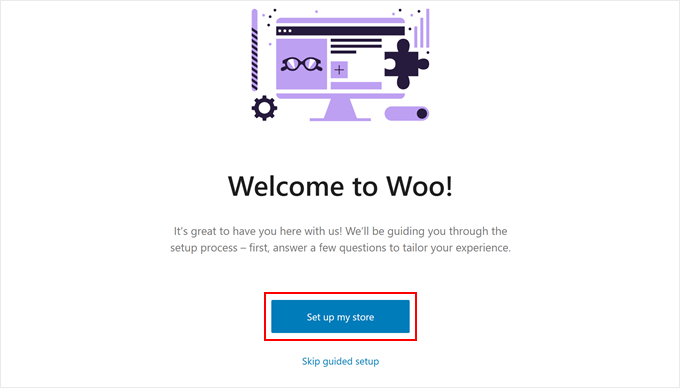
Odată ce WooCommerce este activ, puteți începe expertul făcând clic pe butonul „Set up my store”.
Tehnic, puteți sări peste acest proces de onboarding, dar nu recomandăm acest lucru. Acest lucru se datorează faptului că expertul creează automat paginile esențiale ale magazinului dvs., astfel încât să nu fie nevoie să le construiți de la zero.
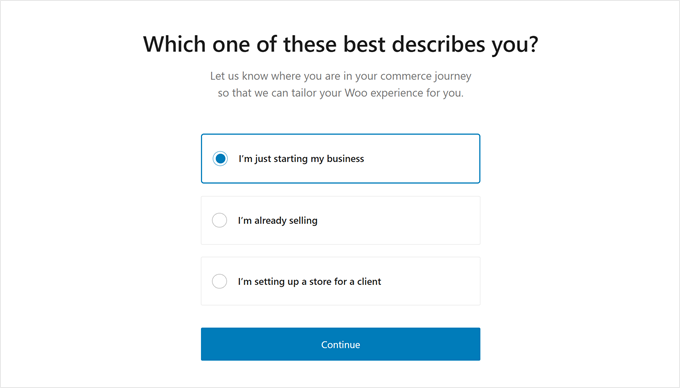
Pe ecranul următor, WooCommerce vă întreabă despre dvs. ca proprietar de afacere.
Dacă sunteți nou în acest domeniu, puteți alege opțiunea „I’m just starting my business”.
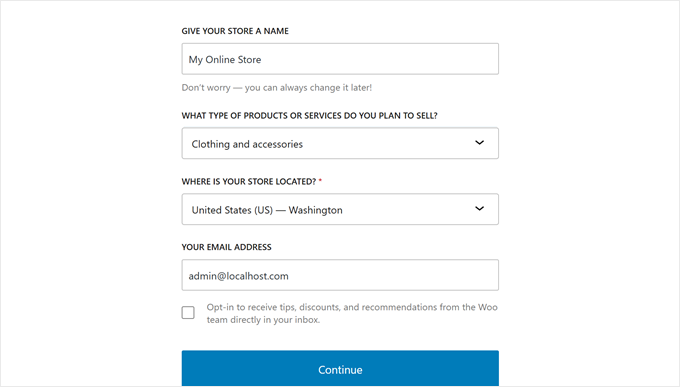
Apoi, este timpul să furnizați câteva detalii despre afacere. Acestea includ numele afacerii dvs., tipul de produse pe care le vindeți, locația magazinului dvs. și adresa dvs. de e-mail de afaceri.
După ce ați completat totul, faceți clic pe „Continue”.
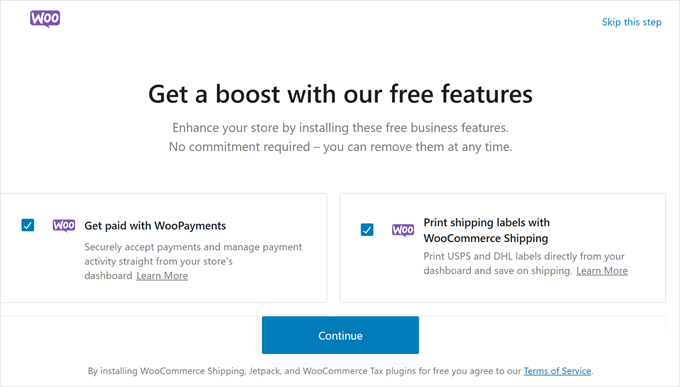
WooCommerce sugerează apoi câteva extensii gratuite pe care le puteți instala.
Puteți selecta pe cele pe care intenționați să le utilizați și să faceți clic pe „Continue” sau să faceți clic pe „Skip this step” pentru moment.
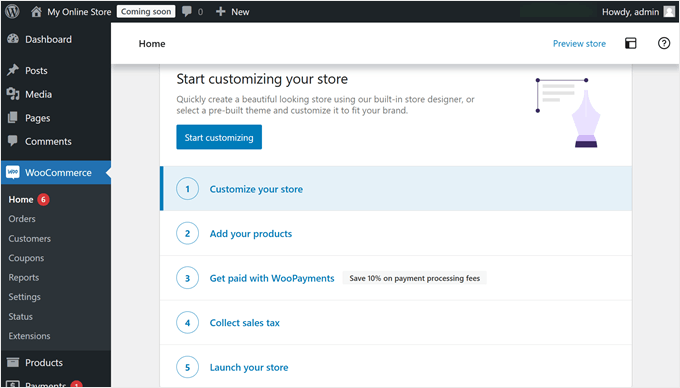
După instalarea tuturor, WooCommerce va afișa o listă de verificare utilă pentru construirea magazinului dvs.
În continuare, vom parcurge cele mai importante elemente din acea listă de verificare.
Pasul 4: Proiectați-vă magazinul online
Primul element de pe acea listă de verificare este alegerea unei teme WordPress. O temă controlează modul în care arată și funcționează magazinul dvs.
WordPress are mii de teme, dar nu toate sunt potrivite pentru magazinele online. În mod ideal, doriți una care este construită special pentru WooCommerce, așa că am alcătuit o listă cu cele mai bune teme WooCommerce pentru a vă ajuta.
Pentru a instala o temă, accesați Appearance » Themes în tabloul de bord WordPress și faceți clic pe „Add New Theme”.
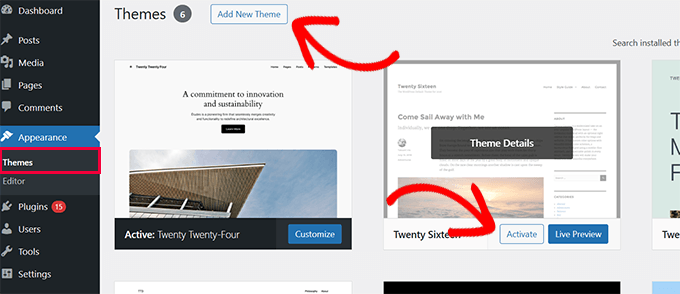
De acolo, puteți naviga și instala orice temă doriți.
Când vine vorba de personalizarea temei dvs., veți avea acces fie la personalizatorul clasic de teme, fie la editorul mai nou pentru întregul site, în funcție de tema pe care o utilizați. Ghidul nostru despre cum să editați un site WordPress acoperă ambele opțiuni.
Dacă doriți mai mult control asupra designului magazinului dvs. online, atunci puteți folosi și un constructor de pagini drag-and-drop.
SeedProd este cel pe care îl folosim pentru propriile noastre site-uri web și vine cu zeci de site-uri de pornire (șabloane) WooCommerce și blocuri WooCommerce personalizabile.
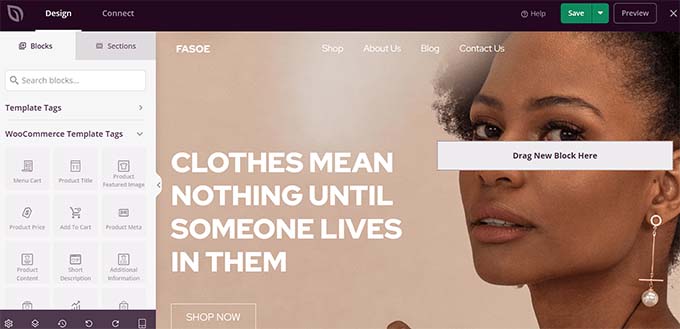
Pentru mai multe opțiuni, consultați rezumatul nostru despre cei mai buni constructori de pagini pentru WordPress.
Personalizarea temei este un proces continuu și o puteți rafina pe măsură ce magazinul dvs. crește. Pentru ajutor cu pagini specifice, consultați ghidul nostru despre cum să editați paginile WooCommerce pentru a facilita lucrurile.
Pasul 5: Adăugați produse în magazinul dvs.
Pentru a adăuga un produs, accesați Produse » Adăugați produs nou din meniul WordPress.
Aceasta va deschide ecranul editorului de produse, care arată foarte asemănător cu editorul standard WordPress, dar cu câteva secțiuni noi pentru eCommerce.
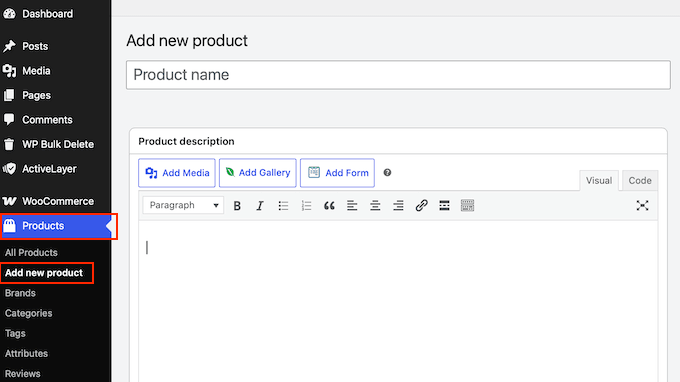
Introducerea unui titlu și a unei descrieri a produsului
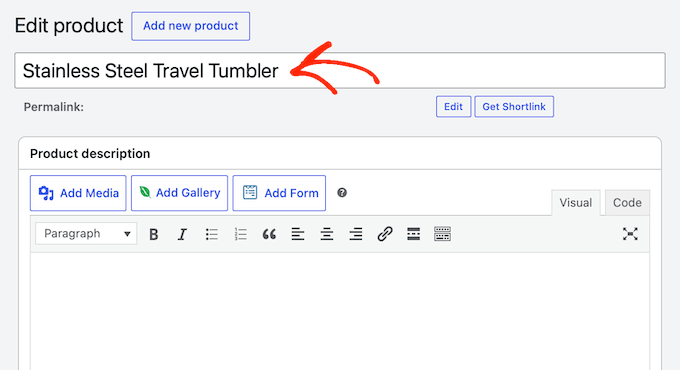
Apoi, va trebui să introduceți un titlu de produs clar și descriptiv.
Rețineți că acesta este, de obicei, primul lucru pe care potențialii dvs. clienți îl vor vedea pe pagina magazinului dvs., așa că veți dori să fie convingător.
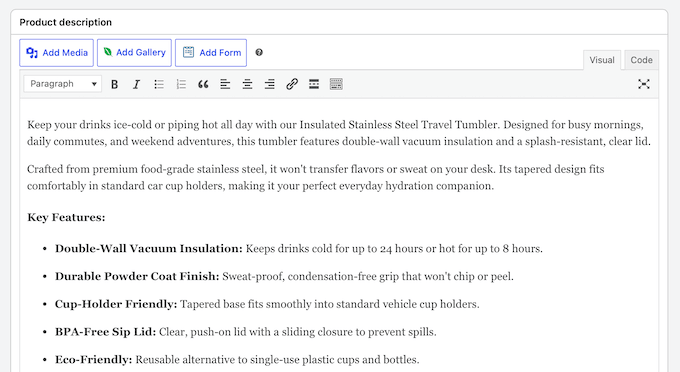
Chiar sub titlu se află caseta principală de descriere. Aici puteți vinde cu adevărat produsul.
Vă recomandăm să scrieți câteva paragrafe bine structurate aici, care să evidențieze caracteristicile cheie, beneficiile și detaliile importante.
Încercați să vă puneți în locul cumpărătorului: Ce întrebări ați pune înainte de a cumpăra? Asigurați-vă că răspundeți la acele întrebări chiar în text.
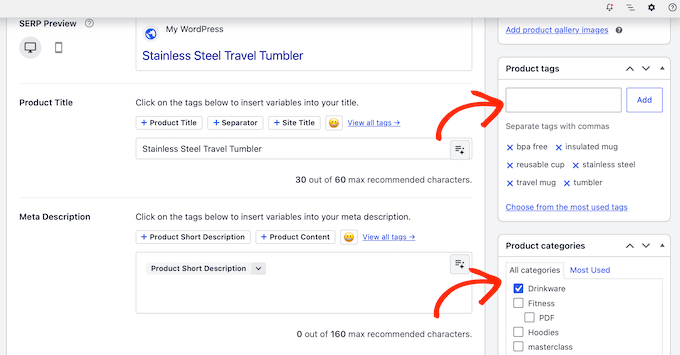
Adăugarea categoriilor și etichetelor de produse
În partea dreaptă a ecranului, veți vedea opțiunile pentru „Categorii de produse” și „Etichete de produse”. Acestea ajută la organizarea magazinului dvs. și fac mai ușor pentru vizitatori să găsească ceea ce caută.
Pentru mai multe informații, consultați ghidul nostru despre cum să adăugați etichete, atribute și categorii de produse în WooCommerce.
Crearea unor galerii de produse frumoase
Următoarea este imaginea produsului, care este cel mai important instrument de vânzare. Cumpărătorii online nu pot atinge fizic produsele dvs., așa că nu putem sublinia suficient acest lucru: folosiți întotdeauna fotografii clare și de înaltă calitate.
În bara laterală din dreapta jos a ecranului editorului, veți vedea două secțiuni dedicate pentru resurse vizuale:
- Imagine produs: Aceasta este fotografia principală, prezentată a articolului dvs. Este imaginea principală pe care vizitatorii o vor vedea pe pagina principală a catalogului magazinului dvs. și în rezultatele căutării.
- Galerie produs: Aici puteți încărca fotografii suplimentare de susținere.
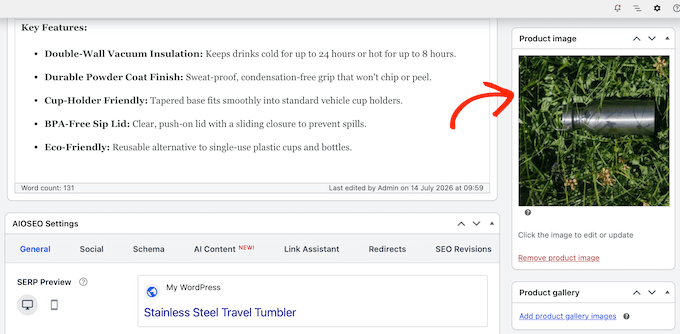
Pentru instrucțiuni detaliate, pas cu pas, vă rugăm să consultați ghidul nostru despre cum să creați o galerie de imagini de produse WooCommerce.
Configurarea datelor produsului
Apoi, coborâți la caseta „Date produs” și faceți clic pe meniul derulant din partea de sus.
De aici, va trebui să alegeți tipul de produs pe care doriți să îl adăugați:
- Produs simplu: Selectați aceasta dacă vindeți un singur articol cu un preț fix și fără opțiuni suplimentare, cum ar fi o cană de cafea sau o carte paperback.
- Produs variabil: Alegeți această opțiune dacă articolul dvs. vine în diferite variații, cum ar fi mărimi, culori sau materiale. De exemplu, ați putea avea un tricou disponibil în mărimi S, M și L, cu prețuri sau niveluri de stoc diferite.
Majoritatea produselor sunt simple, așa că acesta este ceea ce vom folosi pentru acest ghid.
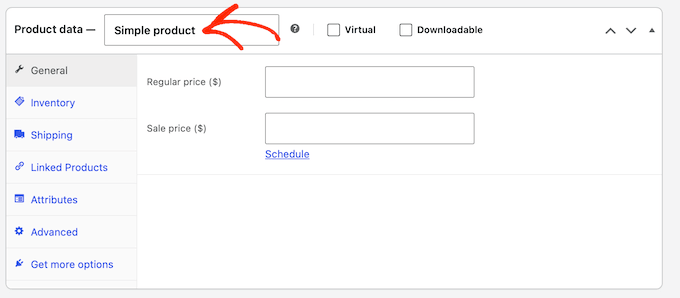
După ce ați făcut selecția, faceți clic pe fila „General”. Aici veți stabili prețurile pentru produsul dvs.
Introduceți prețul standard în câmpul „Preț obișnuit ($)”. Dacă intenționați să oferiți o reducere sau o promoție, puteți completa și câmpul „Preț de vânzare ($)”.

Configurarea inventarului dvs.
Acestea fiind spuse, selectați fila „Inventar”.
În această secțiune, introduceți un SKU (Unitate de păstrare a stocului). Acesta este un cod unic utilizat pentru a urmări și identifica articolele individuale din inventarul dvs.
Deși acest lucru este opțional, recomandăm cu tărie adăugarea unui SKU. Un sistem SKU clar și logic va facilita gestionarea stocului dvs., mai ales pe măsură ce afacerea dvs. începe să crească.
Puteți utiliza orice convenție de denumire care are sens pentru afacerea dvs. (cum ar fi TRICOU-ROSU-LG).
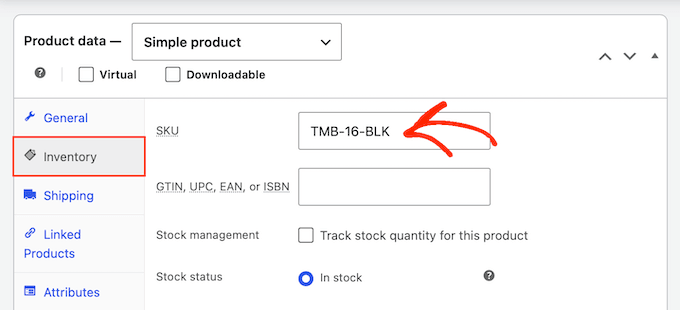
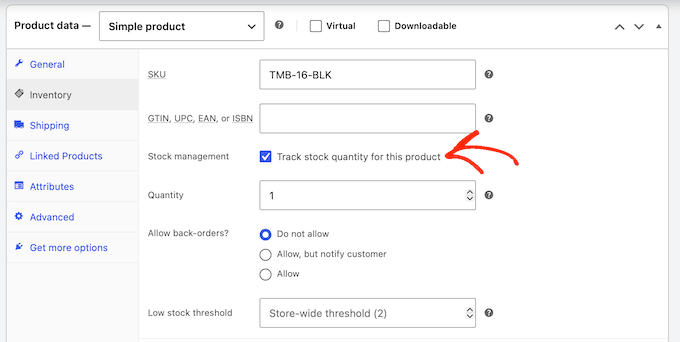
Dacă doriți ca WooCommerce să vă gestioneze inventarul automat, bifați căsuța pe care scrie „Activare gestionare stoc la nivel de produs”.
Odată bifat, WooCommerce va afișa câteva opțiuni noi unde puteți introduce cantitatea exactă din stoc. WooCommerce va urmări automat achizițiile și va marca articolul ca „Epuizat” imediat ce se vinde.
Adăugarea ratelor de expediere
Acestea fiind spuse, faceți clic pe fila „Expediere”.
În această secțiune, puteți introduce Greutatea și Dimensiunile produsului (Lungime, Lățime și Înălțime).
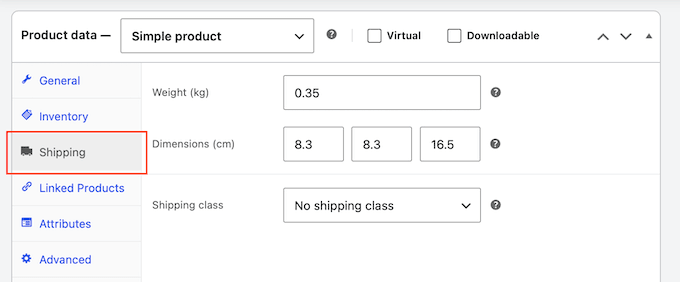
Puteți omite acest lucru dacă utilizați o metodă simplă de expediere cu rată fixă, dar merită completat oricum. Greutățile și dimensiunile precise contează dacă veți trece vreodată la rate de expediere dinamice, calculate de transportator (cum ar fi FedEx sau USPS).
Publicarea produsului
Deși există mai multe setări pe care le puteți explora, acestea sunt tot ce aveți nevoie pentru a crea un produs simplu.
Când sunteți mulțumit de modul în care este configurat produsul dvs., faceți clic pe butonul „Publicare” pentru a-l face live.
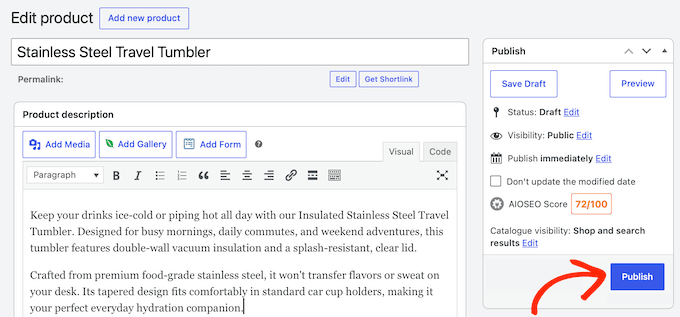
Acum puteți pur și simplu să repetați acești pași pentru a adăuga mai multe articole în magazinul dvs.
Pasul 6: Configurați plățile, taxele și expedierea
Acum să pregătim magazinul dvs. pentru a prelua comenzi, începând cu modul în care veți colecta plățile de la clienți.
În bara laterală WordPress, accesați WooCommerce » Setări și faceți clic pe fila „Plăți”.
Aici veți găsi opțiuni offline de bază, integrate, cum ar fi Rambursarea la livrare și Transfer bancar direct, plus gateway-ul de plată propriu al WooCommerce (serviciul care procesează plățile cu cardul) numit WooPayments.
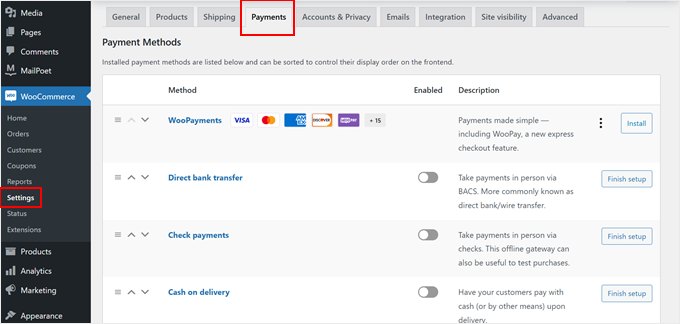
WooPayments este convenabil și funcționează imediat, dar nu este disponibil în toate țările, iar unii utilizatori raportează plăți întârziate.
Dacă WooPayments nu este disponibil acolo unde vă aflați, gateway-ul gratuit Stripe de la FunnelKit este o alternativă solidă: clienții plătesc cu cardul fără a părăsi site-ul dvs. și adaugă Apple Pay și Google Pay.
Dacă nu doriți să utilizați FunnelKit sau WooPayments, iată câteva alte modalități de a primi bani în magazinul dvs. online:
- Permiteți clienților să aleagă dintre mai multe opțiuni de plată.
- Acceptați plăți cu cardul de credit direct.
- Oferiți plăți în rate sau planuri Cumpără acum, Plătește mai târziu pentru achiziții mai mari.
Apoi, configurați taxa de vânzări accesând WooCommerce » Setări și făcând clic pe fila „Taxă”.
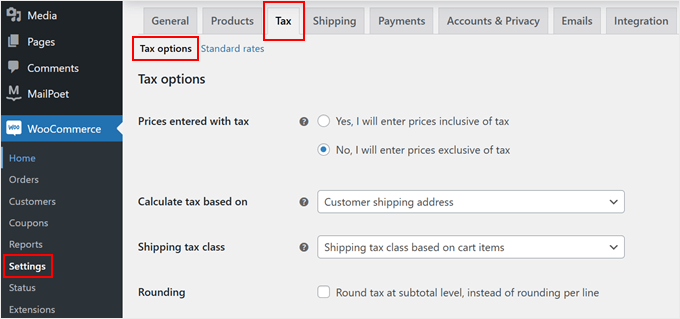
Puteți decide apoi dacă să includeți taxele în prețurile afișate, cum să le afișați cumpărătorilor și pe ce locație să vă bazați calculele.
Pentru majoritatea începătorilor, recomandăm utilizarea extensiei gratuite WooCommerce Tax, care calculează automat rata corectă la finalizarea comenzii, bazându-se în totalitate pe locația clientului.
Deși acest plugin se ocupă de calcule, recomandăm întotdeauna să verificați legile locale privind taxele sau să consultați un contabil pentru a vă asigura că magazinul dumneavoastră respectă toate reglementările.
În final, puteți configura cu ușurință opțiunile de livrare sub fila „Expediere”. Puteți utiliza zone pentru a defini clar unde doriți să livrați și pentru a stabili metode specifice de livrare pentru fiecare zonă, cum ar fi livrarea gratuită sau tarife fixe standard.
Dacă vindeți articole de dimensiuni foarte diferite, puteți configura și „Clase de expediere” pentru a percepe tarife de livrare diferite pentru articolele mai grele.
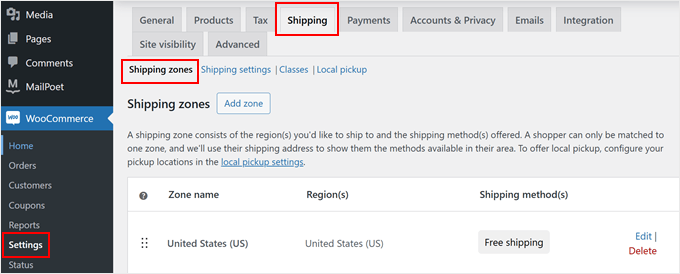
Un sfat important este să evitați ascunderea costurilor de expediere până la finalizarea comenzii, deoarece taxele surpriză sunt o cauză principală a coșurilor abandonate. Fiind complet transparent cu privire la aceste costuri este o modalitate excelentă de a construi încredere cu clienții dumneavoastră.
Pentru a ajuta cumpărătorii să-și urmărească coletele, puteți adăuga cu ușurință și urmărirea expedierilor în magazinul dumneavoastră.
Pasul 7: Optimizați pentru SEO și viteză
Magazinul dumneavoastră este acum online și gata să preia comenzi.
Cu toate acestea, există doi factori cruciali care vor determina dacă afacerea dumneavoastră online va crește: să fiți găsit pe Google și să se încarce suficient de rapid pentru a menține clienții mulțumiți.
Creșteți clasamentul magazinului dumneavoastră în căutări
Pentru a ajuta cumpărătorii să vă găsească produsele, va trebui să vă optimizați magazinul pentru motoarele de căutare. Vă recomandăm să utilizați AIOSEO, deoarece este un plugin gratuit care ajută magazinul dumneavoastră online să apară în rezultatele căutării.
Cu AIOSEO, puteți seta cu ușurință o cuvânt cheie principală pentru fiecare produs și puteți primi sugestii inteligente și clare despre cum să vă optimizați titlul, descrierea și conținutul pentru a vă clasa mai sus și a genera mai multe vânzări.

Versiunea plătită a pluginului vă oferă, de asemenea, acces la mai multe funcții SEO pentru WooCommerce, cum ar fi schema inteligentă pentru produse, starea inventarului și optimizarea pentru categoriile de produse.
Pentru detalii, consultați ghidul nostru complet despre SEO pentru WooCommerce.
Mențineți paginile dumneavoastră să se încarce rapid
Magazinele lente pierd vânzări. Iată două modalități rapide de a face magazinul dumneavoastră online mai rapid imediat:
- Optimizați imaginile produselor dumneavoastră: Fotografiile de înaltă rezoluție sunt grozave pentru a vă prezenta produsele, dar fișierele mari de imagini vor încetini viteza site-ului dumneavoastră. Vă recomandăm să utilizați un plugin gratuit de optimizare a imaginilor, cum ar fi Smush sau EWWW Image Optimizer, pentru a comprima automat imaginile dumneavoastră.
- Activați Caching-ul: Un plugin de caching fiabil creează versiuni HTML statice ale paginilor dumneavoastră, astfel încât serverul dumneavoastră să nu fie nevoit să încarce scripturi grele de fiecare dată când un vizitator face clic pe un produs.
Pentru mai multe informații, consultați ghidul nostru pas cu pas despre cum să accelerați performanța WooCommerce.
Urmăriți ce fac cumpărătorii
Pentru a lua decizii inteligente pentru afacerea ta online, ai nevoie de date clare. Aici intervine Google Analytics.
Configurarea urmăririi eCommerce îți permite să vezi cu ușurință ce funcționează, ce pagini și produse generează vânzări și unde renunță cumpărătorii.
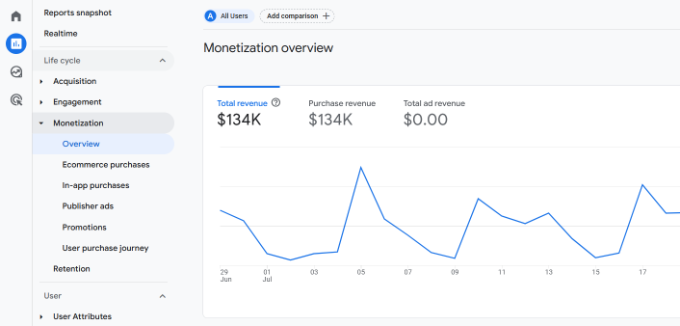
Pentru a începe, consultă ghidurile noastre despre cum să configurezi corect urmărirea eCommerce în WordPress și cum să configurezi urmărirea conversiilor WooCommerce.
Protejează-ți munca grea cu backup-uri
Pierderea datelor despre produse, detalii despre clienți sau istoricul comenzilor ar fi devastatoare, așa că setează backup-uri automate pentru magazinul tău.
Pentru instrucțiuni pas cu pas, consultați ghidul nostru despre cum să faceți backup site-ului dvs. WordPress.
Cum să obțineți primii clienți
Deschiderea magazinului tău este o etapă importantă, dar munca ta nu s-a terminat încă. Acum trebuie să oferi cumpărătorilor un motiv să viziteze și să construiești suficientă încredere pentru a-i transforma în clienți plătitori.
Urmează acești pași pentru a începe să-ți transformi traficul inițial în clienți fideli:
- Afișează dovada socială: Adăugarea de recenzii și mărturii reale de la clienți pe site-ul tău este una dintre cele mai simple modalități de a construi încredere instantanee cu vizitatorii noi. Pentru mai multe informații, vezi ghidul nostru pas cu pas despre cum să afișezi recenzii WooCommerce în WordPress.
- Începe să construiești o listă de email devreme: Nu lăsa vizitatorii să plece fără o modalitate de a-i contacta. Spre deosebire de urmăritorii de pe rețelele sociale, o listă de email este un activ pe care îl deții în totalitate. Îți oferă o linie directă către cumpărătorii tăi, astfel încât să le poți trimite oferte speciale, să anunți produse noi și să aduci înapoi cumpărătorii cu coșuri abandonate pentru a-și finaliza achiziția. Consultă selecția noastră de experți cu cele mai bune servicii de email marketing pentru a găsi instrumentul potrivit pentru bugetul și obiectivele tale.
- Creează o reducere de lansare: Oferă primilor tăi vizitatori un motiv să cumpere astăzi oferind un cupon de lansare. Cel mai bun lucru este că WooCommerce vine cu o funcție puternică de cupon integrată. Pentru detalii, vezi ghidul nostru despre cum să oferi cupoane WooCommerce.
- Generează trafic organic: Construiește trafic pe termen lung folosind marketingul de conținut, optimizarea pentru motoarele de căutare și rețelele sociale. Consultă ghidul nostru complet despre modalități dovedite de a-ți crește vânzările WooCommerce pentru strategii acționabile pe care le poți începe astăzi.
Întrebări frecvente despre lansarea unui magazin online
Pot să încep un magazin online gratuit?
Unele platforme eCommerce oferă perioade de probă gratuite limitate, astfel încât să poți începe fără să plătești, dar în cele din urmă va trebui să te abonezi la un abonament plătit odată ce perioada de probă se încheie.
WooCommerce în sine este un software open-source complet gratuit, dar vei avea în continuare nevoie de un nume de domeniu și un plan de găzduire web pentru a-ți pune magazinul online, care implică mici costuri inițiale.
Cât costă să începi un magazin online?
Costul pornirii unui magazin online depinde de planul și bugetul dvs. Folosind linkul nostru exclusiv, puteți lansa magazinul dvs. cu Bluehost pentru doar 2,99 USD pe lună, bazându-vă pe pluginuri și teme gratuite pentru a menține costurile inițiale de configurare extrem de scăzute.
Recomandăm întotdeauna să începi cu pași mici și să cheltuiești mai mult pe instrumente premium doar pe măsură ce afacerea ta crește.
Pot crea un magazin online fără a expedia produse?
Da. De exemplu, puteți utiliza pluginuri specializate de dropshipping pentru a gestiona inventarul, a construi un magazin afiliat Amazon pentru a câștiga comisioane de recomandare sau puteți rula o piață online unde alți vânzători își gestionează propriul proces de onorare a comenzilor.
Trebuie să știu să codez pentru a rula un magazin WooCommerce?
Nu. Totul din acest ghid, de la configurarea inițială la designul site-ului și procesarea plăților, se face în întregime prin setări ușoare de tip „point-and-click” și pluginuri prietenoase, astfel încât să nu fie nevoie să scrieți niciodată o singură linie de cod.
Tutorial video
Dacă preferați să vizionați decât să citiți, tutorialul nostru video vă ghidează prin procesul de creare a unui magazin online de la început până la sfârșit:
Sperăm că acest ghid v-a ajutat să învățați cum să începeți un magazin online. De asemenea, ați putea dori să vedeți sfaturile noastre acționabile pentru a atrage trafic către noul dvs. magazin sau comparația noastră a celor mai bune servicii de telefonie pentru afaceri.
Dacă v-a plăcut acest articol, atunci vă rugăm să vă abonați la Canalul nostru de YouTube pentru tutoriale video despre WordPress. Ne puteți găsi, de asemenea, pe Twitter și Facebook.




Roman
Este posibil să creezi un magazin online pe site-ul gratuit wordpress.com?
Am nevoie doar de el pentru o perioadă scurtă de timp pentru a ști că funcționează, apoi să-mi creez propriul site web.
Personal editorial
Salut Roman, nu, nu este posibil să creezi un magazin online pe site-ul gratuit wordpress.com.
Admin
Todd Peterson
Am urmat tutorialul dvs. și, când am schimbat http:// în https://, acum nu mă mai pot autentifica în WordPress, spune că conexiunea mea nu este sigură și nici măcar nu mă mai pot întoarce pentru a o schimba înapoi la ce era anterior...
Debra Fear
mi-am schimbat setările la https:// și acum sunt blocat din tabloul meu de bord, care este găzduit local, adică pe iMac-ul meu
Pagina de eroare Safari spune că nu poate stabili o conexiune securizată cu localhost
Sunt începător pe wordpress.org și acum la sfârșitul zilei de învățare sunt puțin speriat, așa că aveți sugestii pentru a reveni la http, adică pot să intru din nou?
Mulțumesc
Zahid
Articolul este bun și detaliat. Cu toate acestea, ar ajuta la crearea unui site web pentru clienți internaționali. Cum să creezi un site web axat doar pe clienții pakistanezi și în care metodele de plată sunt implementate practic în Pakistan. PayPal și altele nu pot fi utilizate pentru clienții pakistanezi. Mai mult, vă rugăm să ne spuneți care este beneficiul de a avea o afacere afiliată, cum ar fi a fi afiliat la pluginul Ali Express?
Suport WPBeginner
Salut Zahid,
Odată ce ai magazinul configurat, poți adăuga diferite metode de plată disponibile clienților tăi.
Pentru afaceri de afiliere, vă rugăm să consultați ghidul nostru de marketing afiliat.
Admin
James
Am aproximativ 100 de produse într-o categorie. Aș dori să ofer reduceri de preț la fiecare 5. De exemplu
1 la 5 = 25 USD fiecare
5 la 10 = 20 USD fiecare
Etc.
Este posibil să se facă în WooCommerce
Camy
Salut!
Acest articol este foarte util. Cu toate acestea, mă întreb: După ce ați configurat plugin-ul și magazinul online, care sunt opțiunile pentru metodele de livrare? Mă întreb în mod specific despre descărcările PDF plătite. Există companii care vor livra automat descărcarea digitală? Sau acest lucru este făcut de dvs. înșivă?
Mulțumesc!
Suport WPBeginner
Salut Camy,
Puteți încărca descărcarea digitală, iar utilizatorii dvs. o vor putea descărca după efectuarea plății.
Admin
Efi
Salut! Aș dori să te întreb! Am instalat deja WooCommerce și văd că necesită actualizare. Ar trebui să o actualizez la 4.9.8? De asemenea, cum putem construi comunicarea cu clientul? email de bun venit, email de confirmare etc?
Suport WPBeginner
Salut Efi,
Da, trebuie să actualizați. Există diferite moduri de a comunica cu clienții. Puteți cere clienților să creeze un cont înainte de a finaliza comanda. Puteți, de asemenea, să începeți o listă de e-mail și să cereți clienților să se aboneze la newsletter-ul dvs.
Admin
Henni
Bună ziua,
Am deja un site web (webhost și domeniu) funcțional, care a fost construit și scris de partenerul nostru. Cred că folosește joomla, scuzați-mă, sunt începător. Cumva am avut probleme și el a plecat.
Plănuiesc să reconstruiesc site-ul web folosind wordpress după ce am citit toate articolele dvs. utile.
Întrebarea mea: pot instala wordpress pe webhosting-ul meu, dar să las site-ul web vechi să funcționeze în timp ce lucrez la cel wordpress?
Ajutorul dvs. ar fi mult apreciat.
Mulțumesc anticipat.
Suport WPBeginner
Salut Henni,
Da, poți face asta.
Admin
Tina
Postare excelentă. Ce teme recomandați pentru un marketplace online cu blog? Mulțumesc!
Shoaib Akhtar Nadeem
Bună ziua, domnule, Ce mai faceți?
Doresc să deschid un magazin online în care alți vânzători să-și vândă produsele pe magazinul meu și o parte dintre ele să fie comisionul meu, cum este posibil acest lucru.
Suport WPBeginner
Salut Shoaib,
Vă rugăm să consultați articolul nostru despre cum să creați un marketplace online folosind WordPress.
Admin
Nick
Salut WP Beginner,
Mulțumesc pentru tutorialul clar și concis.
Am reușit să finalizez configurarea pentru site-ul meu existent WP, dar de când am schimbat adresa site-ului meu (conform tutorialului tău) nu mă mai pot autentifica.
Când mă conectez la blue host, totul este în regulă. Apoi fac clic pe butonul „Log in to WordPress” de pe pagina principală și primesc o pagină „Not Found”:
Nu a fost găsit
URL-ul solicitat /~flaregea/wp-admin/admin-ajax.php nu a fost găsit pe acest server.
În plus, a fost întâmpinată o eroare 404 Not Found în timp ce se încerca utilizarea unui ErrorDocument pentru a gestiona cererea.
Server Apache la Portul 443
Încă pot accesa site-ul meu dacă introduc doar URL-ul într-un browser și pot accesa în continuare „back-end-ul” wp-admin al site-ului meu, dar nimic legat de Blue Host.
Aveți vreo idee despre cum ar trebui să procedez?
Suport WPBeginner
Salut Nick,
Încercați să faceți backup și apoi să ștergeți fișierul .htaccess al site-ului dvs. folosind FTP.
Admin
Rebecca
Și apoi site-ul nu este https? Există un motiv pentru care unii oameni au această problemă? (Eu am avut-o și a trebuit să depun eforturi mari pentru a o rezolva)
Suport WPBeginner
Ar depinde de certificatul dvs. SSL dacă site-ul poate folosi HTTPS sau este limitat la HTTP. Dacă nu puteți folosi HTTPS, atunci puteți, în mod normal, să contactați gazda dvs. pentru a vă ajuta să remediați SSL-ul.
t. redwood
Salut,
Mulțumesc pentru video, a fost super util și informativ. Întrebarea mea este:
Am deja instalat wordpress.org, voi instala din nou wordpress folosind Bluehost? De asemenea, Bluehost instalează wordpress.org sau .com? Mulțumesc din nou!
Suport WPBeginner
Salut,
Dacă aveți deja un site WordPress.org, îl puteți muta pe Bluehost. Consultați ghidul nostru despre cum să mutați WordPress pe un nou găzduitor.
Bluehost instalează WordPress.org auto-găzduit.
Admin
Vanessa
Salut!!! Vă mulțumesc mult pentru o pagină atât de uimitoare! Mi-ați crescut motivația de a învăța să folosesc WordPress după ce unii oameni mi-au spus să renunț la idee, deoarece este „prea complicat”, așa că vă mulțumesc!
Am o singură întrebare înainte de a mă aventura în această experiență. Aș dori să verific cu dvs. dacă scopul pe care îl am în vedere este posibil cu WordPress. Aș dori să creez un magazin online pentru a promova produsele pe care le vând pe Amazon. Pot avea un plugin „cumpără cu Amazon” în loc de opțiunile comune de achiziție/livrare?
Aș aprecia foarte mult orice informație despre acest subiect!
Salutări,
Vanessa
Suport WPBeginner
Bună Vanessa,
Vă rugăm să consultați articolul nostru despre cum să construiți un magazin de afiliere Amazon folosind WordPress.
Admin
Min
Sunteți grozavi! Mulțumesc pentru informațiile și sfaturile minunate <3 <3
Edward
Domeniul de aplicare al licenței mele de afaceri este la nivel național în Canada.
1) Pot încă să vând produse, atât cărți electronice digitale (articolele mele principale de afaceri), cât și bunuri fizice (articolele mele minore și potențiale de afaceri) către regiuni non-canadiene, de exemplu, SUA, Marea Britanie, China etc.?
2) Contul meu bancar care urmează să fie legat de Woocommerce este în dolari canadieni. Dacă ebook-urile și bunurile mele sunt achiziționate de clienți din regiuni non-canadiene, poate Woocommerce să convertească suma produsului în C$ în moneda regiunii clientului și să o afișeze pe pagina web a clientului înainte ca acesta să efectueze tranzacția? De asemenea, poate Woocommerce să facă invers atunci când procesează retururi și rambursări?
Vă mulțumesc foarte mult.
Suport WPBeginner
Salut Edward,
1. Da.
2. WooCommerce în sine nu procesează plățile. Depinde de metoda de plată pe care o alegi (Stripe sau PayPal) și de banca ta. De exemplu, Stripe permite utilizatorilor din Canada să primească plăți în dolari canadieni sau americani. Dacă ai un cont în moneda locală, atunci poți selecta moneda locală ca monedă de decontare.
Admin
Natasha
Am achiziționat o temă cu WP+WooCommerce pe Envato Market. Ei spun că tema este bună doar pentru WP.org și nu este compatibilă cu WP.com. Pot să o instalez totuși pe găzduirea WP.com sau mi-am irosit banii? Ce ar trebui să fac acum? Să caut o altă temă compatibilă cu găzduirea comercială? Dacă trec la BlueHost de la găzduirea mea actuală, pot folosi această temă ca să nu pierd bani? Găzduirea mea actuală nu ajută începătorii așa cum o face BlueHost. De fapt, nu am niciun ajutor, decât dacă le plătesc mereu pentru fiecare mic lucru. Dacă îmi transfer domeniul existent la Bluehost, va fi gratuit? Mulțumesc mult pentru răspunsul rapid.
Suport WPBeginner
Salut Natasha,
Da, dacă treceți la Bluehost, puteți folosi tema pe care ați achiziționat-o. Pentru a afla mai multe, consultați ghidul nostru despre diferența dintre WordPress.org auto-găzduit și blogul gratuit WordPress.com.
Admin
Bolaji
Bună ziua. Vă rog, este obligatoriu să facem planul pe 36 de luni sau putem plăti lunar?
Vă rog să răspundeți, deoarece eram pe cale să încep procesul, dar am observat că avea doar 6,95 USD pentru 36 de luni, ceea ce, sincer, înfrânge accesibilitatea.
Vă rugăm să răspundeți. Mulțumesc.
Suport WPBeginner
Salut Bolaji,
Da, acest lucru vă oferă reducerea maximă la ofertă.
Admin
Remi
Când introduc informațiile mele de plată, voi fi taxat lunar (14,95 USD) sau anual (179,40 USD)?
Suport WPBeginner
Salut Remi,
Veți fi taxat anual și veți putea selecta durata în timpul înregistrării. De asemenea, vi se va afișa suma totală care va fi percepută atunci când introduceți informațiile de plată.
Admin
Fanya
Salut!!!
Vă mulțumesc mult pentru informații! Am făcut saltul de credință și am obținut găzduirea prin linkul dvs. de afiliere (pentru a vă asigura că primiți comisioanele de recomandare, deoarece meritați!)
Bravo ție! LOL
Suport WPBeginner
Salut Fanya,
Mulțumim, ne bucurăm că ați găsit aceste informații utile.
Admin
Ik
Cum creez și conectez o bază de date/tabelă de baze de date în WordPress (formular)
Jacob
1.Este o extensie Multi Address pentru colectarea adreselor de expediere pentru fiecare achiziție din coș?
2. Cum pot folosi propriile mele grafice pentru site?
George Nikoff
Salut,
Mulțumesc pentru informațiile utile, deși am o întrebare ca viitor vânzător online. Sunt artist și lucrez la site-ul meu web, unde voi vinde operele mele de artă prin Woocommerce folosind Paypal. Când vând, trebuie să fiu o afacere înregistrată în țara în care locuiesc și să plătesc taxe, sau totul este gestionat de sistemul de facturare fiscală al Paypal?
Mulțumesc anticipat!
Suraj Barai
Puteți să-mi explicați, vă rog. Cum se expediază produsele?
Suport WPBeginner
Salut Suraj,
Depinde de locația dvs., dimensiunea produselor și metodele de livrare disponibile. Multe afaceri mici își procesează comenzile prin preluarea lor de către un serviciu de curierat.
Admin
Suraj Barai
Poți să explici... Ce este expedierea? Și cum se expediază.
Libertate
Am două întrebări
1) Doresc să înființez un magazin online care să includă blogul meu. Este posibil acest lucru folosind WordPress și/sau Woocommerce?
2) Am deja un domeniu care nu este prin WordPress. Pot folosi acest domeniu în continuare sau trebuie să obțin unul prin WordPress pentru a folosi serviciile dvs.?
Mulțumesc!
Suport WPBeginner
Salut Liberty,
1. Da, puteți crea un site web WordPress și puteți rula un magazin WooCommerce și un blog pe acesta.
2. Există două tipuri de site-uri web WordPress. WordPress.com, care este o soluție găzduită. Veți avea nevoie de cel puțin un plan de afaceri pentru a instala WooCommerce pe WordPress.com.
Apoi există WordPress.org, care este o soluție auto-găzduită. Veți avea nevoie de un nume de domeniu și de găzduire pentru aceasta. În ambele cazuri, puteți folosi numele de domeniu pe care îl aveți deja.
Vezi ghidul nostru despre diferența dintre WordPress.org auto-găzduit vs blog gratuit WordPress.com.
Admin
milă
Salut,
Am primit o temă cu WOO Commerce integrat.
Vreau să-mi vând Ebook-ul prin BLOGUL meu.
Te rog, spune-mi o metodă prin care acesta va fi livrat automat utilizatorului care îl cumpără.
MK
rana
Mă bucur mult că am dat peste site-ul dvs., vă mulțumesc. Am două întrebări.
1- Cum pot împiedica o persoană pe care o adaug în WordPress să vadă informații despre WooCommerce-ul meu cu clienți și vânzări?
2- Am configurat magazinul, dar nu par să pot sorta produsele în ordinea dorită. Cum fac asta?
Suport WPBeginner
Salut Rana,
Asigurați-vă că persoana pe care o adăugați are rolul și permisiunile de utilizator adecvate.
Puteți sorta produsele vizitând pagina WooCommerce > Setări. Sub fila Produse veți vedea opțiunea implicită de sortare a produselor.
Admin
Alisha
Cineva a pus această întrebare într-o postare anterioară și nu văd un răspuns pentru ea. De asemenea, vreau să știu răspunsul dumneavoastră la această întrebare:
„Cum pot să conving producătorii și furnizorii să vândă produse în magazinul meu? Practic, nu vreau să vând produsele mele. Vreau să deschid un magazin ca Amazon, care vinde produsele altora”
Suport WPBeginner
Salut Alisha,
Vă rugăm să consultați articolul nostru despre cum să creați un marketplace online folosind WordPress.
Admin
ELMOKHTAR
mulțumesc pentru tutorial. Vreau să întreb dacă funcționează pentru Maroc
Suport WPBeginner
Salut ElMokhtar,
Da, ar fi. Tot ce aveți nevoie este un card de credit pentru a vă achiziționa găzduirea.
Admin
Jennelyn Barja
Funcționează aici în Filipine?
Personal editorial
Hei Jennelyn,
Da, ar trebui să funcționeze în Filipine și în orice altă țară
Admin
Kennie
Salut, mulțumesc pentru articolul dvs. De fapt, am cumpărat un domeniu de la Bluehost și vreau să construiesc un site web care să conțină atât blogul/articolele mele, cât și magazinul online. Este posibil să setez „Magazin” ca o pagină a blogului meu la care spectatorii mei pot da clic și să fie redirecționați către magazinul online?
Suport WPBeginner
Salut Kennie,
Da, puteți avea o pagină de blog și una de magazin pe site-ul dvs.
Admin
Jaime Rodea
Bună, Mă uit să-mi deschid și eu propriul magazin online. Am câteva întrebări. 1. Trebuie să obții o licență pentru afaceri mici înainte de a te înființa online? 2. Cum știi dacă trebuie să percepi taxe? 3. Când cineva face o achiziție, îți oferă automat o factură de imprimat pentru fiecare comandă? Mulțumesc pentru timpul acordat.
Suport WPBeginner
Salut Jaime,
În primul rând, mult succes cu magazinul tău online Acum, pentru a răspunde la întrebările tale:
1. Depinde de locația dumneavoastră. De obicei, puteți afla acest lucru tastând această întrebare împreună cu locația dumneavoastră (oraș, județ, stat sau țară) lângă ea.
2. Și acest lucru se poate afla online. Odată ce cunoașteți cifrele, puteți adăuga opțiunea de activare a taxelor în WooCommerce pentru a calcula taxele.
3. Puteți activa facturile și le puteți imprima.
Admin
Soumi
Acesta este un ghid excelent. Voi cumpăra un domeniu aici și mă voi conecta cu WooCommerce.
Dar am o întrebare.
Cum pot să conving producătorii și furnizorii să vândă produse în magazinul meu? Practic, nu vreau să vând produsele mele. Vreau să deschid un magazin ca Amazon, care vinde produsele altora.
Braile
Salut. Blogul tău a fost foarte util. Doar o întrebare. Baza de date este creată automat când instalezi WordPress pe Bluehost?
Suport WPBeginner
Salut Braile,
Da. Configurarea lor automată se ocupă de asta.
Admin
Kabir khan
Salut, am doar o întrebare!
Dacă vreau să creez un site web pentru clientul meu, cine va fi responsabil pentru achiziționarea numelui de domeniu, a serviciului de găzduire web și a certificatului SSL?
De asemenea, va trebui să cer contul PayPal al clientului?
Saroj Meher
Bună ziua domnule
Sunt un artist din India. Recent am cumpărat un plan de hosting wordpress. Vreau să construiesc un site web doar pentru a întâmpina alți artiști și pentru a le prezenta lucrările de artă. Cum este posibil acest lucru. Pluginurile woocommerce, Dokan, Wp marketplace afișează formularele de vânzător care nu sunt potrivite pentru artiști. Am nevoie să construiesc formulare de înregistrare artist, autentificare, tablou de bord, încărcare lucrări de artă pentru aceste site-uri web. Mă puteți ajuta, vă rog.
Ana
salut
funcționează și în Franța?
mulțumesc
Suport WPBeginner
Salut Ana,
Da, funcționează și în Franța.
Admin
Akshay
Bună ziua domnule,
întâmpin probleme cu setările de expediere în WooCommerce
ghidarea dumneavoastră este uimitoare.
Dagmar
Salut. Am planul Personal pentru WP. Trebuie să fac upgrade înainte de a configura magazinul urmând acest tutorial? Mulțumesc.
Suport WPBeginner
Salut Dagmar,
Se pare că folosiți WordPress.com. Vă rugăm să consultați ghidul nostru despre diferența dintre WordPress.org auto-găzduit vs blog WordPress.com gratuit.
Admin
Gayle
Mi-ar plăcea să învăț cum să am o pagină dedicată Amazon. Vreau să fac o librărie prin Amazon. Nu găsesc niciun plugin care funcționează și nu vreau un site dedicat, doar o pagină. Cum pot face asta?
Danielle
Salut, pot să știu cât durează configurarea SSL? Am urmat instrucțiunile dvs. și am schimbat „http” în „https”. Cu toate acestea, modificările nu sunt încă reflectate. Site-ul meu nu este încă securizat. Aveți vreun sfat pentru asta?
Sonia
Salut,
Am cumpărat recent un nume de domeniu pe Shopify și nu m-am abonat încă la nimic și încă rulez în faza de încercare pentru următoarele câteva zile, dar după ce am citit articolul dvs. sunt mult mai interesat să urmez acești pași explicați mai sus. Va trebui să cumpăr un alt nume de domeniu sau voi putea folosi cel pe care tocmai l-am achiziționat?
Mulțumesc
Sonia
Suport WPBeginner
Salut Sonia,
Puteți folosi același domeniu. Va trebui să îi schimbați setările DNS și să le direcționați către Bluehost.
Admin
Esther
Salut,
Am un magazin online pe Shopify, dar vreau să trec la WordPress și WooCommerce. Cum schimb setările DNS pentru a-mi muta domeniul pe Bluehost? De asemenea, pot cumpăra doar găzduirea de 2,95 USD și să instalez WooCommerce gratuit? Sau am nevoie de planul pe care l-ați menționat, de 6,95 USD? Ce se întâmplă cu backup-ul? Va trebui să-l cumpăr și pe acesta? Mulțumesc.
Suport WPBeginner
Bună Esther,
Puteți schimba setările numelui domeniului în Shopify accesând Magazin online > Domenii și apoi, în secțiunea Domenii gestionate de Shopify, faceți clic pe numele domeniului dvs. Apoi faceți clic pe Setări DNS pentru a le edita.
WooCommerce este puțin mai intensiv din punct de vedere al resurselor decât un blog WordPress tipic de start. De aceea recomandăm planul lor de eCommerce, este optimizat pentru găzduire WooCommerce.
Patrick Thomas
Sfaturi bune, chiar drăguțe. Am încercat să urmez pașii dvs. Am selectat 6,95 USD pe lună și am ales un nume de domeniu... ajungând la plata cu cardul meu de credit, am primit un mesaj „fonduri insuficiente în contul meu”, deși știu că am mai mult de 6,95 USD în contul meu. Vă rog, este aceasta o mesaj de eroare familiar, există alte taxe ascunse sau îmi scapă ceva? Vă rog, am cu adevărat nevoie de sfatul dumneavoastră. A face acest lucru este atât de important pentru mine. Mulțumesc
Suport WPBeginner
Salut Patrick,
Aceasta ar putea fi o eroare temporară. Dacă cardul dvs. nu a fost debitat, puteți încerca din nou. Dacă aceeași eroare apare din nou, vă rugăm să contactați personalul de suport.
Admin
Vishal Mittal
Salut, am citit articolul tău și l-am găsit foarte informativ. Dar mai am o întrebare: cum putem adăuga o funcționalitate de autentificare și înregistrare (exact ca un vânzător pe flipkart) care să își poată avea propria piață.
Sperând la răspunsuri
Mulțumesc și cu stimă
Beth
Salut, vreau să creez un magazin online, dar tocmai am cumpărat un domeniu și un plan de găzduire pe o altă platformă. Domeniul meu trebuie să fie cu WordPress, trebuie să îl transfer sau pot continua cu domeniul deja existent?
Suport WPBeginner
Salut Beth,
Dacă furnizorul dvs. de găzduire suportă WordPress, atunci puteți începe de acolo. Altfel, este posibil să doriți să luați în considerare mutarea site-ului dvs.
Admin
Mohamed Ramadan
Vreau să știu diferența dintre utilizarea WordPressului normal Bluehost, apoi instalarea pluginurilor WooCommerce gratuit și utilizarea Bluehost WordPress + WooCommerce. Nu este prima opțiune mai accesibilă și mai ieftină?
Suport WPBeginner
Salut Mohamed Ramadan,
Da, și WooCommerce probabil ar funcționa. Totuși, resursele pe serverele partajate sunt foarte scăzute, iar WooCommerce este o aplicație foarte tranzacțională. Dacă începi să ai mai mulți clienți, site-ul tău va încetini, gazda partajată îți poate bloca procesele pentru a împiedica încetinirea altor site-uri, iar tranzacțiile s-ar putea să nu se finalizeze din cauza site-ului lent sau a întreruperilor serverului. De aceea recomandăm utilizarea planului eCommerce de la Bluehost.
Admin
Jenny
Mulțumesc pentru acest tutorial grozav despre WooCommerce! Am instalat pluginul și am început să configurez totul, dar am observat că WooCommerce a preluat automat produse de pe pagina mea existentă /products. Acest lucru este incorect și aceste articole nu ar trebui să fie populate pe pagina mea WooCommerce /shop. Dar când șterg aceste articole din fila produse WooCommerce, ele sunt de fapt șterse și de pe pagina mea /products. Absolut nu vreau ca WooCommerce să populeze automat pagina lor /store cu informații de pe oricare dintre celelalte pagini ale mele și nu pot găsi o modalitate de a preveni acest lucru. Aveți vreun sfat pentru mine?
Suport WPBeginner
Salut Jenny,
Se pare că paginile produselor tale au același tip de postare ca produsele WooCommerce. Un lucru pe care îl poți încerca este să schimbi produsele mai vechi într-un alt tip de postare. Vezi articolul nostru despre cum să schimbi tipurile de postare în WordPress. Totuși, acest lucru ar putea avea consecințe adverse, cum ar fi linkuri întrerupte. Asigură-te că creezi o copie de rezervă completă a WordPress înainte de a încerca acest lucru.
Admin
sham khan
salut vreau să fac un magazin online în care să fie totul, inclusiv articole de cadou, ce ar trebui să fac?
bamidele
Bună ziua, de ce apar checkout, coș…… pe lista de meniuri. Cred că este anormal; vă rog, cum le pot face invizibile vizitatorilor site-ului meu.
De asemenea, pe site-ul meu (tema Customizr Pro), submeniurile nu apar sub meniurile părinte (vreau să spun că submeniurile ar trebui să fie invizibile până când plutești sau dai clic pe părinte), cum rezolv acest lucru.
Mulțumesc.
Yomi
Salut, felicitări. Sunt interesat să înființez un blog pentru anunțuri de locuri de muncă/vacante și un magazin online precum WooCommerce. Vă rog, cum încep?
Suport WPBeginner
Salut Yomi,
Pentru un magazin online, te rugăm să urmezi instrucțiunile de mai sus. Pentru posturi vacante și locuri de muncă, s-ar putea să vrei să consulți articolul nostru despre cum să adaugi o platformă de joburi în WordPress.
Admin