


Am lucrat cu mulți proprietari de magazine WooCommerce care au înregistrat creșteri bruște ale vânzărilor. Este entuziasmant, dar duce adesea la aceeași întrebare: ce a cauzat acest lucru?
A fost o campanie recentă de email? Un articol de blog care a prins în sfârșit? O trimitere de pe un alt site?
Dacă ai fost în acea situație, știi cât de frustrant este să nu ai răspunsuri.
Când puteți urmări ce duce de fapt la o vânzare, puteți înceta să ghiciți și să începeți să vă puneți timpul și bugetul în ceea ce funcționează.
În acest ghid, vă vom arăta cum să configurați urmărirea conversiilor pentru magazinul dvs. WooCommerce, astfel încât să puteți lua decizii de marketing inteligente, bazate pe date.
💡Răspuns rapid: Cum să configurați urmărirea conversiilor WooCommerce
Cea mai bună modalitate de a configura urmărirea conversiilor WooCommerce este prin utilizarea MonsterInsights.
Acesta conectează automat magazinul dvs. la Google Analytics, permițându-vă să urmăriți veniturile, ratele de conversie și produsele de top direct din tabloul de bord WordPress.
Ce este urmărirea conversiilor WooCommerce?
WooCommerce face ușor să vinzi orice online. Cu toate acestea, odată ce ați configurat magazinul dvs. WooCommerce, va trebui să învățați ce funcționează pe site-ul dvs. pentru a vă dezvolta afacerea.
Va trebui să aflați ce produse sunt populare printre utilizatorii dvs., ce vizualizează cel mai mult, câți utilizatori ajung să facă o achiziție, cum vă găsesc site-ul și multe altele.
Pentru a obține toate aceste informații, trebuie să configurați urmărirea conversiilor pe magazinul dvs. online. Acest lucru vă ajută să obțineți acces la informațiile de care aveți nevoie pentru a lua decizii informate cu privire la creșterea afacerii dvs.
Urmărirea conversiilor vă ajută să deblocați indicatorii cheie de performanță (KPI) pentru magazinul dvs. Iată datele specifice pe care le puteți urmări și de ce contează:
| Metrică | Ce îți spune |
|---|---|
| Rata de Conversie | Procentul vizitatorilor site-ului web care efectuează efectiv o achiziție. |
| Valoarea medie a comenzii | Suma medie de bani cheltuită per tranzacție. |
| Comportamentul de cumpărături | Arată câți oameni vizualizează articole în comparație cu câți le adaugă în coș. |
| Comportamentul la finalizarea comenzii | Urmărește cum utilizatorii parcurg procesul de finalizare a comenzii și unde renunță. |
| Performanța produselor | Identifică ce produse generează cele mai multe venituri. |
| Surse de referință | Vă spune ce site-uri web sau reclame vă trimit cei mai mulți clienți plătitori. |
Acestea fiind spuse, haideți să vedem cum să deblocăm toate aceste informații utile prin configurarea urmăririi conversiilor pe magazinul dvs.
- Cum să configurați urmărirea conversiilor WooCommerce în WordPress
- How to View WooCommerce Conversion Reports in WordPress
- Cum să vizualizați rapoartele de conversie WooCommerce în Google Analytics
- How to Boost Your WooCommerce Conversions and Increase Sales
- Întrebări frecvente despre urmărirea conversiilor WooCommerce
Cum să configurați urmărirea conversiilor WooCommerce în WordPress
Cel mai simplu mod de a urmări conversiile în WooCommerce este prin utilizarea MonsterInsights.
Este cel mai bun plugin Google Analytics pentru WordPress și vine cu un add-on eCommerce care permite toată urmărirea în câteva clicuri.
Este, de asemenea, ceea ce folosim aici la WPBeginner și pe site-urile partenere pentru a urmări performanța site-urilor noastre. Pentru a afla mai multe despre experiența noastră, consultați recenzia MonsterInsights.

Provocarea este că configurarea Google Analytics cu WooCommerce necesită mult cod personalizat, urmărirea evenimentelor și multe altele.
Vestea bună este că MonsterInsights face extrem de ușor să configurați urmărirea comerțului electronic, și o puteți face fără a scrie niciun cod.
Funcționează perfect cu WooCommerce și suportă alte pluginuri eCommerce populare. Nu este nevoie să angajați un dezvoltator sau să folosiți instrumente precum Google Tag Manager pentru a configura urmărirea eCommerce în WordPress.
Notă: Pentru acest tutorial, vom folosi versiunea MonsterInsights Pro, deoarece include addon-ul eCommerce, funcții avansate de urmărire și raportul din tabloul de bord eCommerce. Există și o versiune MonsterInsights Lite pe care o poți folosi pentru a începe gratuit.
Mai întâi, va trebui să instalați și să activați pluginul MonsterInsights. Dacă aveți nevoie de ajutor, consultați ghidul nostru despre cum să instalați un plugin WordPress.
La activare, puteți vedea ecranul de bun venit MonsterInsights în zona de administrare WordPress. Pur și simplu faceți clic pe butonul „Lansați expertul”.

Apoi, puteți urma instrucțiunile de pe ecran din expertul de configurare pentru a configura Google Analytics pe site-ul dvs. web. Consultați ghidul nostru despre cum să instalați Google Analytics în WordPress pentru instrucțiuni complete de instalare.
Odată ce ați instalat Google Analytics folosind MonsterInsights, puteți trece la instalarea addon-ului MonsterInsights eCommerce.
Mai întâi, trebuie să vizitați pagina Insights » Addons din tabloul de bord WordPress și să navigați la addon-ul „eCommerce”.

Continuați și faceți clic pe butonul „Instalare”. Addon-ul se va instala și activa acum pe site-ul dvs. Ar trebui să vedeți „Stare” schimbându-se de la „Neinstalat” la „Activ”.
Apoi, puteți accesa pagina Insights » Settings.
De aici, comutați la fila eCommerce și asigurați-vă că activați opțiunea „Utilizați Enhanced eCommerce”.

MonsterInsights va detecta automat WooCommerce pe site-ul tău WordPress. De asemenea, suportă alte plugin-uri eCommerce precum Easy Digital Downloads, LifterLMS, MemberPress și altele.
Atât de simplu, ai configurat cu succes urmărirea conversiilor WooCommerce pe magazinul tău online.
🔎 Vrei să afli cât de multe dintre anunțurile tale plătite pe Google se convertesc în WooCommerce? Află cum să configurezi urmărirea conversiilor Google Ads direct în WordPress.
Cum să vizualizați rapoartele de conversie WooCommerce în WordPress
Acum că ați finalizat configurarea, trebuie să acordați timp Google Analytics pentru a colecta datele de conversie.
După un timp, veți putea vizualiza rapoartele dvs. eCommerce atât în MonsterInsights, cât și în Google Analytics.
Să începem cu rapoartele dvs. de eCommerce în MonsterInsights.
Raportare eCommerce în MonsterInsights
Mai întâi, conectați-vă la site-ul dvs. WordPress, accesați pagina Insights » Reports, apoi accesați fila eCommerce » Overview.

În partea de sus, veți vedea un grafic care arată numărul de sesiuni din magazinul dvs. WooCommerce.
Dacă derulați în jos, veți obține cele mai importante metrici de conversie, inclusiv rata de conversie, tranzacțiile, veniturile și valoarea medie a comenzii.

Mai jos vei vedea o listă cu cele mai populare produse ale tale, cu cantitatea, procentajul de vânzare și venitul total.
Apoi, veți vedea sursele dvs. de conversie principale. Puteți utiliza acest raport pentru a atrage mai mulți clienți și pentru a oferi reduceri exclusive pentru clienții din surse specifice.

Dacă derulați în jos, veți găsi mai multe metrici eCommerce.
De exemplu, MonsterInsights va afișa numărul total de articole adăugate în coș, eliminate din coș, clienți noi și finalizări de achiziții abandonate.

Apoi, puteți comuta la raportul eCommerce » Cupoane din MonsterInsights.
Dacă utilizați diferite cupoane în magazinul dvs. WooCommerce, atunci acest raport va arăta cum funcționează. Puteți vedea ce cupoane oamenii folosesc cel mai mult și care generează cele mai multe venituri.

Acestea nu sunt toate datele. Puteți să vă aprofundați cu rapoarte mai avansate în contul dvs. Google Analytics.
Cum să vizualizați rapoartele de conversie WooCommerce în Google Analytics
Pentru a vizualiza rapoartele dvs. WooCommerce în Google Analytics 4, puteți accesa Rapoarte » Monetizare » Achiziții de comerț electronic.
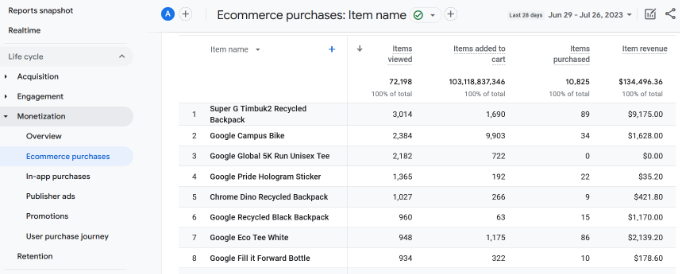
În raport, veți vedea diferite metrici precum numărul total de articole vizualizate, adăugate în coșuri, achiziții eCommerce și multe altele pentru fiecare produs.
📍Notă: Dacă tocmai ați configurat urmărirea, vă rugăm să acordați 24-48 de ore pentru ca Google Analytics să proceseze datele și să populeze aceste rapoarte.
Cum să vă creșteți conversiile WooCommerce și să măriți vânzările
Acum că aveți datele necesare pentru a urmări conversiile WooCommerce, să vedem cum să îmbunătățiți ratele de conversie și să generați mai multe vânzări.
1. Îmbunătățiți viteza și performanța
Studiile arată în mod constant că o întârziere de 1 secundă în timpul de încărcare a paginii poate duce la o pierdere de 7% a conversiilor, la 11% mai puține vizualizări de pagină și la o scădere de 16% a satisfacției clienților.

Site-urile web mai lente creează o experiență proastă pentru utilizatori, ceea ce duce la rate de conversie mai mici. Consultați ghidul nostru complet, pas cu pas, pentru a vă îmbunătăți viteza și performanța WooCommerce.
2. Recuperați vânzările din coșurile abandonate
În medie, 60 – 80% dintre persoanele care adaugă produse în coș nu finalizează achiziția. Acest lucru înseamnă că, dacă aveți un magazin online, pierdeți o mulțime de vânzări.
Din fericire, există mai multe bune practici care te ajută să recuperezi o parte din vânzările din coșurile abandonate. Vezi sfaturile noastre despre cum să recuperezi vânzările din coșurile abandonate și să-ți crești conversiile.
3. Oferiți utilizatorilor alternative
Dacă utilizatorii decid să părăsească site-ul dvs. fără a face o achiziție, atunci există foarte puține șanse să vă mai viziteze vreodată site-ul.
Trebuie să oferiți utilizatorilor o șansă de a rămâne în contact chiar dacă nu ajung să facă o achiziție.
Puteți face acest lucru creând un newsletter prin e-mail pentru magazinul dvs. WooCommerce. Vă recomandăm să utilizați Constant Contact sau Brevo (fostul Sendinblue). Ambele se află pe lista noastră de cele mai bune servicii de marketing prin e-mail pentru afaceri mici.
Puteți folosi, de asemenea, un plugin WooCommerce precum PushEngage. Acesta vă permite să trimiteți cu ușurință notificări push web de eCommerce pentru abandonarea coșului, abandonarea navigării, scăderi de preț, anunțuri de produse noi și multe altele.
Pentru mai multe tehnici, vezi ghidul nostru despre cum să transformi vizitatorii WooCommerce în clienți.
Întrebări frecvente despre urmărirea conversiilor WooCommerce
Iată câteva întrebări pe care cititorii noștri le-au adresat frecvent despre urmărirea conversiilor WooCommerce:
Cum se activează urmărirea conversiilor?
Cel mai simplu mod de a activa urmărirea conversiilor este prin instalarea pluginului MonsterInsights. Acesta conectează automat magazinul dvs. WooCommerce la Google Analytics și activează urmărirea avansată a comerțului electronic cu doar câteva clicuri, eliminând necesitatea codului personalizat.
Care este rata de conversie pentru WooCommerce?
Rata de conversie este procentul vizitatorilor site-ului web care finalizează o achiziție. În WooCommerce, această metrică este calculată prin împărțirea numărului total de tranzacții la numărul total de sesiuni într-o anumită perioadă de timp.
Cum adaug GTM pe un site?
Puteți adăuga Google Tag Manager (GTM) pe site-ul dvs. prin inserarea codului container în fișierele antet ale temei dvs. Pentru o metodă mai sigură și mai ușoară, recomandăm utilizarea pluginului WPCode pentru a insera scripturile fără a edita direct fișierele temei.
Cum verific dacă urmărirea conversiilor funcționează?
Puteți verifica urmărirea dvs. deschizând raportul „În timp real” din Google Analytics și plasând o comandă de test pe site-ul dvs. Dacă urmărirea funcționează, tranzacția ar trebui să apară în tabloul de bord în timp real în câteva momente.
Sperăm că acest articol v-a ajutat să configurați urmărirea conversiilor WooCommerce pe magazinul dvs. de eCommerce. De asemenea, ați putea dori să vedeți lista noastră cu cele mai bune pluginuri WooCommerce și ghidul nostru despre cum să vindeți pachete de produse în WooCommerce.
Dacă ți-a plăcut acest articol, te rugăm să te abonezi la canalul nostru de YouTube pentru tutoriale video WordPress. Ne poți găsi, de asemenea, pe Twitter și Facebook.


Yvonne B
Cred că acest lucru ar putea fi puțin depășit. Am încercat să urmez pașii și am ajuns până la partea în care îmi cere să selectez „urmărire avansată de eCommerce” sub fila eCommerce, dar aceasta nu este o opțiune disponibilă pentru mine de selectat.
Suport WPBeginner
The method should still be the same as we have in the article if you have MonsterInsights connected to Google Analytics. If you have any trouble you can reach out to MonsterInsights’ support and they can help diagnose and fix any issues
Admin
Jiří Vaněk
Comportamentul clienților pe un site web, în special pe un magazin online, este o dată incredibil de valoroasă pentru a înțelege ce dorește utilizatorul și unde ar putea întâmpina obstacole în finalizarea unei achiziții. Aceste date pot dezvălui clar de ce, de exemplu, un utilizator nu finalizează o comandă, permițându-ne să ne concentrăm și să optimizăm acel pas. Monster Insights este cu adevărat de neegalat în acest sens când vine vorba de statistici web și de urmărirea de tot felul. Mulțumesc pentru articol, deoarece am un magazin online pe care încerc să-l optimizez și folosesc Monster Insights. Voi folosi cu siguranță sfaturile valoroase din acest articol pentru a înțelege mai bine cum se comportă clienții mei pe site și ce ar putea ajuta la transformarea unui utilizator într-un client plătitor.
Mrteesurez
Unul dintre motivele pentru care îmi place Monsterinsights este capacitatea de a urmări conversiile de comerț electronic, îmi place ideea de parcurs al achiziției utilizatorului, care mi-ar permite să văd calea pe care a parcurs-o un utilizator pentru a finaliza o achiziție. Acestea sunt caracteristici incredibile pentru un site serios de comerț electronic de explorat în plugin. Îl folosesc pe aproape toate site-urile mele pentru a simplifica raportul meu Google Analytics și pentru a le vizualiza direct din tabloul de bord.
Ahmed Omar
Un ghid pas cu pas pentru configurarea urmăririi conversiilor WooCommerce – pură genialitate
Parcursul tău detaliat, în special integrarea cu Monster Insights și importanța urmăririi evenimentelor cheie, este de neprețuit pentru succesul comerțului electronic
Mulțumesc pentru că te asiguri că magazinul meu online este pe drumul spre măreția conversiilor!
Suport WPBeginner
Glad our guide could help
Admin
Marisa G
Încă nu am avut nevoie de WooCommerce, dar acest lucru se va schimba, deoarece voi folosi acest articol informativ pentru mine și clienții mei. Mulțumesc!
Suport WPBeginner
You’re welcome, glad our article could help your sites grow
Admin