


Configurarea unui sistem telefonic cu răspuns automat pentru site-ul dvs. web poate fi un pas important pentru afacerile mici. Un sistem cu răspuns automat poate economisi costuri, accelera răspunsurile la apeluri, îmbunătăți serviciul pentru clienți și oferi afacerii dvs. o imagine mai profesională.
După ce am ajutat nenumărate afaceri mici să-și optimizeze prezența online, cunoaștem valoarea unui sistem telefonic eficient.
În acest articol, vom oferi un ghid pas cu pas pentru configurarea ușoară a unui sistem telefonic cu răspuns automat pentru site-ul dvs. WordPress.
Ce este un sistem telefonic cu răspuns automat?
Un sistem telefonic cu răspuns automat este un serviciu automatizat de preluare a apelurilor pentru afaceri. Acest sistem ajută la direcționarea apelurilor către departamentul sau persoana potrivită, fără a fi nevoie ca o persoană să răspundă la fiecare apel.
S-ar putea să fi întâlnit un sistem telefonic cu mesaje vocale automate atunci când ați sunat la o afacere.
Într-un apel telefonic cu răspuns automat, ești întâmpinat de un mesaj preînregistrat care te întreabă să apeși un număr în funcție de persoana cu care dorești să vorbești sau de scopul apelului tău.
Ce aveți nevoie pentru a configura un sistem telefonic cu răspuns automat pentru site-ul dvs. web?
Pentru a configura corect un sistem telefonic cu răspuns automat, va trebui să utilizați un furnizor de servicii de telefonie virtuală pentru afaceri.
Pentru majoritatea site-urilor web pentru afaceri mici sau magazinelor online, puteți pur și simplu să adăugați un număr de telefon pe site-ul dvs. web. Vizitatorii dvs. pot apela numărul de telefon pentru a lua legătura cu dvs.
Cu toate acestea, serviciile telefonice standard nu oferă funcții avansate precum redirecționarea apelurilor, centrala automată, așteptarea apelurilor, programul de lucru și multe altele. În plus, adăugarea unor funcții simple precum o centrală automată este costisitoare.
Recomandăm utilizarea Nextiva, deoarece este cel mai bun serviciu de telefonie pentru afaceri de pe piață și este utilizat de branduri precum Taco Bell, YMCA, Buffalo Bills și multe altele.
Vă permite să vă gestionați cu ușurință apelurile de afaceri, să configurați sisteme automate de răspuns și să redirecționați apelurile la un tarif mult mai mic decât un furnizor de telefonie fixă sau mobilă de afaceri.
Notă: Noi folosim Nextiva aici la WPBeginner pentru toate nevoile noastre de telefonie de afaceri. Puteți citi mai multe detalii în recenzia noastră detaliată Nextiva cu avantaje și dezavantaje.
Deoarece Nextiva este un serviciu telefonic VoIP, acesta va folosi internetul pentru a efectua și primi apeluri în locul liniilor telefonice tradiționale.
Acest lucru vă ajută să economisiți bani și vă oferă acces la funcții avansate precum sistem automat de răspuns, redirecționare apeluri, așteptare apel, mesagerie vocală, conferință telefonică și multe altele.
Puteți obține, de asemenea, un număr de telefon gratuit sau puteți alege un număr de telefon de afaceri cu orice locație.
De asemenea, vă permite să vă gestionați apelurile de pe telefonul mobil curent, computerul sau telefonul fix standard.
Dar, pe lângă Nextiva, puteți utiliza și alte servicii telefonice de afaceri precum RingCentral sau Ooma, ambele oferind funcționalități de asistent automat. Recomandăm Nextiva, deoarece acesta este cel pe care îl folosim.
Să vă arătăm cum să configurați un sistem telefonic cu răspuns automat pentru site-ul dvs.
Configurarea unui sistem telefonic automat de răspuns
În primul rând, trebuie să vă înregistrați pentru un cont Nextiva. În timpul înregistrării, puteți alege un nou număr de telefon de afaceri sau puteți conecta unul existent la contul dvs.
După ce v-ați configurat contul, puteți efectua și primi automat apeluri de pe numărul de telefon al afacerii dvs. pe orice dispozitiv.
Apoi, puteți configura un sistem telefonic cu răspuns automat pentru site-ul dvs.
Din pagina contului dvs., trebuie să faceți clic pe opțiunea de meniu „Comunicare” și apoi să faceți clic pe butonul „Sistem telefonic”.
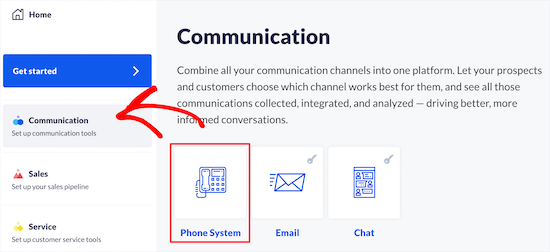
Acest lucru te va duce la un ecran unde vei avea diferite opțiuni pentru configurarea funcțiilor telefonice de afaceri.
Apoi, faceți clic pe butonul „Fluxuri de apeluri”.
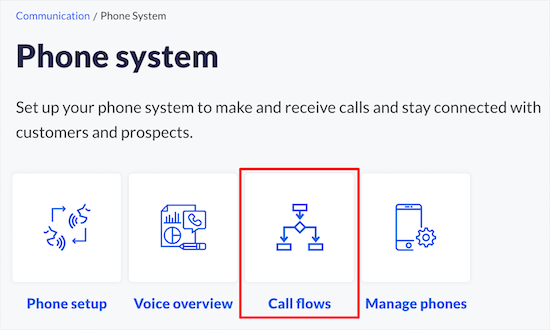
Pe ecranul următor, trebuie să creați un nou flux de apeluri.
Pur și simplu faceți clic pe butonul „Creați un flux nou” pentru a începe.
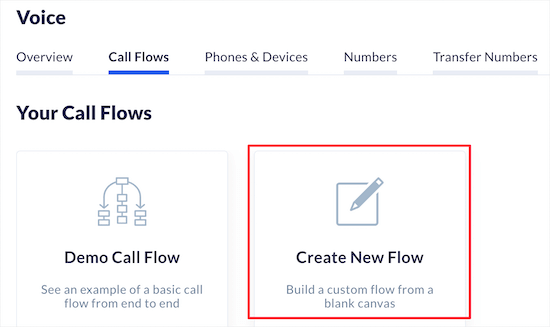
Dacă ați creat șabloane de apeluri pentru alte funcții, acestea vor fi listate aici.
Vom selecta opțiunea „Începere de la zero”.
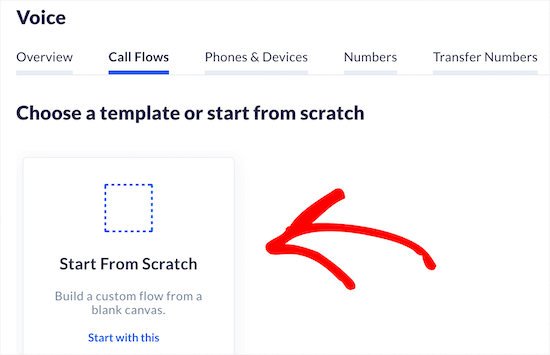
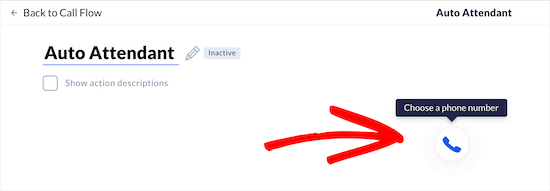
Apoi, puteți da un nume fluxului dvs. de apeluri pentru a vă ajuta să vă amintiți.
După aceea, treceți cu mouse-ul peste butonul „Telefon” și faceți clic pe el.
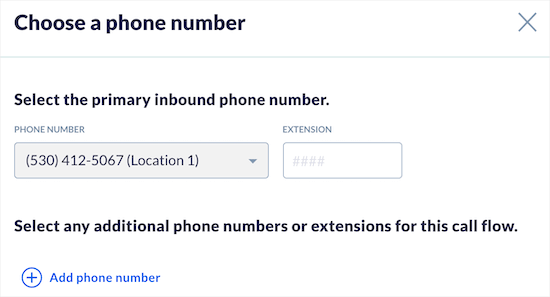
Apoi, trebuie să introduceți numărul principal de telefon al afacerii dvs.
Puteți adăuga o extensie și numere suplimentare, de asemenea.
Apoi, faceți clic pe butonul „Salvare și continuare”.
Apoi, faceți clic pe butonul „Adăugare acțiune” pentru următorul pas.
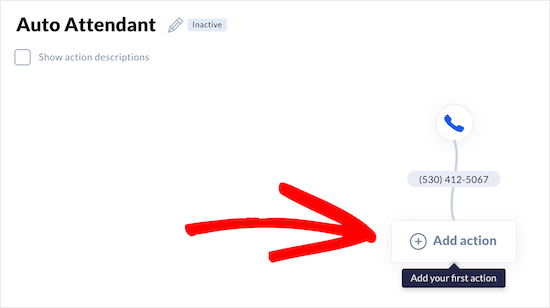
Aceasta deschide un meniu unde puteți alege următoarea acțiune.
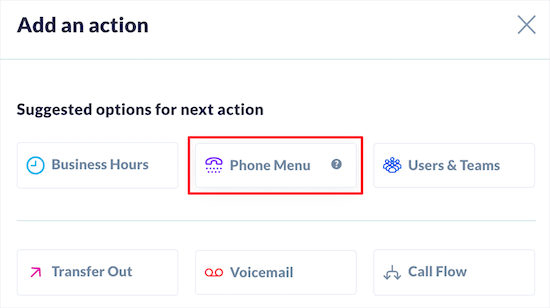
Pentru a crea un sistem automat de răspuns, puteți selecta opțiunile „Meniu telefonic”, „Apelare după extensie” sau „Apelare după nume”.
Vom selecta opțiunea „Meniu telefonic”, care ne permite să înregistrăm o salutare și apoi să oferim apelanților opțiunea de a forma departamente specifice sau membri ai echipei.
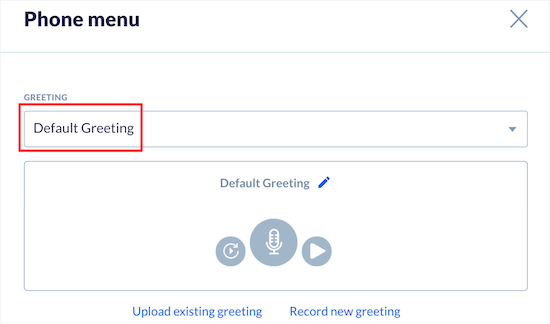
Apoi, puteți alege „Salut implicit” din meniul derulant „Salut”.
Aveți, de asemenea, opțiunea de a înregistra sau încărca propria salutare.
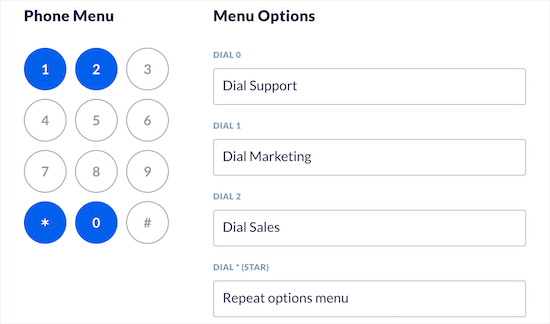
După aceea, puteți personaliza opțiunile meniului telefonic care vor fi redate după salutul dvs.
Poți folosi tastatura de sub „Meniu telefonic” pentru numerele pe care apelantul le va forma și persoana sau departamentul către care va fi redirecționat.
Pentru mai multe opțiuni, faceți clic pe număr și adăugați departamentul corespunzător în secțiunea „Opțiuni meniu”.
Apoi, poți configura setările „Opțiuni avansate”.
Puteți seta durata de expirare, selectați o opțiune pentru apelarea operatorului și bifați căsuța pentru a permite apelantilor să contacteze membrii individuali ai echipei apelând extensia lor.
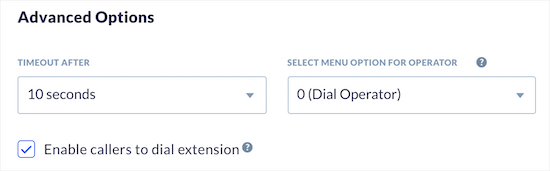
După aceea, faceți clic pe butonul „Salvare și continuare”.
Acest lucru vă readuce la ecranul principal al fluxului de apeluri. Trebuie să atribuiți membri ai echipei și numere de telefon opțiunilor de apel pe care tocmai le-ați creat.
Pur și simplu faceți clic pe unul dintre butoanele „Adăugați acțiune”.
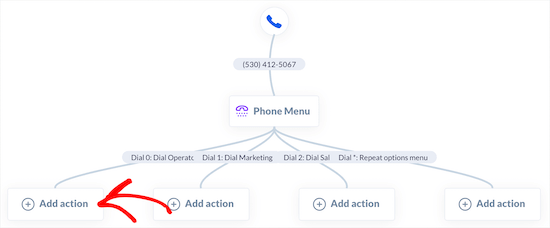
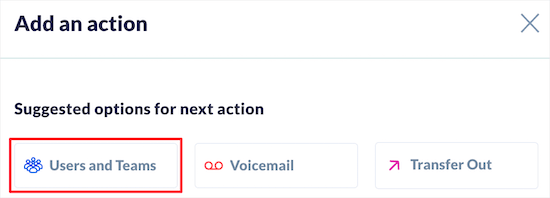
Apoi, faceți clic pe opțiunea de meniu „Utilizatori și echipe”.
Acest lucru vă permite să atribuiți acțiunea unui membru al echipei sau unui departament specific.
În continuare, puteți alege cui să sune apelul, cum va suna, setările ID-ului apelantului și multe altele.
Pur și simplu selectați cele mai bune opțiuni pentru afacerea dvs. și apoi faceți clic pe butonul „Salvare și continuare”.
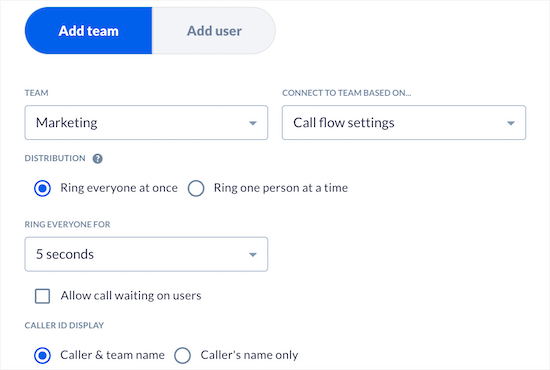
Va trebui să urmați aceiași pași pentru toate opțiunile de meniu apel pe care le-ați creat anterior.
După aceea, veți fi readus la ecranul principal al fluxului de apeluri, unde trebuie să faceți clic din nou pe butonul „Adăugare acțiune” pentru a finaliza fluxul de apeluri.
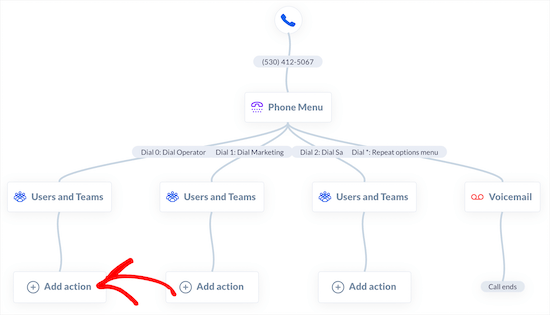
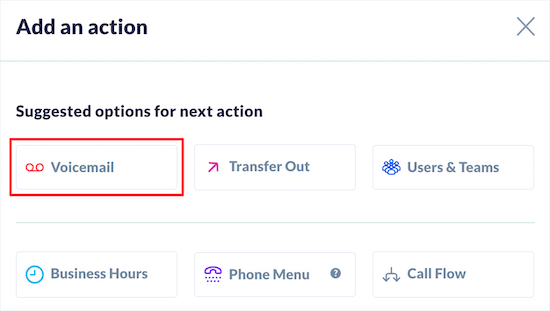
Apoi, veți avea diverse opțiuni pentru ce se întâmplă dacă nimeni nu răspunde.
Vom selecta opțiunea „Mesagerie vocală”, astfel încât apelurile să poată lăsa un mesaj dacă nimeni nu răspunde la telefon.
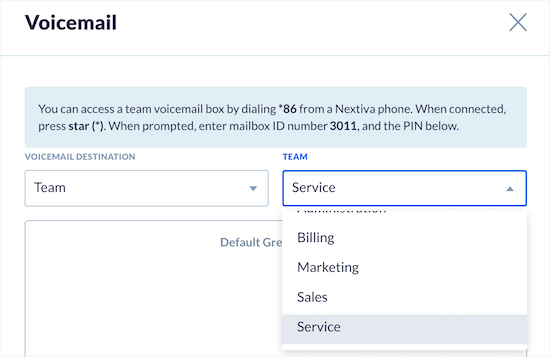
Pe ecranul următor, puteți alege cutia poștală și mesajul dvs. vocal.
Pur și simplu selectați echipa sau persoana din meniul derulant „Destinație mesagerie vocală” și departamentul corect din meniul derulant „Echipă”.
Apoi, faceți clic pe butonul „Salvare și continuare”.
După aceea, va trebui să urmați aceiași pași pentru fiecare extensie.
După ce ați terminat, ar trebui să vedeți „Apelul se încheie” la sfârșitul diferitelor fluxuri de apeluri.
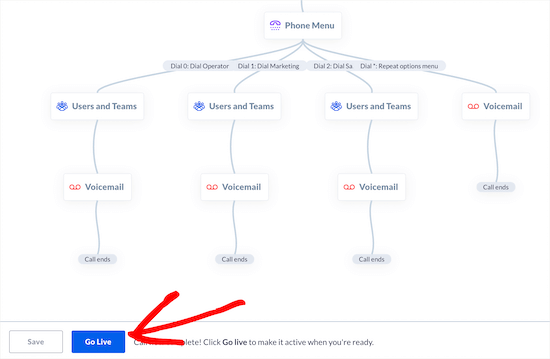
Apoi, faceți clic pe butonul „Go Live” din partea de jos a ecranului pentru a activa fluxul de apeluri.
Asigurați-vă că testați funcția de răspuns automat pentru a vă asigura că salutul și redirecționarea apelurilor funcționează corect.
Pe lângă toate funcționalitățile puternice, cel mai mult ne place la Nextiva faptul că permite membrilor echipei noastre să aibă un număr de telefon virtual de afaceri, astfel încât să poată primi apeluri doar în anumite ore, fără a-și pierde confidențialitatea.
Adăugarea unui buton de apelare cu un clic în WordPress
Acum că ați configurat un sistem telefonic cu răspuns automat, este posibil să doriți să adăugați un buton de apelare rapidă pe site-ul dvs. WordPress. Acest lucru face ca apelarea să fie la fel de simplă ca apăsarea unui buton.
Primul lucru pe care trebuie să îl faceți este să instalați și să activați pluginul WP Call Button. Pentru mai multe detalii, consultați ghidul nostru pentru începători despre cum să instalați un plugin WordPress.
După activare, trebuie să accesați Setări » WP Call Button pentru a configura pluginul.
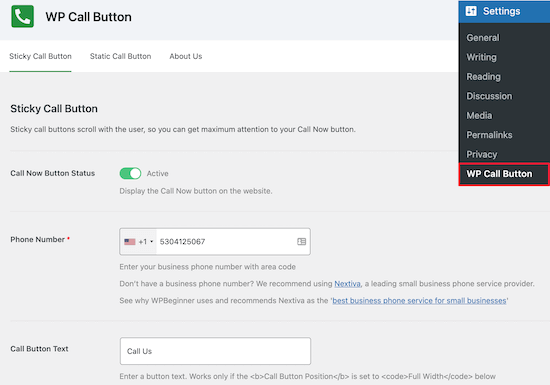
Pe acest ecran, puteți activa butonul de apel și puteți adăuga numărul dvs.
Apoi, puteți personaliza aspectul butonului dvs. și puteți adăuga un buton fix care plutește pe ecran pe site-ul dvs. web.
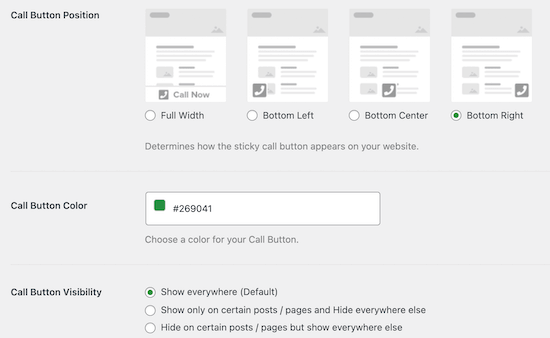
Aveți, de asemenea, control asupra locului unde apare butonul și puteți alege să afișați sau să ascundeți butonul pe anumite postări și pagini.
Îl puteți afișa manual dacă doriți un control mai mare asupra locului unde apare butonul. Pentru a face acest lucru, pur și simplu faceți clic pe opțiunea de meniu „Buton de apel static”.
Apoi, puteți modifica setările butonului și puteți copia shortcode pentru a-l adăuga pe site-ul dvs.
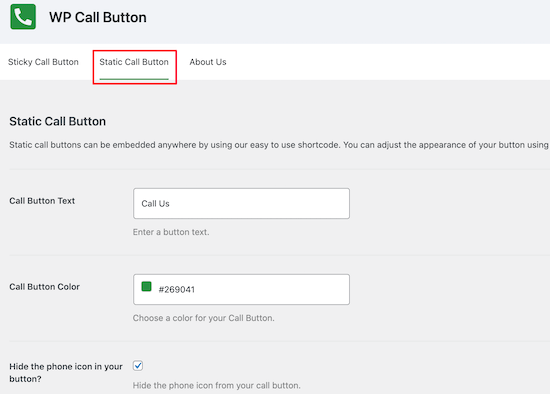
După ce ați terminat de personalizat setările pluginului, asigurați-vă că faceți clic pe butonul „Salvare modificări”.
De asemenea, puteți adăuga un buton fix direct pe paginile, postările și zonele widget ale dvs. utilizând blocul WP Call Button.
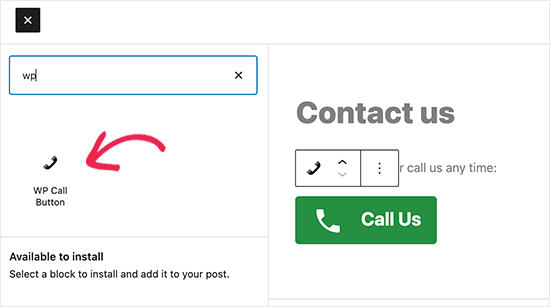
În setările blocului, puteți schimba culorile, dimensiunea textului și alinierea și puteți afișa sau ascunde pictograma telefonului.
După ce ai terminat, apasă pe „Actualizare” sau „Publicare” pentru a salva modificările.
Acum, vizitatorii vor vedea butonul click-to-call activat pe site-ul dvs. web. Vor fi direcționați către sistemul dvs. telefonic cu răspuns automat atunci când fac clic pe buton.
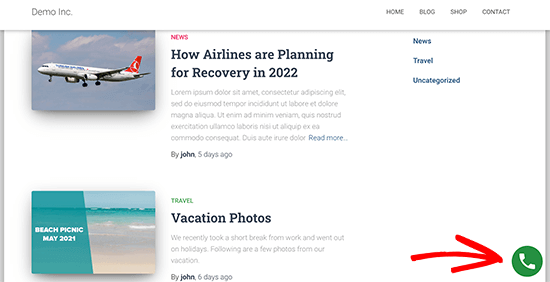
Pentru mai multe detalii despre afișarea unui buton click-to-call, consultați ghidul nostru despre cum să adăugați un buton click-to-call în WordPress.
Pe lângă un telefon de afaceri, recomandăm adăugarea unui formular de contact și chiar chat live sau un chatbot AI, astfel încât vizitatorii tăi să te poată contacta prin metoda preferată.
Sperăm că acest articol v-a ajutat să învățați cum să configurați un sistem telefonic cu robot telefonic pentru site-ul dvs. web. De asemenea, este posibil să doriți să consultați ghidul nostru despre cum să alegi cel mai bun constructor de site-uri web și selecțiile noastre de experți ale celor mai bune servicii de marketing prin e-mail pentru afaceri mici.
Dacă ți-a plăcut acest articol, te rugăm să te abonezi la canalul nostru de YouTube pentru tutoriale video WordPress. Ne poți găsi, de asemenea, pe Twitter și Facebook.




Ai o întrebare sau o sugestie? Te rugăm să lași un comentariu pentru a începe discuția.