


Am constatat că un număr minim de cuvinte este important pentru producerea de conținut de înaltă calitate la WPBeginner. Prin solicitarea unui număr minim de cuvinte pentru postările noastre, încurajăm scriitorii noștri să aprofundeze subiectele și să ofere informații mai utile care să beneficieze publicul nostru.
Dacă aveți mai mulți autori pe site-ul dvs., atunci recomandăm stabilirea unui număr minim de cuvinte pentru a vă asigura că scriitorii dvs. respectă standardele de conținut și răspund complet întrebărilor cititorului.
În acest articol, vă vom arăta cum să setați un număr minim de cuvinte pentru postările dvs. WordPress.
De ce să setați un număr minim de cuvinte pentru postările dvs. de blog?
Indiferent dacă creați conținut singur sau gestionați un site web cu mai mulți autori, ar trebui să stabiliți anumite standarde de conținut pentru a asigura articole de cea mai înaltă calitate.
Unul dintre standardele pe care le puteți introduce este un număr minim de cuvinte pentru fiecare postare de pe blogul WordPress. Cu WordPress, puteți restricționa autorii de la publicarea postărilor de blog cu conținut subțire și puteți asigura o calitate înaltă a conținutului.
De ce ai vrea să impui postări mai lungi?
Unele cercetări sugerează că un conținut mai lung tinde să se claseze semnificativ mai bine în rezultatele căutării decât conținutul scurt, ceea ce te-ar putea ajuta să obții mai mult trafic pe blogul tău.
De fapt, postările cu peste 3.000 de cuvinte atrag cu 138% mai mulți vizitatori decât postările cu mai puțin de 500 de cuvinte, conform statisticilor de blogging.
Acestea fiind spuse, să vedem cum puteți seta un număr minim de cuvinte într-un blog WordPress. Puteți utiliza linkurile rapide de mai jos pentru a sări direct la metoda pe care doriți să o utilizați.
Metoda 1: Setați un număr minim de cuvinte folosind un plugin
O modalitate simplă de a adăuga un număr minim de cuvinte pe site-ul dvs. WordPress este utilizarea unui plugin precum PublishPress Checklists.
PublishPress Checklists vă permite să adăugați o listă de verificare pentru postările de blog în editorul WordPress. Puteți seta sarcini specifice pe care autorii trebuie să le finalizeze înainte de a publica conținutul, inclusiv adăugarea unui număr minim și maxim de cuvinte la postări și pagini.
Notă: Pentru acest tutorial, puteți utiliza versiunea gratuită a PublishPress Checklists, deoarece are funcționalitățile de care avem nevoie. Există, de asemenea, o versiune premium disponibilă care oferă mai multe funcționalități, cum ar fi liste de verificare pentru produsele WooCommerce.
Mai întâi, va trebui să instalați și să activați pluginul PublishPress Checklists. Puteți urma tutorialul nostru pas cu pas despre cum să instalezi un plugin WordPress pentru mai multe detalii.
La activare, va trebui să accesați Checklists din panoul de administrare WordPress. Apoi, puteți seta numărul minim și maxim de cuvinte pentru opțiunea „Number of words in content”.
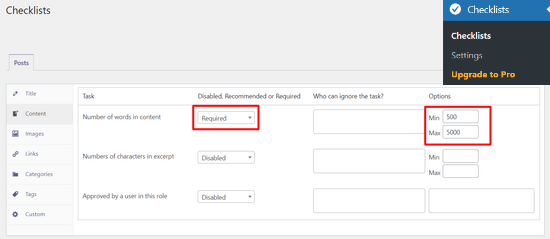
După aceea, puteți alege dacă doriți ca opțiunea „Number of words in content” să fie o sarcină dezactivată, obligatorie sau recomandată din meniul derulant.
Dacă selectați Recomandat, atunci autorii pot publica articole chiar dacă nu îndeplinesc numărul minim de cuvinte. Cu toate acestea, opțiunea Obligatoriu face ca finalizarea sarcinii de numărare a cuvintelor să fie obligatorie, așa că mergeți mai departe și selectați opțiunea Obligatoriu.
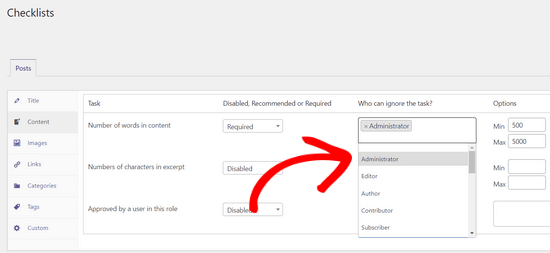
Pe lângă acestea, PublishPress Checklists vă permite, de asemenea, să adăugați roluri de utilizator care să fie excluse de la îndeplinirea cerinței de număr de cuvinte. Pur și simplu faceți clic pe căsuța din coloana „Cine poate ignora sarcina” și selectați un rol de utilizator.
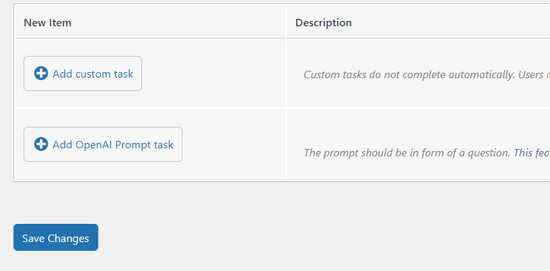
Când ați setat numărul de cuvinte pe care scriitorii ar trebui să le completeze, derulați pur și simplu în jos și faceți clic pe butonul „Salvează modificările”.
Acum puteți accesa Postări » Adăugare Nouă pentru a crea o nouă postare de blog și a vedea cerința minimă de cuvinte în acțiune.
Dacă postarea nu conține numărul minim de cuvinte, o pictogramă de avertizare va apărea pe butonul „Checklists” din editorul WordPress. Pluginul va arăta, de asemenea, că sarcina numărului de cuvinte nu a fost îndeplinită în caseta de setări „Checklist” din dreapta dvs.
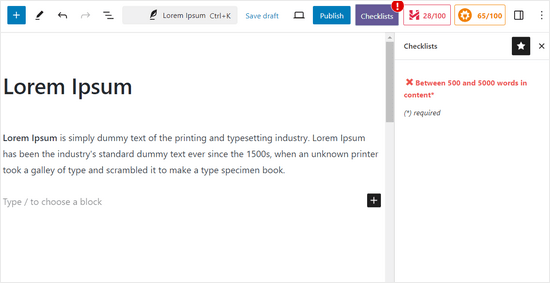
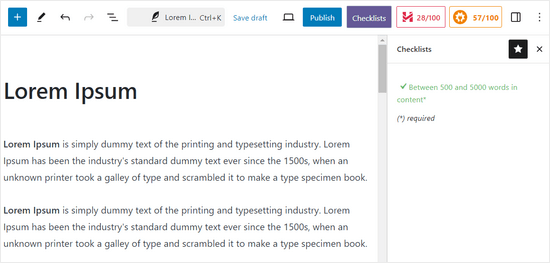
Odată ce conținutul tău îndeplinește numărul minim de cuvinte, sarcina din lista de verificare va afișa o bifă verde, iar autorii pot publica postarea de blog.
Pentru a afla mai multe despre PublishPress, puteți consulta recenzia noastră detaliată despre PublishPress.
Metoda 2: Setați manual un prag minim de cuvinte
Un alt mod de a adăuga un număr minim de cuvinte pe site-ul dvs. WordPress este prin adăugarea unui fragment de cod la fișierele functions.php dintr-o temă WordPress.
Cu toate acestea, nu recomandăm editarea fișierelor temei site-ului dvs. Acest lucru se datorează faptului că chiar și o greșeală mică poate defecta site-ul dvs. web și chiar vă poate împiedica să accesați tabloul de bord WordPress.
Un mod mai ușor de a adăuga cod pe site-ul dvs. este prin utilizarea WPCode. Acesta vă permite să adăugați cod personalizat fără să vă faceți griji că vă veți strica site-ul, și credem că este cel mai bun plugin de fragmente disponibil. Consultați recenzia noastră completă despre WPCode pentru mai multe detalii.

În plus, vine cu o bibliotecă de fragmente de cod preconfigurate pentru solicitări populare de funcționalități, cum ar fi setarea unui număr minim de cuvinte, dezactivarea editorului Gutenberg, modificarea lungimii rezumatului și multe altele.
Mai întâi, va trebui să instalați și să activați pluginul gratuit WPCode. Dacă aveți nevoie de ajutor, consultați ghidul nostru despre cum să instalați un plugin WordPress.
Notă: Versiunea gratuită a WPCode are tot ce aveți nevoie pentru a adăuga cod personalizat în WordPress. Puteți face upgrade la versiunea premium a WPCode pentru a obține funcționalități avansate, cum ar fi pixeli de conversie, revizuiri ale codului și multe altele.
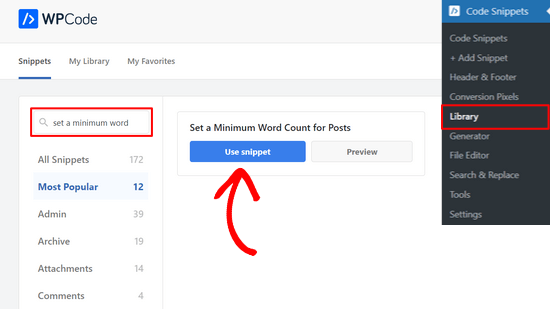
Odată ce pluginul este activ, accesează pur și simplu Code Snippets » Library din tabloul de bord WordPress.
De aici, căutați opțiunea „Set a Minimum Word Count for Posts” și faceți clic pe butonul „Use snippet” de sub ea.
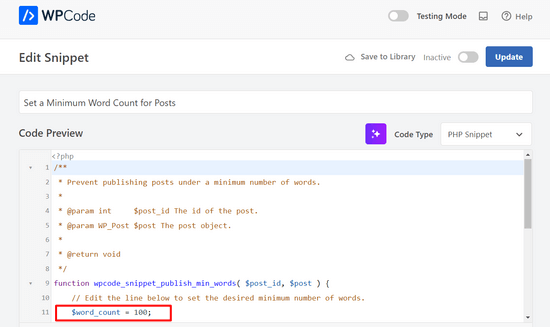
Pe pagina următoare, veți vedea că WPCode a adăugat automat codul.
Puteți modifica numărul minim de cuvinte de la 100 la orice doriți.
Dacă doriți, puteți personaliza și mesajul de eroare pentru a-l face mai util sau mai personalizat.
De exemplu, ați putea spune: „Uh-oh! Postarea dvs. pe Bright Ideas Blog este cu puțin sub minimul nostru de 500 de cuvinte. Adăugați mai multe detalii, astfel încât cititorii noștri să obțină povestea completă!“
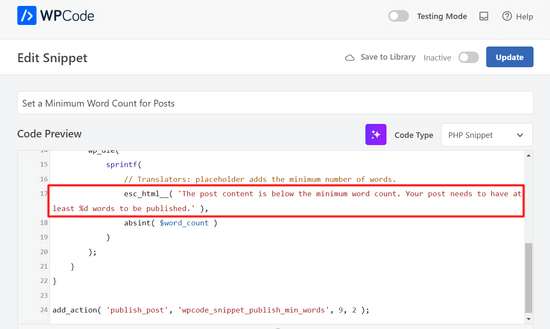
Odată ce sunteți mulțumit de numărul minim de cuvinte și de mesajul de eroare, este timpul să activați fragmentul.
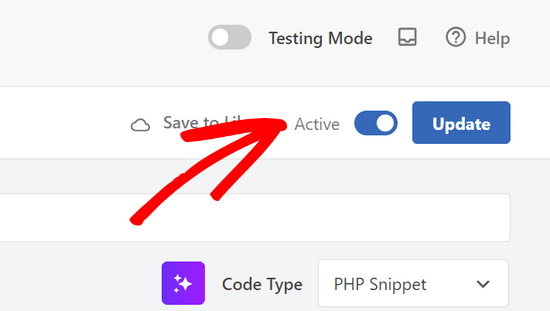
Pentru a face acest lucru, pur și simplu comutați comutatorul de la „Inactiv” la „Activ” și faceți clic pe butonul „Actualizare”.
Asta e tot!
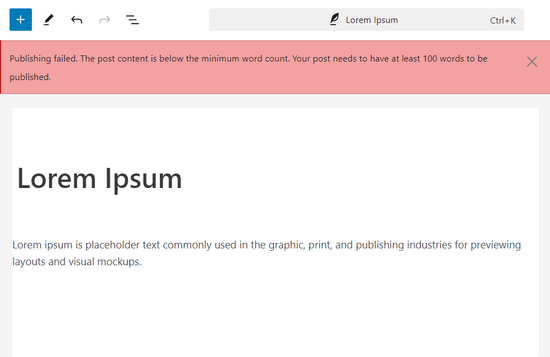
Acum, dacă încercați să publicați o postare de blog care este sub limita numărului de cuvinte (100 de cuvinte în exemplul nostru), veți vedea o eroare de publicare.
Dacă sunteți un utilizator avansat, puteți, de asemenea, să copiați și lipiți următorul cod în propriul fișier functions.php:
function minWord($content)
{
    global $post;
    $content = $post->post_content;
    if (str_word_count($content) < 100 ) //set this to the minimum number of words
    wp_die( __('Error: your post is below the minimum word count. It needs to be longer than 100 words.') );
}
add_action('publish_post', 'minWord');
Resurse suplimentare pentru gestionarea conținutului dvs.
Sperăm că acest articol v-a ajutat să învățați cum să setați un număr minim de cuvinte pentru un blog WordPress. De asemenea, ați putea dori să consultați și alte ghiduri ale noastre pentru îmbunătățirea fluxului de lucru al conținutului dvs.:
- Cum să primești notificări prin e-mail pentru postările în așteptarea revizuirii în WordPress
- Cum să gestionezi eficient seriile de postări în WordPress
- Cum să afișați timpul estimat de citire a postării în postările dvs. WordPress
- Cele mai bune detectoare de conținut AI pentru scriitori și proprietari de site-uri
- Cum să atragi și să gestionezi eficient bloggerii invitați în WordPress
Dacă ți-a plăcut acest articol, te rugăm să te abonezi la canalul nostru de YouTube pentru tutoriale video WordPress. Ne poți găsi, de asemenea, pe Twitter și Facebook.


Dennis Muthomi
Am observat că există butoane roșii și portocalii lângă butonul Publicare în unele capturi de ecran. Ce înseamnă și ce fac pe site?
Suport WPBeginner
Those are from our SEO plugin that gives us information about what we wrote
Admin
Dayo Olobayo
Articol fantastic! Pluginul AIOSEO mă anunță dacă articolul meu are sub 300 de cuvinte, ceea ce mi se pare bine. Îmi place și metoda wpcode de mai sus, dar nu o voi implementa, deoarece sunt singurul autor pe site-ul meu.
Vă rog, ați putea să-mi arătați cum pot seta un număr minim de cuvinte sau caractere pentru vizitatorii care comentează la articolele mele?
Comentarii WPBeginner
Avem un ghid aici despre cum să limitați lungimea comentariilor: https://www.wpbeginner.com/wp-tutorials/how-to-limit-comment-length-in-wordpress/
Dayo Olobayo
Acesta este un articol oportun și util. L-am căutat de ceva timp fără ajutor. Mulțumesc!
Jiří Vaněk
Mulțumesc pentru fragment. Pluginul Yoast SEO m-a învățat să nu creez articole mai scurte de 300 de cuvinte. Un astfel de avertisment, vizibil dintr-o privire, este foarte util.
Frank
Care sunt butoanele/contorul roșu și portocaliu din dreapta sus / dreapta butonului de publicare?
Suport WPBeginner
Those are from our SEO plugin All in One SEO one is the headline analyzer while the other is the general SEO of the article
Admin
Antillean
crezi că acest plugin gravity form poate funcționa?
Frank Mulder
Wohaa! Căutam asta de mult timp! Mulțumesc!
Jeff Bridgforth
Presupun că ați putea edita acest script și să-l configurați și pentru un număr maxim de cuvinte. Este corect?
Personal editorial
Da, puteți face și asta.
Admin
AJ Clarke
Da, nu schimbați pur și simplu paranteza (mai mult)
Brandon Cox
Ah, un mic truc fain! Îmi pot imagina că va fi util pe acele bloguri mega-reviste pe care toată lumea vrea să le construiască.
Mark Morgan
Există o modalitate de a face acest lucru și cu comentariile? O dimensiune minimă a comentariului ar putea îmbunătăți calitatea acestora.