


Pentru afacerile mici și magazinele online, e-mailul este linia de viață a comunicării. Dar jonglarea cu campaniile de marketing, confirmările comenzilor, notificările utilizatorilor și solicitările clienților poate deveni rapid copleșitoare.
La WPBeginner și pe site-urile noastre partenere, folosim automatizarea prin email pentru a economisi timp prețios, a asigura o comunicare consecventă și a ne îmbunătăți rezultatele.
În acest articol, vă vom arăta cum să trimiteți e-mailuri automate în WordPress pentru a vă eficientiza fluxul de lucru și a vă crește afacerea.
De ce să trimiteți e-mailuri automate în WordPress?
Fie că aveți un magazin online, un site de membri sau un site web pentru afaceri mici, vă bazați pe e-mail pentru a-l menține în creștere și a funcționa fără probleme.
De exemplu, puteți folosi e-mailul pentru a întâmpina utilizatorii noi și pentru a-i anunța când sunt disponibile conținuturi sau produse noi. E-mailul este util și pentru campaniile de marketing și pentru a vă actualiza clienții cu privire la progresul comenzilor lor.
Puteți chiar folosi e-mailul pentru a vă notifica atunci când există o postare nouă care așteaptă să fie revizuită sau că o actualizare WordPress trebuie instalată.
Deoarece e-mailul este utilizat pentru atât de multe sarcini pe site-ul dvs. WordPress, este logic să economisiți timp și efort automatizând cât mai multe e-mailuri posibil.
Acestea fiind spuse, să vedem cum să trimitem e-mailuri automate în WordPress. Iată subiectele pe care le vom aborda în acest tutorial:
- Asigurarea că e-mailul tău WordPress este trimis în mod fiabil
- Trimiterea de e-mailuri automate de picurare folosind Constant Contact
- Trimiterea e-mailurilor tranzacționale automate cu automatizările FunnelKit
- Automatizarea emailurilor de marketing folosind Uncanny Automator
- Bonus: Trimiterea de emailuri automate de notificare
- Ghiduri experte despre email-ul WordPress
1. Asigurarea că e-mailul dumneavoastră WordPress este trimis în mod fiabil
Înainte de a începe să vă automatizați e-mailurile, este important să vă asigurați că e-mailurile de pe site-ul dvs. sunt livrate în mod fiabil.
Implicit, majoritatea companiilor de găzduire WordPress nu au funcția de e-mail configurată corespunzător. Pentru a preveni abuzul serverelor lor, multe companii de găzduire o dezactivează chiar complet. În aceste cazuri, e-mailurile dvs. WordPress nu vor ajunge la utilizatori.
Din fericire, puteți remedia acest lucru cu ușurință folosind WP Mail SMTP. Acest plugin vă permite să trimiteți e-mailurile WordPress printr-o platformă SMTP fiabilă, care este configurată special pentru a trimite e-mailuri precum SendLayer, Gmail, Outlook și multe altele.
Versiunea gratuită a WP Mail SMTP ar trebui să fie mai mult decât suficientă pentru majoritatea site-urilor web. Pentru mai multe detalii, consultați ghidul nostru despre cum să remediați problema WordPress care nu trimite e-mailuri.
2. Trimiterea e-mailurilor automate de tip „drip” folosind Constant Contact
Un bun punct de plecare pentru a vă gândi la automatizarea e-mailurilor este modul în care vă promovați magazinul sau afacerea. Și una dintre cele mai bune modalități de a automatiza marketingul este cu o campanie de tip drip.
Ce este o campanie automată de tip drip?
Campaniile automate de drip sunt mesaje email care își ghidează automat utilizatorii pe parcursul unei călătorii specifice. Sunt grozave pentru a crește implicarea utilizatorilor pe site-ul dvs. WordPress.
De exemplu, aceste mesaje pot întâmpina utilizatori noi, promova conținut important, vinde produse suplimentare, viza regiuni geografice specifice și încuraja utilizatorii să se înregistreze la evenimente.
Pentru a trimite notificări automate prin e-mail, recomandăm utilizarea Constant Contact deoarece este cel mai bun serviciu de marketing prin e-mail de pe piață. Cu toate acestea, puteți utiliza orice altă platformă majoră de marketing prin e-mail, inclusiv Brevo (anterior Sendinblue), HubSpot și altele.
Pentru a începe, puteți vizita site-ul Constant Contact și crea un cont. Software-ul vă oferă o perioadă de probă gratuită de 60 de zile, astfel încât să îl puteți încerca înainte de a vă angaja la un plan premium.
Sfat Pro: Dacă folosiți codul nostru de cupon Constant Contact, atunci puteți obține, de asemenea, 20% reducere prin achiziționarea în avans.
Crearea unei liste de contacte
Odată ce v-ați înregistrat, puteți vizita tabloul de bord Constant Contact pentru a crea o listă de contacte.
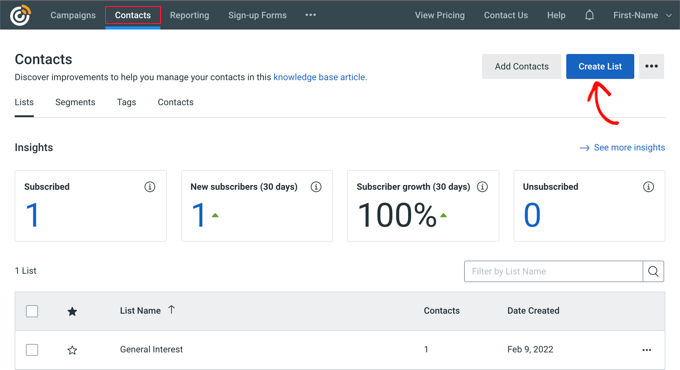
Constant Contact a creat deja o listă implicită pentru dvs. Cu toate acestea, puteți crea propria listă accesând fila „Contacts” din meniul de sus și apoi făcând clic pe butonul „Create List”.
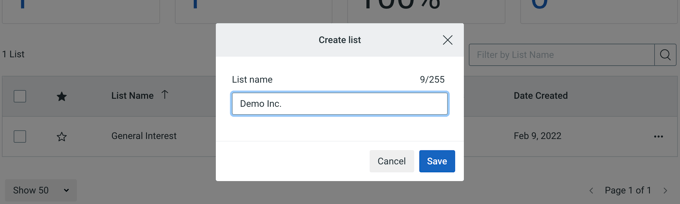
Va apărea o fereastră pop-up unde puteți introduce un nume pentru lista dvs.
După aceea, pur și simplu faceți clic pe butonul „Save” (Salvare).
Puteți adăuga contacte la listă accesând tabul „Contacts”.
Apoi, pur și simplu faceți clic pe butonul „Adăugare contacte”.
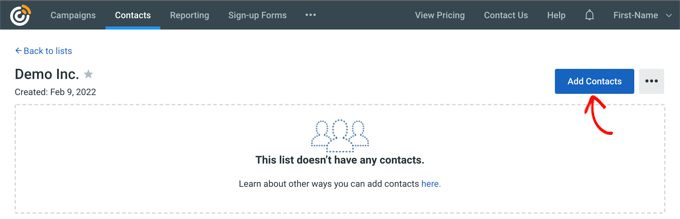
Se va deschide o fereastră pop-up cu mai multe opțiuni pentru adăugarea de noi contacte.
Acum, puteți adăuga contactele manual, le puteți încărca într-un fișier spreadsheet sau CSV, sau le puteți importa din alte aplicații.
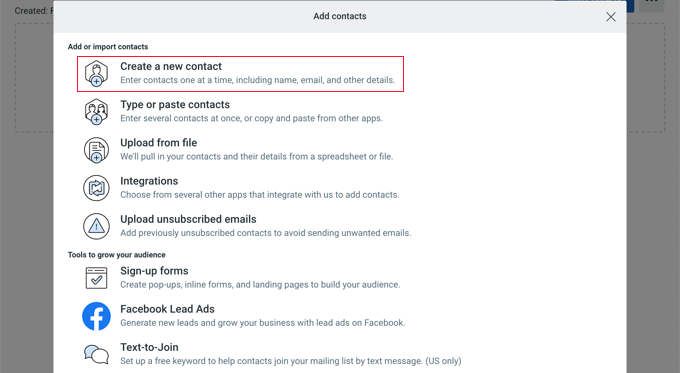
Crearea unei campanii automate de picurare
După ce ați adăugat contactele, trebuie să creați campania de e-mailuri automate (drip campaign).
Pentru a face acest lucru, accesați fila 'Campanii' și apoi faceți clic pe butonul 'Creare'.
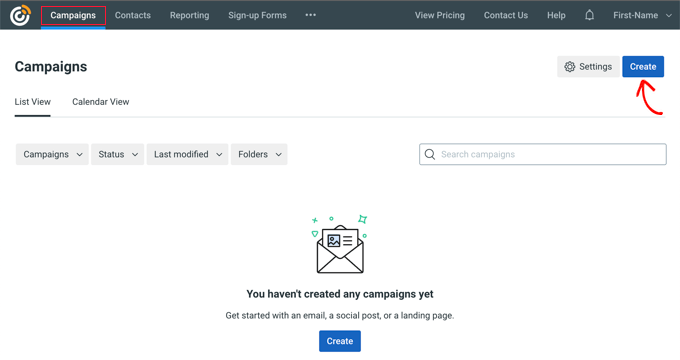
Apoi, Constant Contact îți va afișa mai multe opțiuni pentru crearea unei campanii.
Continuați și selectați campania „Automatizare prin e-mail”.
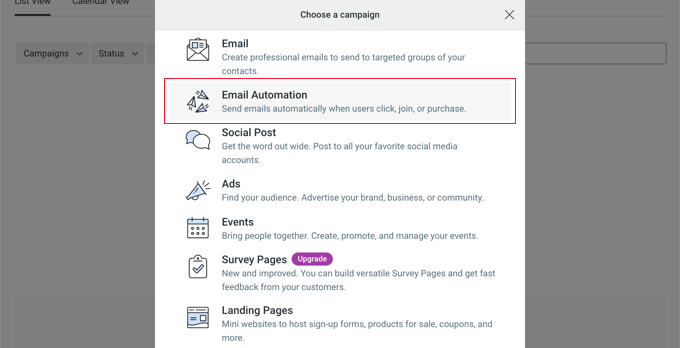
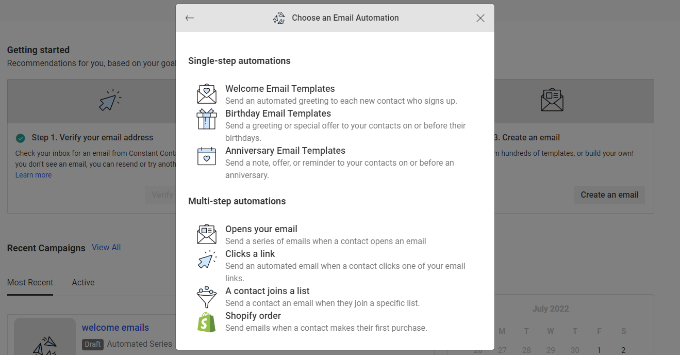
De aici, puteți selecta automatizări cu un singur pas sau automatizări cu mai mulți pași.
Automatizările într-un singur pas trimit un singur email, cum ar fi un email de bun venit. Automatizările în mai mulți pași îți permit să creezi o serie de emailuri care sunt trimise automat abonaților tăi, astfel încât să îi poți informa despre produsele și serviciile tale, să trimiți oferte speciale și multe altele.
În acest tutorial, veți crea o automatizare în mai mulți pași pentru momentul în care noi abonați se alătură listei dvs. de e-mail. Continuați și selectați opțiunea „Un contact se alătură unei liste”.
În continuare, va trebui să introduceți un nume pentru campania dvs.
Asigurați-vă că faceți clic pe butonul „Salvare”.

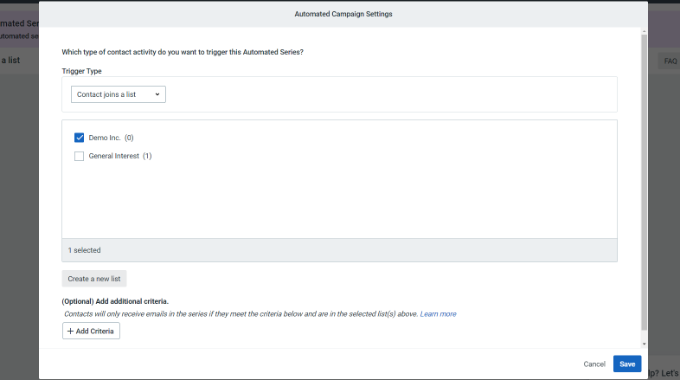
Constant Contact vă va cere apoi să alegeți ce activitate va declanșa e-mailul. De exemplu, seria de picurare este declanșată automat atunci când un utilizator se alătură listei dvs. de e-mailuri, deschide un e-mail, face clic pe un link sau cumpără un produs.
Poți folosi opțiunea implicită „Contactul se alătură unei liste” ca tip de declanșator. Apoi, poți alege lista de e-mailuri pe care ai creat-o anterior. Continuă și apasă butonul „Salvează” când ai terminat.
Crearea e-mailurilor pentru campania dvs. de tip drip
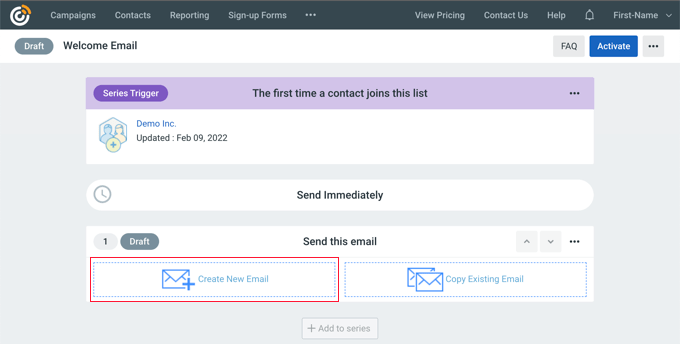
Acum, trebuie să creați e-mailurile pe care să le trimiteți în campania dvs. automată de picurare. Primul pe care îl creați va fi trimis automat atunci când utilizatorul se înscrie.
Pentru a începe, pur și simplu faceți clic pe opțiunea „Create New Email”.
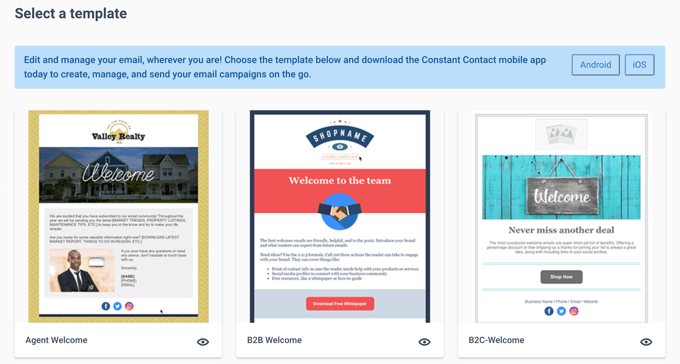
Constant Contact va afișa acum diferite șabloane de e-mail din care puteți alege.
Pentru acest tutorial, vom folosi șablonul „Bun venit agentului”.
Puteți personaliza șablonul de e-mail folosind constructorul de e-mail drag-and-drop.
Puteți alege mai multe elemente din meniul din stânga și le puteți plasa pe șablon.
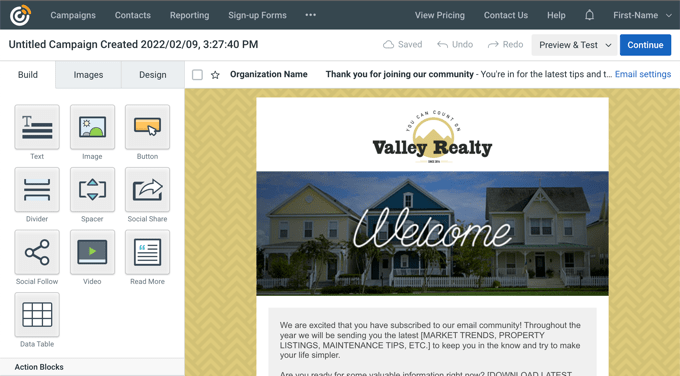
De asemenea, trebuie să adăugați conținutul e-mailului prin eliminarea textului substituent și adăugarea propriului text. Odată ce ați făcut acest lucru, pur și simplu faceți clic pe butonul „Continuare” din dreapta sus a editorului, iar e-mailul va fi adăugat la seria de picurare.
Apoi, puteți adăuga un al doilea e-mail făcând clic pe butonul „+ Add to series” (Adaugă la serie) și apoi pe butonul „Create New Email” (Creează e-mail nou).
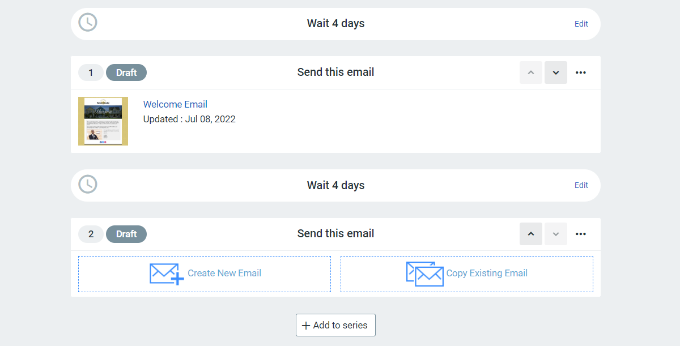
Va trebui să selectați un șablon și să personalizați noul e-mail așa cum ați făcut anterior. Puteți seta întârzierea înainte ca campania de tip drip să trimită următorul e-mail.
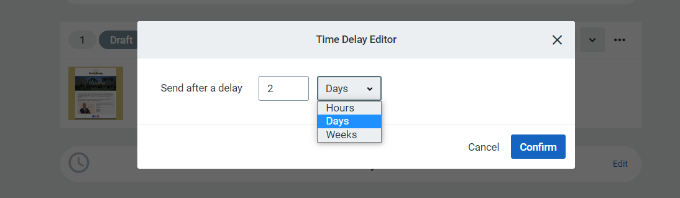
În mod implicit, această valoare este setată la 4 zile. Puteți modifica acest lucru făcând clic pe butonul „Edit” (Editare) din fața secțiunii intitulate „Wait 4 days.” (Așteaptă 4 zile).
Aceasta va deschide editorul de întârziere în timp, unde puteți alege când va fi livrat următorul e-mail din campania de picurare. Puteți face clic pe butonul Confirmare când ați terminat.
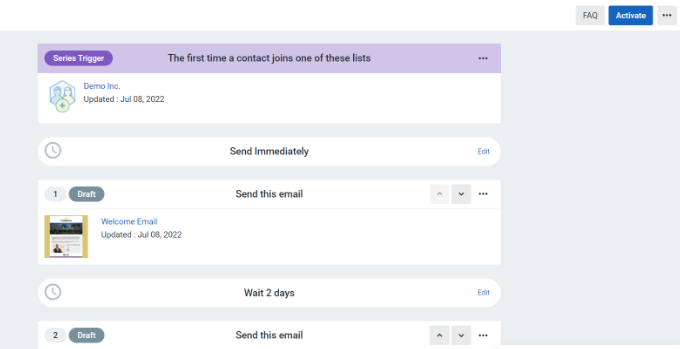
Acum, ar trebui să vedeți toate e-mailurile dvs. în zona de rezumat a campaniei.
Continuați și faceți clic pe butonul „Activate” (Activare) din colțul din dreapta sus pentru a lansa campania.
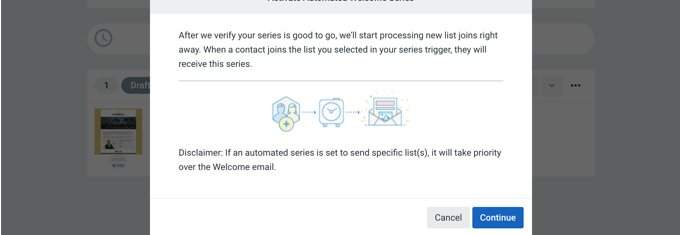
Constant Contact va afișa apoi o solicitare pentru a verifica dacă doriți să activați campania.
Pur și simplu faceți clic pe butonul „Continue” (Continuare), iar instrumentul va verifica dacă totul funcționează corect și va activa campania.
Ați lansat cu succes campania dvs. automată de e-mailuri de tip drip.
Pentru instrucțiuni mai detaliate și pentru a afla cum să creați o campanie de tip drip folosind notificări push, consultați ghidul nostru despre cum să configurați notificări automate de tip drip în WordPress.
3. Trimiterea e-mailurilor tranzacționale automate cu FunnelKit Automations
Dacă aveți un magazin WooCommerce , clienții dvs. vor primi diferite e-mailuri tranzacționale. Acestea îi ajută să primească confirmări de comandă, să le urmărească starea, să obțină facturi și să găsească mai multe informații despre magazinul dvs. online.
Puteți personaliza și automatiza aceste e-mailuri folosind FunnelKit Automations, un plugin WooCommerce popular pentru automatizarea marketingului. Este un produs soră al FunnelKit (anterior WooFunnels), un constructor puternic de pâlnii de vânzări pentru WooCommerce.
Mai întâi, trebuie să instalați și să activați pluginul FunnelKit Automations. Pentru mai multe detalii, consultați ghidul nostru despre cum să instalați un plugin WordPress.
Crearea fluxurilor de lucru de automatizare prin e-mail cu FunnelKit Automations
La activare, trebuie să accesați Campanii » Automatizări (Next-Gen) pentru a adăuga o nouă automatizare din tabloul de bord FunnelKit Automations.
Aici veți vedea o bibliotecă de tipuri de e-mailuri care simplifică crearea de noi automatizări.

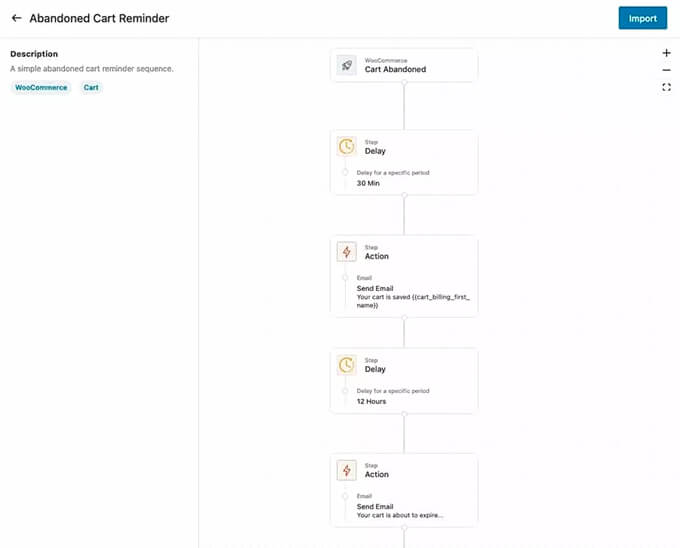
Poți importa un flux de lucru de automatizare prin e-mail printr-un singur clic și apoi poți folosi constructorul vizual de automatizare prin e-mail pentru a face orice personalizări ai nevoie.
De exemplu, iată fluxul de lucru pentru Memento coș abandonat.
Personalizarea e-mailurilor WooCommerce cu automatizări FunnelKit
FunnelKit Automations îți permite să personalizezi orice email WooCommerce și să creezi emailuri noi folosind un constructor de emailuri drag-and-drop în interiorul WordPress.
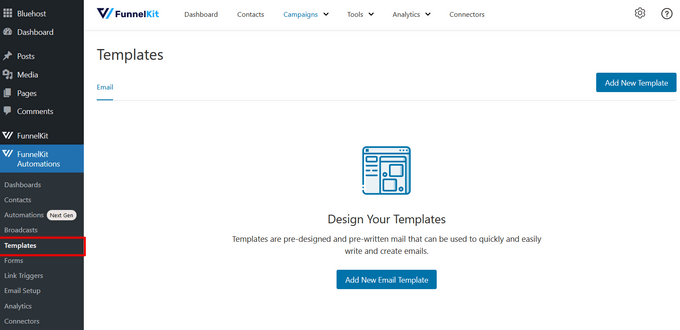
Puteți accesa FunnelKit Automations » Șabloane din tabloul de bord WordPress și faceți clic pe butonul 'Adăugare șablon e-mail nou'.
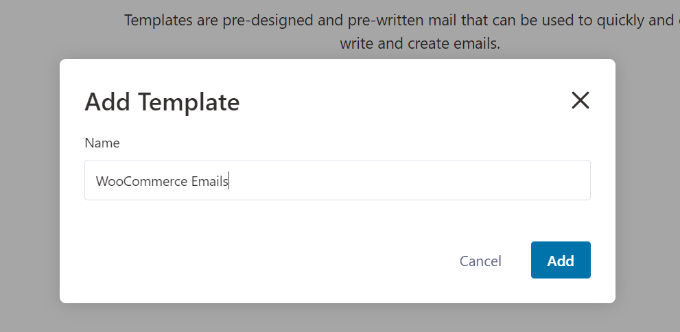
Apoi, puteți introduce un nume pentru șablonul dvs. de e-mail.
După aceea, asigurați-vă că faceți clic pe butonul „Adăugare” pentru a continua.
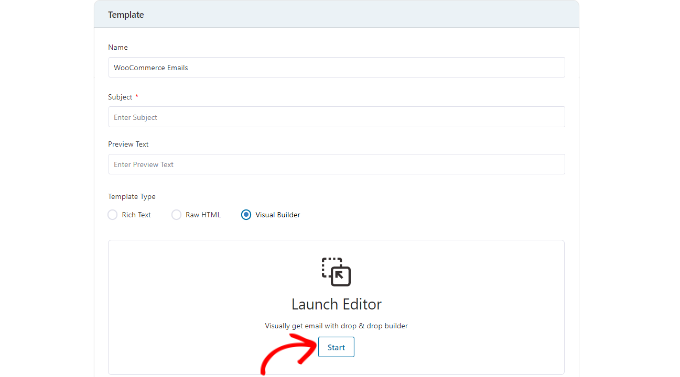
Acum, pluginul vă va permite să introduceți o linie de subiect și un text de previzualizare pentru e-mailul dumneavoastră.
Puteți personaliza conținutul e-mailurilor dvs. WooCommerce folosind text îmbogățit, HTML sau constructorul vizual.
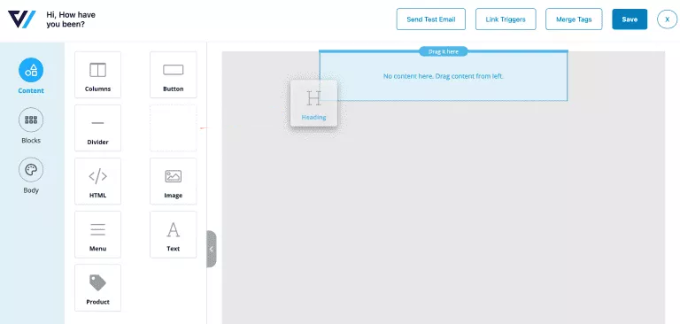
Constructorul vizual vă permite să selectați diferite elemente din meniul din stânga și să le plasați pe șablon utilizând glisarea și fixarea.
De exemplu, fila „Conținut” vă permite să adăugați coloane, butoane, anteturi, meniuri, text și multe altele la șablonul de e-mail.
Tabul „Body” vă permite să personalizați în continuare fiecare element.
De exemplu, poți schimba culoarea textului, alinierea, fontul, dimensiunea și multe altele.
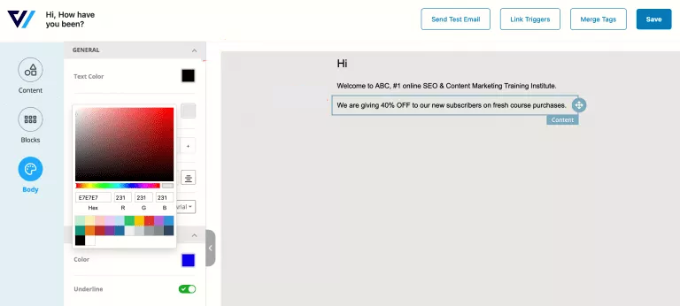
Odată ce ați terminat, puteți face clic pe butonul „Save” din partea de sus.
Pentru instrucțiuni mai detaliate, consultați ghidul nostru despre cum să personalizați e-mailurile WooCommerce. Odată ajunși acolo, asigurați-vă că derulați în jos la a doua secțiune intitulată „Personalizarea e-mailurilor WooCommerce folosind automatizările FunnelKit”.
4. Automatizarea e-mailurilor de marketing folosind Uncanny Automator
Desigur, veți avea în continuare nevoie să trimiteți emailuri de marketing în afara campaniei dvs. de drip. Acestea sunt cele mai eficiente atunci când sunt personalizate și la momentul potrivit.
De exemplu, puteți folosi emailuri automate pentru a prezenta produse similare cu cele pe care clientul dvs. le-a cumpărat deja. Sau puteți trimite automat utilizatorilor un email imediat ce publicați un articol nou pe site-ul dvs.
Puteți face acest lucru cu ușurință folosind Uncanny Automator. Este cel mai bun plugin de automatizare WordPress care vă permite să creați fluxuri de lucru automate pentru site-ul dvs. WordPress.
Versiunea gratuită se conectează ușor cu servicii populare de marketing prin e-mail, cum ar fi Mailchimp, HubSpot și altele, facilitând automatizarea e-mailurilor dvs.
Pentru acest tutorial, vom folosi versiunea gratuită a Mailchimp deoarece este popular și oferă un plan gratuit pe viață unde puteți trimite până la 10.000 de e-mailuri pe lună către 2.000 de abonați.
Introducere în Uncanny Automator
Primul lucru pe care trebuie să-l faceți este să instalați și să activați pluginul gratuit Uncanny Automator. Pentru mai multe detalii, consultați ghidul nostru pas cu pas despre cum să instalați un plugin WordPress.
După activare, accesați pagina Automator » Adăugare Nou pentru a crea prima rețetă. În acest tutorial, vom trimite un e-mail automatizat abonaților ori de câte ori publicăm o postare nouă.
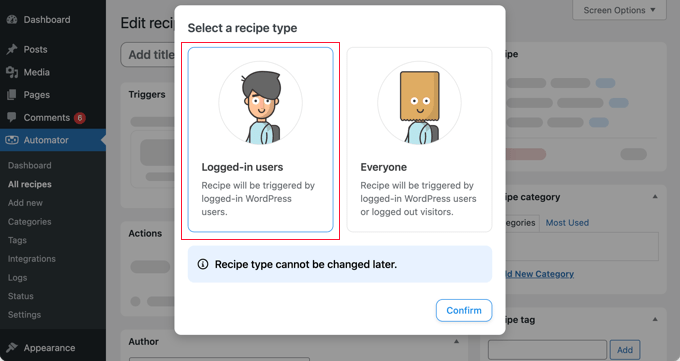
Vi se va cere să selectați ce tip de rețetă doriți să creați. Ar trebui să alegeți „Utilizatori conectați” și apoi să faceți clic pe butonul „Confirmă”.
Configurarea declanșatorului de automatizare
Apoi, trebuie să alegeți dacă automatizarea va fi declanșată de Uncanny Automator sau de WordPress.
Deoarece veți trimite un e-mail automat atunci când este publicată o nouă postare WordPress, ar trebui să faceți clic pe opțiunea „WordPress”.
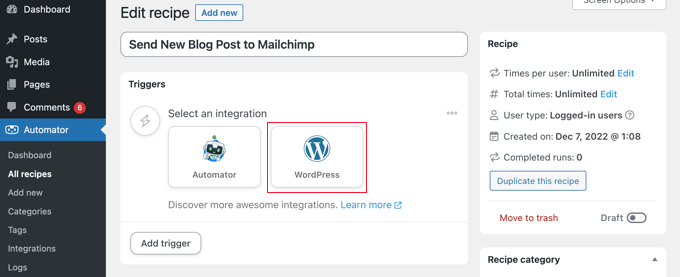
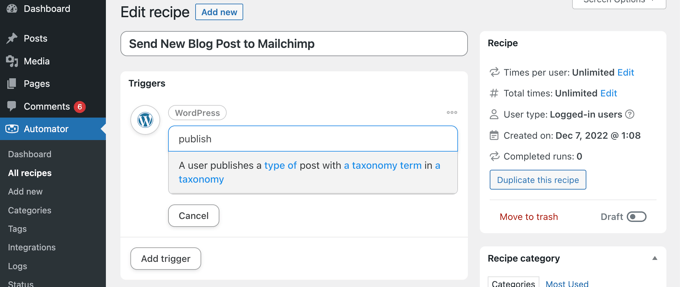
Acum, puteți alege dintr-o listă lungă de declanșatoare WordPress disponibile.
Trebuie să selectați declanșatorul etichetat „Un utilizator publică un tip de postare cu un termen de taxonomie într-o taxonomie”.
Puteți folosi funcția de căutare pentru a găsi acest declanșator mai rapid.
Dacă dorești, poți fi specific cu privire la tipurile de postări care vor declanșa e-mailul. Poți alege un tip de postare și o categorie sau etichetă specifică din meniurile derulante.
Pentru acest tutorial, vom folosi setările implicite.
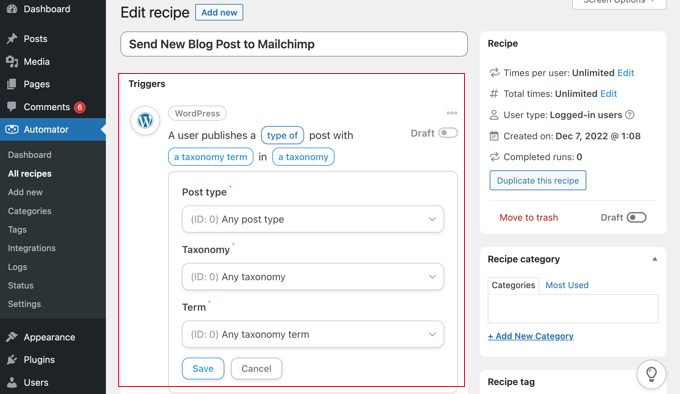
Asigurați-vă că apăsați butonul 'Salvare' după ce ați terminat configurarea declanșatorului.
Configurarea declanșatorului de automatizare
Urmează partea de acțiune, unde alegeți ce acțiune va fi declanșată. Pentru a începe, pur și simplu faceți clic pe butonul „Adăugare acțiune”.
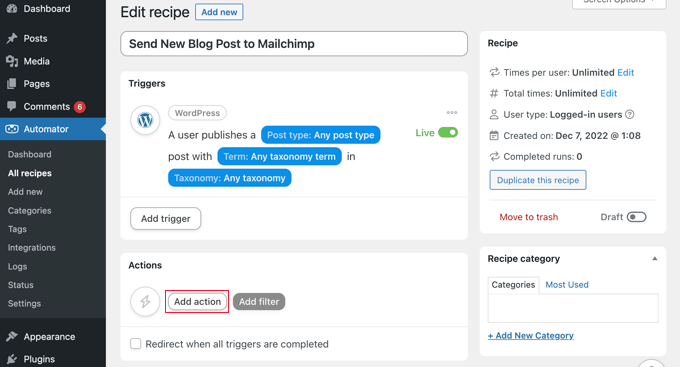
Acum, vi se va afișa o listă lungă de integrări disponibile pentru acțiune.
Ar trebui să faceți clic pe pictograma Mailchimp pentru a o conecta la site-ul dvs. web.
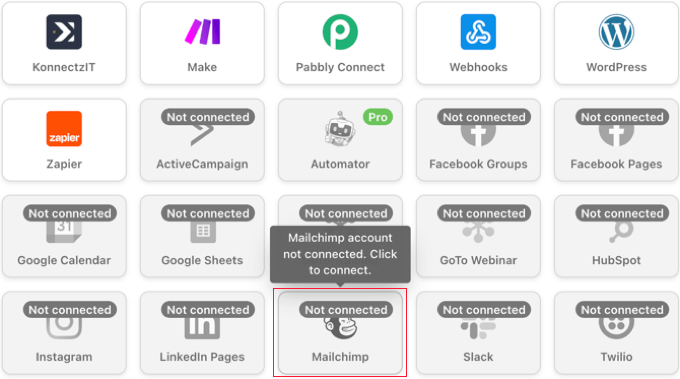
Aceasta va deschide o fereastră pop-up unde trebuie să urmați instrucțiunile de pe ecran pentru a finaliza conexiunea, conectându-vă la contul dvs. Mailchimp sau creând unul nou. Odată conectat, veți putea alege ce acțiune doriți să efectuați în contul dvs. Mailchimp.
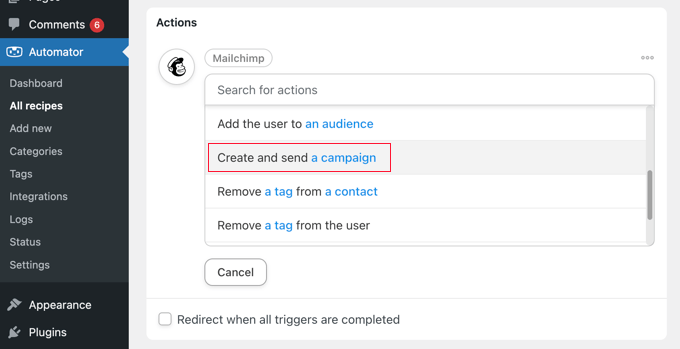
Apoi, ar trebui să alegeți opțiunea „Creare și trimitere campanie”.
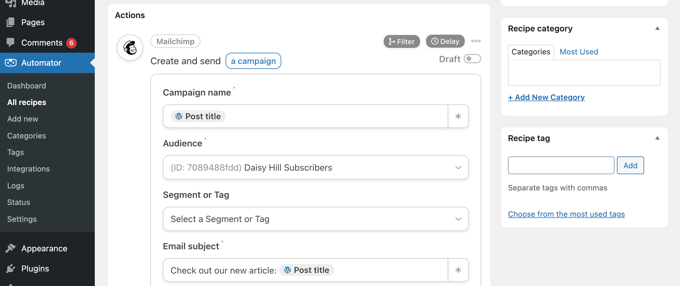
Acum, trebuie să introduceți un nume pentru campanie. Ați putea dori să utilizați token-uri, astfel încât numele campaniei Mailchimp pentru fiecare postare nouă să fie diferit.
De exemplu, puteți face clic pe butonul „*” din dreapta câmpului și selectați tokenul „Titlul postării”.
După aceea, puteți utiliza meniurile derulante pentru a vă alege publicul și segmentul și pentru a completa subiectul și alte detalii ale e-mailului dumneavoastră.
Puteți compune e-mailul în câmpul „Conținutul e-mailului”. Asigurați-vă că utilizați token-uri, astfel încât conținutul să fie actualizat pentru fiecare campanie de e-mail.
De exemplu, puteți include token-uri pentru titlul postării, numele afișat al autorului postării, rezumatul postării, URL-ul postării și URL-ul imaginii de prezentare.
Odată ce ați terminat, puteți schimba rețeta din „Schiță” în „Activă”.
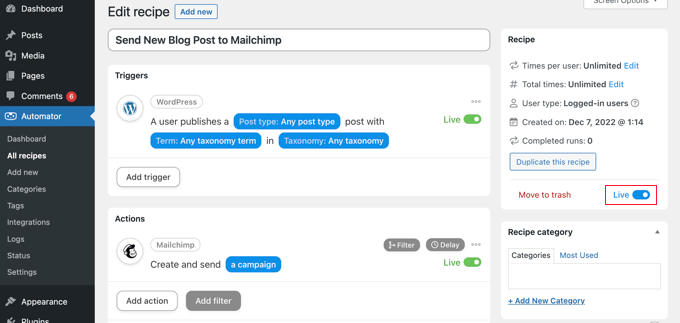
De acum înainte, ori de câte ori veți publica un articol nou pe site-ul dvs., Mailchimp va trimite automat un e-mail abonaților dvs.
Puteți afla mai multe despre crearea unei liste de e-mail eficiente în ghidurile noastre despre utilizarea Mailchimp și WordPress și cum să creezi un newsletter prin e-mail în modul corect.
De asemenea, ați putea dori să consultați ghidul nostru despre cum să trimiteți automat un cupon utilizatorilor care lasă recenzii în WooCommerce. Este un alt exemplu bun despre cum creați emailuri automate folosind Uncanny Automator pentru a construi loialitatea clienților.
Bonus: Trimiterea de emailuri automate de notificare
Acum că ați configurat e-mailuri automate pentru utilizatorii dvs., puteți face același lucru pentru dvs. și echipa dvs.
De exemplu, puteți crea notificări automate prin e-mail pentru a urmări problemele care necesită atenția dumneavoastră imediată, cum ar fi atunci când un autor trimite o postare pentru revizuirea dumneavoastră.
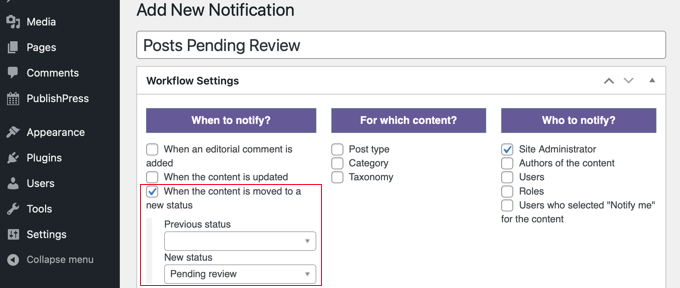
Puteți, de asemenea, să opriți notificările WordPress de care nu aveți nevoie să vă umple inbox-ul, cum ar fi notificările despre comentarii.
Pentru a afla cum să personalizați e-mailurile de notificare, consultați ghidul nostru pas cu pas despre cum să adăugați notificări personalizate mai bune în WordPress.
Ghiduri experte despre email-ul WordPress
Sperăm că acest tutorial v-a ajutat să învățați cum să trimiteți e-mailuri automate în WordPress. S-ar putea să doriți să consultați și alte articole legate de e-mailurile WordPress:
- Cum să configurezi corect setările de e-mail WordPress
- [REZOLVAT] Cum să remediezi problema WordPress cu trimiterea emailurilor
- Cum să folosești serverul SMTP pentru a trimite e-mailuri WordPress
- Cum să configurați WP Mail SMTP cu orice gazdă (Ghid complet)
- Cum să trimiți un e-mail de test din WordPress (Metoda ușoară)
- Cum să schimbi numele expeditorului în e-mailurile WordPress trimise
- Cum să trimiți email tuturor utilizatorilor înregistrați în WordPress
- Cum să trimiți e-mail autorilor când articolele sunt publicate în WordPress
- De ce nu ar trebui să folosești niciodată WordPress pentru a trimite e-mailuri de newsletter
- Ghid pentru începători despre automatizarea marketingului prin email în WordPress
Dacă ți-a plăcut acest articol, te rugăm să te abonezi la canalul nostru de YouTube pentru tutoriale video WordPress. Ne poți găsi, de asemenea, pe Twitter și Facebook.





Ayanda Temitayo
Un lucru care îmi place la articolul WpBeginner este că știu cum să folosească ilustrații și imagini pentru a explica postarea. Aceasta este o postare foarte lungă, dar detaliată, merită tot efortul. Voi încerca cu siguranță aceste e-mailuri automate în WordPress. Fac munca mai ușoară.
Articol grozav, Mulțumesc pentru asta. Este un conținut util.
Suport WPBeginner
Glad you liked our article and our screenshots
Admin