


Doriți să creați o sală de clasă virtuală, dar sunteți copleșit de detaliile tehnice? Sau poate vă întrebați cum să vă transformați expertiza didactică într-un curs online care să genereze bani.
Lucrând cu mulți profesori online și creatori de cursuri, am învățat că crearea claselor virtuale nu trebuie să fie complicată.
Am văzut, de asemenea, ce funcționează, ce nu funcționează și, cel mai important, cum să o facem fără a fi un geniu tehnic. În plus, nu aveți nevoie de un buget mare.
Pentru a spune simplu, secretul nu este tehnologia sofisticată sau o mulțime de bani de cheltuit – este abordarea corectă pentru a începe! 🌟
În acest articol, vom împărtăși pașii pentru a vă ajuta să desfășurați o clasă virtuală online cu WordPress.

De ce să creezi o sală de clasă virtuală pentru afacerea mea?
Aproape orice poate fi predat online. Pur și simplu introduceți subiectul cursului dvs. în bara de căutare YouTube și probabil veți găsi sute sau mii de videoclipuri populare cu oameni care predau acea abilitate.
Un mare avantaj al claselor virtuale este că nu trebuie să le predai live. Poți înregistra și edita videoclipuri în avans, așa că nu contează dacă îți ia mai multe încercări să explici sau să arăți ceva.
În plus, a urma cursul dvs. online ar putea fi cel mai bun lucru pe care l-ați făcut vreodată pentru predarea dvs. sau pentru afacerea dvs. de coaching. Vă permite să ajungeți la oameni din întreaga lume, fără limitările unei săli de clasă fizice sau ale unui cadru personal.
📝 Iată sfatul nostru: Indiferent de industria dvs., o sală de clasă online vă oferă flexibilitatea de a preda și de a vă crește audiența în termenii dvs.
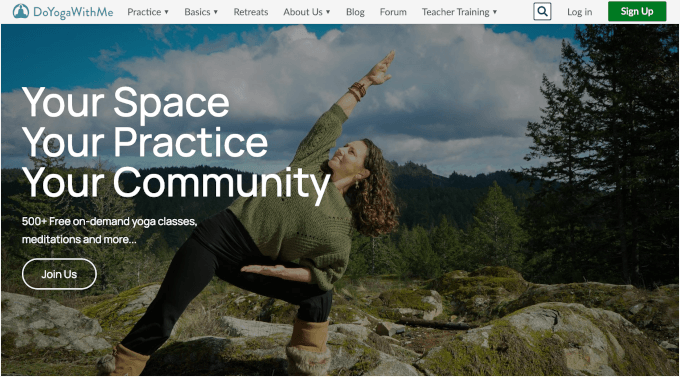
De exemplu, dacă aveți un studio de yoga, puteți oferi sesiuni de antrenament live sau la cerere clienților de oriunde.
Apoi, profesorii pot crea cursuri interactive cu teste și teme, în timp ce antrenorii de afaceri pot organiza webinarii și sesiuni de coaching de grup.
Acest lucru nu este doar pentru clase mari. Puteți oferi un serviciu unu-la-unu, cum ar fi meditații la matematică sau consiliere în carieră. Puteți crea o clasă online fără multe abilități tehnice sau instrumente costisitoare.
Ce veți avea nevoie pentru a vă desfășura cursul online (Clasă Virtuală)
Deci, de unde începeți chiar să configurați o clasă virtuală? Există câteva lucruri cheie pe care trebuie să le puneți la punct.
Pentru a susține un curs online, veți avea nevoie de aceste 3 lucruri:
- Un site WordPress sau o platformă online pentru clasa ta. Acesta este un loc unde studenții pot găsi și accesa conținutul cursului.
- O modalitate pentru studenți de a se înscrie la cursul dvs., cum ar fi un formular completabil.
- O modalitate de a comunica frecvent cu studenții dumneavoastră, cum ar fi e-mailul.
Probabil veți dori, de asemenea, o modalitate prin care studenții să poată vorbi și interacționa unii cu alții, cum ar fi un grup online sau un forum. Pe lângă acestea, puteți oferi conținut înregistrat doar pentru membri, cum ar fi seminarii video sau audio, astfel încât studenții să îl poată parcurge în ritmul propriu.
Clasa dvs. virtuală poate include, de asemenea, conținut video live cu funcționalități precum sondaje interactive, partajarea ecranului și întrebări din partea audienței.
În plus, un sistem de management al învățării (LMS) sau un plugin pentru site-ul de membru este foarte util pentru a vă permite să gestionați plățile recurente, să creați conținut exclusiv pentru membri și să configurați conținut pentru cursurile dvs.
Nu vă îngrijorați dacă sună ca mult. Vă vom ajuta să decideți asupra instrumentelor și platformelor potrivite pentru sala dvs. de clasă virtuală.
Iată o prezentare rapidă pe care o puteți accesa pentru a sări direct la o anumită secțiune din acest articol:
- Dezvoltarea curriculumului și planificarea cursului
- Crearea unei platforme online pentru clasa dumneavoastră virtuală
- Instalarea unui plugin LMS sau pentru site-uri de membri
- Cum să convingi studenții să se înscrie la cursul tău
- Încărcarea conținutului preînregistrat pentru sălile de clasă online
- Configurarea instrumentelor de colaborare și interacțiune de grup
- Găzduire Săli de Clasă Virtuale Live
- Pas bonus: Oferirea de platforme de comunicare externe
Gata să faci asta să se întâmple? Să începem!
Pasul 1: Dezvoltarea curriculumului și planificarea clasei
Structurarea corectă a cursului tău este cheia pentru a menține studenții implicați.
De exemplu, dacă oferiți un curs pe termen lung, să spunem, un program de coaching de 12 săptămâni, studenții vor avea nevoie de o modalitate ușoară de a accesa lecțiile anterioare. Cu toate acestea, trimiterea pur și simplu a totului prin e-mail poate deveni rapid dezordonată.
O platformă de învățare bine organizată facilitează studenților urmărirea progresului, revizuirea materialelor și menținerea implicării în timp. Iată câteva sfaturi pentru a începe:
📚 Structurați-vă cursul – Împărțiți conținutul în module sau lecții clare, astfel încât studenții să poată urmări cu ușurință.
🧑🏫 Alegeți mediul potrivit – Decideți dacă cursul dvs. va include videoclipuri, PDF-uri sau sesiuni live.
🌐 Faceți conținutul accesibil – Asigurați-vă că studenții pot revizita lecțiile oricând, fără probleme. Luați în considerare adăugarea de urmărire a progresului și materiale descărcabile.
🧩 Planificați implicarea – Elementele interactive precum testele, forumurile de discuții sau sesiunile de întrebări și răspunsuri live pot ajuta la menținerea motivației studenților.
Deși s-ar putea să fie necesar să investiți în instrumente pentru a realiza acest lucru, adesea merită. Mai ales dacă desfășurați mai multe cursuri sau doriți să vă scalați cursul în viitor.
Pasul 2: Crearea unei platforme online pentru clasa dvs. virtuală
Grupurile de Facebook și YouTube ar putea părea opțiuni ușoare pentru cursuri online, dar riscați să pierdeți accesul la conținutul dvs. Platformele de cursuri precum Teachable sunt, de asemenea, fiabile, dar vor lua 5-10% din câștigurile dvs. pe lângă taxele lunare.
🚨 Deci, în loc de platforme terțe, vă recomandăm să creați un site web de școală online.
Există multe moduri în care puteți face acest lucru, dar cel mai bun constructor de site-uri web din lume este WordPress. Peste 43% dintre site-urile web de pe internet sunt alimentate de această platformă și este populară dintr-un motiv.
Când vine vorba de construirea unei platforme online pentru clasa ta virtuală, WordPress se remarcă prin flexibilitatea sa.
WordPress are ceea ce se numește pluginuri. Sunt ca niște aplicații pentru site-ul dumneavoastră – instrumente suplimentare care adaugă noi caracteristici și funcționalități cu doar câteva clicuri.
Acum, cu pluginuri axate pe educație, puteți structura cursuri, urmări progresul și chiar emite certificate. În plus, funcții precum conținutul livrat treptat și forumurile de discuții ajută la menținerea studenților implicați.
Există, de asemenea, o mulțime de teme educaționale care facilitează crearea unei școli online, în timp ce integrările de plată încorporate vă permit să vindeți cursuri așa cum doriți.
În concluzie, WordPress vă oferă control complet asupra brandingului, prețurilor și experienței generale de învățare!
Acum, rețineți că atunci când menționăm WordPress, ne referim la WordPress.org, cunoscut și sub numele de WordPress auto-găzduit. Această versiune vă oferă control complet asupra site-ului dvs. web, permițându-vă să îl personalizați și să îl monetizați fără restricții.
Este diferit de WordPress.com, care este un serviciu găzduit cu limitări privind pluginurile, temele și monetizarea.
Pentru o comparație mai aprofundată, consultați ghidul nostru despre WordPress.com vs. WordPress.org.
Partea cea mai bună a software-ului WordPress este că este complet gratuit. Cu toate acestea, veți avea nevoie de un nume de domeniu și găzduire web pentru a construi un site web. Acestea sunt necesare pentru a crea orice tip de site web.
Bluehost, unul dintre furnizorii de găzduire recomandați de WordPress, oferă cititorilor noștri o ofertă grozavă. Puteți obține un nume de domeniu și găzduire web gratuită pentru doar 2,99 USD/lună pentru primul an.

💭 Notă: Dacă sunteți în căutarea unei alternative la Bluehost, atunci puteți verifica SiteGround sau Hostinger. Sunt alte companii populare de găzduire WordPress care oferă un discount mare pentru proprietarii de afaceri mici.
Acum, primul lucru pe care ar trebui să îl faceți este să vă înregistrați pentru un cont Bluehost.
Pe pagina de prețuri, pur și simplu faceți clic pe „Alegeți Planul” și finalizați înregistrarea.

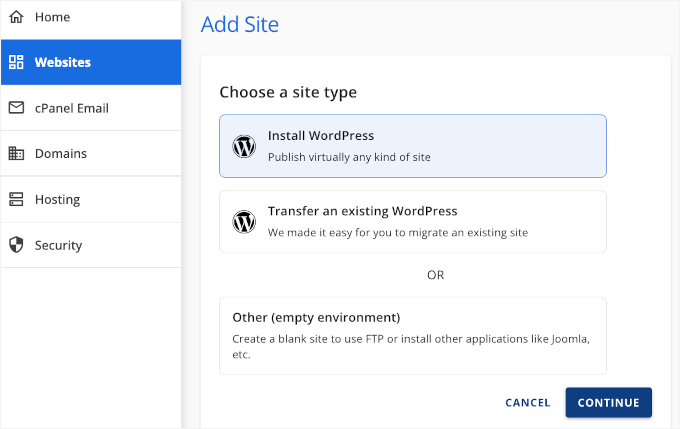
Odată ce v-ați înregistrat, va trebui să instalați WordPress.
Bluehost face acest lucru automat pentru dvs., iar alte companii de găzduire o fac foarte ușor cu doar câteva clicuri.
După instalare, veți avea nevoie de câteva pluginuri WordPress pentru a vă configura sala de clasă online.
Pluginurile funcționează ca aplicații, adăugând funcționalități esențiale precum formularuri de contact, restricții de membru și instrumente de gestionare a cursurilor.
Vom trece în revistă pluginurile obligatorii pentru cursurile online în următorii pași.
Pasul 3: Instalarea unui plugin LMS sau de site de membru
Cu un plugin WordPress pentru managementul învățării (LMS), puteți crea cu ușurință teste și puteți urmări performanța studenților. Acest lucru ajută la menținerea implicării cursanților, permițându-vă în același timp să le evaluați progresul.
MemberPress este un instrument excelent de utilizat dacă doriți un mediu complet de învățare plus conținut blocat pe site-ul dvs.
Este cel mai bun plugin pentru site-uri de abonament și îl puteți configura cu ușurință și puteți profita de controalele sale puternice de acces. Puteți restricționa accesul la postări și pagini, categorii specifice, etichete, fișiere și multe altele!
📝 Notă rapidă: Folosim MemberPress pentru site-ul nostru gratuit de abonament video – acesta este cel care menține totul funcționând fără probleme! Dacă doriți mai multe informații despre platformă, nu ezitați să citiți recenzia noastră despre MemberPress.
Mai întâi, va trebui să instalați și să activați pluginul MemberPress. Dacă aveți nevoie de ajutor, puteți consulta ghidul nostru despre cum să instalați un plugin WordPress.

La activare, va trebui să navigați la MemberPress » Add-on.
De aici, puteți localiza „Cursuri” și faceți clic pe butonul pentru a-l instala și activa.

Odată instalat, veți vedea „MP Courses” în zona de administrare WordPress. Acolo puteți crea cursurile și găsi toate funcționalitățile suplimentare pentru Cursuri.
Să mergem la MP Cursuri » Cursuri pentru a crea primul dvs. curs online.
Pe ecranul următor, pur și simplu faceți clic pe butonul „Adăugați curs nou”.

Aceasta va deschide constructorul de cursuri MemberPress, care este integrat în editorul de conținut WordPress.
Dacă sunteți nou în WordPress, nu vă faceți griji – editorul ar putea fi puțin nefamiliar la început.
Pentru a face lucrurile mai clare, WordPress folosește editorul de blocuri, astfel încât să puteți personaliza cu ușurință aspectul cursului dvs. folosind aceleași instrumente de tip drag-and-drop pe care le-ați folosi pentru a crea postări și pagini.

De asemenea, puteți adăuga categorii, etichete, o imagine de prezentare și un scurt rezumat al cursului în setări.
Pentru a vă construi schița cursului, navigați pur și simplu la fila „Curriculum” și faceți clic pe „Adăugare secțiune”. Puteți începe să adăugați conținut imediat.

Gândiți-vă la o secțiune ca la un modul de curs – puteți adăuga mai multe secțiuni sau module pentru a vă organiza cursul.
Pentru mai multe detalii, consultați ghidul nostru complet despre cum să creați și să vindeți cursuri online.
🔍 Căutați alternative pentru a crea o școală online?
Una dintre recomandările noastre de top este Thrive Apprentice. Îl puteți combina cu Thrive Quizzes pentru a adăuga teste, a bloca progresul pe baza rezultatelor și a recompensa studenții cu certificate personalizate.
Aflați mai multe în recenzia noastră despre Thrive Apprentice. Sau, puteți consulta, de asemenea, prezentarea noastră completă a celor mai bune pluginuri LMS WordPress.
Pasul 4: Cum să convingi studenții să se înscrie la cursul tău
Următorul pas este să te gândești cum se pot înregistra studenții tăi la clasa ta.
Chiar dacă nu percepeți taxe pentru curs, veți dori să știți câți oameni intenționează să participe. De asemenea, ați putea dori să obțineți unele informații de la ei în prealabil.
Cu MemberPress, puteți vinde cu ușurință cursuri online folosind planuri de abonament. Puteți crea mai multe planuri de abonament, astfel încât potențialii cursanți să poată alege un plan pentru a plăti cursurile dvs.
Pentru a adăuga un membru, puteți accesa MemberPress » Membrii și faceți clic pe „Adăugați nou”.

💡 Sfat intern: MemberPress vă permite, de asemenea, să oferiți toate cursurile sub o singură abonare, să creați cursuri gratuite sau să atribuiți cursuri diferite planurilor diferite, în funcție de structura dumneavoastră de vânzări.
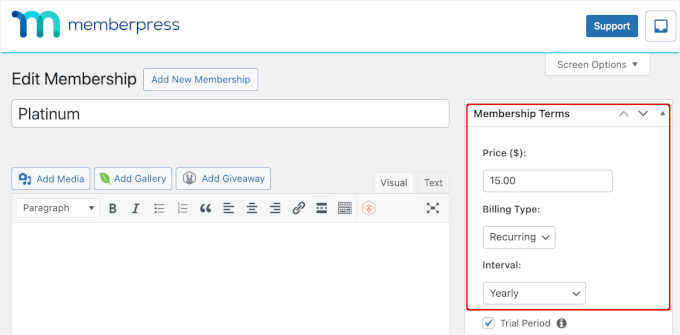
Pe ecranul următor, veți furniza un titlu și o descriere.
Apoi, puteți seta prețurile sub „Termeni de membru” și puteți alege durata accesului (pe viață, recurent sau fix).
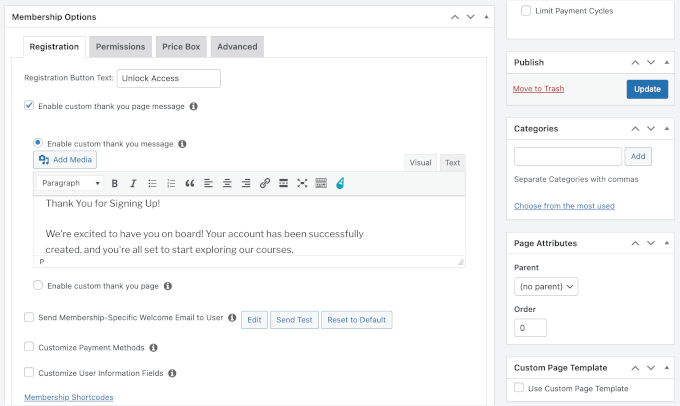
Apoi, veți configura opțiuni avansate, cum ar fi un buton de înscriere și un e-mail de bun venit.
Puteți găsi setările de configurare sub „Opțiuni de membru”.
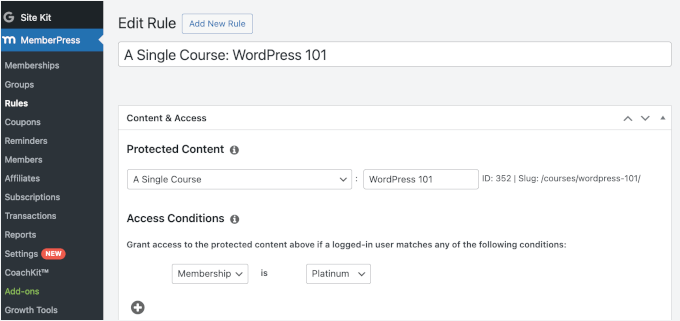
Următorul pas este crearea regulilor de control al accesului pentru fiecare curs din școala dvs. online.
Pentru a face acest lucru, puteți accesa MemberPress » Reguli.
Apoi, pur și simplu selectați conținutul de protejat din meniul derulant, definiți condițiile de acces (cum ar fi planul de abonament) și salvați regula.
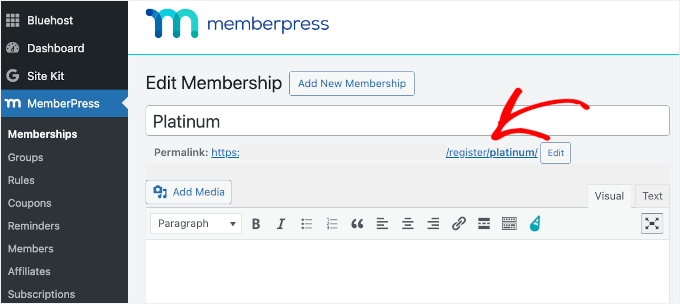
Pentru a trimite utilizatorii la pagina de înregistrare a cursului, MemberPress generează automat un link pentru fiecare plan de membru.
Puteți copia și adăuga acest link oriunde doriți, inclusiv pe paginile de destinație ale site-ului dvs., webinarii, rețele sociale și multe altele.
Pentru un ghid mai detaliat, te rugăm să consulți ghidul nostru complet despre crearea unui site de membru WordPress.
Dacă preferi să folosești un alt instrument, atunci poți folosi pluginul WPForms. Este cel mai bun plugin de formulare de contact WordPress și îți permite să creezi formulare de înregistrare simplu și ușor.
📝 Notă rapidă: Folosim WPForms pentru formularele noastre de contact și sondajele anuale și am văzut personal cât de grozav este. Dacă sunteți curioși despre experiența noastră cu el, consultați recenzia noastră WPForms!

Acum, versiunea lite a WPForms este complet gratuită, dar s-ar putea să doriți să plătiți pentru versiunea Pro a WPForms, astfel încât să puteți integra plăți și servicii de marketing prin email cu formularul dvs.
Să instalăm și să activăm oricare dintre versiunile pluginului WPForms. Dacă aveți nevoie de ajutor, puteți consulta ghidul nostru despre cum să instalați un plugin WordPress.
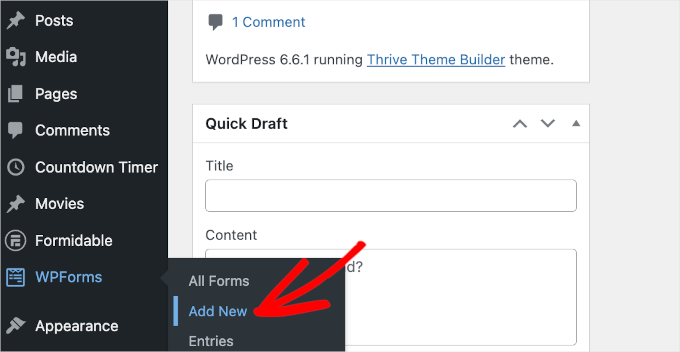
După activare, va trebui să accesați WPForms » Adăugare Nou.
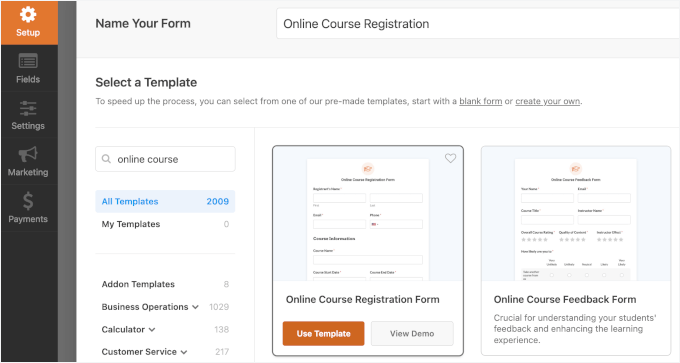
Pe ecranul următor, WPForms vă va solicita să denumiți formularul și să alegeți un șablon.
⚡ Aveți nevoie rapid de un formular? AI-ul WPForms vă acoperă. Pur și simplu tastați ce tip de formular aveți nevoie. De exemplu, tastați doar „comandă la pachet” sau „cerere de angajare”, iar AI-ul va crea un formular personalizat pentru dvs.
AI-ul înțelege nevoile dvs. și creează automat câmpuri de formular relevante, ceea ce vă poate economisi mult timp la configurare.

Dacă doriți să utilizați un șablon gata făcut, WPForms o face ușor, de asemenea!
Deoarece există peste 2.000 de șabloane de formulare, s-ar putea să doriți să utilizați funcția „Căutare” pentru a restrânge alegerile.
Odată ce ați găsit șablonul de formular perfect, pur și simplu treceți cursorul peste casetă și faceți clic pe „Utilizați șablonul” pentru a începe crearea.
După aceea, puteți modifica șablonul formularului de înregistrare la cursuri online oricât doriți, folosind constructorul drag-and-drop.
Puteți adăuga, muta și elimina câmpuri cu ușurință chiar în constructor.
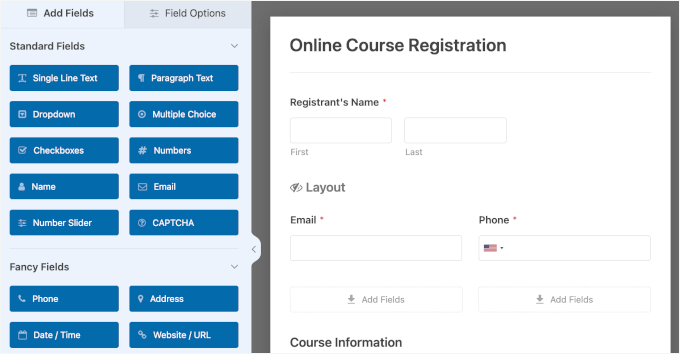
Pentru mai multe detalii, puteți consulta ghidul nostru despre cum să creați un formular de înregistrare eveniment.
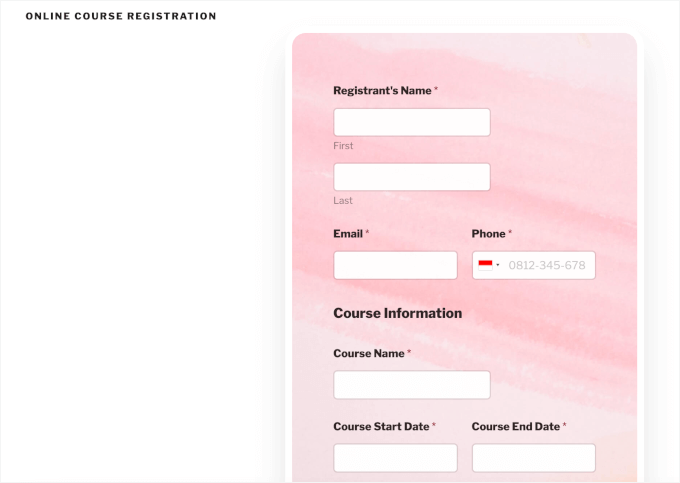
Iată cum ar putea arăta un formular de înregistrare foarte simplu pentru un curs gratuit:
Pasul 5: Încărcarea conținutului preînregistrat pentru sălile de clasă online
O modalitate de a conduce o clasă online este să înregistrezi conținutul în avans și să-l adaugi pe site-ul tău. Aceasta este o opțiune bună dacă te simți nervos sau nesigur cu privire la tehnologia implicată.
În plus, conținutul preînregistrat este o opțiune excelentă pentru o clasă pe care doriți să o desfășurați în mod repetat. Îl puteți crea o dată și îl puteți vinde de un număr nelimitat de ori. Studenții pot urma cursul cu ușurință în ritmul propriu.
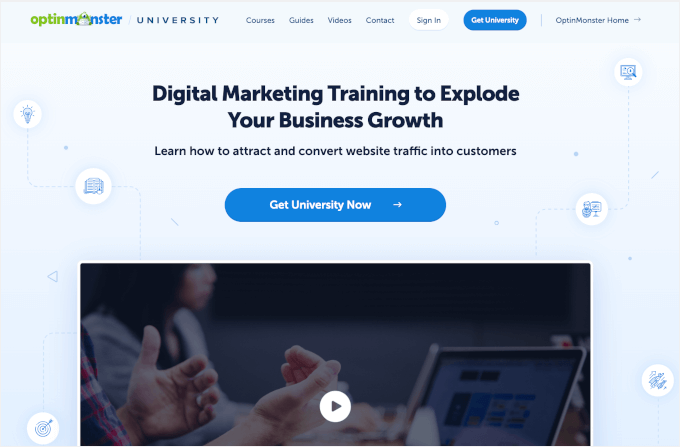
De exemplu, OptinMonster University oferă clienților acces la cursuri care îi pot ajuta să utilizeze mai bine software-ul și să crească conversiile. Există videoclipuri preînregistrate pe care utilizatorii le pot viziona la convenția lor.
Pentru a începe, veți avea nevoie de o cameră web dacă înregistrați un videoclip cu dvs. Veți avea nevoie și de un microfon. Puteți găsi recomandările noastre de microfoane în articolul nostru despre cum să începi un podcast.
Dacă aveți un buget foarte restrâns, ați putea folosi microfonul și camera web integrate ale computerului dvs. Cu toate acestea, echipamentele de calitate superioară vă vor ajuta cu siguranță să produceți o înregistrare mai profesională a cursului.
De asemenea, este posibil să doriți să vă înregistrați ecranul, poate pentru a afișa diapozitive PowerPoint. Puteți face acest lucru folosind software specializat de înregistrare a ecranului sau puteți rula o întâlnire Zoom și o puteți înregistra. Vom aborda mai multe despre Zoom în secțiunile următoare.
🚨 Sfat din interior: Nu găzduiți videoclipuri pe site-ul dvs.
Când puneți conținutul pe site-ul dvs., este foarte important să nu vă găzduiți singur videoclipurile. Dacă sute de studenți doresc să îl vizioneze simultan, acest lucru ar putea încetini sau chiar bloca site-ul dvs. web.
În plus, fișierele video sunt incredibil de mari și vă vor umple rapid spațiul de stocare disponibil al serviciului de găzduire. Pentru detalii, puteți citi articolul nostru despre de ce nu ar trebui să încărcați niciodată un videoclip pe WordPress.
Vă recomandăm să vă încărcați videoclipurile pe site-uri gratuite de găzduire video precum YouTube sau Vimeo. Astfel, puteți pur și simplu să încorporați videoclipurile pe site-ul dvs., astfel încât studenții să le poată viziona fără a consuma resursele site-ului dvs.
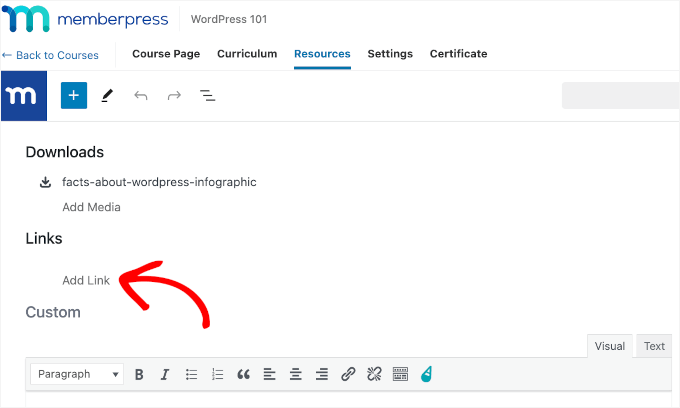
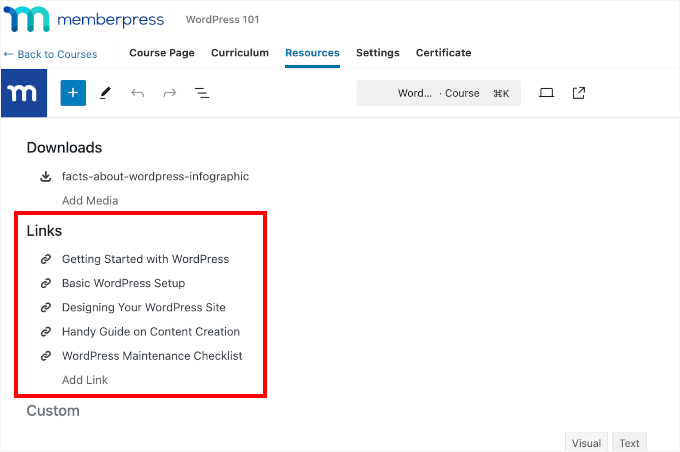
Cu MemberPress Courses, pur și simplu accesați fila „Resurse” pentru a adăuga linkurile video. Sub secțiunea „Linkuri”, veți găsi un buton „Adăugare link”.
Continuați și faceți clic pe el.
În fereastra pop-up care apare, puteți încorpora URL-ul videoclipului dvs. și puteți adăuga textul de ancorare.
Doar faceți clic pe butonul „Adăugare link” pentru a finaliza procesul.
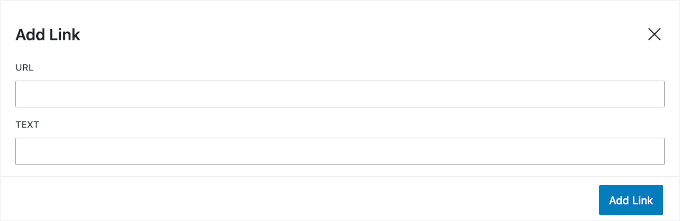
Veți fi apoi redirecționat către fila „Resurse”, unde veți vedea linkul pe care l-ați adăugat.
Dacă este necesar, puteți repeta procesul pentru a adăuga mai multe linkuri.
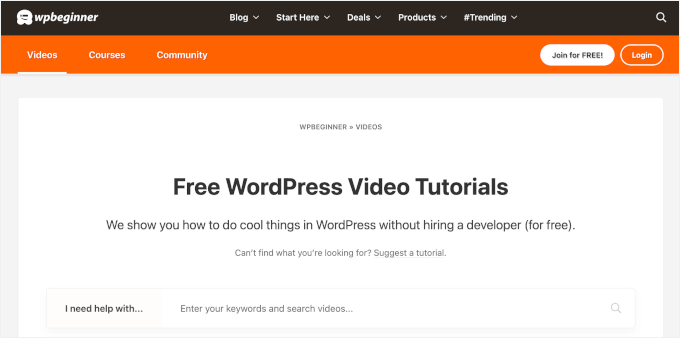
Alternativ, puteți crea un subdomeniu și să îl folosiți ca spațiu pentru videoclipurile dvs.
De exemplu, pe WPBeginner, avem un subdomeniu video unde puteți viziona tutorialele noastre video gratuite despre WordPress.
În plus, puteți proteja prin parolă conținutul dvs. sau îl puteți restricționa doar pentru membri. Acest lucru vă permite, de asemenea, să percepeți sume diferite pentru diferite niveluri de acces.
Pentru informații, puteți citi sfaturile noastre de la experți pentru protejarea conținutului în WordPress.
Pasul 6: Configurarea instrumentelor de colaborare și interacțiune de grup
Doriți ca studenții dvs. să poată interacționa unii cu alții? Dacă da, va trebui să le oferiți o modalitate simplă și accesibilă de a face acest lucru.
🚨 Important: Dacă desfășurați un curs destinat copiilor, cu siguranță nu este o idee bună să le permiteți să comunice între ei. Acest lucru ar putea crea probleme legale grave. Cu toate acestea, ați putea oferi un spațiu în care părinții studenților dvs. să interacționeze.
Există o mulțime de opțiuni posibile aici. Dacă majoritatea sau toți studenții dvs. sunt pe Facebook, atunci un grup privat de Facebook ar putea fi o opțiune bună. O altă opțiune este să creați un canal privat Slack pentru studenții dvs.
O opțiune și mai bună este să creați un forum în cadrul școlii dumneavoastră online, iar noi recomandăm utilizarea pluginului BuddyBoss pentru acest lucru. Este un plugin puternic care vă permite să configurați forumuri, mesagerie directă și alte funcții de rețele sociale.
Mai întâi, trebuie să instalați și să activați pluginul BuddyBoss.
Pentru a face acest lucru, veți avea nevoie de ambele fișiere zip BuddyBoss Platform și BuddyBoss Platform Pro din contul dumneavoastră. Apoi, încărcați-le pe site-ul dumneavoastră WordPress.
Dacă aveți nevoie de ajutor, puteți consulta ghidul nostru despre cum să instalați un plugin WordPress.
După activarea instrumentelor, va trebui să introduceți cheia de licență și e-mailul.
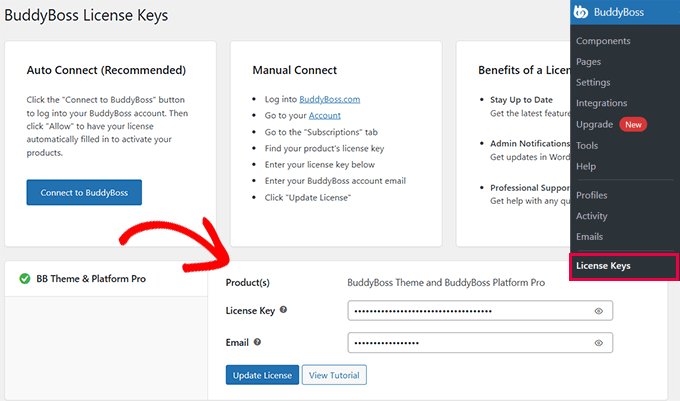
Următorul pas este să configurați structura forumului dvs.
De exemplu, ați putea dori să creați diferite categorii și subiecte pentru a menține conversațiile organizate. Vă puteți gândi la asta ca la crearea unor camere pentru diferite tipuri de discuții.
Pentru a face acest lucru, accesați BuddyBoss » Componente din zona de administrare WordPress. Apoi, pur și simplu bifați caseta Discuții Forumuri pentru a o activa.
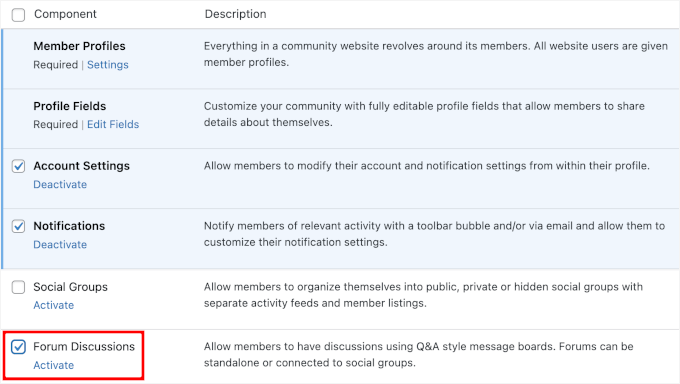
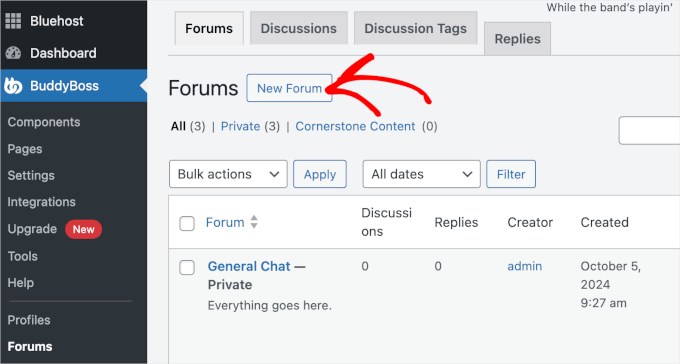
Acum ar trebui să vedeți submeniul „Forum” sub „BuddyBoss”. Acest lucru înseamnă că sunteți gata să creați primul forum BuddyBoss.
Continuați și faceți clic pe butonul „Forum nou” din pagina „Forum”.
Pentru instrucțiuni pas cu pas, puteți consulta ghidul nostru despre cum să adăugați un forum în WordPress.
Pasul 7: Găzduirea claselor virtuale live
În cele din urmă, este timpul să vă pregătiți pentru a vă desfășura cursurile virtuale.
Recomandăm cu tărie utilizarea Zoom, deoarece are o mulțime de funcții puternice pentru predarea online. Iată câteva dintre cele mai bune funcții de care să profitați:
- Partajare ecran – Afișați diapozitive PowerPoint sau demonstrați lecții în timp real.
- Interacțiunea cu studenții – Vedeți studenții, permiteți discuții live sau dezactivați-le microfonul, după cum este necesar.
- Chat text – Permiteți studenților să interacționeze în timp ce predați.
- Sondaje – Adunați feedback de la studenți pe subiecte cheie.
- Înregistrare – Salvați sesiunile pentru ca studenții să le poată viziona mai târziu.
Pentru a utiliza Zoom pentru a desfășura cursuri virtuale, va trebui să vă înregistrați pentru un cont.
Planul gratuit oferă funcționalități esențiale cu o limită de 40 de minute pentru întâlniri. Între timp, planul plătit elimină această restricție și adaugă funcționalități precum webinarii și capacități mai mari pentru întâlniri.
Pe pagina de prețuri, pur și simplu faceți clic pe butonul „Înregistrare” sau „Cumpărați acum”, în funcție de planul ales. Apoi, puteți urma instrucțiunile pentru a finaliza procesul.
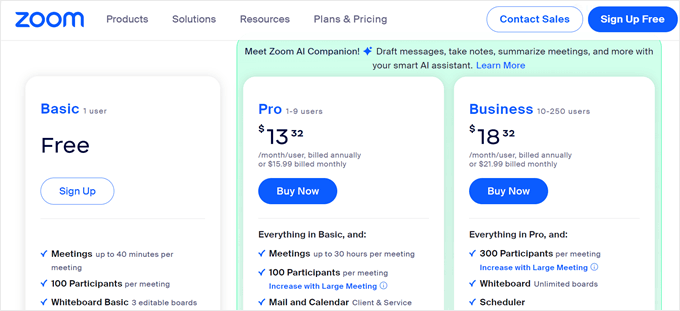
După finalizarea înregistrării, va trebui să conectați site-ul dvs. WordPress la contul dvs. Zoom.
În general, vei începe prin a crea o aplicație în Zoom App Marketplace. Apoi, vei finaliza integrarea alegând tipul de autentificare și configurând permisiunile pentru întâlniri.
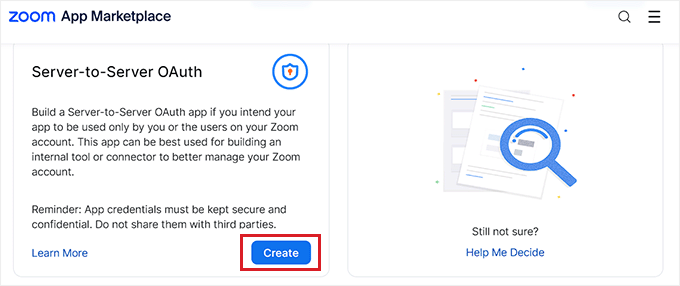
Odată conectați, veți dori să programați întâlniri în avans și să trimiteți o invitație studenților dvs.
Pentru a crea o întâlnire pentru site-ul dvs. WordPress, faceți clic pe „Programare” din tabloul de bord Zoom.
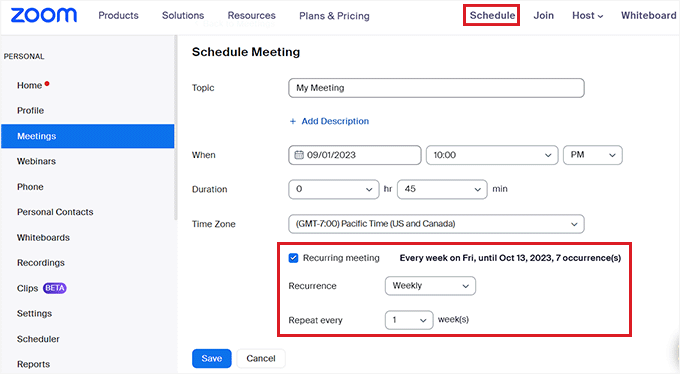
După aceea, puteți completa detaliile întâlnirii, bifați „Întâlnire recurentă” dacă este necesar și faceți clic pe „Salvare” pentru a vă stoca setările.
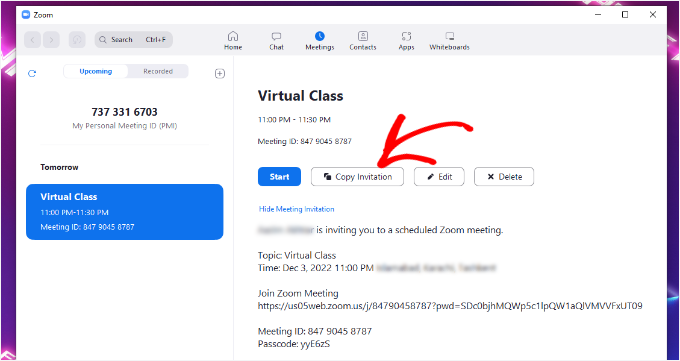
Fiecare întâlnire Zoom generează un link unic pe care îl puteți partaja cu studenții.
Odată ce au linkul, vor putea să se alăture cursului live de pe computerul lor sau din aplicația Zoom de pe telefon.
Înregistrați automat studenții la webinarii și întâlniri Zoom
Gestionarea invitațiilor manual poate consuma timp. Automatizarea procesului poate economisi timp și poate eficientiza programarea.
Poți integra formularul tău de înregistrare WPForms cu Zoom folosind Uncanny Automator. Este cel mai bun plugin de automatizare WordPress care te ajută să configurezi fluxuri de lucru automate.
Vă puteți gândi la Uncanny Automator ca la Zapier pentru site-urile web WordPress. Permite diferitelor instrumente, aplicații și plugin-uri să comunice între ele. Pentru mai multe detalii, consultați recenzia noastră extinsă despre Uncanny Automator.
Pluginul vă permite să înscrieți automat persoanele la webinar atunci când se înregistrează la cursul dumneavoastră folosind WPForms.
Pentru mai multe detalii, vă rugăm să consultați ghidul nostru despre cum să integrezi ușor întâlniri și webinarii Zoom în WordPress.
Pas bonus: Oferirea de platforme de comunicare externe
Indiferent de tipul de curs online pe care îl desfășurați, veți avea nevoie de o modalitate de a comunica cu studenții dumneavoastră.
Chiar dacă desfășurați doar o singură clasă, veți dori totuși să puteți reaminti studenților despre sesiunile viitoare. Veți dori, de asemenea, o modalitate de a urmări, de la partajarea materialelor cursului la actualizări despre cursurile viitoare. Rămânerea conectată ajută la construirea comunității școlii dumneavoastră online.
Există multe modalități posibile prin care ați putea comunica cu studenții dvs. De exemplu, le puteți trimite mesaje pe Facebook, SMS sau WhatsApp. Cu toate acestea, recomandăm cu tărie utilizarea e-mailului.
📝 Din experiența noastră, solicitarea numărului de telefon mobil sau a datelor de pe Facebook îi descurajează pe mulți studenți să se înregistreze. Pe de altă parte, majoritatea oamenilor au email și se simt confortabil să își partajeze adresele de email atunci când se înregistrează pentru diverse lucruri online.
Acum, când folosiți e-mailul în scopuri de afaceri, există legi anti-spam pe care trebuie să le respectați.
Prin urmare, este important să folosiți un serviciu de email marketing de încredere pentru a comunica cu studenții dumneavoastră. Astfel, puteți fi sigur că mesajele dumneavoastră vor ajunge în inbox-ul lor și nu în folderul de spam.
Recomandăm utilizarea Constant Contact sau Brevo (anterior Sendinblue) pentru serviciul dvs. de email. Aceste instrumente au funcționalități avansate de automatizare a marketingului pe care probabil le veți găsi utile și sunt, de asemenea, ușor de utilizat pentru începători.
Dacă folosiți WPForms pentru înscrieri la cursuri, chiar și cu versiunea gratuită, puteți integra cu ușurință formularul dumneavoastră cu Constant Contact. Acest lucru înseamnă că studenții vor fi adăugați automat la lista de email aleasă atunci când se înscriu.
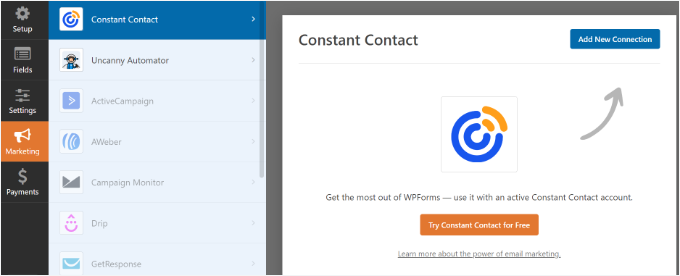
Pentru a afla mai multe despre instrument, puteți consulta recenzia noastră completă Constant Contact.
Pentru mai multe detalii, vă rugăm să consultați ghidul nostru despre cum să creați un newsletter prin e-mail în mod CORECT.
Sperăm că acest articol v-a ajutat să învățați cum să gestionați o sală de clasă virtuală cu WordPress. În continuare, ați putea dori să consultați ghidul nostru despre cum să creați un site web de eLearning. Avem, de asemenea, un tutorial pas cu pas pentru oferirea de învățare de grup WordPress.
Dacă ți-a plăcut acest articol, te rugăm să te abonezi la canalul nostru de YouTube pentru tutoriale video WordPress. Ne poți găsi, de asemenea, pe Twitter și Facebook.





Jiří Vaněk
Am un blog cu articole tehnice și, deoarece aș dori să îl monetizez, am venit cu două abordări: vânzarea de ebook-uri și oferirea de cursuri online. Inițial, am luat în considerare utilizarea serviciilor terțe, dar aș prefera să evit plata unor taxe inutile. Soluția dvs. cuprinzătoare din acest articol mi-a atras atenția, deoarece am deja mult din software-ul menționat. Probabil voi folosi acest ghid pentru a-mi crea cursurile online. Este destul de detaliat și cred că este exact ceea ce am nevoie chiar acum.
Dayo Olobayo
Căutam o modalitate de a găzdui cursuri virtuale fără a sparge banca și am dat peste acest tutorial salvator. Integrarea cu Zoom este excelentă, iar opțiunile de personalizare sunt infinite. Îmi place cum poți adapta experiența pentru a se potrivi nevoilor tale specifice. Am început deja să-mi configurez primul curs virtual, despre care sunt încrezător că va fi un succes uriaș. Mulțumesc pentru ghidul detaliat!
MULȚUMESC DUMNEZEU JONATHAN
postarea este foarte interesantă.
Cu toate acestea, voi recomanda și Buddypress, deoarece este foarte ușor și vă poate ajuta să creați orice tip de forum doriți.
În același timp, pentru a vă asigura că e-mailurile dvs. sunt livrate cu succes studenților dvs., puteți utiliza WP mail SMTP. Are o versiune gratuită și este de mare ajutor.
Sofi
Salut,
Articol frumos
Dar încă am îndoieli, vreau să construiesc o platformă online unde profesorii pot desfășura sesiuni live cu studenții, cum pot realiza acest lucru???
Suport WPBeginner
For our current recommendations, you would want to take a look at the Offering Live Content section of this article
Admin
Albert S. Franzen
Acesta este cel mai bun ghid pe care l-am văzut până acum pe internet.
A fost ușor de înțeles, cu explicații cuprinzătoare.
Suport WPBeginner
Glad you found our guide helpful
Admin
San
Mulțumesc pentru articol.
Dar încă am îndoieli cu privire la modul în care să creez clasa fizică dintr-o școală offline într-una online? Mă refer la o clasă de liceu de clasa a 8-a, care va avea în jur de 40 de elevi. Cum poate un LMS să permită doar acestor 40 de elevi să se înscrie la clasa a 8-a? Mă refer nu la fiecare curs, ci doar pentru a acoperi materiile unei clase.
Suport WPBeginner
Ați folosi un plugin LMS și, în loc să creați o pagină de înscriere, ați crea utilizatori pentru studenții dvs. pentru ceea ce doriți.
Admin
Muyiwa
Mulțumesc, băieți.
Mă ocup cu designul de website-uri și articolul vostru chiar m-a ajutat.
Noroc
Suport WPBeginner
Glad you liked our article
Admin
Monique Uwamahoro
Mulțumesc băieți, este de mare ajutor
Suport WPBeginner
Glad you found our guide helpful
Admin
Beulah Wellington
Vă mulțumesc foarte mult pentru acest articol. Sunt un profesor care se va pensiona curând. Acesta este exact ceea ce intenționez să fac când mă voi pensiona din jobul meu de la 9 la 5. Voi consulta acest articol din când în când și voi implementa majoritatea sugestiilor dumneavoastră. Vă mulțumesc.
Suport WPBeginner
You’re welcome, hope you continue to find our guide helpful
Admin
Muti
Echipă minunată!
Suport WPBeginner
Thank you, glad you like our guide
Admin
Harish Nemade
Wpbeginner și-a găzduit site-ul pe Siteground, atunci de ce recomandați Bluehost de cele mai multe ori? Nu ar trebui să recomandați Siteground?
Explicați.
Suport WPBeginner
Ambele sunt furnizori de hosting buni, dar pentru comparația noastră despre ce gazdă este cea mai bună pentru nevoile individuale, ar trebui să aruncați o privire pe pagina noastră aici: https://www.wpbeginner.com/wordpress-hosting/
Admin
Steve
Îmi place acest subiect despre clasa virtuală
Suport WPBeginner
Glad you like our guide
Admin
Kashmala
Vă mulțumesc pentru sfatul dumneavoastră valoros.
Suport WPBeginner
You’re welcome, glad you found our guide helpful
Admin