


De-a lungul anilor, ne-am construit lista de e-mailuri folosind diferite strategii. Una dintre ele este prin oferirea de conținut valoros pe care utilizatorii îl pot descărca în schimbul unei adrese de e-mail.
Multe companii folosesc descărcări gratuite de fișiere precum eBook-uri, white papers și PDF-uri pentru a colecta adrese de e-mail și potențiali clienți. Din experiența noastră, acești magneți de lead-uri convertesc foarte bine, deoarece oferă utilizatorilor un stimulent care îi motivează să se înscrie. Aceasta este o strategie simplă, dar eficientă, care probabil va beneficia afacerea dvs. online.
Așadar, în acest articol, vă vom arăta cum să solicitați cu ușurință o adresă de e-mail pentru a descărca un fișier în WordPress.
De ce să solicitați o adresă de e-mail pentru a descărca un fișier în WordPress?
Emailul este încă cea mai bună modalitate de a comunica cu clienții online. Multe afaceri colectează adrese de email ca potențiale oportunități de vânzare cu care pot urmări pentru a realiza o vânzare.
De exemplu, un magazin online poate capta lead-uri prin email pe baza intereselor utilizatorilor. Acei utilizatori s-ar putea să nu facă o achiziție imediat, dar îți oferă opțiunea de a-i converti mai târziu.
Similar, dacă vindeți un curs online, atunci puteți oferi utilizatorilor o descărcare gratuită a unei lecții în schimbul adreselor lor de email. Astfel, puteți trimite emailuri țintite acestor utilizatori și îi puteți convinge să cumpere cursul dvs. premium.
Nu trebuie să fie întotdeauna o descărcare gratuită de fișiere. Puteți vinde eBook-uri, muzică, software și alte descărcări digitale.
Ce aveți nevoie pentru a colecta adrese de e-mail
Cea mai ușoară modalitate de a colecta și construi liste de e-mail este prin utilizarea unui serviciu de marketing prin e-mail. Acest lucru vă permite nu numai să colectați adrese de e-mail, ci și să puteți trimite e-mailuri frumoase, să creați segmente de clienți, să urmăriți ratele de deschidere și multe altele.
Recomandăm utilizarea Constant Contact ca cel mai bun serviciu de marketing prin e-mail pentru afacerile mici. Acesta vă permite să colectați cu ușurință adrese de e-mail, să trimiteți e-mailuri țintite, să segmentați audiențele și să vă dezvoltați afacerea.
Cel mai important, funcționează foarte bine cu WordPress, WooCommerce și toate celelalte pluginuri esențiale WordPress.
Dacă aveți nevoie de alternative, puteți consulta Brevo (fostul Sendinblue) sau Drip.
Notă: Puteți colecta în continuare adrese de e-mail chiar dacă nu doriți să utilizați imediat un serviciu de marketing prin e-mail. Toate metodele descrise mai jos ar funcționa în continuare pentru contactarea manuală.
Acestea fiind spuse, să vedem cum să solicitați o adresă de e-mail pentru a descărca un fișier în WordPress. Vom prezenta mai multe metode și puteți alege una care funcționează cel mai bine pentru dvs.:
- Colectați adresa de e-mail pentru descărcări de fișiere în WordPress cu OptinMonster
- Colectați adresa de e-mail pentru descărcări de fișiere în WordPress cu WPForms
- Colectați adrese de e-mail pentru descărcări de fișiere în WordPress cu MemberPress
- Bonus: Urmărirea descărcărilor de fișiere în WordPress
1. Colectați adrese de e-mail pentru descărcări de fișiere în WordPress cu OptinMonster
Această metodă este cea mai flexibilă, incredibil de puternică și recomandată pentru toți utilizatorii.
Pentru această metodă, vom folosi OptinMonster. Este cel mai bun software de generare de lead-uri de pe piață și vă permite să colectați cu ușurință adrese de e-mail cu pop-up-uri puternice, formulare de înscriere, bannere și multe altele.
Mai întâi, trebuie să vă înregistrați pentru un cont OptinMonster.

După aceea, trebuie să instalați și să activați pluginul OptinMonster pe site-ul dvs. WordPress. Pentru mai multe detalii, consultați ghidul nostru pas cu pas despre cum să instalați un plugin WordPress.
Acest plugin gratuit este doar un conector între site-ul dvs. WordPress și contul dvs. OptinMonster.
După activare, trebuie să vizitați pagina OptinMonster » Setări și să faceți clic pe butonul „Conectați contul existent”.

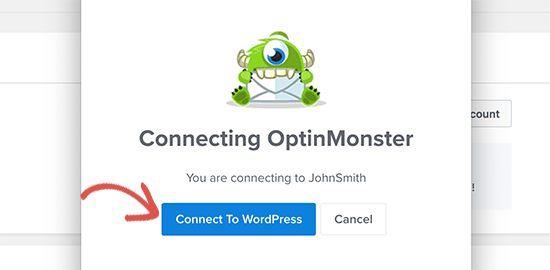
Aceasta va deschide o fereastră pop-up unde vă puteți conecta și conecta site-ul WordPress la contul dvs. OptinMonster.
Pur și simplu faceți clic pe butonul „Connect to WordPress”.
Acum că site-ul dvs. WordPress este conectat, sunteți gata să creați prima campanie.
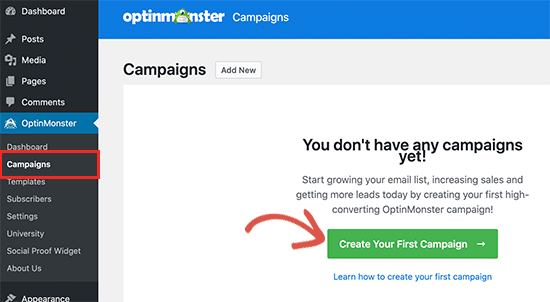
Accesați pagina OptinMonster » Campanii și faceți clic pe butonul „Adăugați nou” sau „Creați prima campanie”.
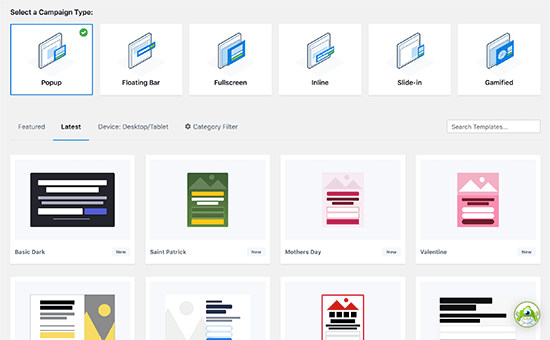
Apoi, vi se va cere să selectați un tip de campanie. OptinMonster suportă popup-uri lightbox, bare plutitoare, formulare inline, campanii fullscreen, slide-in și gamificate.
De dragul acestui tutorial, vom crea o campanie de popup lightbox. Mai jos, puteți alege un șablon de campanie făcând clic pe el.
Vi se va cere apoi să furnizați un nume pentru campania dvs.
Puteți introduce orice nume aici pentru a-l identifica ușor, apoi faceți clic pe butonul „Start Building”.
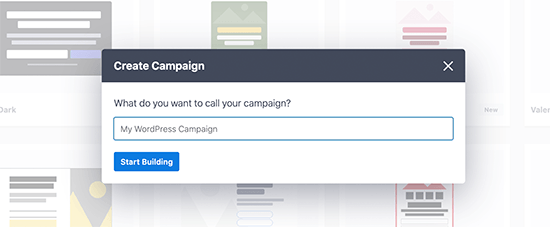
Aceasta va lansa interfața de creare a campaniilor OptinMonster cu o previzualizare live a campaniei dvs. în panoul din dreapta.
Puteți face clic pe orice element din campania dvs. pentru a-l edita.
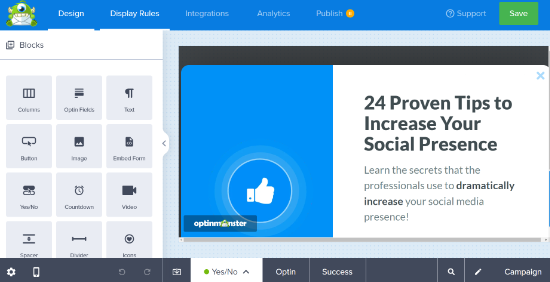
Odată ce sunteți mulțumit de design, puteți comuta la vizualizarea Succes.
Aceasta este vizualizarea pe care o vor vedea utilizatorii dvs. atunci când și-au trimis adresele de email.
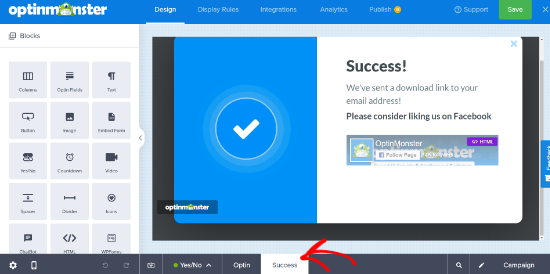
Există mai multe moduri de a permite utilizatorilor să descarce fișierul în vizualizarea de succes. Puteți edita textul și adăuga un link către fișierul de descărcare.
Odată terminat, nu uitați să faceți clic pe butonul „Salvare” pentru a stoca setările campaniei dvs.
Apoi, trebuie să faceți clic pe fila „Integrări” din partea de sus pentru a conecta furnizorul dvs. de servicii de e-mail.

Pur și simplu faceți clic pe butonul „Adăugați o integrare nouă” și apoi selectați furnizorul dvs. de e-mail din listă. Urmați instrucțiunile de pe ecran pentru a o configura.
Notă: Dacă doriți doar să colectați lead-uri prin e-mail pentru software-ul dvs. CRM sau pentru contactare manuală, atunci OptinMonster poate utiliza automat funcția sa MonsterLeads pentru a le stoca pentru dvs.
Acum că totul este configurat, puteți comuta la fila Publicare pentru a face campania dvs. live. Pur și simplu comutați Starea publicării de la Ciornă la „Publicare” făcând clic pe ea.
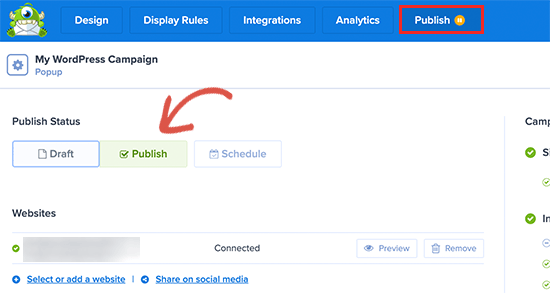
Nu uitați să faceți clic pe butonul „Salvare modificări” pentru a salva setările campaniei, apoi faceți clic pe butonul Închidere pentru a ieși din constructor.
După aceea, veți fi redirecționat înapoi pe site-ul dvs. WordPress, unde puteți configura unde și când doriți să afișați campania.
De exemplu, îl puteți afișa pe pagini sau postări specifice, clienți existenți, clienți țintă WooCommerce și multe altele. Pentru detalii, consultați ghidul nostru despre cum să afișați conținut personalizat diferitelor utilizatori în WordPress.
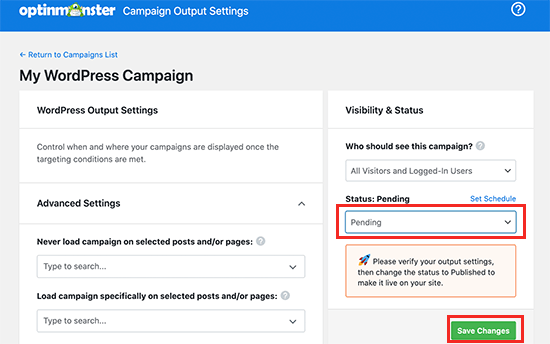
Pentru acest tutorial, îl vom afișa tuturor vizitatorilor. După aceea, pur și simplu setați starea de la în așteptare la publicat și faceți clic pe butonul „Salvează modificările” pentru a lansa campania.
Acum puteți vizita site-ul dvs. web într-o nouă filă incognito pentru a vedea campania dvs. în acțiune.
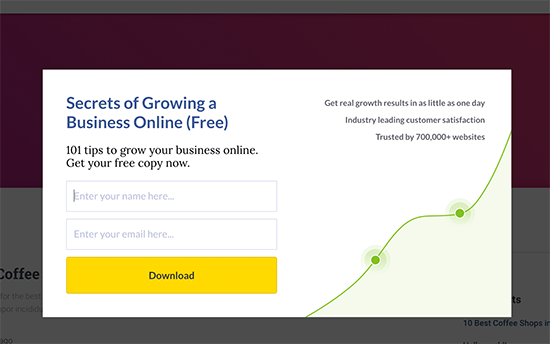
Utilizatorii dvs. vor putea să își furnizeze adresa de e-mail.
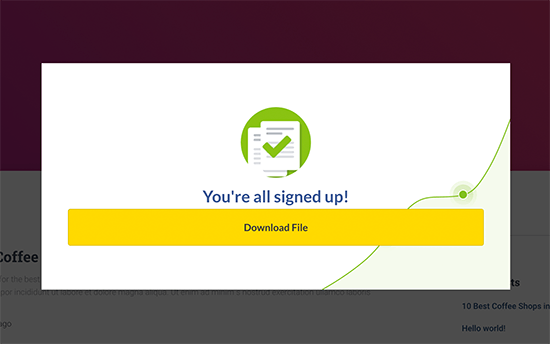
După aceea, vor vedea vizualizarea de succes a campaniei dvs. cu un link de descărcare a fișierului.
2. Colectați adrese de e-mail pentru descărcări de fișiere în WordPress cu WPForms
Această metodă este utilă dacă doriți să creați formulare personalizate de generare de lead-uri și să le adăugați pe paginile dvs. de destinație WordPress.
Pentru această metodă, vom folosi WPForms. Este cel mai bun plugin pentru crearea de formulare WordPress care vă permite să creați cu ușurință formulare personalizate de captare a lead-urilor pe care le puteți adăuga oriunde pe site-ul dvs.
De asemenea, vă permite să redirecționați utilizatorii către un fișier de descărcare la trimiterea formularului.
Mai întâi, trebuie să instalați și să activați pluginul WPForms. Pentru mai multe detalii, consultați ghidul nostru pas cu pas despre cum să instalați un plugin WordPress.
După activare, trebuie să vizitați pagina WPForms » Setări pentru a introduce cheia dvs. de licență. Puteți găsi aceste informații în contul dvs. de pe site-ul WPForms.

După aceea, puteți accesa pagina WPForms » Adăugare Nou pentru a crea formularul dvs. de captură de email.
Mai întâi, furnizați un nume pentru formularul dvs. și apoi selectați un șablon.
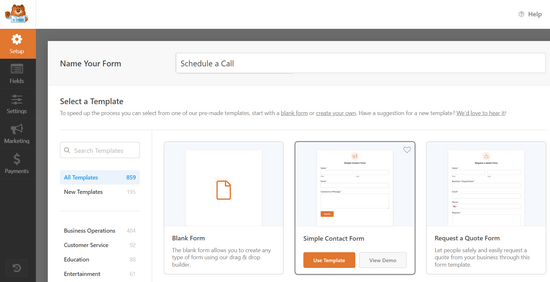
Șabloanele sunt un punct de plecare, iar WPForms vine cu mai multe șabloane utilizate frecvent. De exemplu, puteți alege un șablon pentru formular de înscriere la newsletter sau un formular de contact.
După alegerea șablonului, WPForms va lansa interfața de creare a formularelor cu o previzualizare a formularului dvs. live în dreapta.
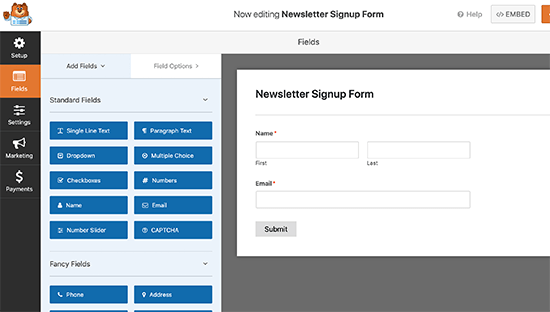
De aici, puteți face clic pe orice câmp de formular pentru a-l adăuga, edita, muta în sus sau în jos sau șterge.
De asemenea, puteți face clic pe butonul „Trimite” pentru a schimba textul în „Descărcare”.
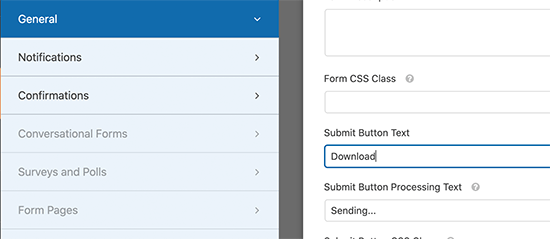
După ce ați terminat de editat formularul, trebuie să treceți la fila de marketing pentru a-l conecta la furnizorul dvs. de servicii de e-mail.
Puteți sări peste acest pas dacă gestionați manual lead-urile din formular.
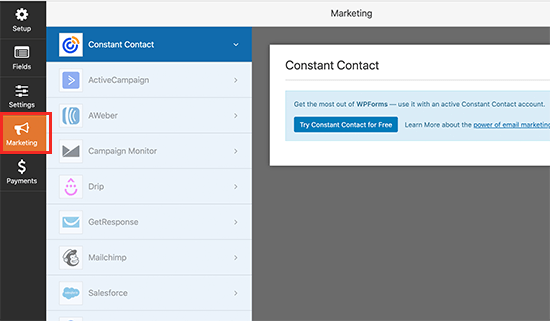
WPForms acceptă toate platformele de marketing prin e-mail de top. Pur și simplu faceți clic pe furnizorul dvs. de servicii de e-mail și urmați instrucțiunile de pe ecran pentru a-l conecta.
Odată terminat, trebuie să comutați la fila „Setări” și apoi să faceți clic pe „Confirmare”. De aici, puteți configura ce să se întâmple atunci când un utilizator trimite formularul.
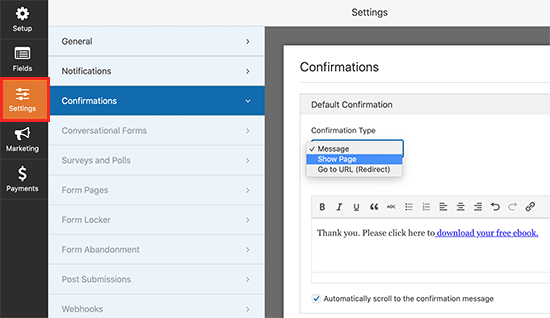
Puteți alege să afișați un mesaj cu un link către descărcarea fișierului. Puteți, de asemenea, să afișați utilizatorilor o pagină de pe site-ul dvs. pentru a descărca fișierul sau să îi redirecționați către URL-ul de descărcare fișier.
După ce ați terminat, nu uitați să faceți clic pe butonul „Salvează” din partea de sus pentru a stoca setările.
Adăugarea formularului pe site-ul dvs.
WPForms face extrem de ușor să adăugați formularele dvs. oriunde pe site-ul dvs. web.
Pur și simplu editați postarea sau pagina unde doriți să afișați formularul. Pe ecranul de editare a postării, faceți clic pe butonul (+) adăugare bloc nou și selectați blocul WPForms.
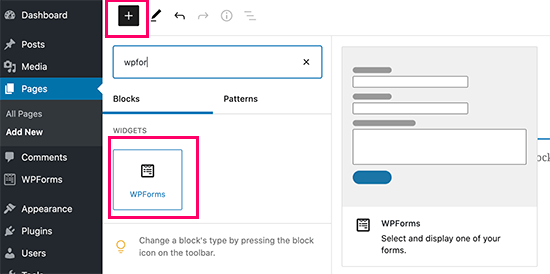
Aceasta va adăuga blocul WPForms la conținutul postării sau paginii dvs.
Trebuie să selectați formularul pe care l-ați creat anterior din meniul derulant.
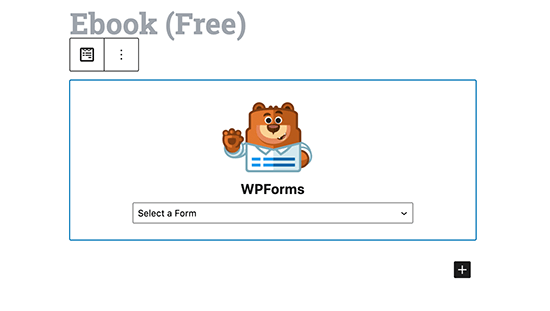
Veți vedea o previzualizare live a formularului dvs. în editorul de conținut.
Acum puteți salva sau publica postarea/pagina dvs. și puteți vizita site-ul dvs. web pentru a vedea formularul în acțiune.
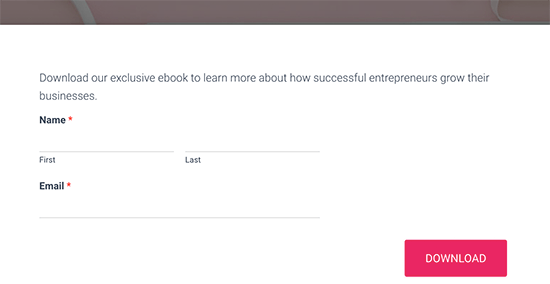
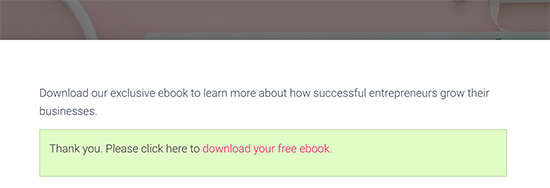
În funcție de setările dvs., atunci când utilizatorii trimit formularul, vor primi mesajul de confirmare cu linkul de descărcare a fișierului sau vor fi redirecționați.
Iată o previzualizare a cum va arăta:
3. Colectați adrese de e-mail pentru descărcări de fișiere în WordPress cu MemberPress
Această metodă este recomandată dacă doriți să faceți descărcarea fișierului disponibilă utilizatorilor existenți, membrilor sau utilizatorilor plătiți.
Pentru această metodă, vom folosi MemberPress. Este cel mai bun plugin de abonament WordPress și vă permite să controlați cu ușurință accesul la conținut premium, descărcări de fișiere, conținut doar pentru membri și multe altele.
Mai întâi, trebuie să instalați și să activați plugin-ul MemberPress. Pentru mai multe detalii, consultați ghidul nostru pas cu pas despre cum să instalați un plugin WordPress.
Puteți vedea ghidul complet pentru crearea unui site de membri WordPress.
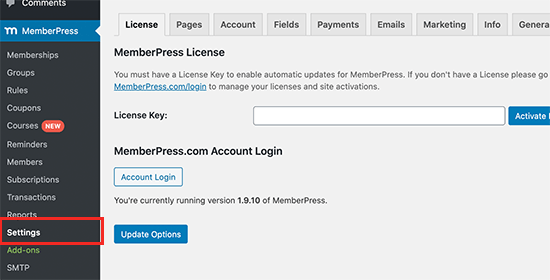
După activare, trebuie să vizitați pagina MemberPress » Setări pentru a introduce cheia de licență. Puteți găsi aceste informații în contul dvs. de pe site-ul MemberPress.
În continuare, trebuie să comutați la fila „Plăți” și să selectați o metodă de plată pentru a accepta plăți pentru abonamentele de membru.
Puteți crea, de asemenea, planuri de abonament gratuite, dacă doriți.
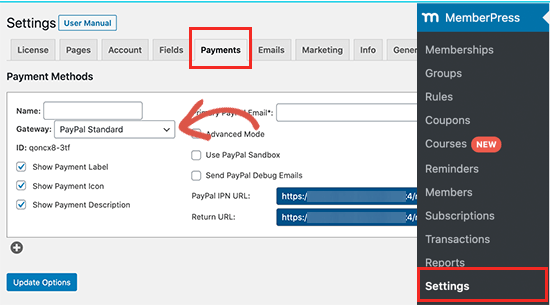
MemberPress suportă PayPal și Stripe. Puteți utiliza, de asemenea, Authorize.net cu planurile lor Plus și Pro.
După selectarea metodei de plată, vi se va cere să furnizați detaliile contului dvs. Puteți, de asemenea, alege să adăugați mai multe metode.
După ce ați terminat, faceți clic pe butonul „Actualizați opțiunile” pentru a salva modificările.
Acum, sunteți gata să creați un plan de abonament.
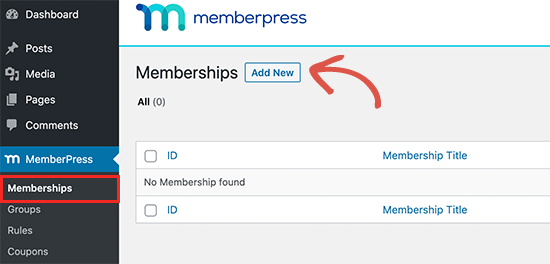
Pur și simplu accesați pagina MemberPress » Membership-uri și faceți clic pe butonul „Adăugare nou”.
Pe ecranul următor, puteți denumi planul dvs. de abonament și puteți seta o opțiune de preț.
În funcție de modul în care doriți să vă organizați abonamentele, puteți alege planuri pe viață, expirate sau cu expirare fixă.
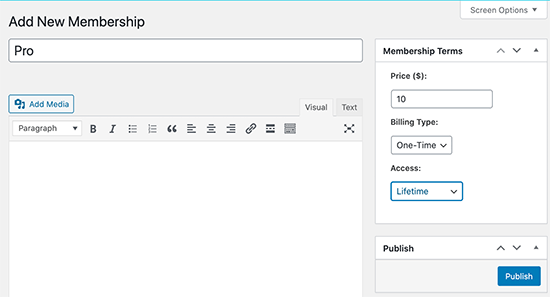
După aceea, faceți clic pe butonul „Publicare” pentru a face planul de abonament disponibil.
Apoi, trebuie să creați o regulă de acces. Aceasta vă permite să controlați părțile site-ului dvs. pe care doriți să le protejați și să le faceți disponibile numai membrilor.
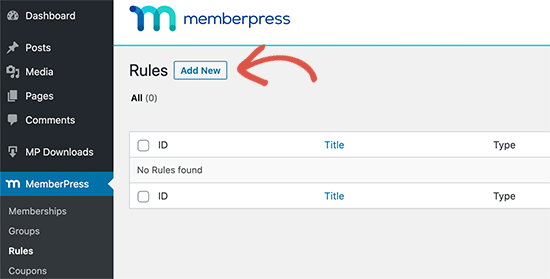
Pe ecranul următor, trebuie să alegeți ce conținut doriți să fie restricționat sub „Conținut protejat”.
MemberPress oferă o gamă largă de opțiuni. Puteți selecta postări care corespund anumitor etichete, categorii, pagini care se află sub aceeași pagină părinte, postări individuale sau orice URL.
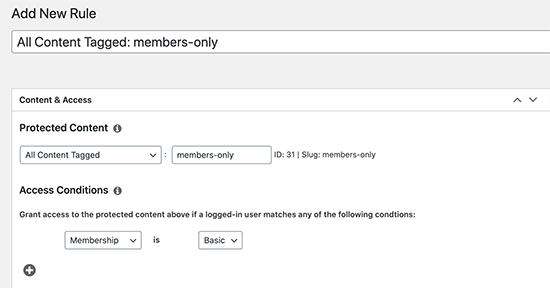
De exemplu, am ales să protejăm doar membrii cu eticheta de conținut.
Mai jos, trebuie să selectați cine va avea acces la conținutul protejat. Am ales pe oricine are un abonament de bază.
Odată ce ați configurat regula, nu uitați să faceți clic pe butonul „Salvează regula” pentru a salva modificările.
Apoi, trebuie să creați conținutul pe care doriți să îl protejați. Pentru acest tutorial, dorim ca utilizatorii să poată descărca un fișier.
Puteți crea o nouă postare în WordPress pe baza setărilor noastre de reguli. Vom adăuga pur și simplu eticheta „membri-doar” pentru a proteja această pagină.
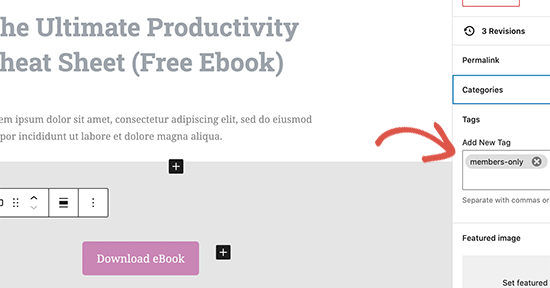
După aceea, puteți pur și simplu să adăugați descărcarea fișierului ca un link sau un buton de descărcare în conținutul postării.
Apoi, derulați în jos la caseta „Acces neautorizat la abonament” și setați „Mesaj neautorizat:” la personalizat. După aceea, puteți adăuga un mesaj personalizat pe care doriți să îl afișați utilizatorilor care nu s-au înscris încă.
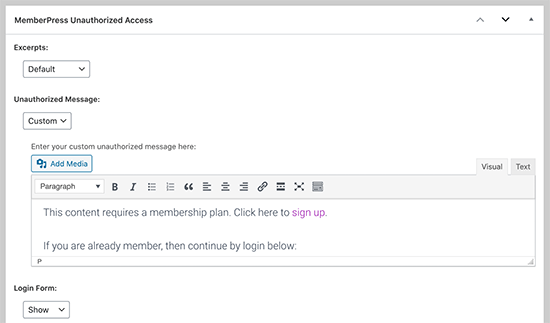
Acum puteți salva sau publica conținutul și îl puteți previzualiza într-o fereastră nouă de browser folosind modul incognito.
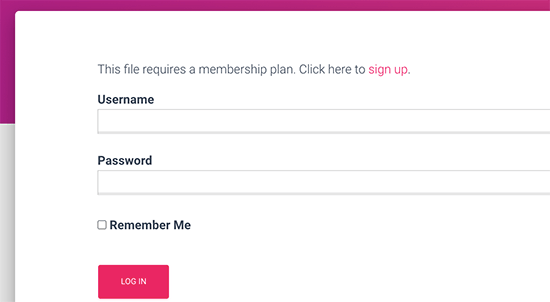
Veți vedea mesajul personalizat de acces neautorizat împreună cu formularul de conectare.
Conectarea MemberPress la serviciul dvs. de e-mail
MemberPress funcționează cu toți furnizorii de top de marketing prin email și puteți adăuga automat toți membrii noi ai site-ului dvs. în lista dvs. de email.
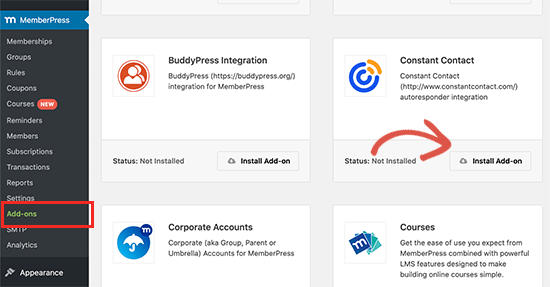
Pur și simplu accesați pagina MemberPress » Addons și instalați addon-ul pentru furnizorul dvs. de e-mail. În scopul acestui tutorial, vă vom arăta Constant Contact, dar setările sunt practic aceleași pentru majoritatea furnizorilor de e-mail.
Apoi, accesați pagina MemberPress » Setări și comutați la fila „Marketing”.
De aici, puteți conecta serviciul dvs. de email furnizând cheile API ale contului dvs.
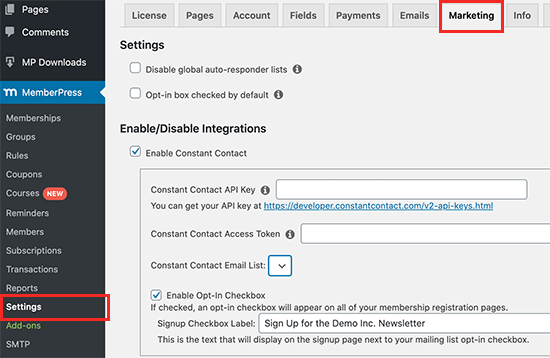
Pentru detalii, va trebui să consultați documentația MemberPress pentru furnizorul dvs. de servicii de email.
După introducerea informațiilor necesare, faceți clic pe butonul Actualizați opțiunile pentru a salva setările.
Apoi, trebuie să vizitați pagina MemberPress » Abonamente și să editați planul de abonament pe care l-ați creat anterior. Derulați în jos la caseta „Opțiuni abonament” și comutați la fila Avansat.
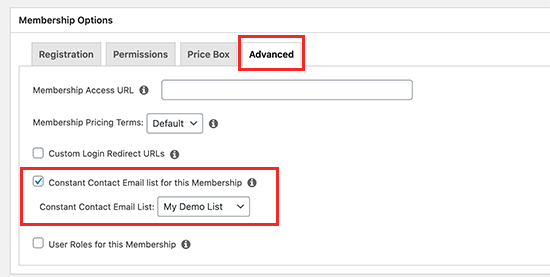
De aici, puteți bifa opțiunea de a activa o casetă de bifat pentru înscrierea prin e-mail pentru acel plan de abonament.
După aceea, nu uitați să faceți clic pe butonul „Actualizare” pentru a salva modificările.
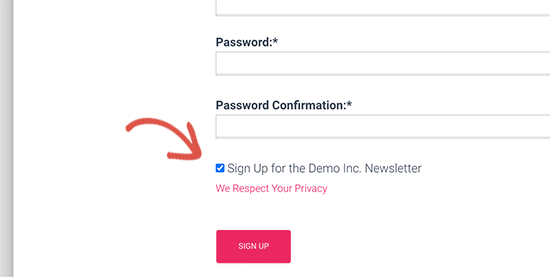
Acum, când utilizatorii vizitează pagina de înscriere, vor vedea o opțiune de a se abona la lista dvs. de email.
Bonus: Urmărirea descărcărilor de fișiere în WordPress
Acum că ați activat cerința de e-mail pentru a descărca un fișier în WordPress, s-ar putea să doriți să vedeți cum îl găsesc utilizatorii și câți utilizatori îl descarcă.
Puteți face acest lucru folosind MonsterInsights. Este cel mai bun plugin Google Analytics de pe piață și vă permite să urmăriți cu ușurință descărcările de fișiere în WordPress.
Cu MonsterInsights, puteți vedea rapoarte în tabloul de bord WordPress.
Puteți vizualiza raportul Linkuri de descărcare de top pentru a vedea ce conținut preferă audiența dvs. să descarce cel mai mult.
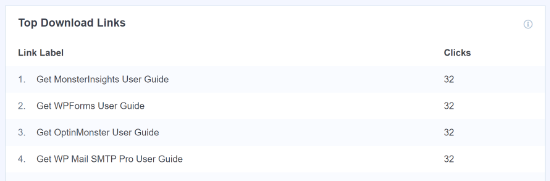
Pentru mai multe detalii, consultați ghidul nostru complet despre cum să urmăriți cu ușurință descărcările de fișiere în WordPress.
Sperăm că acest articol v-a ajutat să învățați cum să solicitați cu ușurință o adresă de email pentru a descărca un fișier în WordPress. De asemenea, ați putea dori să consultați ghidul nostru despre cum să creezi un paywall în WordPress și diferite moduri de a proteja conținutul în WordPress.
Dacă ți-a plăcut acest articol, te rugăm să te abonezi la canalul nostru de YouTube pentru tutoriale video WordPress. Ne poți găsi, de asemenea, pe Twitter și Facebook.


Jiří Vaněk
Am finalizat mai multe e-book-uri și, după ce am citit acest tutorial, mi-a venit ideea că este, de fapt, o strategie de marketing excelentă să nu le ofer complet gratuit, ci să creez o campanie în Optin Monster și să le ofer utilizatorilor în schimbul adresei lor de e-mail. Sunt foarte curios și entuziasmat să văd cât de mult va crește numărul de adrese de e-mail din lista actuală. Idee genială.
Dennis Muthomi
Acesta este un ghid foarte util!
Oferirea unei resurse gratuite descărcabile, cum ar fi o carte electronică, este o modalitate excelentă de a stimula oamenii să se aboneze.
dar, o problemă majoră pe care am întâlnit-o este că utilizatorii furnizează adrese de e-mail de unică folosință/temporare doar pentru a obține descărcarea, lăsându-mă cu o mulțime de e-mailuri inutile în lista mea.
Există o modalitate ca instrumente precum OptinMonster sau WPForms să detecteze și să blocheze aceste adrese de email de unică folosință să poată descărca fișierul?
Suport WPBeginner
Dacă sunteți preocupat de e-mailurile temporare, ar putea fi cel mai bine să vă conectați formularul la un newsletter și primul e-mail al newsletter-ului dvs. să fie cel care trimite fișierul. În acest fel, vor primi fișierul doar dacă pot accesa e-mailul pe care îl folosesc pentru înscriere.
Admin