


Când am lansat primul nostru blog, paginile de arhivă WordPress au fost o adevărată bătaie de cap. Aceste pagini generate automat au creat probleme de conținut duplicat care ne-au afectat clasamentul SEO și a fost nevoie de multă încercare și eroare pentru a le aduce sub control.
Vestea bună este că nu trebuie să fii un expert tehnic pentru a rezolva această problemă comună. Am ajutat mii de utilizatori să găsească abordarea corectă și acum vă vom ghida prin aceleași metode pe care le-am testat și le-am folosit noi înșine.
Indiferent dacă sunteți începător sau vă descurcați cu puțin cod, veți găsi o soluție simplă pentru a vă gestiona paginile de arhivă fără a vă dăuna SEO-ului.

Ce ar trebui să știți despre eliminarea paginilor de arhivă
Ați observat vreodată pagini pe site-ul dvs. WordPress care listează postări mai vechi de blog pe lună, categorie sau etichetă? Acestea se numesc pagini de arhivă.
Paginile de arhivă grupează automat postările dvs. WordPress, ceea ce poate fi util pentru navigare.

Cu toate acestea, pot exista cazuri în care poate fi necesar să eliminați paginile de arhivă.
De exemplu, aceste pagini pot crea ceea ce specialiștii SEO numesc conținut „subțire” sau „duplicat”. Deoarece paginile de arhivă afișează adesea doar extrase scurte din postările dvs. complete de pe blog, ele pot crea multe pagini cu conținut foarte similar și de valoare scăzută.
Motoarele de căutare preferă să indexeze postările dvs. originale, detaliate, iar a avea prea multe dintre aceste pagini de arhivă similare poate dilua puterea SEO a site-ului dvs.
Fiecare tip de pagină de arhivă folosește, de asemenea, un URL diferit care poate afișa conținut similar pe baza unui filtru specific. Acest lucru poate crea neintenționat multiple URL-uri al căror conținut se suprapune.
Sau, poate aveți o categorie care nu este utilizată mult sau nu mai are sens. Ștergerea paginii de arhivă a categoriei poate curăța site-ul dvs. web.
Înainte de a șterge efectiv aceste pagini, totuși, există câteva lucruri pe care trebuie să le știți. Unii utilizatori pot folosi aceste pagini pentru a descoperi și a marca postări vechi de blog care îi interesează. Dacă le ștergeți, acești utilizatori ar putea avea dificultăți în a găsi din nou acele postări.
Din punct de vedere SEO (optimizare pentru motoarele de căutare), ștergerea necorespunzătoare a paginilor de arhivă poate crea linkuri nefuncționale. Acest lucru îi poate frustra pe vizitatorii care ajung pe aceste pagini nefuncționale și poate afecta clasamentul site-ului dvs. în rezultatele căutării.
Deși WordPress nu vă permite să ștergeți direct paginile de arhivă, există soluții pe care le puteți aplica pentru a le gestiona.
În acest ghid pas cu pas, vă vom ajuta să eliminați paginile de arhivă fără a vă afecta SEO WordPress. Puteți utiliza aceste linkuri rapide pentru a sări la metoda preferată:
- Noindexarea paginilor de arhivă cu AIOSEO (Recomandat)
- Metoda 2: Noindex Arhive Specifice de Autor sau de Dată Cu Cod
- Redirecționați paginile de arhivă pentru a evita linkurile nefuncționale
- Eliminarea paginilor de arhivă cu un plugin (pentru site-uri non-blog)
- Alternativă: Creați pagini de arhivă personalizate
- Întrebări Frecvente Despre Eliminarea Paginilor de Arhivă
- Resurse suplimentare
Să intrăm în detalii și să explorăm aceste metode pentru a extinde funcționalitatea site-ului dvs.
Metoda 1: Noindexarea paginilor de arhivă cu AIOSEO (Recomandat)
Prima metodă este cea pe care noi și mulți experți SEO o recomandăm cel mai mult. În loc să eliminați complet paginile de arhivă, este mai bine să le noindexați de la motoarele de căutare. Astfel, utilizatorii pot găsi în continuare aceste pagini pe site-ul dvs., dar motoarele de căutare nu le vor lua în considerare.
John Mueller de la Google a fost întrebat despre acest subiect într-o sesiune Q & A (Întrebări și Răspunsuri) odată. Iată ce a avut de spus:
Poți elimina conținutul lucrurilor vechi dacă dorești, [sau] le poți muta într-o secțiune de arhivă. Poți face ca acele pagini vechi să fie noindex, astfel încât oamenii să poată accesa în continuare acele pagini atunci când vizitează site-ul tău.
John Mueller, Search Advocate at Google
 John Mueller, Search Advocate at Google
Cea mai ușoară modalitate de a noindex paginile de arhivă este utilizarea unui plugin WordPress precum All in One SEO (AIOSEO). Această metodă nu necesită cod, făcând-o prietenoasă pentru începători.
În plus, obțineți o mulțime de alte funcții SEO, cum ar fi un optimizator de conținut la nivel de pagină, o listă de verificare pentru audit SEO, suport pentru schema markup și multe altele.

Mai întâi, trebuie să instalați pluginul AIOSEO. Puteți utiliza versiunea premium sau gratuită, deoarece ambele includ funcționalitățile necesare pentru a nu indexa paginile de arhivă.
Pentru mai multe informații, puteți consulta ghidul nostru despre cum să instalați un plugin WordPress și cum să configurați corect AIOSEO.
Opțiunea 1: Noindexarea mai multor pagini de arhivă
Pentru această opțiune, puteți accesa All in One SEO » Search Appearance. Apoi, navigați la fila „Taxonomies”.
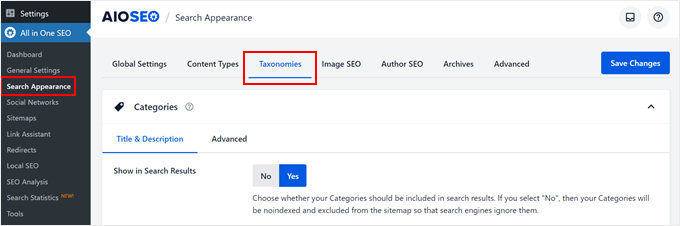
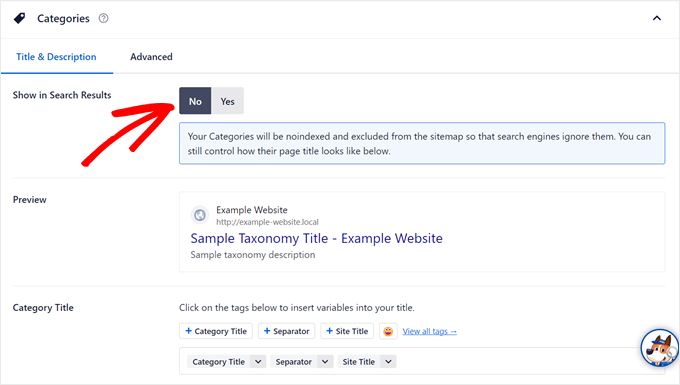
În secțiunea „Categories” (Categorii), faceți clic pe „No” (Nu) în setarea „Show in Search Results” (Afișare în rezultatele căutării).
Veți vedea apoi această notificare: „Categoriile dvs. vor fi noindexate și excluse din sitemap, astfel încât motoarele de căutare să le ignore. Puteți controla în continuare cum arată titlul paginii dvs. mai jos.”
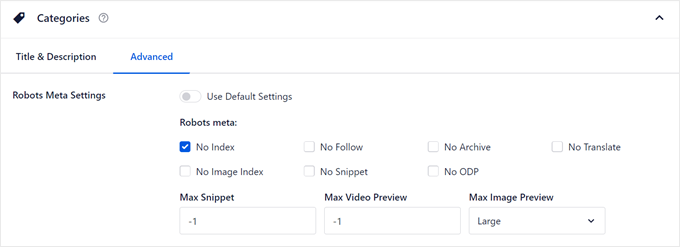
Dacă comutați la fila „Avansat”, veți vedea că setările implicite au fost dezactivate.
Caseta de selectare „Nu indexa” ar fi trebuit, de asemenea, să fie bifată în setările „Meta Robots”.
Puteți apoi derula în jos pentru a noindexa paginile de arhivă ale etichetelor și alte taxonomii personalizate pe care le aveți.
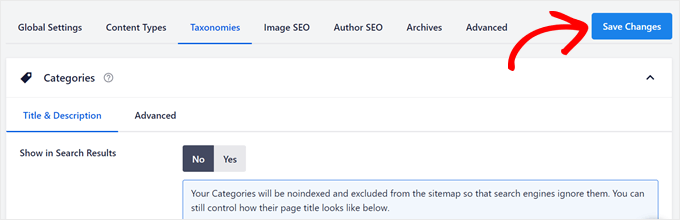
Odată terminat, faceți clic pe „Save Changes” (Salvează modificările) în colțul din stânga sus.
Pentru a aplica noindex paginilor de arhivă de dată și autor, va trebui să comutați la fila „Arhive”.
Veți vedea opțiuni pentru a noindex paginile autorului și ale datei.
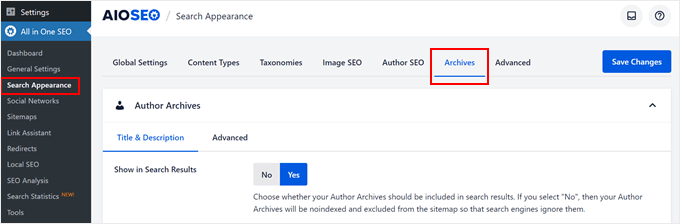
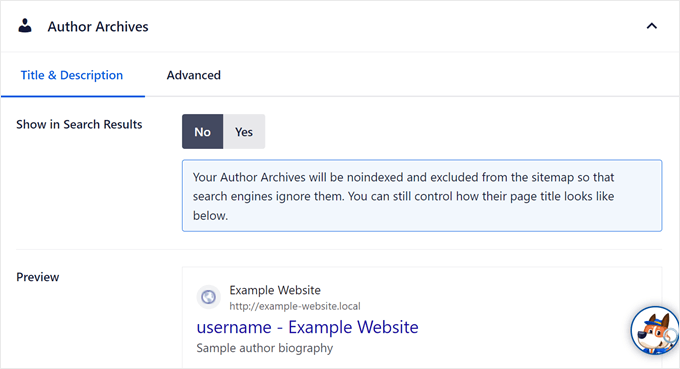
Ca și înainte, pur și simplu apasă pe „Nu” în setarea „Afișare rezultate căutare” și repetă același pas pentru pagina de arhive de dată de mai jos.
După ce ați făcut acest lucru, apăsați butonul „Salvează modificările” din partea de sus.
Opțiunea 2: Nu indexa paginile arhivă specifice (doar taxonomii)
Această opțiune este pentru a nu indexa doar pagini de arhivă specifice. De exemplu, poate aveți o singură pagină de categorie învechită pe care ați dori ca motoarele de căutare să nu o includă în paginile de rezultate, dar doriți ca restul paginilor dvs. de categorii să fie în continuare indexate.
Ceea ce trebuie să faceți este să deschideți pagina categoriei, etichetei sau taxonomiei personalizate pe interfața site-ului dvs. web. Apoi, veți face clic pe „Edit Category” (Editează categoria) în bara de administrare din partea de sus admin bar, ca în captura de ecran de mai jos.
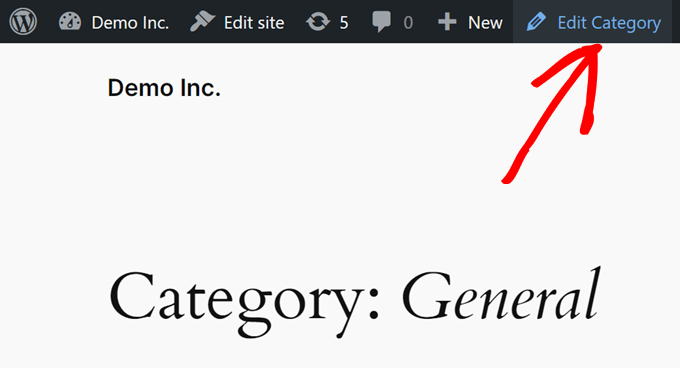
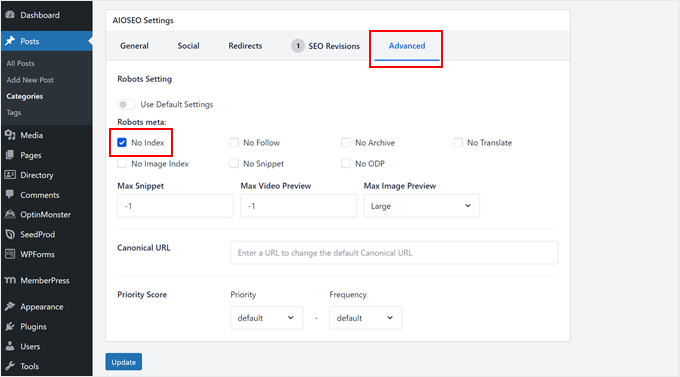
Aceasta va deschide editorul de categorii sau etichete. Aici, derulați în jos la secțiunea „Setări AIOSEO” și comutați la fila „Avansat”.
În „Setări Robots”, va trebui să dezactivați opțiunea „Utilizați setările implicite” și să bifați căsuța „Nu indexa”.
După aceea, pur și simplu faceți clic pe „Actualizare”.
Din păcate, AIOSEO nu are încă o funcționalitate pentru a aplica noindex anumitor pagini de arhivă care nu sunt taxonomii. Din fericire, există totuși o modalitate ușoară de a face acest lucru folosind metoda de mai jos.
Metoda 2: Noindex Arhive Specifice de Autor sau de Dată Cu Cod
Această metodă este perfectă dacă doriți să aplicați noindex unei pagini de arhivă specifice de autor sau unei arhive bazate pe dată (cum ar fi pentru o singură lună), pe care AIOSEO nu vă permite să le vizați individual. Pentru a face acest lucru, va trebui să adăugați o secțiune de cod personalizată pe site-ul dvs.
Dacă acest proces vi se pare intimidant, nu vă faceți griji. Cel mai sigur mod de a adăuga cod în WordPress este prin utilizarea WPCode, cel mai bun plugin pentru fragmente de cod de pe piață.

Acest plugin facilitează inserarea codului personalizat fără a interacționa direct cu fișierele temei dvs., reducând astfel riscul de a vă strica site-ul web. În plus, codul dvs. personalizat nu va fi suprascris la actualizarea temei, astfel încât codul dvs. noindex va rămâne la locul lui.
Mai întâi, să instalăm și să activăm WPCode. Atât versiunea gratuită, cât și versiunea premium vor funcționa bine pentru acest tutorial, deși versiunea premium vine cu un mod special pentru a testa în siguranță codul înainte ca acesta să fie publicat.
Pentru mai multe informații, puteți consulta ghidul nostru despre cum să instalezi un plugin WordPress.
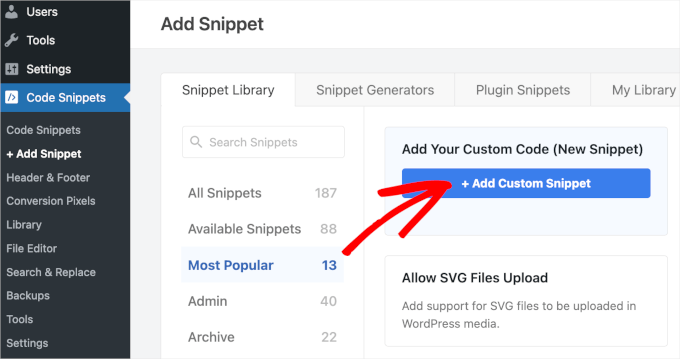
Apoi, veți dori să accesați Snippete de cod » + Adăugați Snippet. Apoi, puteți selecta „Adăugați codul dvs. personalizat (Snippet nou)” și faceți clic pe „Utilizați snippet-ul”.
Acum, dați un nume noului dvs. fragment. Poate fi ceva la fel de simplu ca „Noindex Archive Pages”.
Apoi, veți dori să vă asigurați că Tipul de cod este „Fragment HTML”.
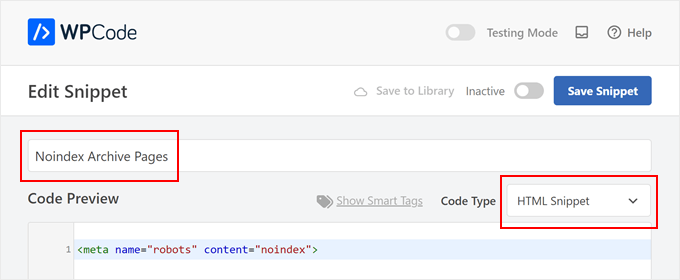
În caseta „Previzualizare cod”, copiați și lipiți următorul cod:
<meta name="robots" content="noindex">
Acest cod este o etichetă meta robots, concepută special pentru a instrui motoarele de căutare să nu indexeze o anumită pagină web.
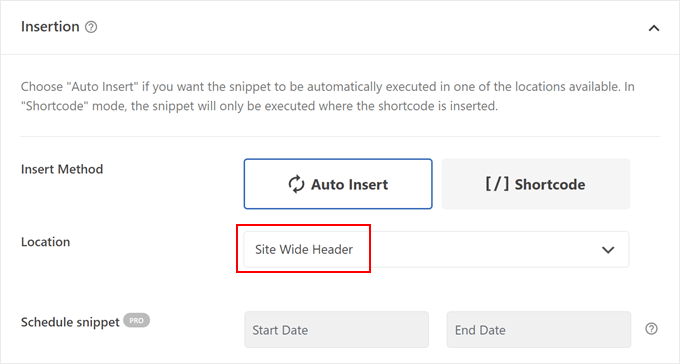
Odată terminat, puteți derula în jos la secțiunea „Inserare”.
De aici, veți dori să vă asigurați că „Metoda de inserare” este „Inserare automată” și „Locația” este „Antetul întregului site”.
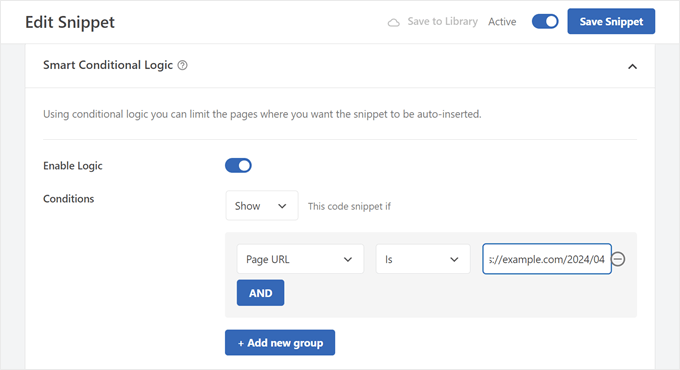
Să coborâm din nou pe pagină la secțiunea „Smart Conditional Logic”.
Ceea ce doriți să faceți este să activați setarea „Activați logica”.
În ceea ce privește „Condițiile”, va trebui să selectați „Afișare” și să alegeți „URL pagină” și „Este”. Apoi puteți introduce URL-ul paginii de arhivă specifice pe care doriți să o noindexați în ultimul câmp.
Simțiți-vă liber să faceți clic pe „AND” pentru a adăuga mai multe pagini la noindex.
Odată terminat, este timpul să faceți codul „Activ” și să faceți clic pe „Salvează fragmentul”.
Acesta este tot. Pentru a vedea dacă pagina dvs. a fost noindexată cu succes, puteți deschide pagina de arhivă și vizualiza codul sursă al paginii.
Dacă folosiți Chrome, va trebui să faceți clic dreapta oriunde pe pagină și să selectați „Vizualizare sursă pagină”.
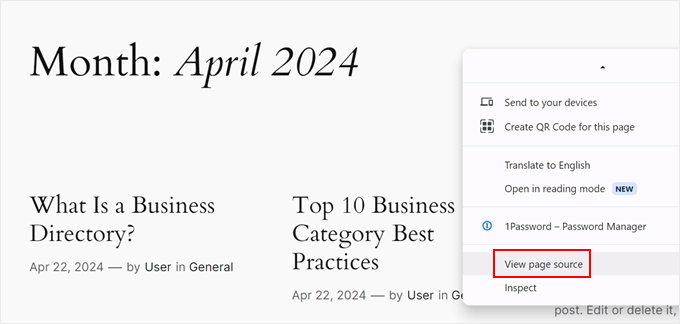
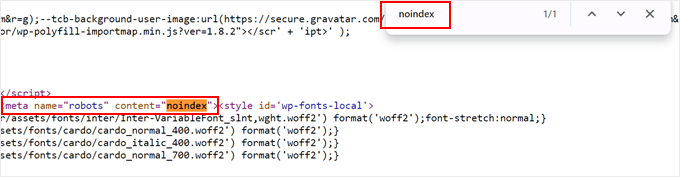
Acum, puteți apăsa „Control/Command + F” pe tastatură pentru a deschide o bară de căutare și a tasta „noindex”. Ar trebui să evidențieze eticheta noindex pe care ați adăugat-o anterior.
Dacă există între etichetele <head> și </head>, atunci ați adăugat codul corect.
Metoda 3: Redirecționați paginile de arhivă pentru a evita linkurile întrerupte
Să spunem că ați decis că eliminarea anumitor pagini de arhivă de pe blogul dvs. WordPress este cea mai bună soluție. Dar vă faceți griji cu privire la linkurile rupte sau vizitatorii frustrați care ar putea încerca totuși să le acceseze.
Acest lucru se poate întâmpla dacă cineva a salvat o pagină de arhivă mai veche pe site-ul dvs. web.
Ceea ce puteți face este să redirecționați paginile de arhivă folosind un plugin de redirecționare în schimb. În acest fel, vizitatorii care ajung pe acele linkuri vechi nu vor vedea un mesaj de eroare.
Notă: Această metodă va folosi AIOSEO Pro, deoarece are funcționalitatea de a redirecționa cu ușurință o pagină către alta pe site-ul dvs.
Mai întâi, instalați și activați AIOSEO pe WordPress. Puteți citi ghidul nostru despre cum să instalați un plugin WordPress pentru mai multe instrucțiuni.
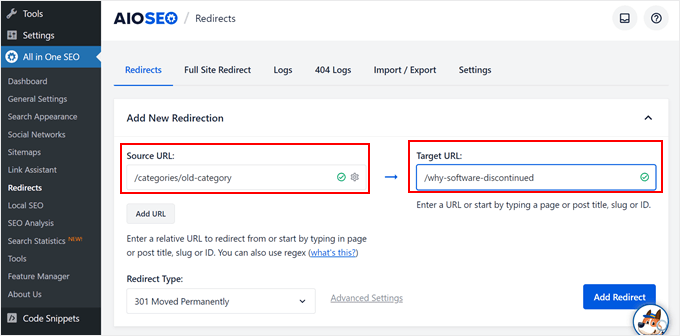
Apoi, accesați All in One SEO » Redirects.
În fila „Redirects” (Redirecționări), va trebui să introduceți „Source URL” (URL-ul sursă - pagina dvs. de arhivă) și „Target URL” (URL-ul țintă - pagina la care doriți să redirecționați utilizatorii).
Recomandăm să alegeți o pagină care se aliniază cu ceea ce ar putea căuta vizitatorii atunci când ajung pe vechea pagină de arhivă.
De exemplu, să spunem că aveți un site web de recenzii software și doriți să redirecționați o arhivă de categorii pentru o platformă întreruptă. Un URL țintă bun ar putea fi un post recent pe care l-ați scris, explicând de ce software-ul nu mai este disponibil.
Astfel, vizitatorii primesc informații utile chiar dacă pagina de arhivă originală nu mai există.
Alternativ, poți redirecționa utilizatorul către pagina de pornire.
Mai jos, va trebui să alegeți un „Tip de redirecționare”. Puteți folosi „301 Mutat permanent” dacă doriți ca pagina țintă să fie noua locație permanentă pentru vizitatorii care accesau anterior pagina de arhivă.
Odată terminat, faceți clic pe „Add Redirect” (Adaugă redirecționare).
Acum, deschideți pagina vechiului dvs. arhivă. Dacă ajungeți la URL-ul paginii țintă, redirecționarea este reușită.
Pentru mai multe informații, puteți consulta ghidul nostru pentru începători despre crearea de redirecționări 301 în WordPress.
Metoda 4: Eliminarea paginilor de arhivă cu un plugin (pentru site-uri non-blog)
Poate că site-ul dvs. WordPress nu are un blog, iar paginile de arhivă nu adaugă valoare site-ului dvs. Dacă acesta este cazul, atunci această metodă este pentru dvs.
Va trebui să instalați pluginul Smart Archive Page Remove, care va facilita eliminarea paginilor de arhivă de pe site-ul dvs. WordPress.
Disclaimer: Suntem conștienți că acest plugin nu a fost testat cu ultimele 3 versiuni majore de WordPress și ar putea avea probleme de compatibilitate. L-am testat cu succes în mediul nostru, dar rezultatele dvs. pot varia. Pentru mai multe informații, consultați ghidul nostru despre cum să folosiți în siguranță pluginuri WordPress învechite.
Mai întâi, instalați și activați pluginul WordPress în zona dvs. de administrare. Dacă aveți nevoie de ajutor, puteți consulta ghidul nostru despre cum să instalezi un plugin WordPress.
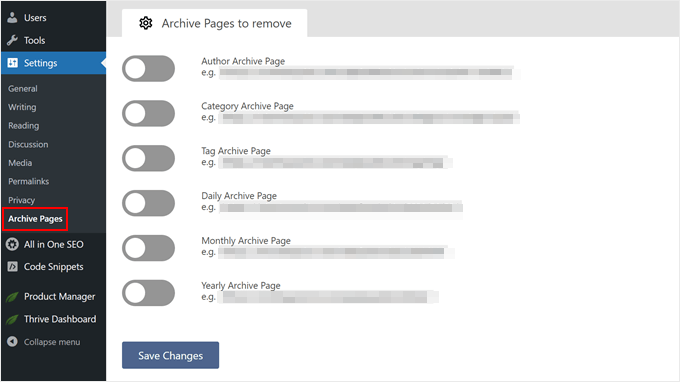
După activare, puteți accesa Setări » Pagini de arhivă.
Apoi, va trebui să selectați ce pagini de arhivă doriți să ștergeți și să faceți clic pe butoanele de comutare. Odată terminat, faceți clic pe „Save Changes”.
După salvarea modificărilor, vechile pagini de arhivă vor duce acum la o eroare „404 Pagina nu a fost găsită”. Acest lucru nu este ideal pentru vizitatorii dvs. sau pentru SEO.
Pentru a remedia acest lucru, ultimul și cel mai important pas este să redirecționați acele URL-uri vechi către pagina dvs. de pornire. Pur și simplu urmați instrucțiunile din Metoda 3 pentru a crea o redirecționare pentru fiecare tip de arhivă pe care ați dezactivat-o (cum ar fi redirecționarea /date/ și /author/ către pagina dvs. de pornire).
Acest lucru asigură că nu aveți linkuri rupte care vă afectează site-ul.
Alternativă: Creați pagini de arhivă personalizate
În loc să eliminați paginile de arhivă în totalitate, luați în considerare crearea de pagini de arhivă personalizate. Acest lucru vă oferă mai mult control asupra modului în care paginile arată și funcționează, oferind o experiență mai bună utilizatorilor pentru vizitatori.
Dacă pagina dvs. de arhivă este ușor de navigat, utilizatorii o vor găsi utilă și vor rămâne mai mult timp pe site-ul dvs. La rândul său, puteți crește numărul de vizualizări ale paginilor și să reduceți rata de respingere, iar motoarele de căutare vor vedea acest lucru ca un semn că utilizatorii apreciază site-ul dvs. web.
Cel mai simplu mod de a crea o pagină de arhivă personalizată este cu SeedProd. Acest constructor de pagini drag-and-drop are o mulțime de șabloane și blocuri de construcție pentru a proiecta o pagină de arhivă ușor de utilizat, pe care oamenii o găsesc utilă.
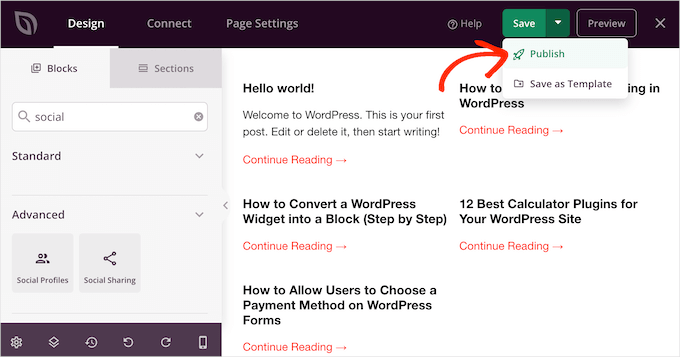
Iată câteva sfaturi pentru a-ți îmbunătăți paginile de arhivă:
- Include un formular de căutare personalizat pentru a ajuta utilizatorii să filtreze lista de conținut.
- Prezentați-vă cel mai conținut popular din arhivă pentru a menține vizitatorii implicați.
- Dacă aveți tipuri de postări personalizate specifice (cum ar fi rețete), încercați să creați și să organizați pagini de arhivă pentru aceste postări pentru o navigare mai ușoară.
- Afișați paginile de arhivă în bara laterală sau în meniul de navigare, astfel încât utilizatorii să le poată accesa cu ușurință atunci când este necesar.
Întrebări Frecvente Despre Eliminarea Paginilor de Arhivă
Iată câteva dintre cele mai frecvente întrebări pe care le primim despre gestionarea paginilor de arhivă în WordPress.
1. Ce sunt paginile de arhivă în WordPress?
Paginile de arhivă sunt generate automat de WordPress pentru a vă organiza postările. Ele grupează conținutul pe categorii, etichete, date (lunare sau anuale) și autori.
2. Este rău pentru SEO să eliminați paginile de arhivă?
Eliminarea paginilor de arhivă poate fi dăunătoare pentru SEO dacă nu este făcută corect. Ștergerea lor poate crea linkuri rupte (erori 404) care frustrează utilizatorii și semnalează o experiență slabă motoarelor de căutare.
În plus, unii utilizatori ar putea găsi aceste pagini utile pentru navigarea pe site-ul dvs., astfel încât eliminarea lor completă ar putea afecta implicarea utilizatorilor.
3. Care este cea mai sigură modalitate de a gestiona paginile de arhivă nedorite?
Cea mai sigură și recomandată metodă este să nu indexați paginile de arhivă folosind un plugin precum All in One SEO. Acest lucru spune motoarelor de căutare să nu afișeze pagina în rezultatele căutării, ceea ce ajută la evitarea problemelor de conținut duplicat.
În același timp, pagina rămâne accesibilă vizitatorilor site-ului care o pot găsi utilă.
4. Ar trebui să creez o pagină de arhivă personalizată în loc să o elimin?
Da, crearea unei pagini de arhivă personalizate este o alternativă excelentă. Folosind un page builder precum SeedProd, puteți proiecta o pagină mai ușor de utilizat și mai atrăgătoare vizual, care îmbunătățește navigarea și încurajează vizitatorii să exploreze mai mult conținutul dvs.
Resurse suplimentare
Sperăm că acest articol v-a ajutat să învățați cum să eliminați paginile de arhivă în WordPress în siguranță și eficient. S-ar putea să vă placă și aceste articole despre cum să îmbunătățiți SEO-ul site-ului dvs. și să vă creșteți audiența:
- Cum să adăugați cuvinte cheie și meta descrieri în WordPress
- Sfaturi dovedite pentru a crește traficul blogului dvs.
Dacă ți-a plăcut acest articol, te rugăm să te abonezi la canalul nostru de YouTube pentru tutoriale video WordPress. Ne poți găsi, de asemenea, pe Twitter și Facebook.





Kzain
am vrut ca asta să fie eliminat de pe blogul meu, acest lucru este foarte util și Este un punct excelent despre utilizarea unei redirecționări pentru paginile de arhivă pe care nu dorești să le afișezi! O redirecționare 301 asigură că orice link existent sau backlink către acele pagini indică în continuare către site-ul tău și menține valoarea SEO.
Suport WPBeginner
Glad our guide was helpful!
Admin
uzoma ichetaonye
Îmi place ideea de a nu indexa paginile de arhivă în loc să le ștergeți, deoarece acestea pot fi utile vizitatorilor online care ar putea avea nevoie de aceste pagini web de arhivă pentru a naviga pe site-ul dvs.
DARĂ AICI ESTE CONTRIBUȚIA MEA LA ACEST SUBIECT: Voi spune că NUMAI paginile de categorii ar trebui să fie cele neindexate, dar paginile de etichete ar trebui ȘTERSE complet, deoarece au o utilitate mică/zero pentru site-urile web. De fapt, majoritatea acestor pagini de etichete apar singure, constituie o pacoste și irosesc bugetul de crawl.
Este exact ceea ce am făcut pentru site-ul meu și a ajutat la igienizarea arhitecturii linkurilor site-ului meu și la economisirea bugetului de crawl.
Mulțumesc
Uzoma ichetaonye
Suport WPBeginner
Poate fi mai puțin util, dar ar depinde de modul în care utilizați etichetele dvs. pentru a vedea dacă sunt utile sau nu.
Admin
Mrteesurez
Mulțumim pentru recomandare.
Mulți dintre acești pagini de arhivă irosesc bugetul de crawl, dar este util pentru site-urile cu mult conținut pe site-ul lor, fiecare etichetă sau pagină de categorie le va fi de ajutor în sortarea conținutului. De exemplu, site-urile de știri, site-urile mari de publicații online și chiar WPbeginner folosesc arhive pentru a aranja conținutul. În general, depinde de cazul de utilizare și de modelul de afaceri.