


Iată ceva ce am învățat după ce am gestionat bloguri WordPress de peste un deceniu: afișarea comentariilor vechi în partea de sus a postărilor tale poate face ca site-ul tău să pară învechit.
Gândiți-vă. Un vizitator nou ajunge pe blogul dvs. și vede comentarii de acum 10 ani. Nu e grozav, nu-i așa? E ca și cum ai intra într-un magazin cu produse învechite la vitrină.
De aceea recomandăm întotdeauna afișarea comentariilor noi primele. Este o ajustare simplă, dar face o mare diferență. Site-ul tău pare activ, iar oamenii sunt mai predispuși să se alăture conversației. Așadar, să vedem 2 moduri ușoare de a afișa cele mai recente comentarii în WordPress.
De ce să afișezi cele mai recente comentarii primele în WordPress?
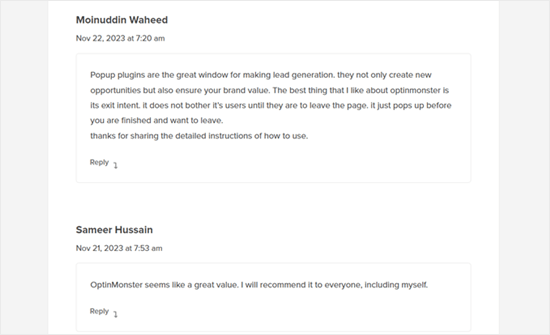
Implicit, WordPress plasează cele mai vechi comentarii în partea de sus, dar acest lucru s-ar putea să nu ajute la declanșarea unor noi conversații. Când plasați cele mai noi comentarii primele, aceasta motivează vizitatorii să se alăture discuțiilor în curs, crescând implicarea utilizatorilor pe blogul dvs. WordPress.
În plus, evidențierea celor mai recente comentarii reîmprospătează aspectul site-ului dvs. și îl face mai atractiv, potențial crescând numărul de vizualizări de pagină și reducând rata de respingere în WordPress.
Acestea fiind spuse, să vedem cum puteți afișa cu ușurință cele mai recente comentarii primele în WordPress. Pur și simplu folosiți linkurile rapide de mai jos pentru a sări la metoda pe care doriți să o utilizați:
Metoda 1: Afișarea comentariilor mai noi primele în Setările WordPress (Fără plugin)
Cel mai simplu mod de a vă rearanja comentariile este să accesați Setări » Discuții în panoul de administrare WordPress.
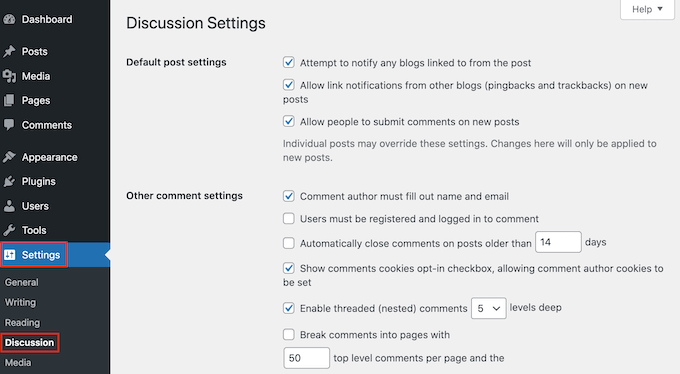
În secțiunea „Alte setări de comentarii”, găsește „Comentariile ar trebui afișate cu…”.
Aceasta este setată implicit la „comentarii mai vechi în partea de sus a fiecărei pagini”, dar puteți deschide acest meniu derulant și alege „mai noi” în schimb.
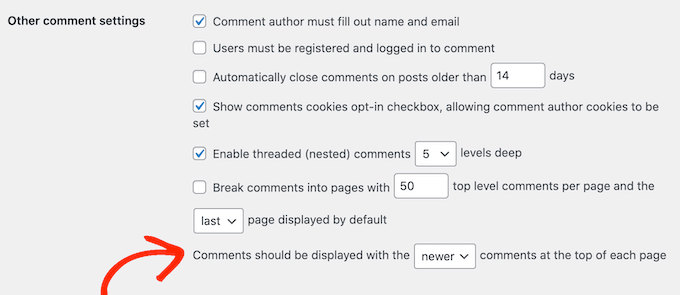
După ce ați făcut acest lucru, derulați în partea de jos a paginii și faceți clic pe „Salvare modificări” pentru a salva setările.
Acum, dacă vizitați blogul dvs. WordPress, veți vedea cele mai noi comentarii primele.

Pentru mai multe informații despre utilizarea setărilor de discuții WordPress, consultați ghidul nostru pentru începători despre moderarea comentariilor WordPress.
Metoda 2: Setarea manuală a ordinii de afișare a comentariilor în WordPress (Metoda cu cod)
Prima metodă este cea mai ușoară, dar există cazuri în care setările WordPress nu vor funcționa. De exemplu, este posibil să utilizați o temă WordPress care suprascrie setările implicite WordPress.
În acest caz, puteți afișa cele mai recente comentarii mai întâi folosind cod.
Adesea, tutorialele vă vor spune să adăugați fragmente de cod personalizate în fișierul functions.php al temei dvs. Cu toate acestea, nu recomandăm această metodă, deoarece o mică greșeală în codul dvs. ar putea cauza o serie de erori comune WordPress sau chiar să vă strice complet site-ul.
De aceea recomandăm utilizarea WPCode. Este cea mai ușoară și sigură modalitate de a adăuga fragmente de cod în WordPress fără a edita fișierele de bază ale WordPress.
Primul lucru pe care trebuie să-l faceți este să instalați și să activați pluginul gratuit WPCode pe site-ul dvs. web. Pentru mai multe detalii, vă rugăm să consultați ghidul nostru pas cu pas despre cum să instalați un plugin WordPress.
După activare, trebuie să mergi la Code Snippets » Add Snippet în tabloul de bord WordPress.
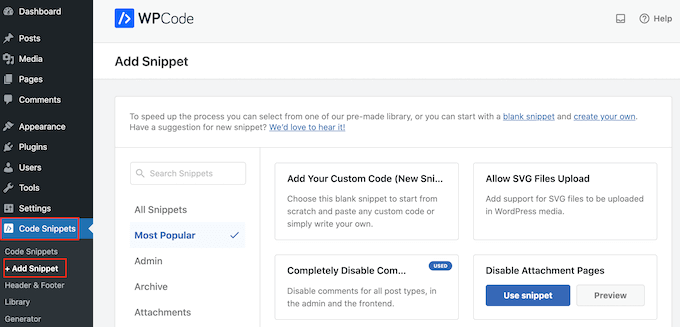
Aici veți vedea toate fragmentele gata făcute pe care le puteți adăuga pe site-ul dvs.
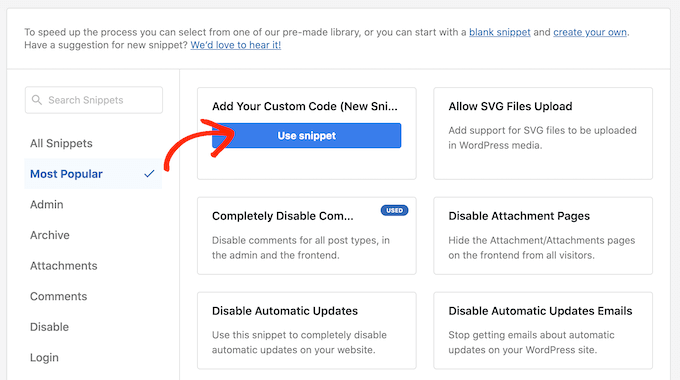
Deoarece dorim să adăugăm propriul nostru fragment, pur și simplu plasați cursorul mouse-ului peste „Adăugați codul personalizat” și apoi faceți clic pe „Utilizați fragmentul”.
Pentru început, introdu doar un titlu pentru fragmentul personalizat. Acesta poate fi orice te ajută să identifici fragmentul de cod în tabloul de bord WordPress.
După aceea, deschide meniul derulant „Tip cod” și selectează „Fragment PHP”.
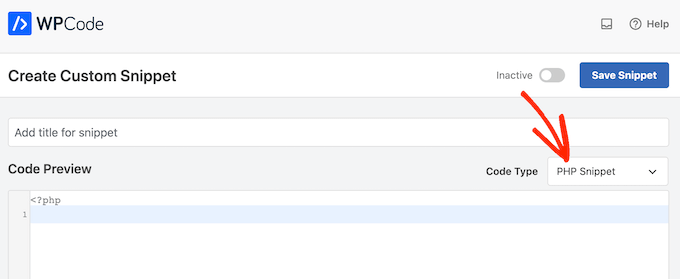
Acum, puteți continua și lipi următorul fragment în editorul de cod:
function wpb_reverse_comments($comments) {
// Check comment order
$comment_order = get_option('comment_order');

// if comment order is default then change it.
if ( $comment_order == 'asc' ) {
return array_reverse($comments);
}
}
add_filter ('comments_array', 'wpb_reverse_comments');
Acest cod începe prin a verifica setările dvs. WordPress. Dacă ordinea comentariilor este setată de la cel mai vechi la cel mai nou, atunci fragmentul de cod va suprascrie acest lucru, astfel încât cele mai noi comentarii să apară primele.
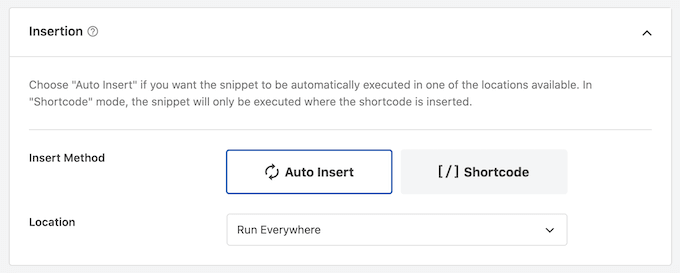
După aceea, derulați în jos la secțiunea „Inserare”. Dacă nu este deja selectată, alegeți metoda „Inserare automată”, astfel încât fragmentul să fie utilizat pe întregul site WordPress.
După aceea, deschideți meniul derulant „Locație” și selectați „Rulează peste tot”.
După ce ați făcut acest lucru, derulați în partea de sus a ecranului și faceți clic pe comutatorul „Inactiv” pentru ca acesta să devină „Activ”.
În final, faceți clic pe „Salvează fragmentul”.
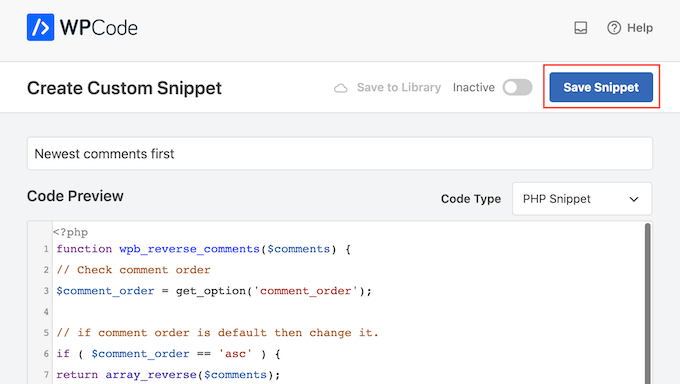
Pentru a face fragmentul activ pe site-ul dvs., faceți clic pe glisorul „Inactiv” pentru ca acesta să devină „Activ”.
În final, faceți clic pe „Actualizare”.
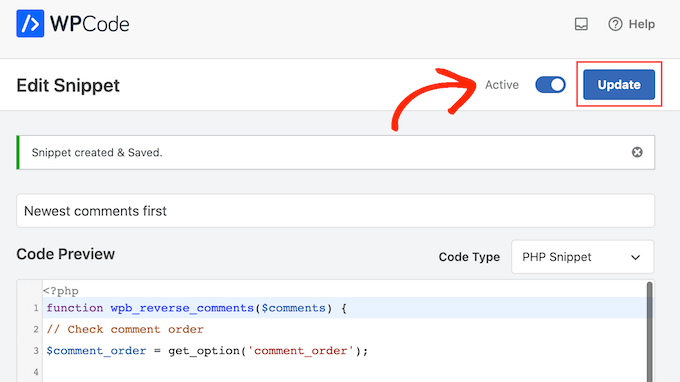
Acum, dacă vizitezi site-ul tău WordPress, vei vedea cele mai noi comentarii în partea de sus a secțiunii de comentarii.
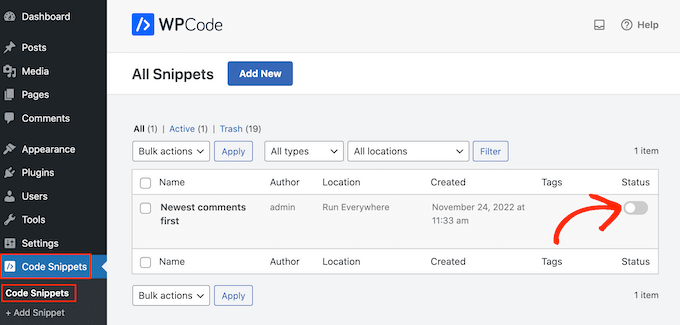
Fiți conștient că codul va suprascrie setările WordPress. Dacă doriți să reveniți la afișarea celor mai vechi comentarii mai întâi, atunci va trebui să dezactivați fragmentul de cod.
Pur și simplu accesați Fragmente de cod » Fragmente de cod. Aici, găsiți fragmentul de cod pentru comentarii și faceți clic pe comutatorul acestuia pentru a-l transforma din activ (albastru) în inactiv (gri).
Sfat bonus: Creșteți implicarea comentariilor cu Thrive Comments
Afișarea celor mai recente comentarii în WordPress este doar o modalitate de a crește implicarea utilizatorilor. O altă metodă este să folosiți un plugin de comentarii precum Thrive Comments.
Dintre toate pluginurile de comentarii pe care le-am încercat, Thrive Comments are unele dintre cele mai cuprinzătoare funcționalități pentru a îmbunătăți secțiunea ta de comentarii.
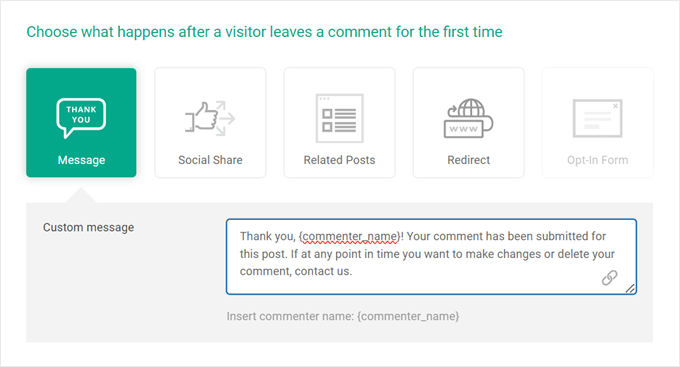
De exemplu, puteți folosi funcția de conversie a comentariilor pentru a redirecționați comentatorii către o acțiune specifică după ce lasă un comentariu.
Aceasta poate fi o pagină de mulțumire personalizată, un articol înrudit sau un formular de înscriere cu Thrive Leads.
În afară de asta, Thrive Comments are funcționalități care te ajută să gestionezi conversația generală. De exemplu, poți marca/ascunde comentarii pentru a afișa cele bune și a ascunde pe cele mai puțin utile, sau să activezi aprecieri și respingeri pentru a încuraja mai multă interacțiune. Astfel, creezi o zonă de comentarii mai activă și mai captivantă.
Puteți afla mai multe despre plugin în recenzia noastră Thrive Themes Suite.
Sperăm că acest articol v-a ajutat să învățați cum să afișați cele mai recente comentarii în WordPress. De asemenea, ați putea dori să consultați articolul nostru despre cum să obțineți mai multe comentarii pe blogurile dvs. WordPress și ghidul nostru pentru începători despre cum să scrieți un comentariu bun pe blog și să ocoliți filtrul de spam.
Dacă ți-a plăcut acest articol, te rugăm să te abonezi la canalul nostru de YouTube pentru tutoriale video WordPress. Ne poți găsi, de asemenea, pe Twitter și Facebook.



Jiří Vaněk
Am încercat un fragment și WordPress a continuat să se comporte la fel. Prin urmare, am renunțat în cele din urmă, dar am lăsat fragmentul activ, gândindu-mă că mă voi întoarce la el mai târziu și voi încerca să aflu care era problema. Cam o săptămână mai târziu, comentariile au început brusc să se sorteze corect conform fragmentului. În cele din urmă, am descoperit care era problema: o greșeală de începător – am uitat să șterg cache-ul. Deci fragmentul funcționează perfect, la fel și pluginul WP Code. Este doar important să nu vă bazați exclusiv pe ghid și uneori să vă gândiți la lucruri precum cache-ul. Mi-a dat bătăi de cap, dar în cele din urmă funcționează perfect.
Dayo Olobayo
Din anumit motiv, prima metodă nu a mai funcționat pentru mine de ceva vreme până când am dat peste acest articol. Am folosit fragmentul de cod de pe wpcode și efectul a apărut imediat. Vă mulțumesc, domnule.
Suport WPBeginner
Este ciudat, dar mă bucur să aud că ghidul nostru v-a putut ajuta!
Admin
Lisa
Nu am opțiunea „alte comentarii”. Ce trebuie să fac pentru a o face disponibilă?
Suport WPBeginner
Sunteți pe WordPress.com?
Admin
M Smith
Mulțumesc mult! Am rezolvat asta în câteva secunde!
Suport WPBeginner
You’re welcome
Admin
Jo Smith
Uau, asta a fost foarte util! Mulțumesc.
ZYnth RObinson
mulțumesc! asta e singurul lucru care a funcționat pentru mine!!
Andrei
Mulțumesc pentru acest sfat: $comments = array_reverse($comments);
Am încercat opțiunea de administrator de a afișa cele mai noi comentarii în partea de sus și nu a funcționat, dar codul dvs. a funcționat. Mulțumesc!
rexcollin91
Cred că aceasta este una dintre cele mai importante informații pentru mine. Și mă bucur că îți citesc articolul. Dar ar trebui să remarc câteva lucruri generale, Stilul site-ului este minunat, articolele sunt cu adevărat excelente
jackmoores
Hei, am descoperit că acest site web este de fapt interesant! L-am marcat!
tonchavez17
De obicei am un blog și îmi respect foarte mult conținutul. Articolul mi-a stârnit cu adevărat interesul. Voi salva site-ul dvs. în marcaje și voi continua să verific noutățile. De obicei am un blog și îmi respect foarte mult conținutul. Articolul mi-a stârnit cu adevărat interesul. Voi salva site-ul dvs. în marcaje și voi continua să verific noutățile.
shainatim
Prefer metoda 2, este mai ușoară decât codurile. Urăsc codurile pentru că nu mă pricep la ele. Mulțumesc pentru plugin.
Jim Hutchinson
@Grace T În tabloul de bord, derulați în jos lista Pluginuri și faceți clic pe Adăugare nou. Acolo veți vedea un link în partea de sus pentru Încărcare. Faceți clic pe acesta, apoi pe butonul Răsfoire pentru a localiza fișierul ZIP pe care l-ați descărcat. Apoi faceți clic pe Instalare acum.
S-ar putea să ți se solicite detaliile de conectare FTP. Dacă da, introdu-le și apasă butonul Proceed. Următoarea pagină va afișa 2 linkuri: Activate Plugin și Return to Plugins page. Apasă Activate Plugin pentru a începe să-l folosești acum.
Grace T
Am descărcat pluginul, dar nu mă pricep prea bine la tehnologie, așa că cum îl activez? Pare o întrebare stupidă, dar chiar am nevoie de ajutor!
Udegbunam Chukwudi
@Jim Hutchinson: Setările acelea de discuție nu funcționează deloc.
@Personal editorial: Ar fi fost mai bine dacă ați fi spus pur și simplu înlocuiți
cu.A trebuit să merg pe forumul WordPress pentru a găsi această soluție.
Jim Hutchinson
Nu este necesar un plugin pentru asta. Accesați Setările de discuții și selectați cum doriți să fie afișate comentariile, cele mai vechi sau cele mai noi.
„Comentariile ar trebui afișate cu comentariile [mai vechi][mai noi] în partea de sus a fiecărei pagini”
Grace T
Oh, mi-am dat seama că ai dreptate! Mulțumesc!
Chijo
Văd că acest plugin nu a fost actualizat din 2008, așa că sunt precaut în a-l folosi.
De asemenea, văd setarea în Discuție și am setat comentariile mele să afișeze cele mai noi în partea de sus, dar se pare că nu funcționează.
Are cineva vreo idee?
mulțumesc
Personal editorial
Folosiți opțiunea implicită din secțiunea Discuții.
Stefan Pinto
Va funcționa cu Disqus?
Kevin
Dezvolt un temă WordPress personalizată prin elance.com și aș dori să știu dacă voi putea instala plugin-uri precum Simple Reverse Comments, deoarece tema mea este personalizată. Puteți să-mi oferiți mai multe informații? Poate ar trebui să renunț și să aleg ceva de genul temei Thesis, care este mai standard? Vă mulțumesc pentru blogul dumneavoastră, mi-a fost de mare ajutor.
Personal editorial
Ar trebui să puteți instala acest plugin în tema dvs. personalizată.
Admin