


Vă faceți griji cu privire la mutarea site-ului dvs. WordPress pe un nou nume de domeniu? Este un gând înfricoșător pentru mulți proprietari de site-uri web.
Nu doriți să pierdeți clasamentele în căutare și traficul pe care ați muncit atât de mult să le construiți. O singură mișcare greșită ar putea duce la linkuri rupte și vizitatori pierduți.
Am migrat sute de site-uri web cu succes. Știm pașii exacți pe care trebuie să îi urmați pentru a vă asigura că nimic nu se defectează în timpul procesului.
În acest ghid, vă vom arăta cum să mutați cu ușurință WordPress pe un nou domeniu fără a pierde SEO.
Migrarea site-ului dvs. WordPress către un nou nume de domeniu poate fi înfricoșătoare, dar nu trebuie să fie așa. Suntem aici pentru a vă ghida prin fiecare pas al procesului.
Puteți face clic pe oricare dintre linkurile de mai jos pentru a accesa un anumit pas al migrării site-ului dvs. WordPress pe un nume de domeniu nou:
- Ce trebuie să știi înainte de a schimba domeniile
- Pre-pași: Ce aveți nevoie pentru a începe
- Pasul 1: Creați un pachet Duplicator pentru site-ul dvs. WordPress
- Pasul 2: Creați o bază de date pentru noul dvs. nume de domeniu
- Pasul 3: Dezarhivarea WordPress pe noul dvs. nume de domeniu
- Pasul 4: Configurați redirecționări permanente 301
- Pasul 5: Notificați Google despre noul dvs. domeniu
- Notificați utilizatorii despre noul nume de domeniu
- Întrebări frecvente despre mutarea unui site WordPress
- Tutorial video
- Resurse suplimentare
Ce trebuie să știi înainte de a schimba domeniile
Înainte de a începe, există câteva lucruri pe care ar trebui să le știi.
Procesul de transfer către un nou domeniu va afecta *temporar* clasamentele dvs. în motoarele de căutare, deoarece Google și alte motoare de căutare vor avea nevoie de timp pentru a se adapta la schimbări.
De asemenea, va afecta temporar traficul dvs. de căutare. Vă rugăm să rețineți că acest lucru este normal și se întâmplă tuturor site-urilor web care trec la un nou domeniu.
Cu toate acestea, puteți reduce dramatic impactul SEO urmând acest ghid. Vă vom arăta modul corect de a vă muta site-ul WordPress pe un nou nume de domeniu, de a configura redirecționări 301 corespunzătoare și de a notifica motoarele de căutare.
Vă rugăm să rețineți că acest ghid nu este pentru mutarea unui site WordPress pe un nou server de găzduire. Acesta este doar pentru schimbarea numelui de domeniu. Deși procesul este similar, există câțiva pași suplimentari. Acești pași suplimentari vă vor ajuta să vă protejați clasamentele SEO și traficul.
În cele din urmă, dacă vechiul dvs. site web este pe WordPress.com, atunci trebuie să urmați instrucțiunile din ghidul nostru despre cum să mutați corect blogul de pe WordPress.com pe WordPress.org în schimb.
Pre-pași: Ce aveți nevoie pentru a începe
În acest ghid, presupunem că aveți site-ul dvs. WordPress configurat pe oldsite.com și încercați să îl migrați pe newsite.com.
De asemenea, presupunem că aveți deja un cont de hosting WordPress și sunteți familiarizat cu panoul de control al găzduirii web.
De asemenea, va trebui să știți cum să folosiți un client FTP precum FileZilla sau cum să editați fișiere folosind aplicația File Manager disponibilă în tabloul de bord al contului dvs. de hosting.
În cazul în care nu aveți un furnizor de găzduire web sau doriți să schimbați unul, vă recomandăm să folosiți Bluehost (excelent pentru site-uri mici + vine cu un domeniu gratuit) și fie SiteGround, fie WP Engine (excelent pentru site-uri mai mari sau magazine online).
Odată ce aveți aceste lucruri puse la punct, sunteți gata să începeți procesul!
Pasul 1: Creați un pachet Duplicator pentru site-ul dvs. WordPress
Primul lucru pe care trebuie să-l faceți este să creați o copie de rezervă completă a site-ului dvs. WordPress.
Veți folosi apoi acest backup pentru a crea o copie a site-ului dvs. web, astfel încât să puteți configura corect redirecționările de la domeniul vechi la cel nou.
Deși există multe pluginuri de backup pentru WordPress disponibile, vom folosi Duplicator pentru acest tutorial.
Duplicator este cel mai bun plugin de backup și migrare WordPress. L-am folosit pentru a migra nenumărate site-uri pentru propriile noastre afaceri, precum și pentru clienți. L-am găsit să funcționeze fiabil, chiar și pentru site-uri foarte mari.
Notă: Există și o versiune gratuită a Duplicator disponibilă, pe care o puteți folosi pentru această migrare. Cu toate acestea, recomandăm trecerea la un plan plătit pentru a debloca mai multe funcționalități, cum ar fi backup-uri automate în cloud, recuperare site dintr-un singur clic, migrări mai ușoare și multe altele.
Să începem prin instalarea și activarea pluginului Duplicator pe vechiul tău nume de domeniu. Pentru mai multe detalii, vezi ghidul nostru pas cu pas despre cum să instalezi un plugin WordPress.
Odată activat, pluginul va adăuga un element de meniu Duplicator în administratorul WordPress. Trebuie să accesați pagina Duplicator » Backups și apoi să faceți clic pe butonul „Create New” pentru a crea o nouă copie de rezervă sau o copie a site-ului dvs. WordPress.

Duplicator va inițializa acum expertul de backup. Acesta va atribui automat un nume acestui pachet.
Faceți clic pe butonul „Următorul” pentru a continua.

Duplicator va rula acum câteva teste pentru a vedea dacă totul este în ordine. Dacă pluginul găsește o problemă, atunci vei vedea un avertisment cu instrucțiuni.
Dacă toate elementele sunt marcate ca „Bun”, faceți clic pe butonul „Construiți”.

Pluginul va începe acum să creeze un pachet duplicat al fișierelor site-ului dvs. web. În funcție de dimensiunea site-ului dvs., acest proces poate dura câteva minute.
După finalizare, veți vedea opțiunea „Descărcare”. Făcând clic pe ea, veți vedea opțiuni pentru a descărca Ambele Fișiere sau pentru a descărca Instalatorul și Arhiva (zip) separat.
Alegeți „Descărcați ambele fișiere” pentru a le descărca pe computerul dvs.

Fișierul de arhivă este o copie completă a fișierelor dvs. WordPress. Acesta include temele dvs. WordPress, setările permalink, plugin-urile, încărcările și orice alte fișiere create de plugin-urile WordPress.
Scriptul de instalare este un fișier PHP care va automatiza și rula migrarea WordPress prin dezarhivarea fișierului arhivă.
Pasul 2: Creați o bază de date pentru noul dvs. nume de domeniu
Înainte de a muta site-ul dvs. WordPress pe noul domeniu, veți avea nevoie de o nouă bază de date SQL pentru a despacheta WordPress pe noul nume de domeniu.
Dacă ați creat deja o bază de date, puteți sări peste acest pas.
Pentru a crea o bază de date, trebuie să vizitați tabloul de bord cPanel al contului dvs. de găzduire, să derulați în jos la secțiunea „Baze de date” și apoi să faceți clic pe pictograma „Baze de date MySQL”.
Notă: Dacă utilizați un furnizor de găzduire WordPress gestionată, cum ar fi WP Engine, este posibil să nu fie necesar să efectuați acest pas manual. Puteți consulta documentația gazdei dvs. pentru adăugarea unui nou site sau a unei baze de date.
Vă vom arăta cum să o localizați pe Bluehost, dar instrucțiunile de bază sunt aceleași și ar trebui să se aplice tuturor furnizorilor de găzduire.
Conectați-vă la tabloul de bord al contului dvs. Bluehost și faceți clic pe butonul „Setări” sub site-ul dvs. web.

Sub setările site-ului tău, trebuie să comuți la fila „Avansat”.
Derulați puțin în jos la secțiunea cPanel și faceți clic pe „Gestionare”.

Aceasta va deschide tabloul de bord cPanel.
Derulați în jos la secțiunea Baze de date și faceți clic pe opțiunea „Baze de date MySQL”.
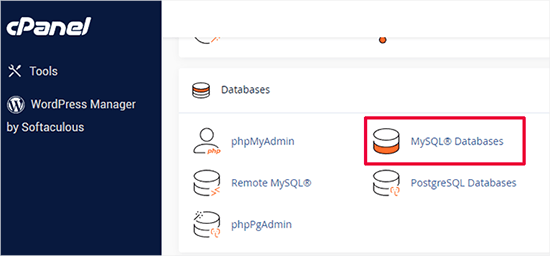
Notă: Panoul de control al găzduirii dvs. poate arăta ușor diferit față de capturile de ecran. Cu toate acestea, ar trebui să puteți găsi în continuare o secțiune Baze de date cu o opțiune pentru a crea o nouă bază de date.
Pur și simplu furnizați un nume pentru baza de date, apoi faceți clic pe butonul „Creare bază de date”.
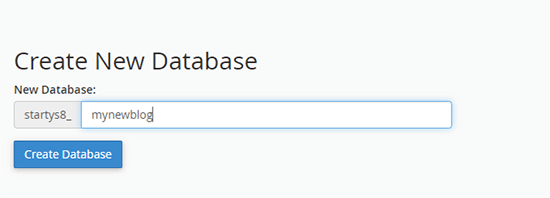
cPanel va crea acum o nouă bază de date pentru dvs. După aceea, trebuie să derulați în jos la secțiunea Utilizatori MySQL.
Apoi, furnizați un nume de utilizator și o parolă pentru noul dvs. utilizator și faceți clic pe butonul „Creare utilizator”. Asigurați-vă că notați numele de utilizator și parola într-un loc sigur.
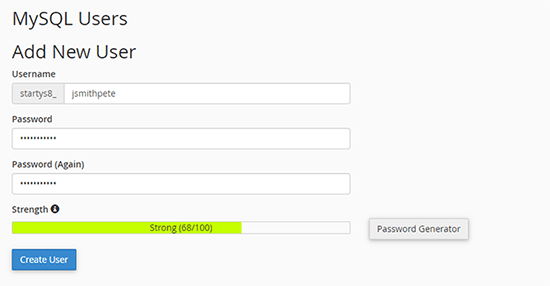
Noul utilizator pe care tocmai l-ați creat încă nu are permisiunea de a lucra la baza de date. Să schimbăm asta.
Derulați în jos la secțiunea „Adăugare utilizator la baza de date”. Mai întâi, selectați utilizatorul bazei de date pe care l-ați creat din meniul derulant de lângă câmpul „Utilizator”. Apoi selectați noua bază de date pe care tocmai ați creat-o și faceți clic pe butonul „Adăugare”.
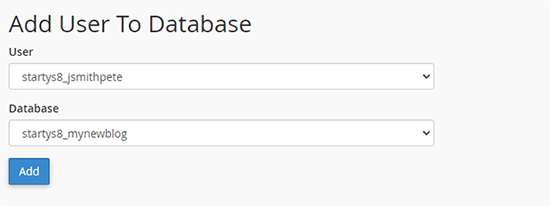
Apoi, vi se va cere să alegeți privilegiile pentru utilizator.
Selectați „Toate privilegiile” și faceți clic pe butonul „Efectuați modificările” pentru a continua.
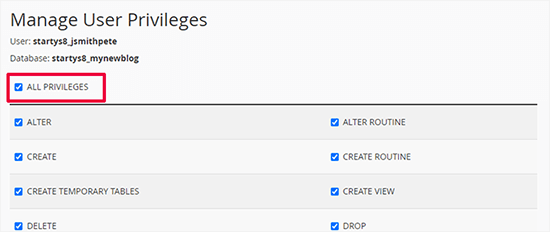
Baza dvs. de date este acum gata și poate fi utilizată pentru a muta WordPress pe noul nume de domeniu.
Asigurați-vă că notați numele bazei de date, numele de utilizator și parola. Veți avea nevoie de aceste informații în pasul următor.
Pasul 3: Dezarhivarea WordPress pe noul dvs. nume de domeniu
Acum, trebuie să încărcați fișierele Duplicator pe care le-ați descărcat mai devreme pe noul dvs. nume de domeniu.
Pachetul Duplicator include și instalarea ta WordPress. Acest lucru înseamnă că nu trebuie să instalezi WordPress pe noul tău domeniu.
Mai întâi, conectați-vă la numele domeniului dvs. folosind un client FTP. Odată conectat, asigurați-vă că directorul rădăcină al site-ului dvs. web este complet gol.
După aceea, puteți încărca fișierele arhivă și de instalare în directorul rădăcină. Acesta este de obicei numit public_html.
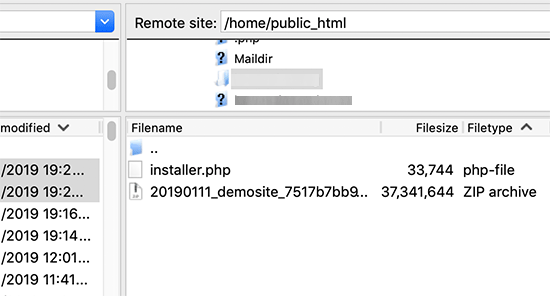
Odată ce ambele fișiere s-au încărcat complet, sunteți gata să despachetați WordPress.
Deschideți o nouă filă de browser și accesați următorul URL:
http://example.com/installer.php
Nu uitați să înlocuiți example.com cu noul dvs. nume de domeniu. Aceasta va lansa expertul de migrare Duplicator.
Notă: Dacă noul dvs. domeniu nu se deschide sau vă direcționează către o altă pagină, este posibil să fie necesar să așteptați actualizarea setărilor DNS. Acest lucru poate dura până la 24 de ore, dar de obicei se întâmplă mult mai repede.
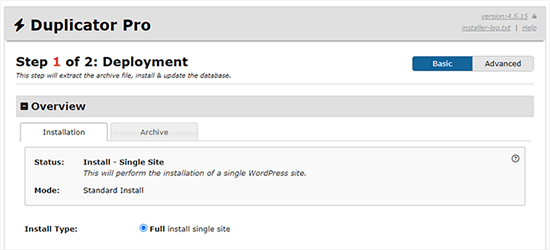
Instalatorul va căuta fișierul arhivă și apoi va selecta automat opțiunile pentru dvs. pe ecran.
Derulați puțin în jos pentru a introduce informațiile pentru baza de date pe care ați creat-o în pasul anterior.
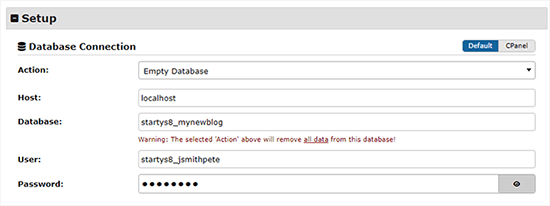
Sub aceasta, Duplicator îți va arăta automat URL-ul domeniului tău vechi și al noului tău domeniu.
Dacă totul arată bine, faceți clic pe butonul „Validează” pentru a continua.
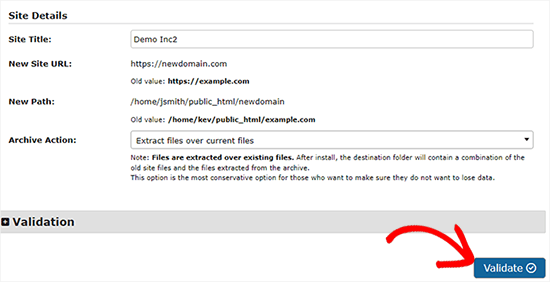
Duplicator va încerca acum să se conecteze la baza de date folosind informațiile pe care le-ați furnizat.
La succes, vă va afișa un Pas de validare. În caz contrar, vă va afișa un avertisment cu detalii despre cum să îl remediați.
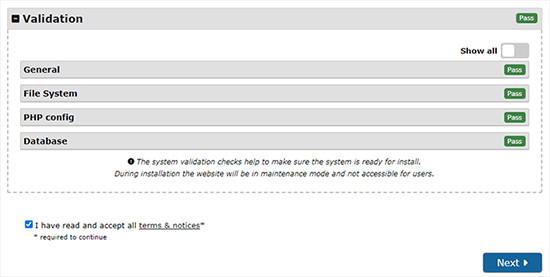
Faceți clic pe butonul „Următorul” pentru a continua.
Duplicator va începe acum să importe site-ul dvs. WordPress. Odată finalizat, veți vedea un mesaj de succes cu un buton de conectare la administrator.
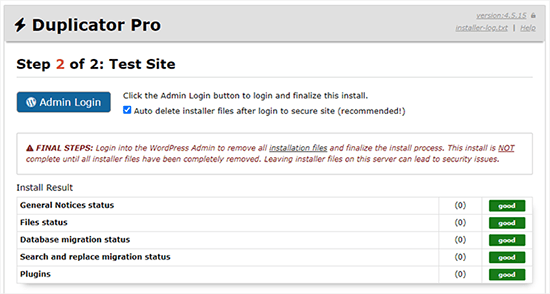
Duplicator va actualiza automat URL-urile către noul dvs. nume de domeniu. Acum puteți face clic pe butonul „Autentificare administrator” pentru a accesa zona de administrare WordPress a noului dvs. site.
Odată ce vă autentificați, Duplicator va curăța automat fișierele de instalare (installer.php și arhiva zip). Acesta este un pas critic de securitate, așa că asigurați-vă că verificați notificarea care confirmă că aceste fișiere au fost șterse.
Pasul 4: Configurați redirecționări permanente 301
Următorul pas este să direcționați utilizatorii care ajung pe vechiul dvs. nume de domeniu către noul domeniu. Acest lucru se face prin configurarea redirecționărilor 301.
Redirecționările 301 sunt foarte importante pentru SEO și experiența utilizatorului. Adăugarea lor vă va permite să redirecționați automat utilizatorii și motoarele de căutare către noul dvs. nume de domeniu.
Cu alte cuvinte, ori de câte ori cineva ajunge pe un articol sau o pagină de pe domeniul tău vechi, va fi redirecționat automat către același articol sau pagină de pe noul tău domeniu, în loc să vadă o eroare 404.
În acest moment, aveți două site-uri web: unul pe vechiul dvs. domeniu și unul identic pe noul dvs. domeniu.
Pentru a păstra redirecționările dvs. în vigoare, trebuie să păstrați instalarea dvs. WordPress veche activă, astfel încât să poată continua să redirecționeze vizitatorii către cea nouă.
Există două moduri de a configura redirecționările. Prima metodă este ușoară și necesită doar câteva clicuri. A doua metodă necesită editarea manuală a fișierelor.
Metoda 1: Configurarea redirecționărilor 301 cu All in One SEO
Pentru această metodă, veți avea nevoie de All in One SEO (AIOSEO). Este cel mai bun plugin SEO pentru WordPress de pe piață și vă permite să vă optimizați cu ușurință site-ul web WordPress pentru SEO.
Mai întâi, trebuie să reveniți la tabloul de bord WordPress al site-ului dvs. vechi. Apoi, instalați și activați pluginul All in One SEO. Pentru mai multe detalii, consultați ghidul nostru pas cu pas despre cum să instalați un plugin WordPress.
Notă: Veți avea nevoie cel puțin de versiunea Pro a pluginului pentru a accesa addon-ul de gestionare a redirecționărilor. De asemenea, puteți configura AIOSEO pe noul dvs. site WordPress pentru a vă crește și mai mult clasamentul în motoarele de căutare și traficul.
După activarea pe vechiul dvs. domeniu, trebuie să vizitați pagina All in One SEO » Redirects și să faceți clic pe butonul „Activate Redirects”.
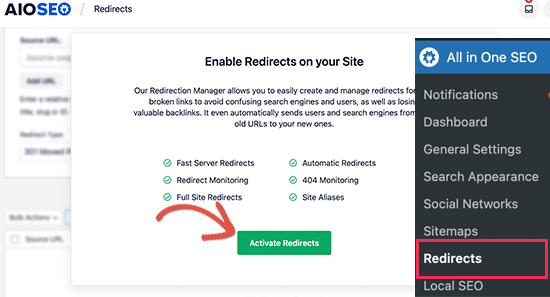
În continuare, trebuie să comutați la fila „Redirecționare site complet” și să activați comutatorul „Relocare site”.
După aceea, trebuie să introduceți noul nume de domeniu lângă opțiunea „Relocare la domeniul”.

Nu uitați să faceți clic pe butonul „Salvează modificările” pentru a salva setările.
Metoda 2: Configurați manual redirecționările către noul domeniu
Această metodă necesită editarea fișierului .htaccess al WordPress de pe vechiul dvs. nume de domeniu.
Notă: Acest lucru funcționează doar dacă serverul dvs. de găzduire utilizează Apache. Dacă utilizați NGINX (comun cu găzduire gestionată precum WP Engine), nu veți avea un fișier .htaccess. În acest caz, vă rugăm să utilizați Metoda 1 în schimb.
Mai întâi, trebuie să te conectezi la vechiul tău site folosind FTP și să editezi fișierul .htaccess.
Acesta va fi localizat în același director ca și folderul dvs. wp-includes sau wp-admin. Deschideți fișierul .htaccess și lipiți următoarele linii de cod chiar în partea de sus:
#Options +FollowSymLinks
RewriteEngine on
Unchanged: RewriteRule ^(.*)$ http://www.newsite.com/$1 [R=301,L]
Asigurați-vă că înlocuiți newsite.com cu noul dvs. domeniu în codul de mai sus.
După ce ați aplicat aceste modificări, vizitați vechiul nume de domeniu. Ar trebui să fiți redirecționat automat către noul domeniu.
Dacă nu funcționează, înseamnă că redirecționarea nu este configurată corect, iar serverul dvs. probabil nu suportă reguli de redirecționare. Trebuie să contactați echipa de suport a companiei dvs. de găzduire web pentru a activa RewriteEngine.
Pasul 5: Notificați Google despre noul dvs. domeniu
Acum că ați mutat WordPress pe un nume de domeniu nou și ați configurat redirecționări, este timpul să notificați Google despre schimbarea adresei. Acest lucru va ajuta Google să găsească rapid noul domeniu al site-ului dvs. și să înceapă să-l afișeze în rezultatele căutării.
Mai întâi, trebuie să vă asigurați că atât domeniul nou, cât și cel vechi sunt adăugate în Google Search Console ca două proprietăți diferite. Consultați pasul 1 din ghidul nostru Google Search Console pentru instrucțiuni.
Apoi, trebuie să selectați vechiul nume de domeniu ca proprietate activă în tabloul de bord al contului dvs. Google Search Console.
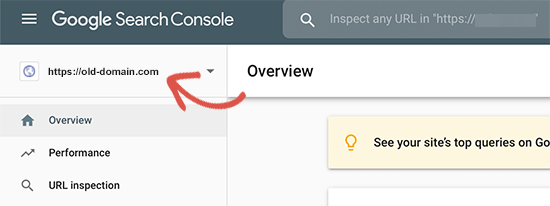
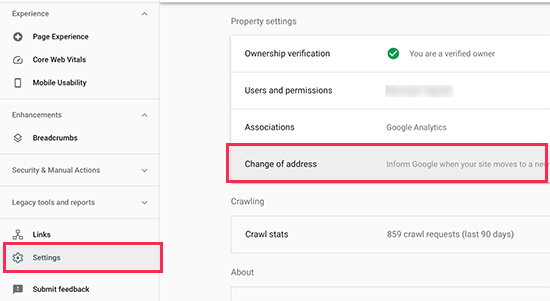
După aceea, faceți clic pe meniul Setări din coloana din stânga.
Acum, puteți face clic pe instrumentul „Schimbare adresă”.
Acum, trebuie să selectați noul dvs. domeniu din secțiunea Actualizare Google.
Apoi, ar trebui să faceți clic pe butonul „Validează și actualizează”.
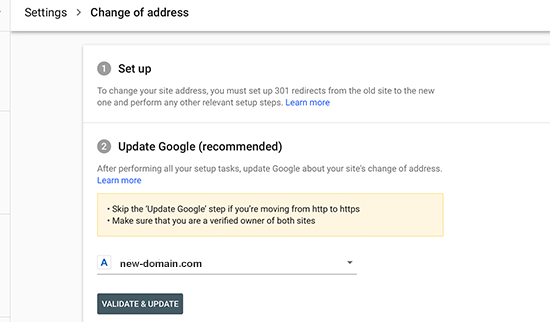
Atât. Google va valida acum că domeniul dvs. vechi redirecționează către noul domeniu și va salva modificările.
Pe ecranul următor, Google Search Console vă va afișa un expert pas cu pas pentru a trimite cererea de schimbare a adresei.
Notificați utilizatorii despre noul nume de domeniu
Deși redirecționările 301 își fac treaba, este întotdeauna bine să faceți un anunț public despre migrare.
Puteți face acest lucru pur și simplu scriind o postare pe blog pe noul dvs. site și partajând-o pe conturile dvs. de social media.
Dacă aveți un newsletter prin e-mail sau abonați la notificări push, atunci ar trebui să le trimiteți și dvs. o anunțare.
Acest lucru poate fi util în multe feluri.
În primul rând, utilizatorii dvs. vor reține mai ușor noul domeniu odată ce vor citi despre el.
În al doilea rând, poți cere utilizatorilor tăi să te anunțe dacă observă vreun bug. Tu singur nu poți testa site-ul tău în fiecare tip de browser sau mediu de sistem, așa că este întotdeauna util să ai o pereche de ochi proaspeți care să-l privească.
Întrebări frecvente despre mutarea unui site WordPress
Înțelegem că este posibil să mai aveți întrebări despre migrarea site-ului dvs. WordPress pe un nou domeniu. Iată răspunsuri la unele dintre cele mai frecvente întrebări pe care le primim pentru a vă oferi încredere completă în proces.
1. Îmi va afecta permanent SEO-ul schimbarea numelui domeniului?
Nu, nu va afecta. Atâta timp cât urmați pașii corecți, mutarea site-ului dvs. nu va afecta permanent SEO-ul. Deși o scădere temporară a clasamentelor și a traficului este normală pe măsură ce motoarele de căutare procesează schimbarea, acest ghid este conceput pentru a minimiza acest impact.
Prin configurarea corectă a redirecționărilor 301 (Pasul 4) și notificarea Google prin intermediul Consolei de Căutare (Pasul 5), le spuneți motoarelor de căutare exact unde v-ați mutat, permițându-le să vă transfere autoritatea existentă către noul domeniu.
2. Trebuie să-mi păstrez vechiul domeniu după ce mă mut pe cel nou?
Da, trebuie absolut să păstrați vechiul nume de domeniu activ pentru viitorul previzibil. Vechiul dvs. domeniu găzduiește redirecționările permanente 301 care ghidează atât utilizatorii, cât și motoarele de căutare către noul dvs. site. Lăsarea sa să expire ar rupe toate aceste linkuri, ducând la pierderea traficului și la o scădere semnificativă a clasamentului dvs. SEO.
3. Cât durează întregul proces de migrare a domeniului?
Pașii tehnici din acest ghid, de la crearea unei copii de siguranță a site-ului dvs. până la configurarea redirecționărilor, pot fi, în general, finalizați în câteva ore. Cu toate acestea, va dura mai mult timp pentru ca motoarele de căutare precum Google să parcurgă și să indexeze complet noul dvs. domeniu. Deși notificarea Google accelerează acest proces, poate dura câteva săptămâni până când clasamentele dvs. se stabilizează complet după mutare.
4. Pot să-mi mut site-ul WordPress fără să folosesc un plugin precum Duplicator?
Deși este tehnic posibil să mutați un site manual prin transferul fișierelor prin FTP și exportarea/importarea bazei de date, vă recomandăm cu tărie să nu faceți acest lucru pentru majoritatea utilizatorilor.
O migrare manuală este complexă și prezintă un risc mult mai mare de erori, cum ar fi actualizări URL omise sau probleme de conexiune la baza de date. Un plugin precum Duplicator automatizează acești pași critici, făcând procesul mai sigur, mai rapid și mai fiabil.
5. Care este principala diferență între mutarea pe un domeniu nou vs. un nou gazdă?
Gândește-te așa: mutarea pe un domeniu nou este ca și cum ai schimba adresa stradală a afacerii tale. Mutarea pe un alt găzduitor este ca și cum ai schimba compania care deține clădirea, dar adresa ta rămâne aceeași. Acest ghid este special pentru schimbarea adresei (domeniului), care are cerințe SEO unice, cum ar fi redirecționările 301, care sunt critice pentru succes.
Tutorial video
Resurse suplimentare
Sperăm că acest tutorial v-a ajutat să vă mutați site-ul WordPress pe un nou nume de domeniu. Următoarele articole și tutoriale vă vor ajuta să urmăriți și să vă recuperați clasamentele SEO după migrarea către un nou nume de domeniu:
- Lista de verificare supremă pentru migrarea SEO WordPress (pentru începători)
- Cum să verificați dacă postările de pe blogul dvs. WordPress se clasează pentru cuvintele cheie potrivite
- Cum să urmărești vizitatorii site-ului pe site-ul tău WordPress
- Sfaturi pentru optimizarea postărilor de pe blog pentru SEO ca un profesionist (Listă de verificare)
Dacă ți-a plăcut acest articol, te rugăm să te abonezi la canalul nostru de YouTube pentru tutoriale video WordPress. Ne poți găsi, de asemenea, pe Twitter și Facebook.


Echipa WPBeginner
Nu suntem siguri cu privire la această opțiune, nu am încercat-o noi înșine, așa că nu o putem recomanda. Orice redirecționare pe care o configurați trebuie să fie 301, astfel încât motoarele de căutare să poată actualiza noua locație.
vikramforever
Am domeniul la GoDaddy și ei au opțiunea de redirecționare cu potrivire de cale menționată pe pagina lor de ajutor – http://support.godaddy.com/help/article/5120/redirect-urls-with-your-hosting-account.
Este aceasta o opțiune fezabilă atunci când îmi transfer site-ul activ pe un alt domeniu? Conform opțiunii din postare, trebuie să mențin găzduirea pentru vechiul meu domeniu până în momentul în care doresc ca redirecționările să funcționeze. Utilizarea redirecționării cu opțiunea „match path” ar elimina necesitatea acestui lucru. Dar vreau să fiu sigur că aceasta este o opțiune care funcționează la fel ca scriptul (așa cum ați menționat).
Keely Worth
Excelent – face procesul de mutare a unui site WordPress o joacă. Mulțumesc.
Ayman
I’ve just migrate a website site from one URL to another. I would really like to thank you for this great post. 100% working and a very simple instructions
Anas Khan
Postare bună. Am și eu câteva întrebări,
Am 2 bloguri pe WordPress. Noul blog este activ și am 45 de postări pe noul meu blog. Blogul vechi are 192 de postări și toate postările sunt indexate pe Google.
Acum vreau să transfer și să public toate cele 192 de postări vechi pe noul meu blog, astfel încât toate postările să poată fi vizualizate pe noul meu blog. Dacă șterg toate postările din blogul meu vechi, elimin harta site-ului și instrumentul pentru webmasteri al blogului vechi și, după 30 de zile, public postările vechi pe noul blog folosind butonul Adăugare postare nouă, va funcționa? Va fi considerat conținut duplicat?
Suport WPBeginner
Puteți pur și simplu să importați acele postări pe noul dvs. blog și să configurați o redirecționare 301 pe postările dvs. vechi, postare cu postare.
Admin
Mohammed Saimon
Da, este un articol bun. Mulțumiri autorului.
Vinish Garg
Acesta este un post excelent și mi-a oferit o nouă direcție pentru mutarea blogului meu WP de pe un domeniu pe altul. Aș aprecia dacă mă puteți corecta dacă greșesc în planificarea mea, după cum urmează.
– Cunosc Hostgator și înțeleg cum să folosesc File Manager și să configurez WP, baza de date și să import/export baza de date (fișiere xml)
– Blogul meu WP actual este la: http;//www.example.com, și vreau să-l mut pe alt domeniu http://www.example.org.
– Unu, voi configura un nou WP la rădăcina noului domeniu (bază de date, fișier de configurare, temă personalizată și voi importa fișierul de date de pe vechiul site)
– Noul site va afișa site-ul exact ca vechiul site, DAR singura diferență va fi URL-ul (din cauza noului domeniu).
Dacă totul este corect până acum… Nu sunt sigur cum să folosesc redirecționările pentru toate paginile/postările vechiului meu domeniu către noul domeniu. Puteți, vă rog, să mă sfătuiți?
Suport WPBeginner
Poți face acest lucru urmând pasul 3 din acest ghid, configurând redirecționări 301.
Admin
Stefan
Postare grozavă, din păcate am citit-o prea târziu și mi-am mutat deja domeniul. Tot ce am făcut este să cumpăr un domeniu nou pentru blogul meu (, înainte era încă activ pentru încă 2 luni). Am schimbat URL-ul Wordpress și Adresa site-ului în setările generale ale wordpress și am resmis sitemap-ul cu noul URL. Asta e tot ce am făcut.
Asta a fost acum o lună și de atunci traficul este acum complet scăzut, de la peste 1.000 de vizualizări de pagină pe zi la acum nici măcar 200.
Dacă caut pe Google „thailand redcat”, niciuna dintre paginile mele nu apare. Sitemap-ul a fost trimis cu succes, totuși:
2:51:35pmStefan
Știi care ar putea fi motivul pentru asta și cum pot rezolva problema și să readuc rezultatele căutării și, în cele din urmă, traficul la normal din nou?
Orice ajutor ar fi foarte apreciat. Noroc!
Suport WPBeginner
Stefan, nu suntem siguri că înțelegem procesul pe care l-ai urmat pentru a muta site-ul tău pe un nou domeniu. Iată câteva sfaturi generale. În primul rând, asigură-te că roboții motoarelor de căutare pot accesa și indexa site-ul tău? Verifică-ți site-ul în Google Webmaster Tools pentru erori de accesare.
Admin
Charlie
Am aceeași problemă. Roboții Google găsesc o eroare 500 pe întregul site de când am făcut migrarea. Am încercat pe 2 medii/furnizori diferiți, versiuni php diferite, am încercat să dezactivez/reactivez toate pluginurile mele unul câte unul, am încercat să regenerez permalink-urile, htaccess, robots.txt… nimic nu funcționează.
Domnule Joy
Vă mulțumesc pentru postarea dvs. grozavă. Am urmat postarea dvs. și mi-am mutat site-ul pe un domeniu nou. Totul funcționează bine, dar există o singură problemă pe site-ul meu legată de editorul vizual WordPress. Problema este „Când încarc o imagine pe orice postare prin opțiunea Adaugă media, apoi fac clic pe miniatura imaginii „editează imaginea”, apare un iFrame cu o eroare Not Found. Dar când fac clic pe ștergere, funcționează bine. Vă rog să mă ajutați să rezolv problema. Verificați captura de ecran: http://bit.ly/1fqjE1b
Suport WPBeginner
Primul lucru pe care îl puteți încerca este să vă actualizați permalink-urile, pur și simplu mergeți la Setări » Permalink-uri și faceți clic pe butonul de salvare a modificărilor.
Admin
AP
Lucrare excelentă – mulțumesc mult! Ar putea fi util să adăugați răspunsul de mai sus – cel referitor la crearea și utilizarea noilor baze de date – la instrucțiunile inițiale, deoarece nu toată lumea va citi comentariile înainte de a încerca un transfer.
Gary Kirwan
Articol grozav. Întrebarea mea este că folosesc metoda de cloaking afiliat recomandată de Yoast, ceea ce înseamnă că am un fișier .htaccess sub un folder numit /out/
Ar trebui să adaug același cod de redirecționare 301 menționat în articol atât în fișierele .htaccess din directorul rădăcină, cât și în subfolderul linkurilor afiliate? Adăugarea codului de redirecționare 301 doar în fișierul .htaccess din directorul rădăcină acoperă automat și pe cel din subfoldere?
Scopul meu este să mă asigur că linkurile afiliate externe funcționează corect.
Kingsley
Tutorial grozav, îl voi folosi pentru a migra http://www.ideacrunch.org la http://technblogging.com în următoarele zile, dar am o întrebare. Parola și numele de utilizator ale bazei de date vor fi aceleași ca la site-ul vechi?
Craig
Salut, apreciez că este puțin târziu. Dar eu literalmente vreau doar să mut de la http://www.unlockworldtv.co.uk la http://www.unlockworldtv.com este acest tutorial potrivit pentru asta? Nu mă mut de la gazdă, doar schimb URL-ul
Suport WPBeginner
Da, este.
Admin
Craig
Mulțumesc. Sunt blocat la „mergi la newsite.com/installer.php”, primesc doar vechiul meu site, dar cu 404. Nu am instalat WP în noul director, doar am creat un director gol pentru a pune installer-ul și zip-ul. Îmi direcționez noul domeniu din contul de înregistrare către acel nou director la gazda mea web, dar nu primesc nimic altceva decât tema și 404. Aveți sfaturi evidente?
Craig
Doar pentru informare, am rezolvat asta. Pare a fi o problemă cu 1&1 (nu e o surpriză), dar poate fi rezolvată prin prezența unui fișier index.html. Deci, pentru oricine este pe 1&1, ajustați pasul 2 de la
„Asigurați-vă că directorul rădăcină sau directorul în care doriți să copiați site-ul dvs. este complet gol.” la „Asigurați-vă că directorul rădăcină sau directorul în care doriți să copiați site-ul dvs. este complet gol, cu excepția fișierului installer.php, a fișierului .zip ȘI a unei pagini index.html”
Cred că acest lucru are legătură cu modul în care 1&1 prioritizează paginile pe serverul lor.
Denis Fitzgerald
Salut – Mulțumesc pentru articol. Am o întrebare: Îmi schimb site-ul de pe Tumblr pe Wordpress. Are propriul domeniu. Aș dori să știu dacă butoanele de la sfârșitul fiecărui articol care arată distribuiri sociale, Twitter, Facebook, Google+, vor menține numărul original de distribuiri sau vor reveni la zero. Mulțumesc.
Suport WPBeginner
Dacă este același domeniu și structura URL-ului dvs. rămâne intactă, atunci sperăm că veți putea păstra acele numere de socializare.
Admin
Bertjan
Ghid excelent! Vă mulțumesc foarte mult.
Sudha Mathew
Salut, mi-am mutat site-ul folosind redirecționări acum aproximativ 6 luni și funcționează bine. Trebuie să-mi reînnoiesc curând contractul cu compania de securitate web. Deci, trebuie să știu cât trafic este încă redirecționat de pe vechiul site. Ați putea să-mi explicați cum să fac asta? Nu sunt expert în tehnologie, dar pot folosi atât instrumentele Webmaster, cât și Google Analytics. Mulțumesc anticipat!
Cel mai bun
Sudha
Moti
Salut,
Aș dori să schimb numele domeniului site-ului meu (rămânând pe același gazdă).
În instrucțiunile de mai sus se indică faptul că ar trebui să „vă asigurați că directorul rădăcină, sau directorul în care doriți să copiați site-ul dvs. web este complet gol”.
În cazul meu, WP este instalat în directorul rădăcină (am folderul wp-content sub public-html) – presupun că acest lucru înseamnă că WP-ul meu este instalat sub directorul rădăcină.
Ce foldere ar trebui să curăț / șterg înainte de a rula fișierul instalat generat de duplicator?
Mulțumesc,
Moti.
Declan
Mulțumesc pentru tutorial. A funcționat excelent, fără nicio problemă.
Am, desigur, o întrebare legată de SEO.
Site-ul meu vechi nu era înregistrat în instrumentele pentru webmasteri Google, așa că, evident, nu există nicio opțiune de a-i informa despre modificările pe care le-am făcut. Întrebarea mea este: Va trebui să-mi înregistrez mai întâi vechiul domeniu în instrumentele pentru webmasteri Google, apoi al doilea domeniu... și apoi să-i informez despre modificări?
Orice sugestie ar fi binevenită.
Mulțumesc încă o dată pentru articol, a fost extrem de util.
Declan.
Suport WPBeginner
Da, va trebui să notificați despre schimbare în contul instrumentelor pentru administratori web al vechiului dvs. site. Totuși, aceasta este doar cea mai rapidă modalitate de a face acest lucru. Dacă ați configurat redirecționările dvs. 302, motoarele de căutare le vor prelua și pe acestea.
Admin
reza
salut,
acest lucru funcționează excelent, îmi redirecționez vechiul.com care este domeniul meu principal către noul.com care este un domeniu suplimentar (în același hosting)
dar când am adăugat un alt domeniu addon nou, noul meu domeniu addon nu mai poate fi accesat... redirecționează mereu addon.com la new.com/addon.com...
mă poți ajuta ??
Jennifer @ Delicieux
Vă mulțumesc pentru că ați explicat acest lucru în atât de multe detalii. Am o întrebare totuși. Mă gândesc de ceva timp să mut pe un nume de domeniu nou, dar voiam să știu dacă voi avea probleme, având în vedere faptul că mai devreme în acest an am schimbat structura permalink-urilor pe vechiul meu blog.
Am urmat instrucțiunile de pe Yoast despre cum să-mi schimb structura permalink-urilor și am editat fișierul meu .htaccess, și mă întreb dacă acest lucru va cauza probleme atunci când mă voi muta pe un nou domeniu? Acesta este singurul lucru care mă reține, deoarece nu vreau ca lucrurile să se strice și să pierd clasamentul și să ajung cu linkuri rupte.
Suport WPBeginner
poți transfera vechiul fișier .htaccess pe noul tău site. Dacă fișierul .htaccess are referințe la vechiul nume de domeniu, înlocuiește-le cu noul nume de domeniu și vei fi în regulă.
Admin
Hrayr
Salut,
În primul rând, mulțumesc mult pentru acest articol – a funcționat excelent, fără nicio problemă pentru mine!
Am o simplă întrebare specifică cazului meu, aș aprecia foarte mult părerile dvs. în această privință.
Practic, am folosit această abordare pentru a copia site-ul meu WordPress de pe localhost pe gazda/domeniul terț.
Cum am spus, totul a funcționat bine – vreau doar să mă asigur că această abordare nu lasă URL-uri/linkuri/referințe vechi care l-ar putea „irita” pe Google să acceseze acest nou site. Site-ul meu este destul de simplu, deci în cel mai rău caz îl pot recrea dacă există vreun dezavantaj la accesare/SEO atunci când site-ul este copiat prin duplicator.
Există vreo problemă SEO cunoscută a noului site despre care sunteți conștient?
Suport WPBeginner
Nu suntem conștienți de nicio problemă SEO, dar dacă întâmpinați vreuna, puteți informa autorul pluginului deschizând un fir de suport pe pagina pluginului.
Admin
Kevin
Nu cred că modul în care sugerați utilizatorilor să facă redirecționarea 301 este cel mai bun. Este bine documentat, chiar recomandat de Google, să faceți redirecționări de la pagină la pagină, NU să descărcați toate paginile vechiului dvs. site pe pagina principală a noului site. Codul htaccess pe care îl furnizați face ultimul lucru. Nu este o modalitate bună de a păstra sucul de link-uri.
Poate ne puteți recomanda un tutorial bun despre htaccess în schimb? Există și generatoare online de htaccess care pot accelera crearea redirecționărilor de la o pagină la alta.
Suport WPBeginner
Kevin, ai dreptate și regulile de rescriere din articol fac exact asta. În loc să redirecționeze utilizatorii către pagina principală, îi trimite la pagina individuală. $1 la sfârșitul codului adaugă linkului structura corectă a permalink-ului.
Admin
Julian
Salut, când fac asta după „deploy” omite secțiunea „update” și revine la o pagină 404 la vechea adresă web… ai idee ce ar putea cauza asta?
Mulțumesc mult!
Munna
Thank you very much for this post. I was in trouble redirecting my oldsite visitors to the new site. But your .htaccess code made it super easy because both sites were in the same hosting server.
Raspal
Salut,
Am completat toți pașii și blogul de pe noul site funcționează bine. Dar nu mă pot conecta la zona de administrare. Am doi utilizatori, unul este utilizator administrator. Primesc această eroare când încerc să mă conectez:
„EROARE: Cookie-urile sunt blocate sau nu sunt acceptate de browserul dvs. Trebuie să activați cookie-urile pentru a utiliza WordPress.”
Am încercat browsere diferite și am încercat, de asemenea, să șterg orice cookie-uri. Am încercat, de asemenea, să schimb parola. Parola a fost schimbată cu succes, dar primesc în continuare eroarea de mai sus.
Poți să mă ajuți, te rog, cât mai curând posibil?
Folosind versiunea WP 3.7.1
Cu stimă,
Raspal
Neil Bargas
Mulțumesc, omule! 100% funcționează și instrucțiuni foarte simple.
Lynn
Fantastic article! You are my hero of the day.
Jahid
”Autentificați-vă pe noul site WordPress folosind același nume de utilizator și parolă pe care le aveați pe vechiul site. Accesați Setări » Permalinks în panoul de administrare WordPress al noului site și faceți clic pe butonul de salvare.”
După ce mă autentific, îmi arată pagina primului pas „Pasul 1: Fișiere și& Bază de date” în loc să îmi arate tabloul de bord WP. Ajutor!
Suport WPBeginner
Se pare că trebuie să actualizați fișierul wp-config.php
Admin
Chrissy
Salut! Mulțumesc mult pentru acest articol util – tocmai parcurg pașii acum.
Singura mea întrebare este:
Am blogul găzduit pe un domeniu, să-l numim http://www.reallylongdomainname.com/blog, dar am o redirecționare pentru a-l trimite către celălalt domeniu al meu: blog.shortername.com. Acum vreau să migrez blogul pe shortername.com/blog, deoarece unele dintre linkuri nu funcționează după redirecționare.
Toate postările și lucrurile mele au deja permalink-uri la shortname.com/blog/post#, așa că chiar trebuie să fac vreunul dintre aceste lucruri 301? Sunt în siguranță să sar peste pașii 3, 4 și 5, sau există ceva ce trebuie să iau în considerare? Și va trebui să șterg vechiul blog sau doar redirecționarea odată ce îl lansez pe noul domeniu?
Ar fi grozav să aflu cum să procedez, deoarece am încercat zeci de lucruri săptămâna aceasta și nicio situație nu este exact ca a mea :/ Mulțumesc!
Suport WPBeginner
Scopul redirecționărilor 301 este nu doar de a redirecționa utilizatorii, ci și de a informa motoarele de căutare că v-ați mutat la noua locație, deci pașii 3 și 4 sunt obligatorii, altfel ar putea afecta clasamentul SEO.
Admin
Mark P
Postare grozavă. O întrebare totuși.
Să spunem că cineva dă clic pe un backlink către vechiul domeniu al site-ului meu. (Să-l numim olddomain punct com / blogpost1). Acesta va redirecționa apoi către linkul respectiv al noului domeniu (newdomain punct com / blogpost1) în loc să redirecționeze doar către pagina principală a noului domeniu?
Suport WPBeginner
Da, ar redirecționa utilizatorii care ajung pe postările și paginile dvs. de pe vechiul site către postările/paginile de pe noul site.
Admin
Mark P
Mulțumesc!
Morgan
Întrebare: Îmi schimb site-ul de la o gazdă la o nouă gazdă. În același timp, îmi schimb numele de domeniu. Am transferat deja cu succes site-ul meu WordPress la noua mea gazdă folosind noul nume de domeniu. Acum ajung la pasul 3 și vreau să folosesc redirecționări 301 pentru a indica acele URL-uri vechi către URL-urile noului site. Cu toate acestea, site-ul vechi este pe vechea gazdă și intenționez să renunț la acel site.
Redirecționările 301 vor funcționa în continuare? Sau trebuie să mut și vechiul site pe noul meu gazdă și APOI să fac redirecționările? Nu sunt sigur ce să fac și aș aprecia orice sfat.
Suport WPBeginner
Dacă este posibil să păstrați vechiul site online cel puțin o lună, atunci puteți adăuga o redirecționare 301. După aceea, actualizați informațiile site-ului dvs. în Google Webmaster tools. Odată ce v-ați recuperat clasamentele în căutare și traficul, puteți închide contul la vechiul web host.
Admin
Nj
Thank you for the helpful posts, but sometimes with such plugins, a video will help A LOT. I hope you will consider this
Thanks again
Arnold
Salut. Ați putea, vă rog, să elaborați partea în care ați spus „Instalatorul vă va cere să furnizați informații despre baza de date pentru noul site și să bifați căsuța pentru eliminarea tabelelor?” Unde găsesc aceste informații despre baza de date? Deci ar trebui să bifez căsuța pentru eliminarea tabelelor? Mulțumesc!
Suport WPBeginner
Aceasta este baza de date în care veți importa vechiul dvs. site din pachetul pe care l-ați creat anterior. Conectați-vă la panoul de control al găzduirii web, găsiți phpmyadmin și creați o nouă bază de date. Reveniți la installer.php și furnizați noul nume al bazei de date, gazda, utilizatorul și parola.
Admin
Kara Lumsden
Deci nu ar trebui să instalez wordpress în rădăcina noului domeniu? Singurul lucru pe care trebuie să-l faceți pe noul domeniu este doar să creați o nouă bază de date, este corect? Puteți elabora puțin mai mult despre cum să creați baza de date în phpmyadmin?
Foarte apreciativ, mulțumesc pentru tot ce faci!
Suport WPBeginner
Nu, este OK să instalați WordPress în rădăcina noului domeniu. Da, trebuie doar să creați o nouă bază de date, iar Duplicator se ocupă de restul.
Kara Lumsden
Puteți, vă rog, să oferiți instrucțiuni despre cum să creez baza de date?
Mulțumesc mult,
Kara
Dennis J. Smith
Cât timp ar trebui să aștepte cineva înainte de a șterge vechiul site?
Suport WPBeginner
30 până la 90 de zile, depinde cât de reușită a fost mutarea. Dacă sunteți încrezători că noul dvs. domeniu a obținut aproape același trafic ca și vechiul site, atunci îl puteți șterge.
Admin
dyer
Salut, am întâlnit o problemă. Nu pot salva permalink-urile mele deoarece nu pot localiza fișierul WP admin. Am încercat să încarc din nou fișierul WP admin, dar acest lucru nu a rezolvat problema. Ați putea să-mi spuneți dacă există alți pași pe care îi pot urma pentru a remedia această problemă.
Mulțumesc
Dyer
Suport WPBeginner
@dyer Nu putem înțelege întrebarea dvs. Presupunem că nu puteți accesa zona de administrare WordPress. În acest caz, conectați-vă la site-ul dvs. folosind un client FTP precum filezilla. Găsiți fișierul
.htaccessdescărcați-l pe hard disk și ștergeți-l de pe site-ul dvs. Sperăm că acest lucru vă va rezolva problema.Admin
Fakhre
Mulțumesc pentru articol, băieți!
Găzduiesc site-ul meu pe Bluehost și vreau doar să schimb numele de domeniu fără a pierde SEO și backlink-urile.
Conținutul site-ului meu este uriaș, am aproximativ 8000 de postări. Vreo soluție pentru redenumirea domeniului??
Sanjay Patel
Bună ziua…
Informații foarte utile, dar pluginul duplicator nu funcționează pe site-ul meu. Vă rog să rezolvați problema mea. Cum fac asta?
Mulțumesc anticipat.
Dinah
Funcționează acest lucru la mutarea de la un domeniu la un subdomeniu?
Personal editorial
Da
Admin
Dinah
Funcționează acest lucru pentru mutarea pe un nou subdomeniu? De exemplu, dacă blogul meu WordPress era pe oldsite.com și aș vrea să fie pe blog.newsite.com, aș face același lucru?
Personal editorial
Da.
Admin
Emmie
Am făcut asta recent și linkurile și totul s-a redirecționat perfect, însă tocmai am fost lovit de Google cu o penalizare pentru că am avut instantaneu atât de multe backlinkuri – cred că le-am cumpărat. A mai întâlnit cineva asta? Am făcut notificările corespunzătoare în instrumentele pentru webmaster Google înainte de mutare și nu a ajutat cu nimic. M-a lovit puternic, așa că dacă cineva are experiență în remedierea acestui lucru, vă rog să împărtășiți!
Personal editorial
Salut Emmie, unde vezi că ai fost penalizată pentru prea multe backlink-uri? Îți arată acea eroare în Webmaster Tools? Încerc doar să văd cum ai ajuns la concluzia că ai fost penalizată de Google.
https://www.google.com/webmasters/tools/reconsideration << Aceasta este pagina unde puteți trimite o cerere de reevaluare către Google.
Admin
Lateef Adewale
Aveți idee dacă acest lucru va funcționa dacă mut un site de la Bluehost la Wp Engine.
Personal editorial
Da, ar trebui să funcționeze.
Admin
Emily
Tocmai am parcurs întregul proces, a funcționat perfect și exact ceea ce aveam nevoie să știu. Mulțumesc WPBeginner! Singura problemă pe care am întâmpinat-o a fost din vina mea – nu mi-am dezactivat mai întâi pluginurile de securitate, așa că a trebuit să o iau de la capăt. Acum, sunt expert… : )
Sandra Christie
Mulțumesc pentru articol!
Sunt pașii pentru mutarea aceluiași domeniu pe un nou host practic aceiași? Și asta poate cauza o scădere a SEO?
Travis Pflanz
De asemenea, opțiunea „Schimbare adresă” din Webmaster Tools se află acum în meniul Opțiuni din colțul din dreapta sus, în pictograma de rotiță.
Zach Smith
Mulțumesc pentru publicarea unui alt articol grozav pentru noi. Acesta este cel mai bun pentru orice blog legat de tehnologie.
Bob
Mulțumesc – aceasta este o informație excelentă. Sunt foarte entuziasmat să aflu despre Duplicator. Deși mutarea unui domeniu este ceva ce s-ar putea să trebuiască să fac ocazional, clonez constant medii pentru scopuri de dezvoltare și testare. Procesul manual de clonare pe care l-am folosit este consumator de timp și potențial predispus la erori. Duplicator are potențialul de a fi o îmbunătățire considerabilă!
Sam
Tocmai am mutat WP pe un nou domeniu și server folosind această metodă. Instrumentele pentru webmaster arată acum multe erori 403 pe noul server pentru fiecare folder din încărcări, cum ar fi wp-content/uploads/2012/07 și o eroare 403 pentru fiecare dintre luni. Pe vechiul meu server nu am primit asta. Când mutăm site-ul, ar trebui să schimbăm sau să verificăm și permisiunile? Care ar trebui să fie pentru folderul wp-content/uploads?
Personal editorial
Google nu ar trebui să indexeze folderele, ci ar trebui să indexeze fișierele din interiorul lor. Dacă încercați să accesați direct un folder folosind un browser, WordPress vă va oferi o eroare 404. Nu doriți să permiteți accesul la un director care nu are o pagină de index, ceea ce va genera apoi o listare a directorului care va fi indexată și parcursă, inclusiv linkurile către toate fișierele.
Admin
sam
Mulțumesc pentru răspuns. Atunci de ce Google afișează o eroare 403 pentru foldere în instrumentele pentru webmasteri. Nu înseamnă asta că ceva nu este în regulă?
Zimbrul
ACESTA ESTE ARTICOLUL PE CARE L-AM CAUTAT DE 1 AN!!
Personal editorial
Better late than never
Admin
Jasim Ahmed
Duplicator este un plugin grozav, dar problema este că nu funcționează cu unele servere, deoarece necesită o versiune PHP mai mare, în afară de asta, există vreo altă modalitate de a face acest lucru?
Personal editorial
Da, puteți descărca manual fișierele și baza de date. Încărcați-le pe noul domeniu. Înlocuiți toate instanțele URL-urilor vechi din baza de date folosind interogarea de căutare și înlocuire SQL din phpMyAdmin. Soluția mai ușoară ar fi să întrebați gazda de ce nu au versiuni mai noi de PHP sau să treceți la o gazdă mai bună.
Admin
iAn
salut, cred că acest lucru nu va păstra contorul dvs. de partajări pe rețelele sociale (numărul de partajări și aprecieri). Aveți vreo idee cum să păstrați acei metri de popularitate?
Personal editorial
Nu puteți păstra numărul de aprecieri sociale, deoarece acestea se bazează pe URL-urile dvs. canonice, care vor fi noul site (foarte important pentru SEO). Contoarele sunt în principal pentru dovada socială. Toate linkurile existente pe rețelele sociale vor fi redirecționate corect, deci nu veți pierde trafic acolo.
Admin