


Auzim în mod regulat de la proprietarii de site-uri web care se simt blocați de limitările Ghost, dar sunt nervoși în legătură cu mutarea la WordPress. Ei se tem să nu piardă conținutul, să-și strice site-ul sau să petreacă nenumărate ore pe procesul de migrare.
Văzând această provocare, am decis să punem la punct un plan adecvat pentru a ajuta pe toată lumea să-și mute site-urile de pe Ghost pe WordPress. Secretul este să folosiți instrumentele potrivite și să urmați o abordare simplă, pas cu pas, care asigură transferul corect al întregului conținut important.
Astăzi, împărtășim acest proces de migrare testat și dovedit, astfel încât să nu fie nevoie să petreceți ore (sau chiar zile!) copiind manual conținutul.
Iată cum să treci de la Ghost la WordPress fără niciun stres.
Mutarea de la Ghost la WordPress
La WPBeginner, explorăm mereu platforme diferite, așa că am pus recent Ghost și WordPress cap la cap, testând ambele platforme temeinic pentru a vedea cum se compară în ceea ce privește ușurința în utilizare, funcționalități, prețuri și multe altele.
Am observat multe asemănări între Ghost și WordPress. Cu toate acestea, am constatat că este destul de limitat în ceea ce privește funcționalitățile.
Când spunem WordPress, ne referim la WordPress.org auto-găzduit, nu la WordPress.com, care este un serviciu de găzduire. Dacă nu sunteți sigur de diferență, nu vă faceți griji. Vă acoperim cu ghidul nostru util despre WordPress.com vs WordPress.org.
Am auzit de la mulți cititori care și-au început călătoria online cu Ghost, doar pentru a-i descoperi limitările și a decide să treacă la WordPress. Dacă sună ca tine, ești în locul potrivit. Acest ghid te va ghida prin procesul de schimbare:
- Pasul 1: Începerea cu WordPress
- Pasul 2: Exportați conținutul din Ghost
- Pasul 3: Convertirea fișierului de export Ghost în format WordPress
- Pasul 4: Importă conținut în WordPress
- Pasul 5: Indicarea domeniului dvs. către WordPress
- Pasul 6: Configurarea permalink-urilor
- Pasul 7: Instalați pluginuri și instrumente esențiale pentru WordPress
Pasul 1: Începerea cu WordPress
Pentru a începe un site web WordPress, aveți nevoie de un nume de domeniu și de găzduire web.
Un nume de domeniu este numele site-ului dvs. web (cum ar fi wpbeginner.com) și este ceea ce utilizatorii vor tasta în browserele lor pentru a-l vizita. Un cont de găzduire web este locul unde sunt stocate toate fișierele site-ului dvs. web.
Deși WordPress este gratuit, atât numele de domeniu, cât și găzduirea web sunt taxate (14,99 USD / an pentru domeniu și 7,99 USD / lună pentru găzduirea web).
Din fericire, Bluehost, un furnizor de găzduire WordPress recomandat oficial, a fost de acord să ofere utilizatorilor noștri un nume de domeniu gratuit și peste 70% reducere la găzduirea web.
Notă: S-ar putea să ai deja un nume de domeniu pentru site-ul tău Ghost, pe care îl poți direcționa către WordPress după mutarea site-ului tău. Totuși, dacă nu ai un nume de domeniu, îl poți obține gratuit la înregistrarea la Bluehost.
Doriți să păstrați numele de domeniu personalizat de pe site-ul dvs. Ghost? Nicio problemă.
De fapt, puteți instala WordPress pe un subdomeniu temporar deocamdată. Nu vă faceți griji, vă vom arăta exact cum să conectați domeniul dvs. personalizat la noul dvs. cont de găzduire WordPress mai târziu în acest ghid.
Odată ce v-ați înregistrat pentru un cont de găzduire, puteți urma instrucțiunile noastre despre cum să instalați WordPress.
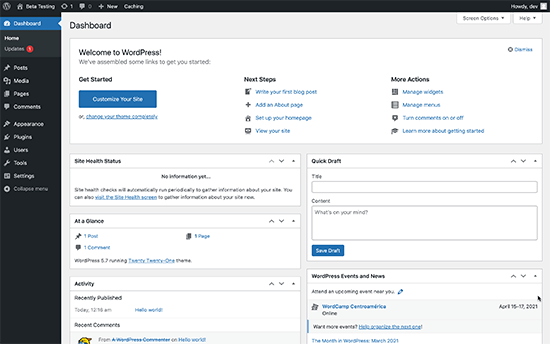
După instalarea WordPress, veți vedea tabloul de bord de administrare WordPress, care arată astfel:
Pasul 2: Exportați conținutul din Ghost
Ghost vă permite să exportați conținutul din contul dvs. cu ușurință.
Pur și simplu conectează-te la panoul contului tău și apasă pe pictograma „Setări” situată în partea de jos a coloanei din stânga.
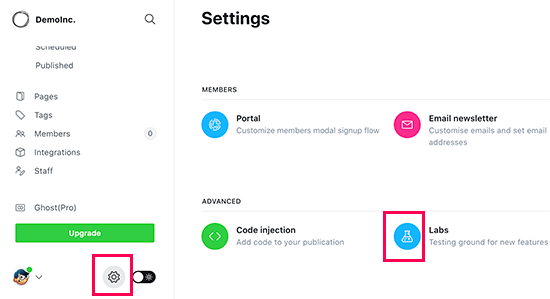
De aici, trebuie să faceți clic pe meniul „Labs”. Acest lucru vă va duce la funcții Ghost care sunt încă în curs de dezvoltare.
Faceți clic pe butonul „Export” de lângă secțiunea „Exportă-ți conținutul”.
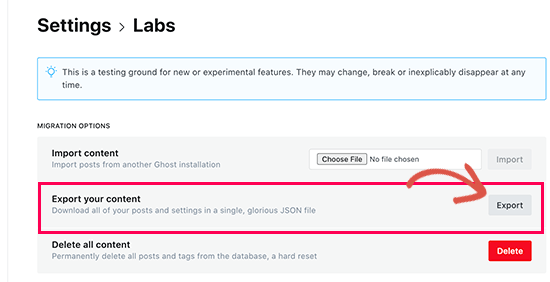
Browserul tău va descărca acum un fișier de export în format JSON. Cu toate acestea, instrumentele de importare WordPress nu suportă acest format, așa că va trebui să îl convertești în format XML WordPress.
Pasul 3: Convertirea fișierului de export Ghost în format WordPress
Fișierul de export implicit Ghost nu folosește un format suportat de WordPress și nu exista o modalitate fiabilă de a-l converti în formatul corect în siguranță.
Am decis să rezolvăm această problemă și am creat instrumentul Importator Ghost în WordPress. Acest instrument este gratuit și vă permite să convertiți fișierul de export JSON Ghost într-un fișier XML compatibil cu WordPress.
Pur și simplu accesați site-ul instrumentului de migrare Ghost către WordPress și completați formularul. Apoi, trebuie să selectați fișierul de export Ghost pe care l-ați descărcat anterior.
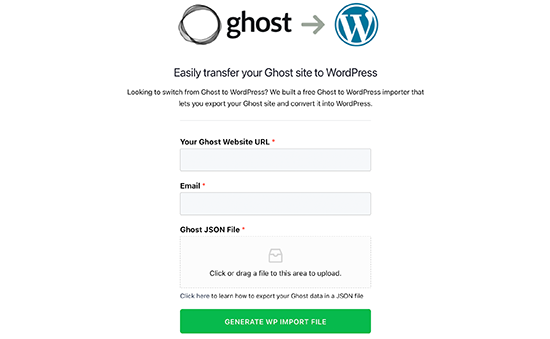
Apasă pe butonul „Generează fișier de import WP” pentru a continua.
Instrumentul de migrare Ghost la WordPress va converti apoi fișierul dvs. de export Ghost în format XML pentru WordPress. Odată ce este finalizat, puteți descărca fișierul pe computer.
Acum, sunteți gata să începeți importul conținutului pe site-ul dvs. WordPress.
Pasul 4: Importă conținut în WordPress
Din zona de administrare WordPress, trebuie să vizitați pagina Instrumente » Import și să faceți clic pe linkul „Instalați acum” de sub importatorul WordPress.
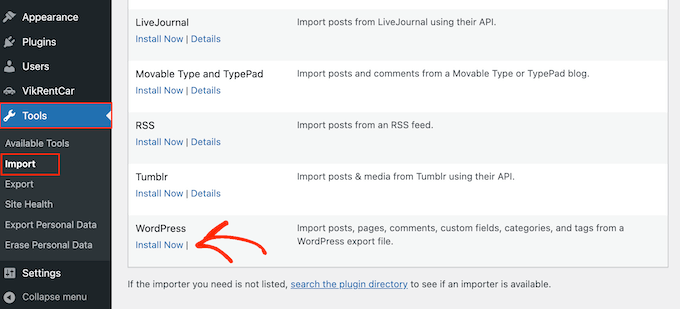
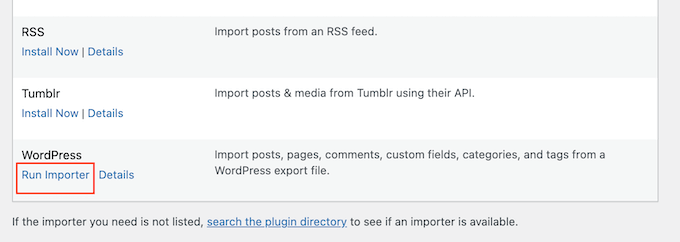
WordPress va instala acum pluginul de import. Odată finalizată, linkul de instalare se va schimba în „Rulează importatorul”.
Apăsați pe linkul „Rulează importatorul”.
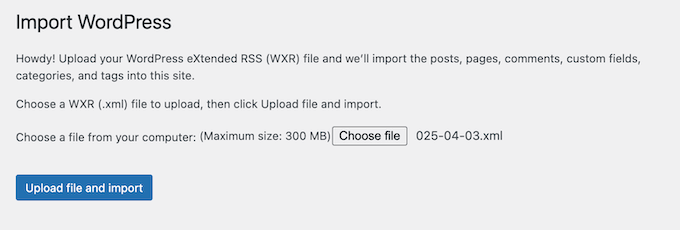
Pe ecranul următor, trebuie să faceți clic pe butonul „Încărcați fișierul” pentru a selecta fișierul XML WordPress pe care l-ați descărcat în pasul anterior.
Apăsați pe butonul „Încărcați fișier și importați” pentru a continua.
WordPress va încărca acum fișierul de import. După aceea, vi se va cere să atribuiți autori.
Puteți importa un autor de pe site-ul dvs. Ghost, puteți crea un autor nou sau puteți atribui tot conținutul unui utilizator WordPress existent.

Nu uitați să bifați căsuța de lângă „Descărcați și importați atașamentele fișierelor”. Aceasta va încerca să preia imaginile de pe site-ul dvs. Ghost și să le importe în biblioteca media WordPress, astfel încât să le puteți utiliza ulterior.
Odată ce importatorul a terminat de rulat, veți vedea un mesaj de succes.
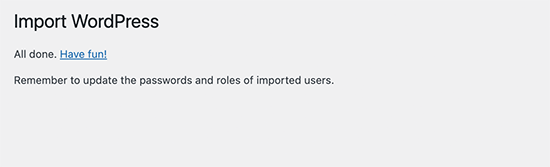
Ocazional, s-ar putea să întâmpinați o mică problemă, cum ar fi observarea că câteva postări nu au fost mutate complet în timpul procesului de import, sau poate totul a expirat.
Nu vă faceți griji! Puteți rula instrumentul de import de câte ori aveți nevoie. Este suficient de inteligent pentru a omite duplicatele și va prelua doar conținutul pe care l-a ratat prima dată.
Pasul 5: Indicarea domeniului dvs. către WordPress
Odată ce ați migrat cu succes conținutul de la Ghost la WordPress, este timpul să începeți să direcționați utilizatorii către noul dvs. site web WordPress.
Dacă site-ul dvs. web folosea un subdomeniu marcat Ghost (cum ar fi yourwebsite.ghost.io), atunci nu puteți indica acel link către noul dvs. site web WordPress. În schimb, recomandăm editarea site-ului dvs. Ghost și adăugarea unei notificări text simple care informează utilizatorii să vă viziteze site-ul la noua locație.
Pe de altă parte, dacă foloseai un domeniu personalizat precum numedomeniulmeu.com, poți schimba setările DNS și îl poți direcționa către noul tău furnizor de găzduire WordPress.
Pentru a schimba setările domeniului, conectați-vă la contul dvs. de registrator de domenii și găsiți opțiunea de a schimba setările DNS.
În zona setărilor DNS, trebuie să introduceți informațiile despre nameserver-ul noului dvs. furnizor de găzduire WordPress. De obicei, arată cam așa:
ns1.bluehost.com
ns2.bluehost.com
Pentru alți registratori de domenii, consultați ghidul nostru complet despre cum să schimbați cu ușurință serverele DNS.
Odată ce schimbi serverul de nume DNS, domeniul tău va afișa site-ul tău WordPress în locul site-ului tău mai vechi Ghost. Reține că modificările pot dura câteva zile pentru a intra în vigoare.
Pasul 6: Configurarea permalink-urilor
Următorul pas este să redirecționați utilizatorii de la fiecare pagină a site-ului dvs. Ghost către postarea sau pagina corectă în WordPress.
Site-urile Ghost folosesc numele articolului sau al paginii ca structură implicită a permalink-urilor. Le poți potrivi pe site-ul tău WordPress mergând pur și simplu la Setări » Permalink-uri și alegând „Nume articol” ca structură a URL-ului.
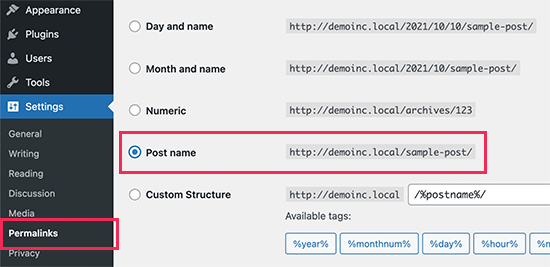
Nu uitați să faceți clic pe butonul „Salvare modificări” pentru a stoca modificările.
Notă: Dacă site-ul dvs. Ghost a folosit un subdomeniu, atunci nu veți putea configura redirecționări prin modificarea permalink-urilor.
Pasul 7: Instalați pluginuri și instrumente esențiale pentru WordPress
Bine, ați făcut cu succes trecerea de la Ghost la WordPress – felicitări!
Acum vine partea interesantă: deblocarea adevăratei puteri a WordPress cu plugin-urile și instrumentele sale uimitoare pentru a vă ajuta site-ul să crească. Iată câteva elemente esențiale pentru a începe:
1. WPForms – Gândiți-vă la WPForms ca la modalitatea dvs. super ușoară de a crea orice tip de formular aveți nevoie – formulare de contact, sondaje, orice vă vine în minte. Este cel mai bun plugin pentru formulare de contact existent. Este, de asemenea, pluginul pe care îl folosim pe WPBeginner și pe toate mărcile noastre partenere – consultați recenzia noastră aprofundată WPForms pentru toate detaliile interesante.
2. All in One SEO – AIOSEO este cel mai cuprinzător plugin SEO pentru WordPress de pe piață. Este super ușor de utilizat și vine cu un expert de configurare, un instrument de audit SEO, scor TruSEO pentru articole și pagini și alte funcționalități pentru a te ajuta să obții mai mult trafic. Folosim AIOSEO pentru a optimiza fiecare articol pe care îl publicăm pe WPBeginner și a avut un impact uriaș asupra clasamentelor noastre în motoarele de căutare (pentru mai multe informații, vezi recenzia noastră AIOSEO).
3. PushEngage – Imaginează-ți că poți trimite mesaje mici direct pe telefoanele sau computerele vizitatorilor tăi, chiar și după ce au părăsit site-ul tău. PushEngage este cel mai bun instrument pentru trimiterea acestor „notificări push”. Este o modalitate fantastică de a aduce oamenii înapoi pe site-ul tău, de a obține mai multe vizualizări de pagină și de a transforma vizitatorii în fani loiali. Din nou, acesta este un instrument pe care îl folosim pe WPBeginner și pe multe dintre mărcile noastre partenere și a oferit rezultate mari.
4. MonsterInsights – Vrei să știi cine îți vizitează site-ul și ce face? MonsterInsights face extrem de simplă conectarea Google Analytics la site-ul tău WordPress. Apoi, afișează rapoarte ușor de înțeles direct în panoul de administrare WordPress, astfel încât să poți vedea cum performează site-ul tău. Este, de departe, cel mai bun plugin Google Analytics pe care l-am încercat, așa că, desigur, îl folosim pe WPBeginner (am scris și o recenzie detaliată MonsterInsights bazată pe experiențele noastre).
5. SeedProd – SeedProd este un constructor de pagini WordPress puternic care vă permite să creați pagini de destinație frumoase pentru site-ul dvs. web. De asemenea, vine cu un constructor de teme, astfel încât să puteți construi o temă WordPress completă fără a scrie cod.
Doriți și mai multe instrumente și sfaturi grozave pentru a vă dezvolta noul site web WordPress? Consultați lista noastră completă de pluginuri WordPress obligatorii pentru tot felul de bloguri și site-uri web.
Sperăm că acest articol v-a ajutat să migrați corect de la Ghost la WordPress. De asemenea, ați putea dori să consultați lista noastră de lucruri de făcut după instalarea WordPress sau să consultați recenzia noastră finală WordPress pentru a afla mai multe despre avantajele și dezavantajele sale.
Dacă ți-a plăcut acest articol, te rugăm să te abonezi la canalul nostru de YouTube pentru tutoriale video WordPress. Ne poți găsi, de asemenea, pe Twitter și Facebook.




Doug
Hei, cum fac ca categoria să se mute odată cu el? Sau nu este posibil?
Suport WPBeginner
Dacă categoriile dvs. nu sunt importate odată cu fișierul, atunci va trebui să recreați manual categoriile pe WordPress.
Admin
Jimothy
Primesc o eroare de sintaxă la încărcarea fișierului meu JSON Ghost. Rulez versiunea Ghost 5.25.2. Aveți idei?
Suport WPBeginner
Ar depinde de ce altceva este în mesajul de eroare. Vă rugăm să contactați echipa noastră folosind formularul de contact de mai jos pentru a putea analiza situația.
https://www.wpbeginner.com/contact/
Admin
Aimee
Hei! Articol grozav.
Aveți idei despre cum să facem acest lucru dacă intenționăm să folosim multisite ulterior? Folosesc Ghost astăzi, dar am o mulțime de colecții pe care aș dori să le păstrez cu multisite în loc de doar categorii și etichete.
Suport WPBeginner
Instrumentul nu a fost construit pentru multisite, dar dacă ai dori să faci asta, ai putea importa tot conținutul tău și să-l organizezi cu etichete și categorii, apoi să exporti acel conținut din WordPress pe baza categoriei sau etichetei către diferitele tale multisite-uri.
Admin
Aimee
da, asta am făcut exact. Am găsit și un plugin uimitor care mi-a permis să copiez postări și pagini de pe un site pe toate celelalte. Asta a ajutat mult de asemenea. Acum sper să mă pot conecta din nou în siguranță la noul meu site WP, tocmai am schimbat URL-ul de pe site-ul meu de staging. Mulțumesc pentru tot ajutorul!