


LiveJournal este un loc popular pentru a începe un jurnal online și a te conecta cu o comunitate. Cu toate acestea, pe măsură ce scrierea ta evoluează, probabil te vei simți restricționat de caracteristicile sale limitate și de lipsa de control.
La WPBeginner, am ajutat mii de bloggeri să treacă cu succes la platforme mai flexibile, fără a-și pierde munca depusă. Mutarea site-ului tău poate părea înfricoșătoare, dar este de fapt destul de simplă cu instrumentele potrivite.
În acest ghid, te vom ghida pas cu pas prin modul de a trece de la LiveJournal la WordPress.
📒 Notă: Rețineți că vom discuta despre trecerea de la LiveJournal la WordPress.org, care este o platformă auto-găzduită. Există și WordPress.com, care este o platformă de găzduire de bloguri. Pentru a le compara pe cele două, puteți consulta ghidul nostru despre diferența dintre WordPress.com vs. WordPress.org.
De ce să migrați de la LiveJournal la WordPress?
LiveJournal este o alegere populară pentru bloggeri deoarece vine cu funcționalități precum postări protejate, prieteni, comunități și multe altele.
Cu toate acestea, este foarte limitat în ceea ce privește modul în care afișați sau controlați jurnalul, planul gratuit oferind doar câteva funcții de bază.

De aceea este o idee bună să vă mutați blogul pe WordPress. Acest lucru vă va permite să utilizați o gamă largă de teme și pluginuri, permițându-vă să vă personalizați site-ul pentru a se potrivi esteticii mărcii dvs.
În plus, puteți crea postări protejate cu parolă și puteți adăuga comentarii imbricate, la fel ca LiveJournal. Nu are o funcție de comunitate, dar puteți conecta site-ul dvs. WordPress la alte comunități online și chiar să gestionați propria comunitate folosind un plugin de forum WordPress.
Cu interfața sa intuitivă și funcționalitățile puternice, WordPress oferă o experiență de utilizare mai fluidă și mai plăcută. Este construit având în vedere SEO și poate duce la creșterea traficului, ceea ce va fi mai greu de realizat pe LiveJournal.
În general, WordPress este complet sigur, gratuit și scalabil, făcându-l opțiunea mai bună pentru blogging. Pentru mai multe informații, consultați ghidul nostru pentru începători despre de ce ar trebui să folosiți WordPress.
Probleme la mutarea LiveJournal pe WordPress
Deși mutarea de la LiveJournal la WordPress oferă multe avantaje, există mai multe provocări și probleme potențiale de care ar trebui să fiți conștient pentru a asigura o tranziție lină.
De exemplu, s-ar putea să întâmpinați probleme cu formatarea. Elementele textuale și multimedia s-ar putea să nu se transfere perfect, necesitând ajustări manuale.
Similar, link-urile interne din conținutul dvs. se pot rupe în timpul transferului, necesitând revizuirea și actualizarea tuturor link-urilor.
În afară de asta, LiveJournal nu vă permite să configurați redirecționări. Acest lucru înseamnă că utilizatorii care vizitează vechiul dvs. site LiveJournal nu vor fi redirecționați automat către site-ul dvs. WordPress.org auto-găzduit. Acest lucru poate afecta negativ SEO-ul site-ului dvs.
O altă problemă este că importatorul încorporat WordPress nu va importa imaginile dvs. Puteți fie să vă descărcați imaginile de pe LiveJournal și să le încărcați manual, fie să utilizați un plugin pentru a face acest lucru.
De asemenea, trebuie să rețineți că migrarea poate duce la întreruperi ale site-ului, ceea ce ar putea afecta temporar accesul utilizatorilor dvs. la conținut.
Lucruri de făcut înainte de a trece de la LiveJournal la WordPress
Înainte de a trece de la LiveJournal, va trebui să configurați site-ul dvs. WordPress. Pentru a face acest lucru, mai întâi trebuie să achiziționați un plan de hosting și propriul nume de domeniu. Hostingul este locul unde site-ul dvs. stochează toate datele sale, în timp ce un nume de domeniu este numele site-ului dvs. pe internet.
Aici vor începe să se acumuleze costurile tale: un nume de domeniu costă 14,99 USD/an, în timp ce costurile de găzduire încep de obicei de la 7,99 USD/lună.
Vă recomandăm să alegeți Bluehost, o companie de găzduire recomandată de WordPress. În plus, oferă un generos discount cititorilor WPBeginner, împreună cu un certificat SSL și un nume de domeniu gratuite.

Pentru a obține această ofertă, pur și simplu faceți clic pe butonul de mai jos:
Odată ce ați făcut acest lucru, următorul pas este să instalați WordPress pe contul dvs. de găzduire. Pentru instrucțiuni detaliate, consultați tutorialul nostru despre cum să instalați WordPress.
Apoi, veți fi gata să începeți mutarea de pe LiveJournal pe WordPress.
Cum să migrați de la LiveJournal la WordPress
WordPress vine cu un instrument de import încorporat care importă automat intrările, comentariile și etichetele dvs. de pe LiveJournal în WordPress.
Pentru a face acest lucru, vizitați pagina Instrumente » Import din tabloul de bord WordPress și faceți clic pe butonul „Instalați acum” sub opțiunea „LiveJournal”.
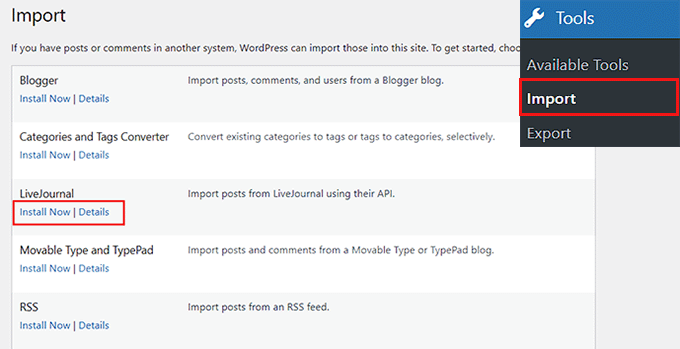
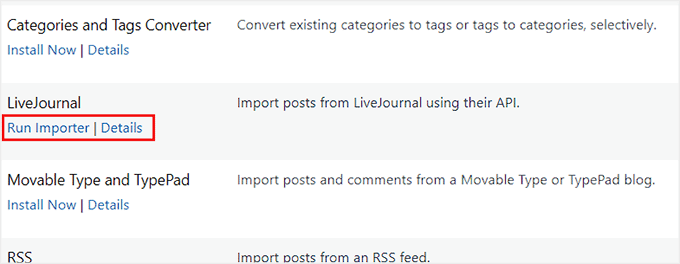
Odată ce pluginul de importare a fost instalat, trebuie să faceți clic pe linkul „Rulează importatorul”.
Acest lucru vă va direcționa către pagina de import LiveJournal.
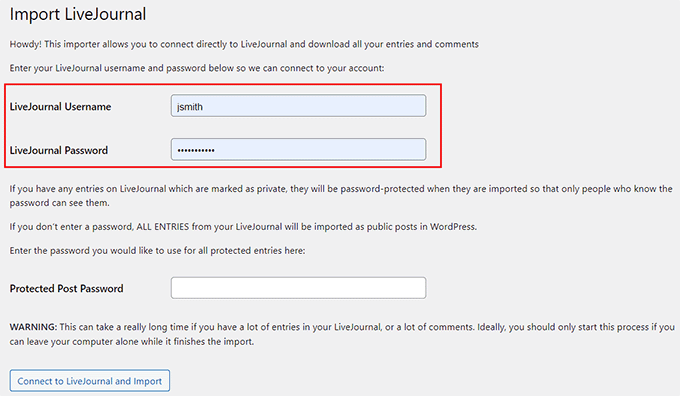
Aici, va trebui să introduceți numele de utilizator și parola pentru contul dvs. LiveJournal.
Dacă aveți postări protejate prin parolă pe platformă, atunci trebuie să adăugați și parola pentru acel conținut. Acest lucru va permite importatorului WordPress să acceseze acel conținut.
Odată ce acest lucru este făcut, continuați și faceți clic pe butonul „Conectare la LiveJournal și Import”.
WordPress va începe acum să importe conținutul dvs. Procesul este împărțit în diferite etape și poate dura mult timp dacă aveți multe intrări și comentarii.
Dacă eșuează brusc în timpul importului, atunci îl puteți reîncerca în siguranță, deoarece importatorul nu va duplica intrările.
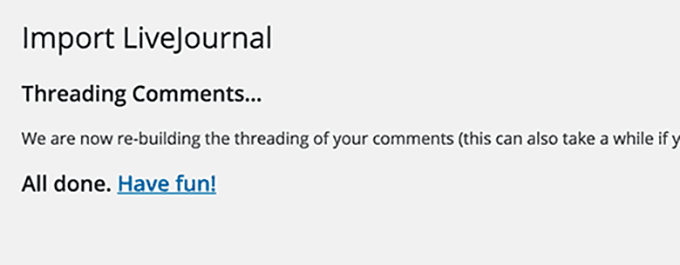
Veți vedea un mesaj de succes când importatorul și-a terminat treaba.
Ce să faci după migrarea la WordPress
Odată ce ați importat conținutul LiveJournal în WordPress, trebuie să verificați toate linkurile interne de pe site-ul dvs. pentru a vedea dacă sunt rupte.
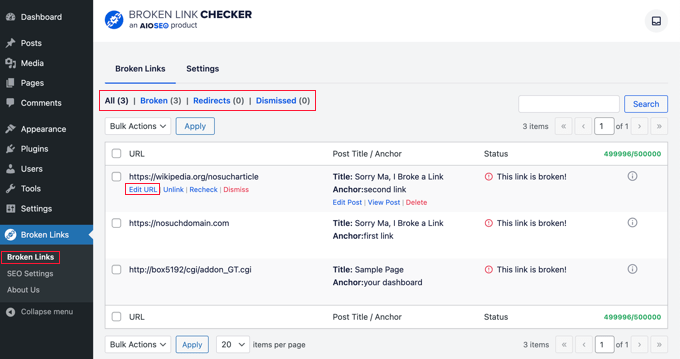
Acesta poate fi un proces consumator de timp. De aceea recomandăm Broken Link Checker by AIOSEO. Acesta va scana în mod regulat pentru linkuri întrerupte pe site-ul tău, inclusiv linkuri interne și externe care rezultă într-o eroare 404.
După activarea pluginului, acesta va începe automat să funcționeze în fundal pentru a găsi linkuri în postările, paginile și tipurile de postări personalizate.
Puteți apoi să accesați fila Broken pentru a vizualiza raportul complet. Linkurile sunt categorisite în linkuri întrerupte, redirecționări și ignorate. Aici, puteți repara un link făcând clic pe opțiunea „Edit URL” sub un URL întrerupt.
Pentru detalii, consultați tutorialul nostru despre cum să găsiți și să reparați linkurile rupte în WordPress.
Așa cum am menționat mai devreme, nu poți configura redirecționări de pe profilul tău LiveJournal către noul tău site. Cu toate acestea, ar trebui să configurezi redirecționări adecvate pentru orice modificări pe care le faci *în interiorul* noului tău site WordPress folosind All in One SEO.
De exemplu, dacă decizi să schimbi slug-ul URL-ului unui post pentru a-l face mai lizibil, Managerul de Redirecționare al AIOSEO îți permite să redirecționezi cu ușurință URL-ul WordPress vechi către cel nou, astfel încât să nu pierzi trafic.
Pentru a afla mai multe despre funcționalitățile sale, consultați recenzia noastră AIOSEO.
După activare, tot ce trebuie să faceți este să vizitați pagina All in One SEO » Redirects și să faceți clic pe butonul „Activate Redirects”. Apoi, introduceți link-ul pe care doriți să îl redirecționați în câmpul „Source URL” și noua destinație pentru link în câmpul „Target URL”.

În cele din urmă, faceți clic pe butonul „Adăugare redirecționare” pentru a efectua modificările. Pentru mai multe informații, puteți consulta ghidul nostru pentru începători despre crearea de redirecționări 301 în WordPress.
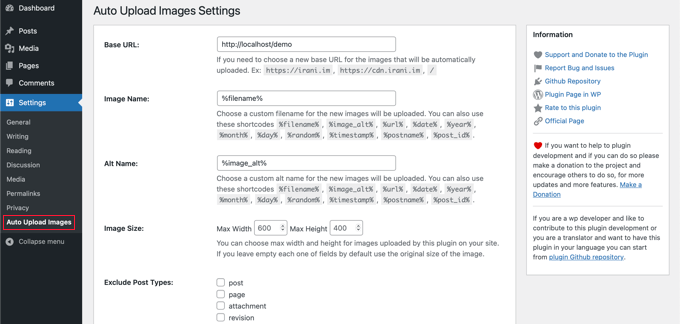
Odată ce această problemă este rezolvată, este timpul să importați imaginile. Importatorul implicit adesea doar face legătura cu imaginile de pe serverele LiveJournal. Dacă ștergeți contul LiveJournal mai târziu, aceste imagini vor dispărea. Pentru a remedia acest lucru, recomandăm pluginul Auto Upload Images.
Rețineți că acest proces va dura ceva timp, dar va asigura că imaginile dvs. sunt adăugate imediat la toate postările dvs. Pentru instrucțiuni detaliate, consultați tutorialul nostru despre cum să importați imagini externe în WordPress.
În cele din urmă, în timp ce toate aceste modificări au loc pe site-ul dvs., ar trebui să configurați o pagină de mentenanță folosind SeedProd. Acest lucru va asigura utilizatorii care vizitează în perioada de mentenanță că site-ul dvs. va fi online după câteva modificări.
SeedProd vine cu șabloane uimitoare pre-făcute pentru paginile de întreținere, deci configurarea unei pagini plăcute în timp ce lucrați la site-ul dvs. în backend va dura puțin timp.
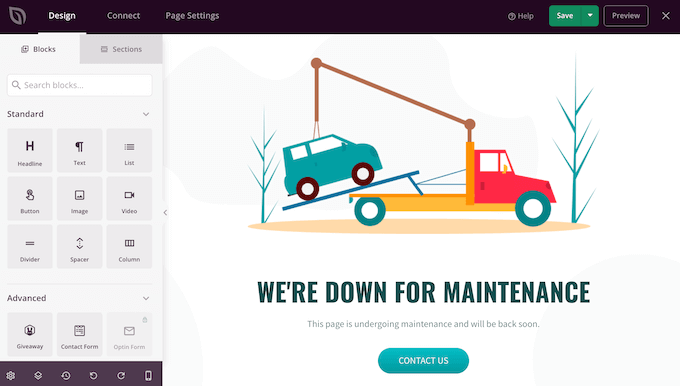
Pentru instrucțiuni pas cu pas, vă rugăm să consultați ghidul nostru despre cum să puneți site-ul dvs. WordPress în modul de mentenanță.
Bonus: Personalizează-ți site-ul WordPress
Acum că site-ul dvs. a fost complet configurat, este timpul să îl personalizați pentru a se potrivi mărcii dvs.
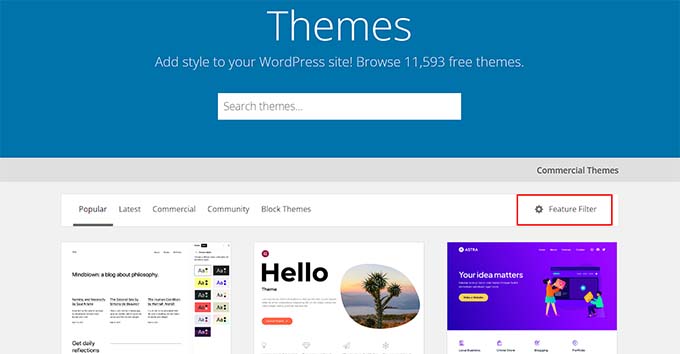
Pentru a face acest lucru, puteți începe prin a alege o temă WordPress. Există mii de opțiuni gratuite și plătite pe care le puteți instala pe site-ul dvs. web.
Pentru detalii, consultați ghidul nostru despre selectarea temei perfecte pentru WordPress.
Puteți opta, de asemenea, pentru un constructor de teme precum SeedProd pentru a vă personaliza tema de la zero.
Este o alegere excelentă deoarece oferă șabloane predefinite, un constructor vizual și integrare cu servicii de marketing prin e-mail. Mai multe dintre mărcile partenere au folosit-o pentru a-și crea site-urile web.
Pentru detalii, consultați tutorialul nostru despre cum să creați o temă personalizată în WordPress.

Odată ce acest lucru este făcut, puteți utiliza diferite pluginuri WordPress pentru a adăuga tot felul de funcționalități site-ului dvs. web.
De exemplu, puteți folosi WPForms pentru a adăuga un formular de contact, BuddyBoss pentru a construi o comunitate, OptinMonster pentru a crea pop-up-uri și multe altele.
Pentru a vedea cele mai bune alegeri ale noastre, puteți răsfoi lista noastră de pluginuri WordPress indispensabile.
Spre deosebire de LiveJournal, puteți chiar schimba culoarea fundalului, culoarea selecției textului, culoarea textului, culoarea linkului sau culoarea antetului direct din editorul complet al site-ului sau din personalizatorul de teme.
Tot ce trebuie să faceți este să accesați ecranul Aspect » Editor din bara laterală de administrare și să faceți clic pe pictograma „Stiluri” din colțul din dreapta sus al ecranului pentru a deschide panoul „Culori”.
Pentru a afla mai multe, consultați ghidul nostru complet despre cum să personalizați culorile pe site-ul dvs. WordPress.

Întrebări Frecvente Despre Migrarea de la LiveJournal la WordPress
De-a lungul anilor, am auzit multe întrebări de la utilizatorii care doresc să treacă de la LiveJournal la WordPress. Iată răspunsuri la unele dintre cele mai frecvente întrebări.
1. Îmi voi pierde prietenii și urmăritorii de pe LiveJournal?
Deoarece LiveJournal este o comunitate socială, iar WordPress este o platformă de site-uri web, lista dvs. de „prieteni” nu se transferă direct. Cu toate acestea, puteți folosi această oportunitate pentru a construi o listă de e-mailuri.
Recomandăm postarea unei actualizări finale pe blogul dvs. LiveJournal, invitându-vă urmăritorii să se aboneze la noul dvs. site WordPress.
2. Este WordPress complet gratuit, ca LiveJournal?
Software-ul WordPress în sine este gratuit. Cu toate acestea, spre deosebire de versiunea gratuită de bază a LiveJournal, veți avea nevoie de un site WordPress auto-găzduit. Aceasta înseamnă că trebuie să plătiți pentru un nume de domeniu (adresă) și găzduire web (spațiu de stocare).
Așa cum am menționat mai devreme, costurile pot fi foarte mici dacă utilizați reducerea WPBeginner, începând de la aproximativ 2,99 USD pe lună.
3. Ar trebui să-mi șterg contul LiveJournal după mutare?
Nu recomandăm ștergerea contului dvs. LiveJournal imediat. În schimb, ar trebui să-l lăsați activ pentru o perioadă cu o postare „Mutat” care face legătura către noul dvs. site web. Acest lucru asigură că oricine vizitează profilul dvs. vechi poate găsi cu ușurință noul dvs. blog.
4. Instrumentul de import mută imaginile mele?
Importatorul încearcă să mute conținutul dvs., dar imaginile pot fi complicate. Adesea, imaginile din noile dvs. postări WordPress se pot încărca în continuare de pe serverele LiveJournal.
Pentru a remedia acest lucru, ar trebui să utilizați pluginul menționat în secțiunea „Ce să faceți după migrare” pentru a importa imagini externe în siguranță în biblioteca media WordPress.
Resurse suplimentare
Sperăm că acest articol v-a ajutat să vă mutați blogul de la LiveJournal la WordPress. De asemenea, ați putea dori să consultați aceste alte ghiduri pentru a vă ajuta să începeți cu noul dvs. site web:
- Cum să instalați WordPress (pas cu pas)
- Cum să selectați tema WordPress perfectă
- Pluginuri WordPress indispensabile pentru site-uri de afaceri
- Cele mai bune pluginuri de social media pentru WordPress
- Ghidul Suprem de SEO pentru WordPress pentru Începători (Pas cu Pas)
Sperăm că acest articol v-a ajutat să învățați cum să migrați de la LiveJournal la WordPress. De asemenea, ați putea dori să consultați ghidul nostru complet de migrare WordPress pentru începători și tutorialul nostru despre cum să muți WordPress pe un nou server de găzduire.
Dacă ți-a plăcut acest articol, te rugăm să te abonezi la canalul nostru de YouTube pentru tutoriale video WordPress. Ne poți găsi, de asemenea, pe Twitter și Facebook.



Nadia
Doesn’t work. Plugin can’t login to Livejournal, so there is no way importing posts to Wordpress.
Suport WPBeginner
Mulțumim că ne-ați anunțat, vom analiza cu siguranță metode alternative.
Admin