


Există un moment care îți taie respirația, pe care fiecare proprietar de site web îl detestă: să te loghezi în analizele tale și să vezi o scădere bruscă, inexplicabilă a traficului. Întrebarea imediată este întotdeauna: „Ce s-a întâmplat?”
Adesea, vinovatul este o actualizare a algoritmului Google care funcționează silențios în fundal. Deși o actualizare Google este adesea cauza unor schimbări majore de clasament, este important să ne amintim că traficul se poate schimba din cauza altor factori, cum ar fi sezonalitatea sau probleme tehnice ale site-ului.
A fi la curent cu aceste schimbări ale algoritmului poate părea o muncă cu normă întreagă, dar ignorarea lor te poate costa clasamente și vizitatori valoroși.
Aici, la WPBeginner, am dezvoltat un proces simplu pentru a urmări aceste actualizări direct din tabloul de bord WordPress. Acest ghid te va ghida prin metodele exacte pe care le folosim pentru a monitoriza schimbările Google, astfel încât să îți poți proteja traficul și să rămâi în fața concurenței.
De ce este important să monitorizați actualizările algoritmului Google?
Actualizările algoritmului Google sunt modificări făcute de Google legate de modul în care clasifică site-urile web. Aceste modificări pot afecta ce site-uri apar pe prima pagină a paginilor cu rezultate ale motoarelor de căutare (SERPs) atunci când utilizatorii caută un anumit subiect.
Schimbările algoritmilor Google sunt importante de monitorizat deoarece acestea afectează direct cât de ușor oamenii vă pot găsi site-ul web WordPress.
Dacă site-ul dvs. nu îndeplinește cerințele Google, atunci poate pierde clasamentele SEO pentru cuvinte cheie. Acest lucru înseamnă că mai puțini oameni ar putea vedea paginile dvs. web atunci când caută subiecte legate de marca dvs.
În plus, o vizibilitate mai scăzută poate duce la mai puține clicuri, trafic organic de căutare și conversii potențiale.
Monitorizând actualizările majore ale Google, puteți identifica rapid orice modificări care ar fi putut determina creșterea sau scăderea clasamentului site-ului dvs. În acest fel, site-ul dvs. rămâne competitiv și vizibil pentru publicul țintă.
Cât de des își actualizează Google algoritmul de căutare?
Google își actualizează algoritmul de căutare de mai multe ori pe an, dar frecvența exactă nu este predictibilă.
Google lansează diferite tipuri de actualizări. Cele mai semnificative sunt „actualizările de bază”, care sunt schimbări ample, majore, ale întregului sistem de căutare.
Există, de asemenea, actualizări mai mici, mai țintite, care se concentrează pe domenii specifice, cum ar fi îmbunătățirea calității clasamentelor recenziilor de produse sau combaterea spam-ului de linkuri. Deși aceste actualizări s-ar putea să nu pară la fel de mari, ele pot avea totuși un impact major asupra performanței tale SEO.
Celălalt tip sunt actualizări de bază mai mici. De exemplu, au existat actualizări care s-au concentrat în mod specific pe domenii precum conținutul recenziilor. Deși aceste actualizări s-ar putea să nu fie la fel de evidente, ele pot avea totuși un impact asupra performanței dvs. SEO.
Aici este lista oficială de actualizări Google pentru un rezumat al tuturor modificărilor recente ale algoritmului Google.
Acum, să vedem cum să verificăm actualizările algoritmului Google în WordPress. Iată un rezumat rapid al pașilor pe care îi vom acoperi în acest tutorial:
- Instalați și activați All In One SEO (AIOSEO)
- Conectați statisticile de căutare cu Google Search Console
- Verificați statisticile SEO ale site-ului dvs. web
- Urmăriți clasamentul cuvintelor cheie
- Ce să faci dacă site-ul tău a fost afectat de actualizările algoritmului Google
- Întrebări frecvente despre actualizările algoritmului Google
- Resurse suplimentare pentru îmbunătățirea clasamentelor în căutare
Pasul 1: Instalați și activați All In One SEO (AIOSEO)
Cel mai simplu mod de a monitoriza SEO în WordPress este cu pluginul All In One SEO (AIOSEO).
AIOSEO este o soluție all-in-one pentru optimizarea site-urilor WordPress și creșterea traficului dvs. organic de căutare. De încredere pentru peste 3 milioane de site-uri, face ca îmbunătățirea conținutului site-ului dvs. să fie ușoară, chiar dacă sunteți începător.
Puteți afla mai multe despre plugin în recenzia noastră completă AIOSEO.

Pentru acest tutorial, veți avea nevoie de funcția Statistici de căutare a AIOSEO, care este disponibilă în planul Elite. Puteți accesa pagina prețuri AIOSEO pentru a face o achiziție.
Pe lângă funcția de statistici de căutare, planul Elite al AIOSEO vă permite să utilizați alte instrumente de top, cum ar fi Urmărirea clasamentului cuvintelor cheie, pentru a vedea clasamentul paginilor dumneavoastră pentru cuvinte cheie specifice.
În plus, puteți utiliza Monitorizarea Decăderii Conținutului pentru a urmări articolele care au pierdut trafic, astfel încât să le puteți îmbunătăți performanța.
Odată ce ați achiziționat planul Elite, pur și simplu conectați-vă la panoul de administrare WordPress pentru a instala pluginul. Pentru mai multe detalii, puteți consulta ghidul nostru despre cum să instalați un plugin WordPress.
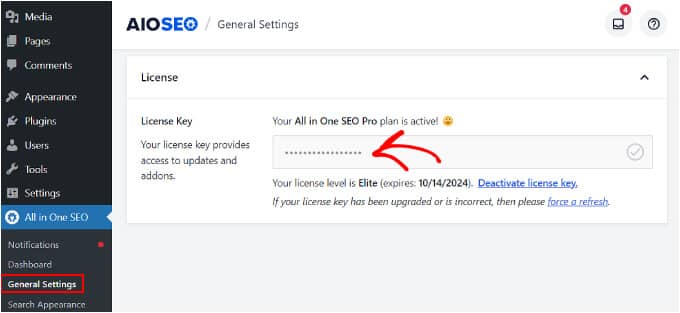
Odată ce pluginul a fost instalat și activat, puteți naviga la All In One SEO » General Settings. Derulați în jos la secțiunea Licență și introduceți cheia de licență pentru a începe să utilizați funcțiile planului Elite.
Pentru mai multe informații, consultați ghidul nostru complet despre cum să configurați AIOSEO în WordPress.
Acum că aveți acces la funcționalitățile complete ale pluginului, puteți trece la pasul următor.
Pasul 2: Conectați statisticile de căutare cu Google Search Console
Pentru a utiliza funcția Statistici de Căutare a AIOSEO, va trebui mai întâi să conectați site-ul dvs. WordPress la Google Search Console.
Google Search Console este o platformă gratuită care vă ajută să urmăriți performanța site-ului dvs. web și clasamentele SEO în rezultatele căutării Google.
Dacă nu ați trimis încă site-ul dvs. pe platformă, consultați tutorialul nostru despre cum să adăugați site-ul dvs. WordPress la Google Search Console.
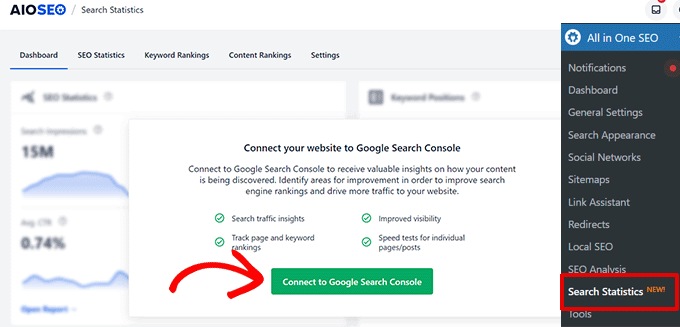
Apoi, în tabloul de bord WordPress, accesați All In One SEO » Statistici de căutare. Apoi, faceți clic pe „Conectare la Google Search Console”.
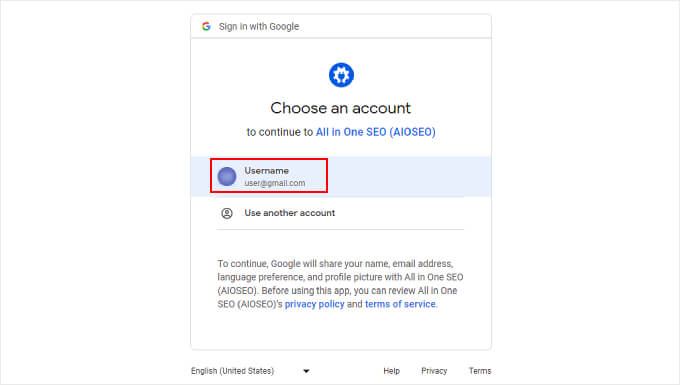
Veți vedea acum ecranul „Alegeți un cont” de la Google, unde puteți selecta un cont Google.
Aici, asigurați-vă că alegeți contul pe care îl folosiți pentru Google Search Console, apoi faceți clic pe „Permite” pentru a verifica conexiunea.
După aceea, vei vedea un meniu derulant unde poți alege un site pe care să îl conectezi la statisticile de căutare ale AIOSEO.
Alege-ți site-ul web, apoi apasă pe „Finalizează conexiunea”.
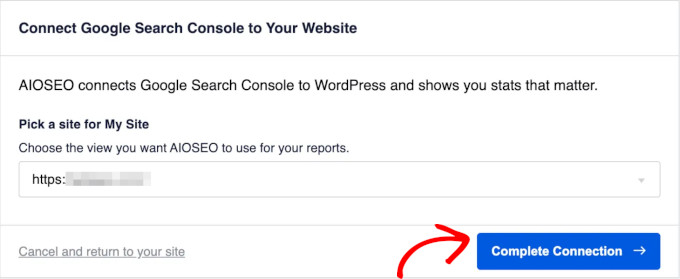
Acum, pluginul AIOSEO va începe să preia datele dvs. de clasament și traficul de căutare din Google Search Console, ceea ce poate dura câteva minute pentru a se finaliza.
Pasul 3: Verificați statisticile SEO ale site-ului dvs. web
Odată ce pluginul AIOSEO a obținut toate datele site-ului dvs. web, puteți naviga la fila „Statistici SEO” . Aici, puteți vedea o cronologie a impresiilor de căutare și a clicurilor site-ului dvs. web dintr-o anumită perioadă de timp.
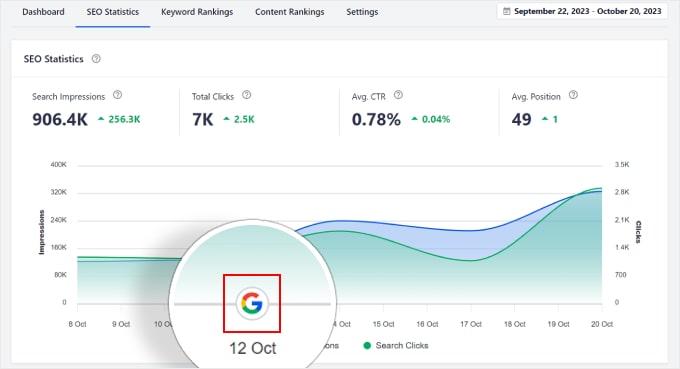
Cronologia vine cu marcaje pentru toate actualizările de căutare, astfel încât să puteți vedea exact când a fost lansată o modificare. Modificările în algoritmul de căutare Google sunt reprezentate de un logo Google.
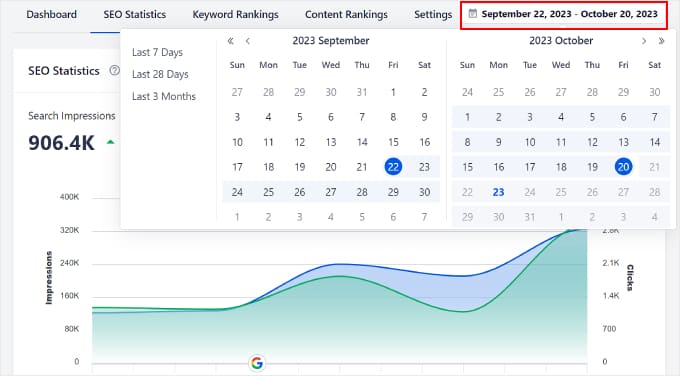
Simțiți-vă liber să ajustați datele folosind butoanele din partea dreaptă a paginii.
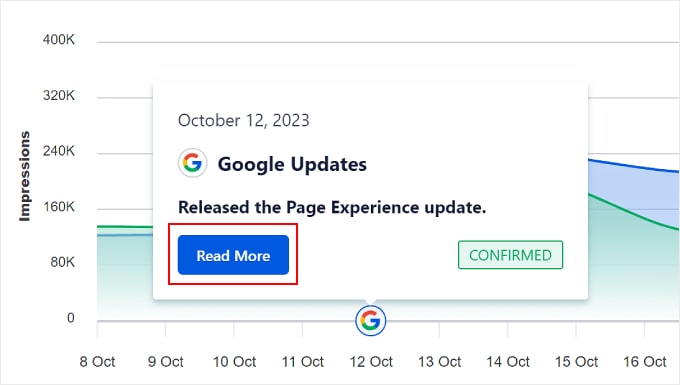
Dacă faceți clic pe un marcator, puteți obține un rezumat scurt al actualizării de bază.
Doar faceți clic pe butonul ‘Citește mai mult’ pentru a accesa tabloul de bord Starea Căutării Google și pentru a afla mai multe despre actualizare.
Puteți vedea, de asemenea, diferite tipuri de date în raportul Statistici SEO.
Prima este „Impresii de căutare”. Aceasta arată de câte ori toate paginile dvs. web au apărut în paginile cu rezultate ale motoarelor de căutare (SERP) în perioada selectată.
De exemplu, dacă aveți 1000 de impresii de căutare, înseamnă că paginile dvs. web au fost afișate de 1000 de ori în SERP-uri în acel interval de timp. Cu cât obțineți mai multe impresii de căutare, cu atât cresc șansele dvs. de a obține trafic organic.
Al doilea este „Total Clicks”, care se referă la numărul de clicuri pe care paginile dvs. web le-au primit din SERP-uri.

Următorul este „Avg. CTR” sau rata medie de clic. Acest procent poate indica cât de eficient este site-ul dvs. în atragerea vizitatorilor.
Și ultimul, dar nu cel din urmă, este „Poziția medie” sau poziția medie. Aceste date arată poziția medie de clasare a tuturor paginilor dumneavoastră web. Poate determina cât de bine s-a descurcat conținutul dumneavoastră în comparație cu concurenții.

Lângă fiecare punct de date se află un simbol care arată dacă performanța ta a crescut sau a scăzut comparativ cu perioada anterioară.
Astfel, puteți spune dacă strategia dvs. a avut succes sau necesită mai multă muncă. Dacă a crescut, atunci culoarea va fi verde. Altfel, va fi roșu.
Cronologia de sub date compară două tipuri de metrici de performanță ale site-ului web: „Impresii” și „Clicuri”. Puteți plasa cursorul peste diferite date pentru a vedea numărul de impresii și clicuri primite într-o anumită zi.
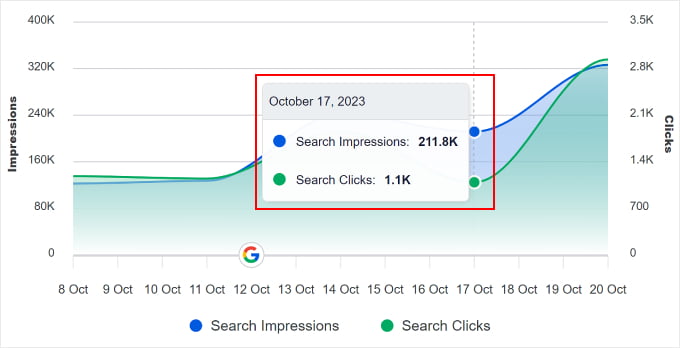
Urmărind aceste două linii, poți înțelege impactul unei actualizări. De exemplu, dacă „Impresiile” tale scad brusc după un marcator de actualizare Google, înseamnă că Google afișează paginile tale în rezultatele căutării mai rar.
Dacă „Impresiile” tale rămân ridicate, dar „Click-urile” scad, ar putea însemna că alte pagini se clasează acum deasupra ta și obțin acele click-uri în schimb.
Cu toate aceste informații, puteți vedea acum dacă paginile dvs. web și articolele dvs. au scăzut sau au crescut în clasamentele de căutare după o actualizare a algoritmului de bază Google.
Pasul 4: Urmăriți clasamentul cuvintelor cheie
AIOSEO vă permite, de asemenea, să urmăriți cuvinte cheie specifice care sunt importante pentru site-ul dvs. web. Pentru a face acest lucru, puteți rămâne în funcția Statistici de căutare a AIOSEO și puteți naviga la fila „Urmărire clasament cuvinte cheie”.
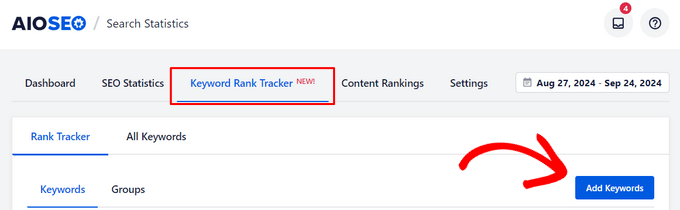
Aici, puteți face clic pe „Adăugați cuvinte cheie”.
Apoi, puteți insera cuvintele cheie unul câte unul, le puteți importa de pe paginile sau articolele dvs. existente sau le puteți importa dintr-un fișier CSV. Nu ezitați să categorisiți cuvintele cheie aferente în grupuri, ceea ce poate fi util pentru configurarea grupuri de subiecte.
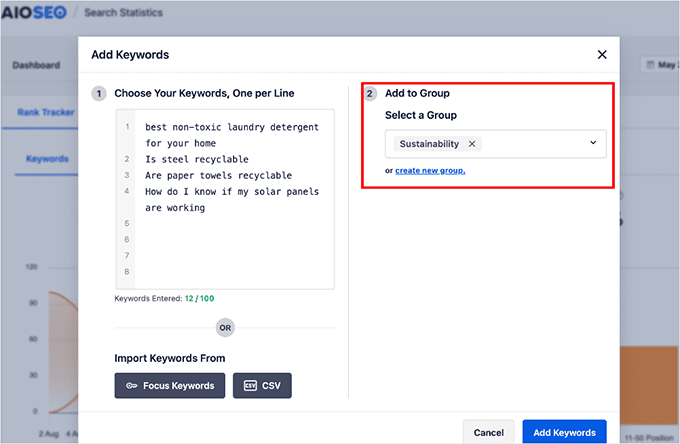
Și asta e tot.
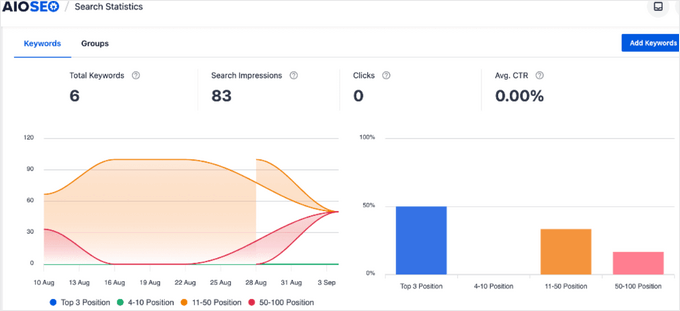
După adăugarea cuvintelor cheie, veți putea vedea un grafic care vizualizează pozițiile dvs. de clasare a cuvintelor cheie.
Pentru mai multe informații despre acest subiect, accesați articolul nostru despre cum să urmăriți modificările SEO în WordPress.
Ce să faci dacă site-ul tău a fost afectat de actualizările algoritmului Google
Dacă o actualizare de bază Google v-a afectat metricile de performanță ale site-ului dvs. WordPress WordPress, nu intrați în panică! Iată cum puteți recupera după o actualizare a algoritmului Google și cum să vă îmbunătățiți strategiile de marketing.
Înțelege ce fel de actualizare a fost lansată
Mai întâi, trebuie să aflați ce tip de actualizare Google a fost.
A fost o actualizare majoră sau una mai mică, care vizează anumite tipuri de conținut? Înțelegerea acestui lucru vă ajută să identificați ce modificări sunt necesare și ce factor de clasament nu ați optimizat încă.
De exemplu, sistemele de clasificare ale Google acordă o prioritate puternică conținutului original și util pentru utilizatori. Acest accent a fost gestionat anterior de o actualizare separată „Helpful Content Update”, dar semnalele sale fac acum parte integrantă din actualizările de bază ale Google.
Dacă unele dintre paginile dvs. web au scăzut în clasament după această actualizare a algoritmului, atunci poate fi necesar să vă uitați la conținutul dvs. și să vedeți cum să adăugați mai multă originalitate și valoare pentru cititorii dvs.
Sfat Pro: Scrierea de conținut pentru blog este o muncă grea. Dacă doriți să accelerați procesul, luați în considerare utilizarea asistenților de scriere AI pentru a vă ajuta cu generarea conținutului.
Pentru mai multe informații, consultați ghidul nostru despre cum să scrii conținut folosind generatorul de conținut AI în WordPress.
Auditați-vă site-ul web pentru probleme conexe
Apoi, puteți verifica site-ul dvs. pentru probleme legate de actualizare. Problemele comune includ conținut subțire sau de slabă calitate, pagini cu încărcare lentă și lipsa prieteniei cu dispozitivele mobile.
Cu funcția Statistici de căutare a AIOSEO, puteți găsi cu ușurință ce piese de conținut au crescut sau au scăzut în clasamente. Pur și simplu accesați fila „Statistici SEO” și derulați în jos la secțiunea „Performanța conținutului”.
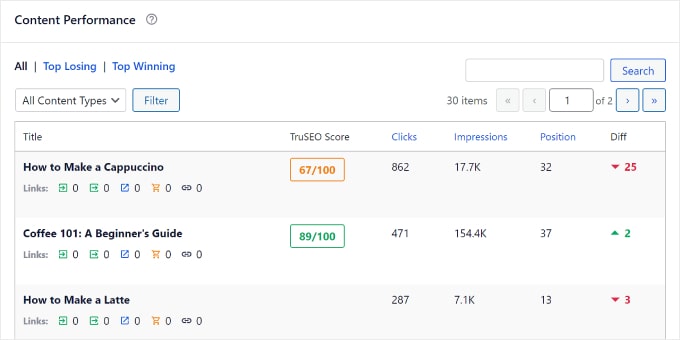
Aici, poți explora în detaliu Clicurile, Afișările, Poziția și Diferențele de Poziție (Diff) ale fiecărei pagini, comparativ cu perioada anterioară.
Dacă aveți nevoie de ajutor pentru a interpreta toate aceste date, amintiți-vă că scopul SEO este de a vă clasa pe prima pagină a SERP-urilor. Având în vedere acest lucru, cele mai importante elemente la care să acordați atenție sunt coloanele „Poziție” și „Diferență”.
Dacă pagina dvs. a scăzut în clasament, atunci ar trebui să verificați dacă are probleme specifice legate de actualizarea recentă de bază.
În ceea ce privește „Afisări” și „Clicuri”, puteți folosi aceste informații pentru a vedea cât de bine captați atenția Google și cât de mulți oameni vizitează pagina dvs.
Puteți verifica, de asemenea, scorul TruSEO al fiecărei pagini. Acesta este un indicator care vă spune cât de bine a fost optimizată pagina dvs. pentru motoarele de căutare. Cu cât scorul este mai aproape de 100, cu atât mai bine.
Dacă vrei să afli mai multe despre îmbunătățirea scorului TrueSEO al paginii tale web, citește ghidul nostru despre cum să verifici dacă site-ul tău este optimizat SEO.
Implementați modificările și monitorizați performanța site-ului dvs.
Recuperarea după o scădere a clasamentelor poate dura timp, dar cu ajustările potrivite, site-ul dvs. poate reveni mai puternic ca înainte.
După identificarea problemelor cu site-ul dvs. web, puteți merge mai departe și face modificările necesare. Acestea pot fi:
- Îmbunătățirea calității conținutului
- Optimizarea imaginilor
- Realizarea mai multor legături interne
- Cum să faci site-ul tău mai prietenos cu dispozitivele mobile
Pentru mai multe sfaturi și trucuri, puteți consulta lista noastră completă de verificare pentru auditul SEO WordPress WordPress SEO audit checklist și ghidul nostru despre cum să recuperați site-ul dvs. WordPress dintr-o penalizare Google Search.
De asemenea, recomandăm să vă monitorizați site-ul îndeaproape. Puteți utiliza AIOSEO sau o platformă gratuită de marketing digital precum Google Analytics.
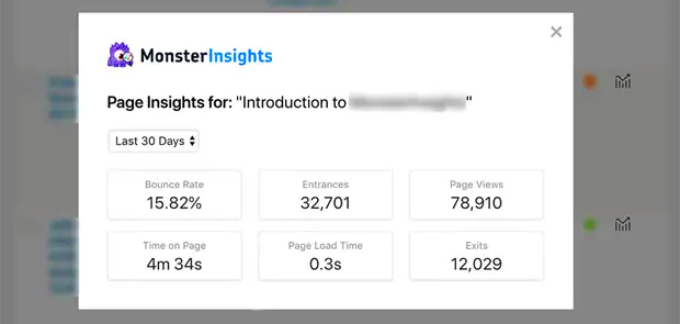
Cu MonsterInsights, puteți urmări datele Google Analytics direct din tabloul de bord WordPress. Vă permite să supravegheați traficul de căutare, ratele de respingere și clasamentul cuvintelor cheie.
Dacă ai nevoie de ajutor pentru a monitoriza toate aceste date în WordPress, atunci poți citi ghidul nostru despre cum să urmărești vizitatorii site-ului tău WordPress.
Întrebări frecvente despre actualizările algoritmului Google
La WPBeginner, am ajutat mii de proprietari de site-uri web WordPress cu strategiile lor SEO și de marketing. Iată câteva dintre cele mai frecvente întrebări pe care le-am primit despre cum să monitorizăm actualizările algoritmului Google.
Cum mă țin la curent cu modificările algoritmului Google?
Dacă utilizați AIOSEO, atunci puteți utiliza funcția de cronologie a statisticilor SEO pentru a urmări modificările algoritmului Google. Vă permite să vedeți când a fost lansată actualizarea și ce fel de actualizare a fost. Astfel, aveți o idee despre cum ar fi putut afecta site-ul dumneavoastră.
În plus, puteți vizualiza impresiile și clicurile de căutare ale site-ului dvs. după ce modificarea este lansată. Apoi, puteți vedea impactul actualizării asupra vizibilității și implicării utilizatorilor pe site-ul dvs.
În afară de asta, este bine să urmăriți bloguri SEO de încredere din industrie pentru a obține opinii de expert despre actualizările de căutare Google. Platforme populare precum Semrush și Ahrefs împărtășesc adesea știri legate de SEO pe conturile lor de social media.
Este algoritmul de căutare Google un secret?
Algoritmul de căutare al Google nu este un secret complet. Detaliile specifice despre actualizările de căutare sunt confidențiale. Cu toate acestea, Google oferă linii directoare generale despre factorii săi de clasament, fără a dezvălui toate detaliile.
Ce este RankBrain?
RankBrain este un algoritm de inteligență artificială (AI) pe care Google îl folosește pentru a-și îmbunătăți SERP-urile.
Înainte de RankBrain, Google folosea cuvintele dintr-o interogare de căutare a utilizatorului pentru a le potrivi cu cuvintele de pe paginile web, pentru a găsi și afișa informațiile corecte utilizatorilor.
Cu RankBrain, Google poate procesa cuvinte și contexte așa cum o fac oamenii. De aceea, SERP-urile Google au devenit mai inteligente și mai precise în prezentarea celor mai relevante rezultate.
Ce sunt Panda și Penguin în SEO?
Panda și Penguin au fost două actualizări celebre, istorice, ale algoritmului Google, care au devenit de atunci o parte fundamentală a algoritmului de bază al Google.
Nu mai trebuie să vă faceți griji cu privire la ele ca actualizări separate, dar obiectivele lor sunt încă foarte importante pentru SEO:
- Penguin s-a concentrat pe calitatea linkurilor. A vizat site-urile web care foloseau tehnici spammy sau manipulative de backlinking pentru a-și îmbunătăți clasamentele.
- Panda s-a concentrat pe calitatea conținutului. Scopul său a fost să scadă clasamentul site-urilor cu conținut de slabă calitate sau duplicat și să recompenseze site-urile web cu informații unice și valoroase.
Resurse suplimentare pentru îmbunătățirea clasamentelor în căutare
Sperăm că acest articol v-a ajutat să învățați cum să monitorizați actualizările algoritmului Google în WordPress.
De asemenea, puteți consulta aceste ghiduri conexe pentru a îmbunătăți în continuare performanța site-ului dvs. web și clasamentele de căutare.
- Cum să folosiți AI pentru SEO în WordPress
- Cele mai bune instrumente de verificare SEO și analiză a site-urilor web
- Ghidul SEO WordPress suprem pentru începători
Dacă ți-a plăcut acest articol, te rugăm să te abonezi la canalul nostru de YouTube pentru tutoriale video WordPress. Ne poți găsi, de asemenea, pe Twitter și Facebook.


Dennis Muthomi
Am considerat întotdeauna dificil să țin pasul cu aceste schimbări și să înțeleg impactul lor asupra performanței site-ului meu.
Explicația despre cum să interpretez datele din secțiunea Performanța conținutului mi-a oferit o imagine mai clară asupra a ceea ce să caut atunci când analizez clasamentele paginilor mele.
Acest articol m-a motivat să adopt o abordare mai proactivă față de SEO-ul site-ului meu.
Mulțumesc
Suport WPBeginner
Glad our guide was helpful!
Admin
kzain
Acest articol este foarte util!
Urmărirea actualizărilor algoritmilor Google poate părea un job cu normă întreagă, având în vedere toată cercetarea și săpăturile pe care trebuie să le faci pe diferite site-uri web. Petrecerea orelor căutând poate consuma cu siguranță o parte din ziua ta.
Utilizarea unui plugin SEO pentru a monitoriza actualizările este genial, super practic și economisește timp.
mohadese esmaeeli
Pot fi aplicate simultan mai multe penalizări algoritmice unui site web? În cazurile în care un site web are mai multe probleme din perspectiva algoritmilor Google, este posibil să fie penalizat de mai multe ori?
Suport WPBeginner
Penalizarea ar fi considerată în mod normal o singură penalizare și nu ceva care ar afecta un site de mai multe ori.
Admin
mohadese esmaeeli
Ce opțiune interesantă! Monitorizarea schimbărilor Google și studiul lor necesită întotdeauna vizitarea diverselor site-uri web și efectuarea de cercetări aprofundate. Căutarea poate consuma o cantitate considerabilă de timp! Cât de practică și excelentă este această metodă.
Suport WPBeginner
Glad we could share a helpful tool
Admin
Jiří Vaněk
Datorită acestui articol, am aflat că Google implementa actualizări ale algoritmilor. Am observat o creștere semnificativă a traficului, în jur de 60%, în statistici. La început, nu știam de ce, dar presupun că este legat, deoarece nimic la fel de semnificativ nu s-a întâmplat în ultimul an. Acest lucru arată cel puțin cât de importantă este analiza web pentru urmărire.
Suport WPBeginner
You’re welcome and thanks for sharing your experience
Admin
Konrad
AIOSEO este din nou la îndemână, urmărirea actualizărilor algoritmilor Google este crucială pentru menținerea unei prezențe online puternice. mulțumesc pentru analiza aprofundată a acestuia
Suport WPBeginner
Cu plăcere!
Admin
Ahmed Omar
De fapt, este important să verifici cum gestionează algoritmul Google site-ul tău.
uneori site-ul meu apare primul și de multe ori revine înapoi.
Pluginul All In One arată grozav, am încercat versiunea gratuită
această funcționalitate mă va încuraja să mă alătur serviciului premium
Mulțumesc
Suport WPBeginner
You’re welcome
Admin
Ralph
După ce am avut probleme cu pluginul All in One SEO când am început să scriu pe blog, nu am mai avut atâta încredere în acel plugin și folosesc Yoast. Pentru a fi corect cu oricine citește acest comentariu, au trecut aproape 5 ani, așa că nu luați comentariul meu de bun. S-ar putea să fie ceva din partea mea.
DAR… plănuiți să creați un astfel de ghid pentru Yoast? Nu vreau să stric nimic cu plugin-urile deja instalate. Yoast oferă astfel de lucruri?
Suport WPBeginner
Dacă nu auzim altfel, aceasta nu este o funcție disponibilă în prezent în plugin-ul Yoast.
Admin
Jiří Vaněk
Mă confruntam cu o teamă similară de tranziție. Am un blog unde sunt deja 1300 de articole și totul a fost optimizat folosind Yoast SEO. Mi-era teamă să trec la un alt plugin pe un site atât de mare, ca să nu stric ceva. Nu trebuie să vă fie teamă. Întreaga migrare a atâtor articole mi-a luat aproximativ o oră de muncă. Pluginul a migrat totul singur și eu am completat doar lucrurile pe care Yoast nu mi le permitea. De exemplu, datorită diferenței dintre versiunea plătită a AIO SEO și versiunea gratuită a Yoast, am început să adaug, de exemplu, scheme de marcaj articolelor, și acest lucru a afectat cu adevărat performanța site-ului. Nu vă faceți griji și treceți la AIO SEO. Nu se poate compara. Este probabil cel mai bun lucru pe care îl puteți obține pe WordPress în acest moment.
Damian Cichosz
Uau, sunt o mulțime de informații importante și le-ai explicat foarte bine. Apreciez cu adevărat că ai oferit un ghid pas cu pas pentru asta. Există și alte plugin-uri sau instrumente pe care le recomandați pentru monitorizarea actualizărilor algoritmului Google în WordPress, în special pentru cei care ar putea avea un buget restrâns sau caută alternative gratuite?
Suport WPBeginner
Nu avem o alternativă pe care să o recomandăm în acest moment.
Admin
Ram E.
The marker on the performance stats feature looks so helpful, especially with all the major Google updates released since Sep 2023. This is something missing in RankMath – – or maybe I haven’t noticed a similar feature yet. I had used Yoast for 5 years before switching to RM, and AIOSEO is the only tool among the 3 most popular SEO plugins that I haven’t tried yet. Will love to consider using the free version of AIOSEO in my next Wordpress project.
Suport WPBeginner
We hope you find the plugin helpful
Admin
Harry
Salut
Google mi-a închis recent contul AdSense pe motiv de presupusă partajare neautorizată de fișiere.
Cu toate acestea, nu afectează clasamentele mele de căutare, deoarece articolele mele clasate își mențin în continuare pozițiile în SERP-uri.
Deci, vreau să întreb dacă există o altă modalitate de a câștiga din conținutul meu, în afară de Google AdSense.
Sau ce crezi că pot face?
Aștept răspunsul dvs. util.
Suport WPBeginner
V-am recomanda să consultați ghidul nostru de mai jos pentru câteva dintre sugestiile noastre.
https://www.wpbeginner.com/beginners-guide/make-money-online/
Admin
Wesley Carnicle
Mi-aș dori doar ca All In One Seo să nu-mi strice site-ul în zona de administrare unde sunt postările, arată titlul postării mele diferit
Suport WPBeginner
AIOSEO nu ar trebui să modifice aspectul normal al titlului postării dvs.; recomandăm să contactați suportul AIOSEO, iar aceștia vă pot ajuta să rezolvați problema.
Admin
Balakumaran V
Salut,
Peste 3 ani de utilizare a plugin-ului Yoast SEO și sper că instalarea AIOSEO necesită dezinstalarea Yoast SEO, CORECT?
Spuneți-mi dacă putem folosi ambele pluginuri
Suport WPBeginner
Ar fi necesar să dezinstalați unul dintre pluginuri pentru a-l utiliza pe celălalt pentru a preveni erorile; ar trebui să existe avertismente în fiecare plugin pentru dezactivarea celuilalt.
Admin
Shafqat Khan
Vă mulțumesc pentru acest articol informativ. Am urmat pașii dvs. și am conectat cu succes Google Search Console la site-ul meu web. Am considerat foarte ușor și util să văd statisticile performanței și traficului site-ului meu. Apreciez instrucțiunile dvs. clare și detaliate despre cum să fac acest lucru. Continuați munca bună!.
Suport WPBeginner
Mă bucur să aud că ghidul nostru a fost util!
Admin
Halis SENTURK
Informații grozave. Mi-e teamă că site-ul meu va încetini când voi instala un plugin.
Suport WPBeginner
Pentru preocupări legate de pluginurile care încetinesc site-ul dvs., vă recomandăm să consultați articolul nostru de mai jos!
https://www.wpbeginner.com/opinion/how-many-wordpress-plugins-should-you-install-on-your-site/
Admin