


Comentariile ajută la stimularea discuțiilor și a implicării utilizatorilor pe multe bloguri. Cu toate acestea, WordPress nu face o treabă grozavă atunci când vine vorba de notificarea utilizatorilor despre activitatea comentariilor.
Emailurile de notificare a comentariilor configurate corespunzător vă ajută să fiți informat despre comentariile noi, să îmbunătățiți interacțiunile utilizatorilor și vă pot ajuta să moderați comentariile.
La WPBeginner, am folosit comentariile pentru a construi o comunitate puternică. Primind notificări instantanee, putem răspunde rapid pentru a crește implicarea și a ne ajuta cititorii.
În acest articol, îți vom arăta cum să gestionezi mai bine e-mailurile de notificare a comentariilor WordPress și să crești activitatea utilizatorilor pe site-ul tău.
De ce să îmbunătățiți e-mailurile de notificare a comentariilor WordPress?
Comentariile sunt un element important al multor site-uri web, în special pe site-urile de știri și blogurile WordPress. Mai multă activitate la comentarii înseamnă un public mai implicat, ceea ce duce la mai multe vizualizări de pagină și, în cele din urmă, la mai multe venituri.
Cu toate acestea, sistemul de comentarii care vine cu fiecare site WordPress este destul de limitat. Trimite notificări de comentarii doar administratorilor site-ului și autorilor articolelor. În afară de asta, nu există o opțiune implicită pentru ca alți utilizatori ai site-ului să fie notificați despre comentarii noi.
Nu ar fi frumos dacă utilizatorii ar putea primi notificări de comentarii pentru postările care le plac sau când cineva răspunde la un comentariu pe care îl lasă?
Acest lucru va permite utilizatorilor să comunice între ei și să genereze mai mult trafic pe blogul dvs. În plus, poate îmbunătăți SEO-ul dvs., deoarece o secțiune de comentarii activă indică faptul că conținutul dvs. este valoros și relevant.
Acestea fiind spuse, să examinăm cum puteți îmbunătăți sistemul implicit de comentarii WordPress și e-mailurile de notificare pentru a crea o experiență mai captivantă pentru utilizatori pe site-ul dvs.
Iată o prezentare generală a diferitelor subiecte pe care le vom aborda în acest articol:
- Opțiunile implicite de notificare prin comentarii în WordPress
- Cum să anunțați utilizatorii când comentariul lor este aprobat
- Cum să permiteți utilizatorilor să se aboneze la comentarii în WordPress
- Cum să permiți utilizatorilor să se aboneze doar la propriile comentarii în WordPress
- Cum să permiteți autorilor să se aboneze la postările altor autori
- Cum să creezi notificări personalizate pentru comentarii în WordPress
- Bonus: Îmbunătățiți livrabilitatea notificărilor prin email WordPress
Opțiunile implicite de notificare prin comentarii în WordPress
Implicit, WordPress nu are o opțiune pentru a trimite notificări comentatorilor.
Cu toate acestea, vă permite să trimiteți notificări prin e-mail administratorilor site-ului atunci când un nou comentariu este publicat și când un comentariu este reținut pentru moderare.
Puteți vizualiza aceste opțiuni accesând pagina Setări » Discuție din tabloul de bord WordPress și navigând la secțiunea „Trimite-mi un e-mail ori de câte ori”.
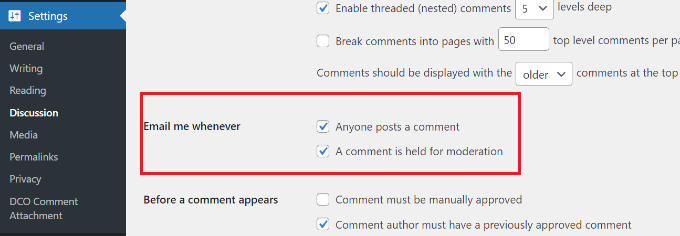
Ambele notificări sunt trimise doar administratorilor site-ului. Cu toate acestea, WordPress trimite prin e-mail și autorului postării despre comentariile noi.
Dacă primești multe comentarii pe site-ul tău, s-ar putea să nu vrei să primești notificări prin e-mail pentru toate comentariile reținute pentru moderare. Poți pur și simplu să debifezi căsuța de aici pentru a le dezactiva.
Odată ce ați terminat, faceți clic pe butonul „Salvează Modificările” pentru a stoca setările.
Cum să anunțați utilizatorii când comentariul lor este aprobat
Dacă un comentariu al unui utilizator este reținut pentru moderare, acesta va vedea un mesaj care îi spune acest lucru. Cu toate acestea, el nu va avea nicio idee dacă îl aprobi sau nu, fără a reveni pe site-ul tău.
Din păcate, mulți dintre acești utilizatori nu se mai întorc niciodată pe site-ul dvs. pentru a verifica, așa că nu vor ști niciodată că le-ați aprobat comentariile.
Puteți rezolva acest lucru folosind pluginul Comment Approved Notifier Extended. Pentru mai multe detalii, consultați ghidul nostru pas cu pas despre cum să instalați un plugin WordPress.
Instrumentul va notifica utilizatorii atunci când comentariul lor este aprobat, trimițându-le un e-mail.
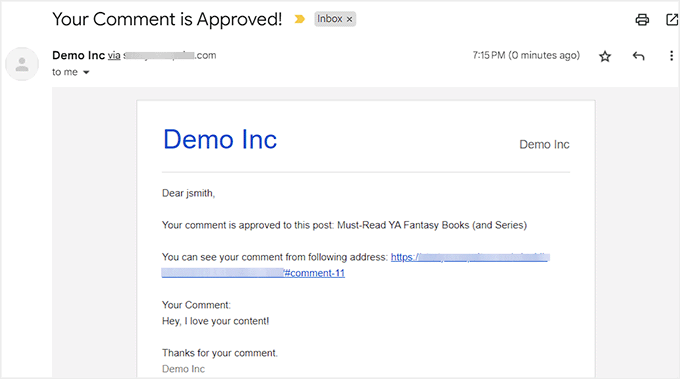
Funcționează imediat, și nu există setări suplimentare pe care să fie nevoie să le configurați.
Pentru detalii, consultați tutorialul nostru despre cum să notifici utilizatorii când comentariul lor este aprobat în WordPress.
Cum să permiteți utilizatorilor să se aboneze la comentarii în WordPress
Pe lângă faptul că nu știu dacă comentariul lor a fost aprobat, comentatorii de pe site-ul dvs. nu vor fi notificați nici cu privire la răspunsuri.
Odată ce lasă un comentariu, vor trebui să vă viziteze manual site-ul din nou pentru a vedea dacă cineva a răspuns.
Pentru a rezolva acest lucru, trebuie să instalați și să activați Thrive Comments. Este cel mai bun plugin pentru comentarii WordPress de pe piață, care vă permite să vă gestionați comentariile cu doar câteva clicuri.
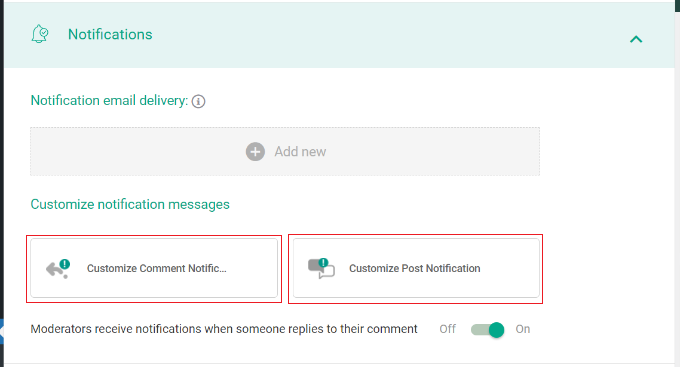
După activarea pluginului, vizitați pagina Thrive Dashboard » Thrive Comments din tabloul de bord WordPress și extindeți fila „Notificări”.
Aici, trebuie să faceți clic pe butonul „Adăugați nou” pentru a conecta site-ul dvs. la un serviciu de marketing prin e-mail și pentru a trimite notificări abonaților la comentarii.
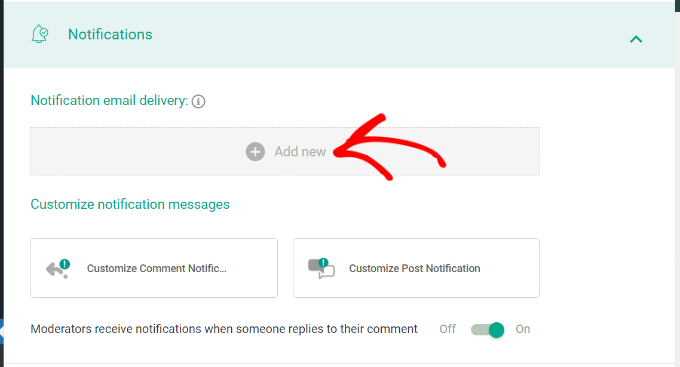
Odată ce ați făcut acest lucru, puteți personaliza mesajele de notificare pe care utilizatorii le vor primi atunci când lasă un comentariu și cineva răspunde la acesta sau când un nou comentariu sau răspuns este adăugat la o anumită postare.
Pentru a face acest lucru, faceți clic pe opțiunea „Personalizați notificarea comentariilor” sau pe opțiunea „Personalizați notificarea postărilor”.
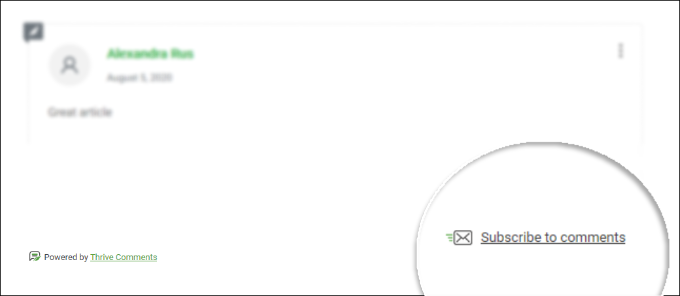
După ce ați terminat, faceți clic pe butonul „Salvează” pentru a vă stoca setările. Acum, când vizitați site-ul dvs. WordPress și derulați în jos la secțiunea de comentarii, veți vedea opțiunea „Abonează-te la comentarii” în partea de jos.
Pentru instrucțiuni detaliate pas cu pas, consultați articolul nostru despre cum să permiteți utilizatorilor să se aboneze la comentarii în WordPress.
Cum să permiți utilizatorilor să se aboneze doar la propriile comentarii în WordPress
Mulți utilizatori s-ar putea să nu dorească să primească notificări pentru toate comentariile la un articol. Cu toate acestea, s-ar putea să vrea să știe dacă cineva a răspuns doar la propriile comentarii.
Puteți adăuga și această funcționalitate folosind același plugin Thrive Comments. Mai întâi, va trebui să instalați și să activați pluginul. Dacă aveți nevoie de ajutor, consultați ghidul nostru despre cum să instalați un plugin WordPress.
Apoi, pur și simplu vizitați pagina Thrive Dashboard » Thrive Comments din panoul de administrare WordPress și extindeți fila „Notificări”. După aceea, conectați pluginul cu un serviciu de email marketing folosind butonul „Adăugare nou”.
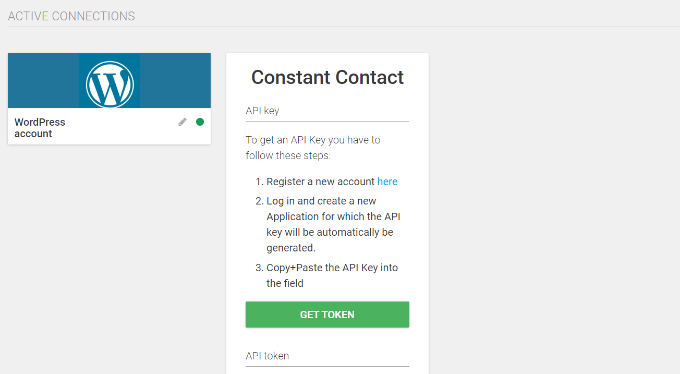
Acest lucru vă va duce la un alt ecran unde trebuie să alegeți un serviciu de livrare prin e-mail din meniul derulant.
Apoi, adăugați cheia API pentru serviciu și faceți clic pe butonul „Obțineți token”.
Odată ce acest lucru este făcut, reveniți la pagina Thrive Comments și extindeți din nou fila „Notificări”. Acum, în mod implicit, pluginul trimite automat o notificare atunci când cineva răspunde la comentariul unui utilizator.
Cu toate acestea, puteți personaliza și acest mesaj făcând clic pe butonul „Personalizați notificarea comentariilor”.
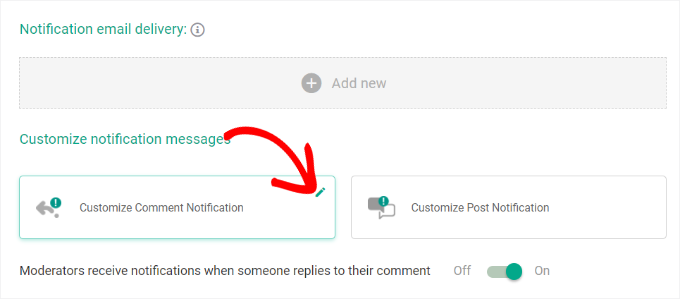
Aceasta va deschide o nouă fereastră unde poți edita textul e-mailului, schimba subiectul e-mailului și multe altele.
Odată ce ai terminat, apasă butonul „Salvează” pentru a-ți stoca setările.
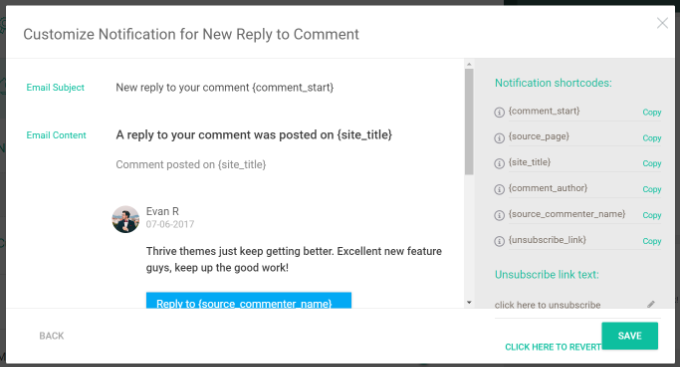
Acum, utilizatorii vor primi un e-mail atunci când cineva răspunde la comentariul lor pe blogul dvs.
Pentru mai multe detalii, consultați articolul nostru despre cum să notifici utilizatorii la răspunsurile la propriile comentarii în WordPress.
Cum să permiți autorilor să se aboneze la postările altor autori
Dacă aveți un blog cu mai mulți autori, atunci alți autori ar putea dori să fie la curent cu discuțiile de pe site-ul dvs. Dacă aveți deja activate abonările la comentarii, atunci fiecare autor se poate abona manual la comentarii.
Totuși, dacă dorești ca anumiți utilizatori să primească toate notificările de comentarii, poți face acest lucru cu pluginul Better Notifications for WordPress. Pentru mai multe detalii, te rugăm să consulți ghidul nostru despre cum să instalezi un plugin WordPress.
După activare, accesați pagina Notificări » Adaugă Nou din tabloul de bord WordPress și introduceți un titlu în partea de sus.
Apoi, selectează „Comentariu nou” din meniul derulant „Notificare pentru”. După aceea, pur și simplu adaugă rolurile utilizatorilor care vor primi aceste notificări în câmpul „Trimite către”.
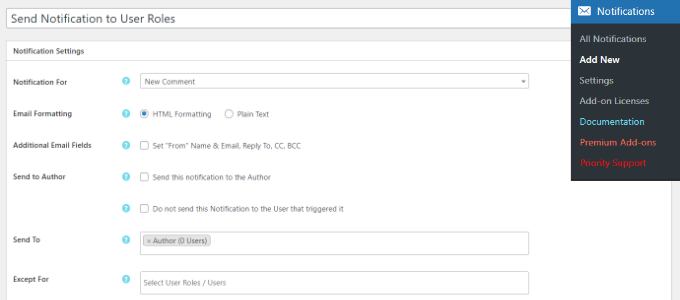
Plugin-ul oferă, de asemenea, o opțiune de a trimite notificări autorului postării și chiar de a exclude rolurile utilizatorilor de la primirea notificărilor prin e-mail pentru comentarii noi.
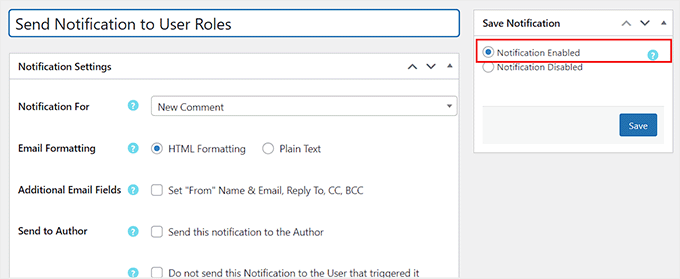
Odată ce ați terminat, bifați opțiunea „Notificare activată” din dreapta și faceți clic pe butonul „Salvare” pentru a salva modificările.
Cum să creezi notificări personalizate pentru comentarii în WordPress
Vrei să creezi propriile notificări personalizate pentru comentarii în WordPress? Notificările personalizate îți pot permite să înlocuiești notificarea implicită WordPress cu a ta.
Mai întâi, va trebui să instalați și să activați pluginul Better Notifications for WordPress. Pentru mai multe detalii, consultați ghidul nostru pas cu pas despre cum să instalați un plugin WordPress.
După activare, trebuie să vizitați pagina Notificări » Adăugare Nouă din panoul de administrare WordPress pentru a crea notificările personalizate pentru comentarii.
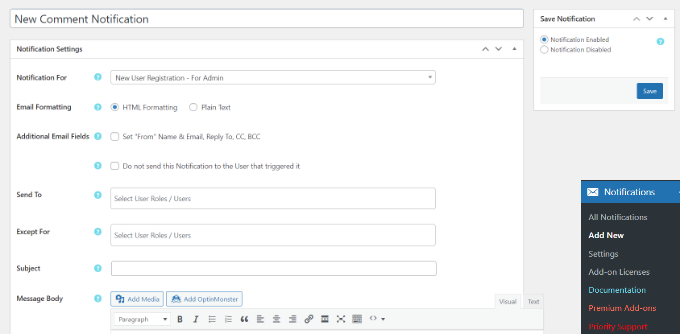
Poți edita notificările pentru comentarii noi, comentarii în așteptarea moderării și răspunsuri la comentarii. În plus, poți trimite notificări oricărui rol de utilizator sau utilizatorilor individuali.
Pluginul vă permite, de asemenea, să adăugați manual adrese de e-mail care nu sunt conectate la un utilizator de pe site.
Ai opțiunea de a personaliza complet notificarea de comentariu trimisă de WordPress și de a folosi shortcode-uri în textul e-mailului pentru a adăuga etichete personalizate.
Pentru mai multe detalii, consultați articolul nostru despre cum să adăugați notificări personalizate mai bune în WordPress.
Bonus: Îmbunătățiți livrabilitatea notificărilor prin email WordPress
Toate sfaturile de mai sus vor eșua dacă site-ul dvs. WordPress nu reușește să trimită notificări prin e-mail sau dacă acele e-mailuri sunt marcate ca spam de către furnizorii de e-mail.
Pentru a remedia problemele de e-mail WordPress și a îmbunătăți livrarea e-mailurilor, trebuie să instalezi și să activezi WP Mail SMTP, deoarece este cel mai bun plugin SMTP pentru WordPress.
Pentru mai multe detalii, consultați ghidul nostru pas cu pas despre cum să instalați un plugin WordPress.
La activare, vizitați pagina Setări » WP Mail SMTP pentru a configura unele setări.
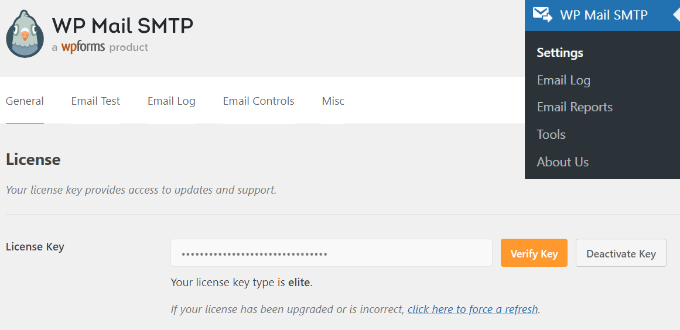
Instrumentul vă permite să utilizați SMTP (Simple Mail Transfer Protocol) pentru a trimite e-mailuri. SMTP este o metodă mult mai bună și mai fiabilă decât funcția de e-mail implicită utilizată de WordPress.
În plus, se integrează ușor cu orice serviciu de e-mail care suportă SMTP, inclusiv contul tău gratuit Gmail, precum și Google Workspace, Mailgun și SendGrid.
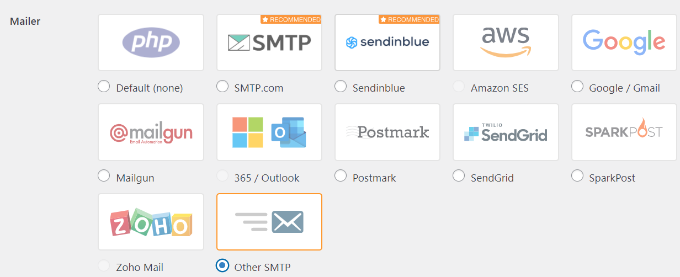
Pentru detalii, consultați articolul nostru despre cum să folosești un server SMTP pentru a trimite e-mailuri WordPress.
În afară de asta, puteți trimite și e-mailuri de test, vizualiza jurnalele de e-mail și urmări ratele de deschidere cu pluginul. Pentru detalii, consultați ghidul nostru pentru începători despre cum să configurați corect setările de e-mail WordPress.
Sperăm că acest articol v-a ajutat să învățați cum să gestionați e-mailurile de notificare pentru comentariile WordPress. De asemenea, ați putea dori să consultați ghidul nostru pas cu pas despre cum să adăugați reCAPTCHA la formularul de comentarii WordPress sau sfaturile și instrumentele noastre de specialitate pentru a combate spamul de comentarii în WordPress.
Dacă ți-a plăcut acest articol, te rugăm să te abonezi la canalul nostru de YouTube pentru tutoriale video WordPress. Ne poți găsi, de asemenea, pe Twitter și Facebook.




jerin
Mulțumesc pentru acest post, este atât de bun
Suport WPBeginner
Cu plăcere!
Admin
Karen Cogan
Am câțiva oameni care se plâng că primesc mai multe notificări pentru același comentariu și nu doresc să le primească. Cum dezactivez notificările pentru comentarii?
Suport WPBeginner
Puteți dezactiva notificările de comentarii folosind ghidul nostru de mai jos:
https://www.wpbeginner.com/beginners-guide/how-to-turn-off-comments-notification-in-wordpress
Admin
Andrew Cumiskey
Salut, am urmat sfatul de a configura un e-mail personalizat pentru un nou comentariu la un eseu. (Crearea notificărilor personalizate de comentarii în WordPress)
Funcționează bine, dar primesc și emailul original de la WP, cum pot opri apariția acestuia?
Suport WPBeginner
Am recomanda să contactați suportul pluginului pentru ca aceștia să analizeze posibilele probleme și să vă asiste.
Admin
Sheryl
Am bifat „Trimite-mi e-mail când cineva comentează” la Setări – Discuție și totuși astăzi am lăsat un comentariu și NU mi-a fost trimis NICIUN E-MAIL??? DE CE??
Suport WPBeginner
Site-ul dvs. ar fi putut avea probleme la trimiterea e-mailului, puteți remedia acest lucru trimițând e-mailuri folosind SMTP urmând ghidul nostru de mai jos:
https://www.wpbeginner.com/plugins/how-to-send-email-in-wordpress-using-the-gmail-smtp-server/
Admin
Jeremy Oler
Mulțumesc pentru articol. Este de mare ajutor!!
Suport WPBeginner
You’re welcome, glad our guide was helpful
Admin
Susanna
Căutați o modalitate simplă de a notifica comentatorii atunci când comentariul lor este aprobat. Recomandați pluginul Comment Approved, dar acesta nu a mai fost actualizat de peste 2 ani și poartă un avertisment în depozitul WP. Încă îl recomandați?
Suport WPBeginner
Nu am testat recent pluginul, dar pentru acel mesaj specific, ar trebui să consultați recomandările noastre de pe pagina de mai jos:
https://www.wpbeginner.com/opinion/should-you-install-plugins-not-tested-with-your-wordpress-version/
Admin
Pearl
Numele tău real! lol Îmi plac etichetele tale. Ok, dar serios, am căutat și am căutat o modalitate de a rezolva problema de pe site-ul meu pentru a permite comentatorilor să primească răspunsurile mele și ÎN SFÂRȘIT știu cum, datorită articolului tău. MULȚUMESC! Acum am nevoie doar de cineva care să testeze pentru a fi sigur că funcționează! lol
Suport WPBeginner
Glad our recommendations were helpful
Admin
desihiphop
Mulțumesc mult pentru informațiile utile și pentru motivația acestui articol
Mulțumesc
Suport WPBeginner
You’re welcome
Admin
Lasik în dubai
Vă mulțumesc mult pentru informațiile valoroase despre acest subiect excelent și aștept cu nerăbdare mai multe postări grozave.
Suport WPBeginner
Glad our tutorials can help and we plan to have more great articles
Admin
Roobens
Salutare, băieți!
Am descărcat pluginul „subscribe to comments reloaded” acum câteva luni. Într-adevăr este foarte bun, iar acum cititorii primesc un email când răspund la comentariul lor. Problema este... Din anumite motive, acest plugin creează MULTE erori 404. Acestea arată de obicei așa: http://www.yourblog.com/comment-subscriptions/?srp=4865&srk=887c4d8471d02ff2d91d95f6f11ec65c&sra=s&srsrc=f
Un tip mi-a spus: „până acum nu am găsit de ce Google adaugă acest tip de eroare. Teoria mea este că, deoarece URL-ul are o valoare care se schimbă ocazional, Google indexează URL-ul site-ului web și dacă valoarea se schimbă, rezultatul paginii dispare, prin urmare, Google notifică despre această eroare.”
Toate acele erori 404 nu sunt deloc bune... Știi cum pot rezolva asta? Sau dacă există un alt plugin bun prin care cititorii sunt notificați când răspund la comentariile lor?
Mulțumesc!
Suport WPBeginner
Bună Roobens,
Aceasta este o problemă cunoscută cu subscribe to comments reloaded. Puteți contacta autorul pluginului pe pagina sa GitHub pentru a afla mai multe. Între timp, puteți cere Google să nu urmărească sau să indexeze aceste linkuri blocându-le în fișierul Robots.txt.
Admin
Roobens
Mulțumesc!
Îmi pare rău, nu sunt un tip tehnic, dar dacă editez fișierul meu robots.txt, trebuie să adaug această linie, corect?
Disallow: /comment-subscriptions/
Și toate erorile 404/linkurile rupte vor dispărea? Nu vor mai apărea altele noi, iar cele vechi vor dispărea și ele? Momentan, le văd și în Search Console.
Mulțumesc din nou.
Suport WPBeginner
Salut Roobens,
Da. Practic, ar cere motoarelor de căutare să nu indexeze sau să nu acceseze URL-urile corespondente.
Kim Staley
Bună, vă mulțumesc pentru acest articol foarte detaliat. După câțiva ani în care am primit e-mailuri care mă notificau despre comentariile care așteptau aprobarea la postările mele de pe blog, site-ul meu a încetat brusc să-mi mai trimită notificări. Nu sunt foarte activ pe site-ul meu, și timpul trecea și credeam că nimeni nu comentează. Într-o zi, după câteva săptămâni, am verificat și am avut o mulțime de comentarii spam și un singur comentariu real care aștepta aprobarea. Am trecut prin întregul proces pe care îl oferiți (înainte de a vedea articolul dvs.), și totul pare în regulă, totul este setat pentru ca eu să primesc notificări prin e-mail. Toate plugin-urile și tema WP sunt actualizate. Adresa mea de e-mail funcționează în continuare, deoarece cineva tocmai mi-a folosit pagina de contact și am primit acel e-mail. Folosesc plugin-ul Comments Reloaded. Aveți vreo idee ce ar putea fi în neregulă? Vă mulțumesc foarte mult!
Suport WPBeginner
Salut Kim,
Dacă nu ați făcut-o deja, verificați folderul spam, uneori serviciile populare de e-mail pot marca e-mailurile de notificare WordPress ca spam. După aceea, încercați pașii menționați în articolul nostru despre cum să remediați problema WordPress care nu trimite e-mailuri.
Admin