


Un banner vizual atrăgător este unul dintre primele lucruri pe care vizitatorii le observă când ajung pe site-ul dvs. Acesta stabilește tonul pentru marca dvs., comunică mesajul și încurajează conversiile, făcându-l un instrument puternic pentru a evidenția produsele, serviciile sau actualizările importante.
De-a lungul anilor, am folosit diferite tipuri de bannere pe WPBeginner pentru a promova newsletter-ul nostru, a evidenția oferte de Black Friday, a distribui cursuri gratuite, a afișa serviciile noastre profesionale și multe altele.
Prin aceste campanii, am observat că bannerele atrag în mod constant atenția oamenilor, încurajează clicurile pe butoanele de apel la acțiune și generează lead-uri pentru afacerea noastră.
În acest articol, vă vom arăta cum să creați cu ușurință un banner pentru site-ul dvs. WordPress. Astfel, puteți valorifica toate aceste beneficii pentru a vă îmbunătăți afacerea.
💡Puncte cheie: 3 moduri de a crea un banner pentru site web
Te grăbești? Iată cele mai ușoare moduri de a crea un banner pentru site web:
- Metoda 1: OptinMonster (Recomandat). Cea mai bună alegere pentru crearea de bannere dinamice, cu conversie ridicată, cu reguli de afișare inteligente (cum ar fi intenția de ieșire) care cresc efectiv vânzările.
- Metoda 2: Canva (Gratuit). Ideal pentru proiectarea gratuită de grafice statice pentru bannere folosind șabloane simple de tip drag-and-drop.
- Metoda 3: Thrive Leads. O alternativă solidă pentru construirea de bannere de generare de lead-uri special pentru site-urile WordPress.
Ce este un banner pentru site web?
Un banner este o afișare grafică ce se întinde pe partea de sus, de jos sau laterală a unui site web WordPress. Acesta include adesea un nume de marcă și un logo, împreună cu alte elemente de design, pentru a promova un produs, serviciu sau eveniment specific.
De exemplu, dacă un magazin online anunță o reducere, poate afișa un banner în partea de sus a paginii. Acest lucru informează noii vizitatori despre reducere și îi încurajează să facă o achiziție.
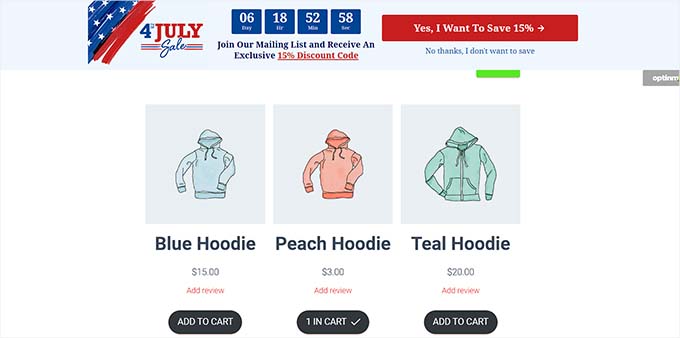
Un banner bine conceput poate lăsa o impresie puternică și poate invita vizitatorii să exploreze restul site-ului dvs. În plus, puteți folosi bannere pentru a atinge obiective specifice, cum ar fi:
- Promovarea produselor afiliate
- Stabilirea identității mărcii dvs.
- Construirea unei liste de email
- Generarea de trafic către alte pagini
- Creșterea numărului de urmăritori pe rețelele sociale
Care este cea mai bună dimensiune pentru un banner de site web?
Dimensiunea ideală a bannerului site-ului depinde de aspectul și obiectivele specifice de marketing ale blogului dvs. WordPress.
De exemplu, dacă doriți să afișați un banner dreptunghiular și subțire în partea de sus a ecranului, atunci puteți utiliza dimensiunea Large Leaderboard, care este 970 x 90.
Iată o prezentare rapidă a celor mai populare dimensiuni de bannere și unde să le utilizați:
| Nume banner | Dimensiuni | Cel mai bun caz de utilizare |
|---|---|---|
| Banner mediu | 300 x 250 | Bară laterală sau în interiorul conținutului |
| Leaderboard | 728 x 90 | Partea de sus a paginii (Antet) |
| Skyscraper lat | 160 x 600 | Bară laterală (Vertical) |
| Jumătate de pagină | 300 x 600 | Bară laterală (Vizibilitate ridicată) |
| Banner mare | 970 x 90 | Partea de sus a paginii (Ecrane late) |
| Billboard | 970 x 250 | Partea de sus a paginii (Impact ridicat) |
| Dreptunghi mare | 326 x 280 | Bară laterală sau sfârșitul conținutului |
| Banner Vertical | 120 x 240 | Bară laterală îngustă |
| Banner complet | 468 x 60 | Antet sau spații mici pentru conținut |
| Jumătate de banner | 234 x 60 | Spații mici pentru conținut |
Dacă doriți să afișați bannere publicitare, atunci puteți consulta ghidul nostru pentru începători despre cele mai performante dimensiuni și formate de bannere Google AdSense pentru WordPress.
Acestea fiind spuse, să vedem cum poți crea cu ușurință un banner pe site-ul tău WordPress. Pentru acest tutorial, vom acoperi trei metode pentru a crea un banner, iar tu poți folosi linkurile de mai jos pentru a sări la metoda aleasă de tine:
Metoda 1: Creați un banner pentru site web folosind OptinMonster (Recomandat)
OptinMonster este cel mai bun plugin pentru crearea de bannere WordPress de pe piață, care vă permite să creați cu ușurință bannere de tip bară flotantă și pop-up pentru site-ul dvs. web.
Este cel mai bun instrument de optimizare a conversiilor și de generare de lead-uri care te ajută să transformi vizitatorii site-ului în abonați și clienți.
În plus, multe dintre șabloanele de bannere ale OptinMonster au câmpuri de opt-in care vă permit să colectați numele, adresele de email și numerele de telefon ale vizitatorilor site-ului dvs. web.
De-a lungul anilor, am folosit instrumentul de mai multe ori pentru a adăuga bannere și a construi campanii de generare de lead-uri de succes la WPBeginner. Pentru mai multe detalii, vezi recenzia noastră completă OptinMonster.
Pasul 1: Instalați OptinMonster pe site-ul dvs.
Mai întâi, va trebui să te înregistrezi pentru un cont OptinMonster. Pentru a face acest lucru, pur și simplu vizitează site-ul OptinMonster și apasă pe butonul ‘Get OptinMonster Now’.

După aceea, trebuie să instalați și să activați pluginul gratuit OptinMonster pe site-ul dvs. WordPress. Acest instrument gratuit acționează ca un plugin de conectare între site-ul dvs. și contul dvs. OptinMonster.
Pentru instrucțiuni detaliate, puteți consulta ghidul nostru pentru începători despre cum să instalați un plugin WordPress.
La activare, expertul de configurare OptinMonster se va deschide în panoul de administrare WordPress.
De aici, faceți clic pe butonul „Conectați-vă contul existent” pentru a conecta site-ul dvs. WordPress la contul dvs. OptinMonster.

Aceasta va deschide o fereastră nouă pe ecranul computerului dvs.
De aici, apasă pe butonul ‘Connect to WordPress’ pentru a continua.

Pasul 2: Creați și personalizați bannerul dvs.
Acum că ați conectat contul WordPress cu OptinMonster, accesați pagina OptinMonster » Campanii din bara laterală de administrare WordPress.
De aici, faceți clic pe butonul „Creați prima campanie” pentru a începe să creați designul bannerului dvs. web.

Acest lucru te va direcționa către pagina „Șabloane”, unde poți începe prin a alege un tip de campanie.
De exemplu, dacă doriți să afișați bannerul ca o bară în partea de sus a ecranului, puteți alege campania „Bară plutitoare”. Similar, puteți selecta tipul de campanie „Popup” pentru a afișa bannerul ca un popup.
După aceea, va trebui să selectați și un șablon pentru campania aleasă.
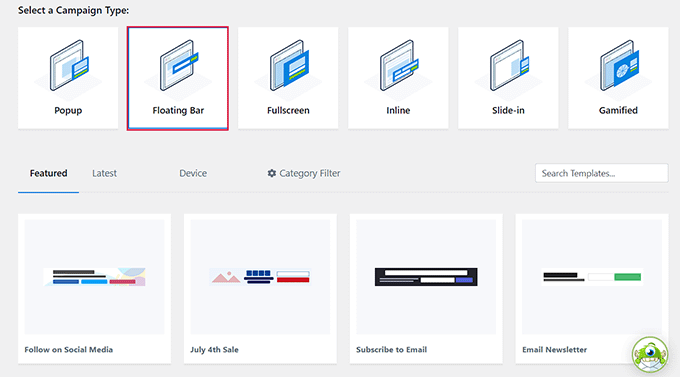
Pentru acest tutorial, vom alege un șablon pentru tipul de campanie „Bară flotantă”.
Apoi, vi se va cere să dați un nume campaniei pe care o creați. Pur și simplu introduceți un nume la alegere și faceți clic pe butonul „Începeți crearea” pentru a continua.
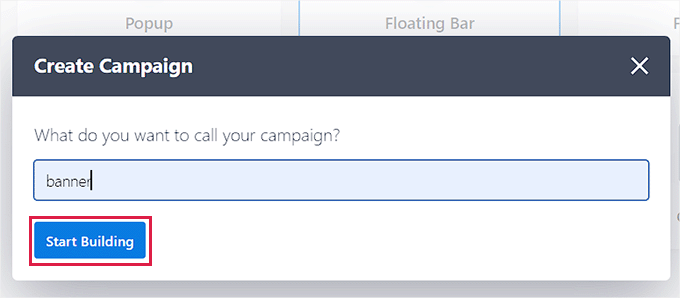
Aceasta va lansa interfața de glisare și fixare OptinMonster pe ecranul dvs., unde puteți începe personalizarea bannerului. De aici, puteți glisa și fixa câmpurile dorite din bara laterală din stânga pe banner.
De exemplu, dacă doriți să adăugați pictograme de rețele sociale la bannerul dvs. pentru a vă crește numărul de urmăritori, atunci puteți trage și plasa blocul Rețele sociale din bara laterală stângă.
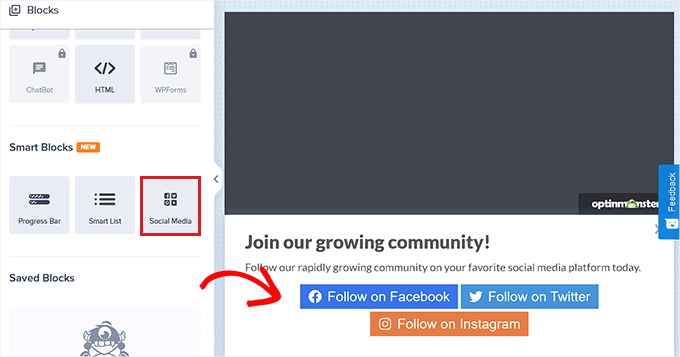
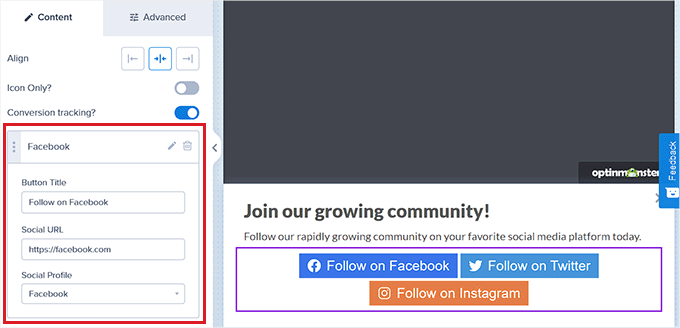
După aceea, pur și simplu faceți clic pe bloc pentru a deschide setările acestuia în coloana din stânga.
De aici, puteți schimba titlul butonului, adăugați URL-ul rețelelor sociale și chiar puteți schimba platforma de social media din meniul derulant.
Puteți adăuga, de asemenea, alte blocuri pentru a afișa videoclipuri, imagini, text sau CTA-uri în designul bannerului site-ului dvs.
Odată ce ați făcut acest lucru, trebuie să selectați poziția bannerului.
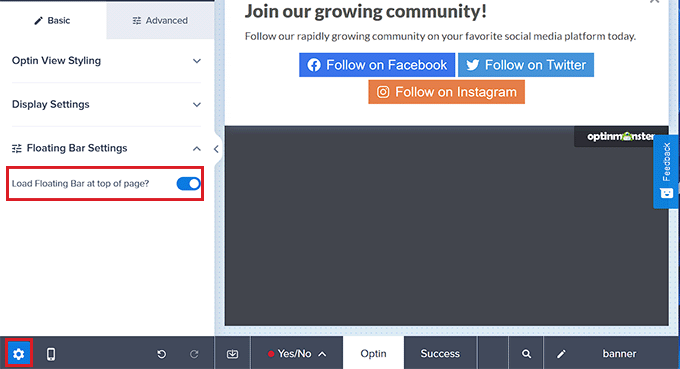
Implicit, bara plutitoare OptinMonster este afișată în partea de jos a ecranului site-ului dvs. odată ce începeți să derulați.
Cu toate acestea, puteți schimba cu ușurință această setare făcând clic pe pictograma „Setări” din partea de jos a barei laterale din stânga.
Aceasta va deschide setările în coloana din stânga, unde trebuie să extindeți fila „Setări bară flotantă”. De aici, pur și simplu activați comutatorul „Încărcați bara flotantă în partea de sus a paginii?” pentru a afișa bannerul în partea de sus.
Pasul 3: Adăugați declanșatoare pentru bannerul dvs.
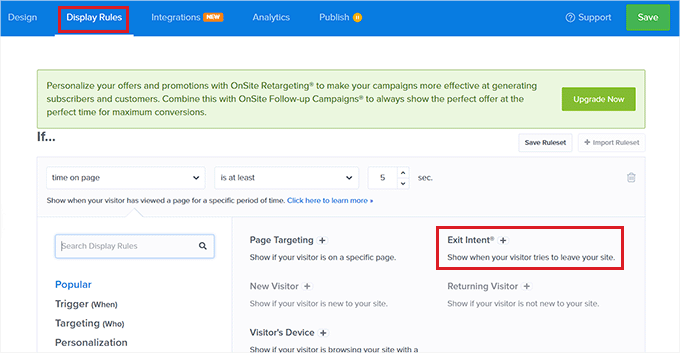
Odată ce ați proiectat bannerul, comutați la fila „Reguli de afișare” din partea de sus. De aici, puteți adăuga reguli pentru afișarea bannerului.
Amintiți-vă că trebuie să comutați la această filă doar dacă doriți să adăugați un declanșator specific de afișare pentru bannerul dvs. În caz contrar, puteți trece la pasul următor.
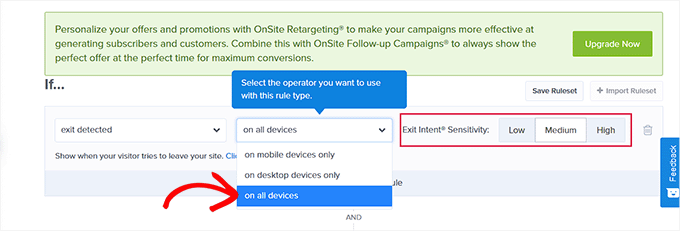
De exemplu, dacă dorești să afișezi bannerul atunci când utilizatorul este pe cale să părăsească site-ul tău, atunci trebuie să alegi opțiunea „Intenție de ieșire”.
Odată ce ați făcut acest lucru, selectați opțiunea „Pe toate dispozitivele” din meniul derulant din mijloc. Dacă doriți să utilizați această regulă de afișare numai pentru dispozitive mobile, puteți alege și acea opțiune.
După aceea, alegeți Sensibilitatea intenției de ieșire conform preferințelor dvs. și faceți clic pe butonul „Pasul următor”.
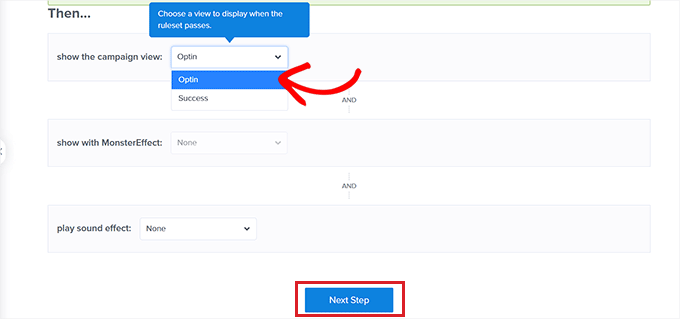
Acest lucru vă va duce la un nou ecran. Aici, trebuie să vă asigurați că opțiunea „Optin” este selectată pentru meniul derulant „Afișează vizualizarea campaniei”.
Odată ce ai făcut acest lucru, pur și simplu apasă pe butonul „Pasul următor”.
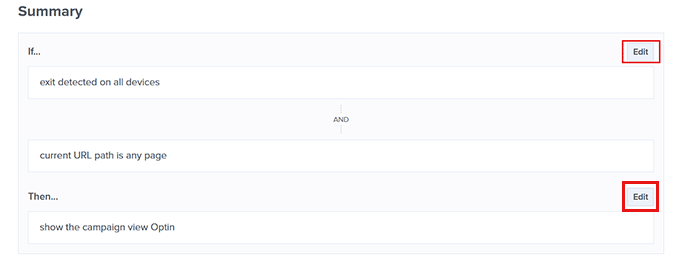
Regula dvs. de afișare pentru banner va fi acum afișată pe ecran.
Dacă doriți să schimbați ceva aici, puteți face clic pe butonul „Editare” pentru a remedia.
Pasul 4: Publicați bannerul dvs.
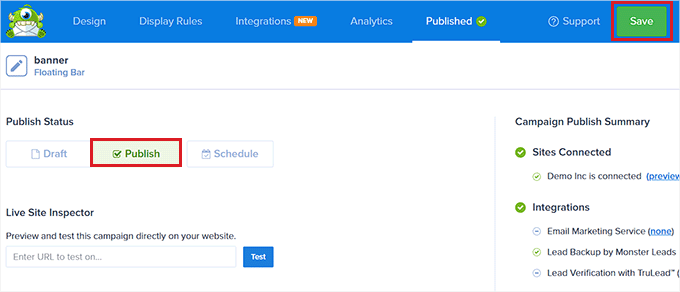
Acum puteți comuta la fila „Publicare” din partea de sus și puteți face clic pe butonul „Salvare” din colțul din dreapta sus al ecranului.
După aceea, pur și simplu faceți clic pe butonul „Publicați” pentru a afișa bannerul pe site-ul dvs. web.
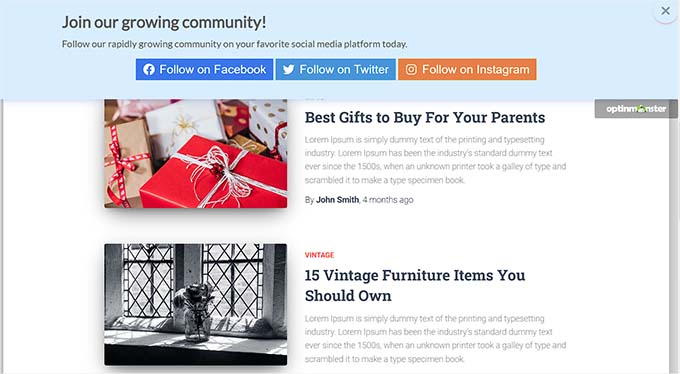
Acum, vizitați site-ul dvs. web pentru a vedea bannerul în partea de sus a ecranului.
Așa arăta pe site-ul nostru demo.
Metoda 2: Creați un banner pentru site web folosind Canva (Gratuit)
Dacă doriți să creați un banner pentru site-ul web gratuit, atunci această metodă este pentru dvs.
Canva este un instrument popular bazat pe web pentru crearea de tot felul de grafice, inclusiv bannere, logo-uri, postere, coperți de carte și multe altele. Oferă, de asemenea, o versiune gratuită pe care o puteți folosi pentru a crea un design de banner pentru site-ul web.
Pasul 1: Creați un cont Canva
Mai întâi, vizitează site-ul Canva și apasă pe butonul ‘Sign Up’ pentru a crea un cont.
Dacă aveți deja un cont Canva, atunci vă puteți conecta pur și simplu.
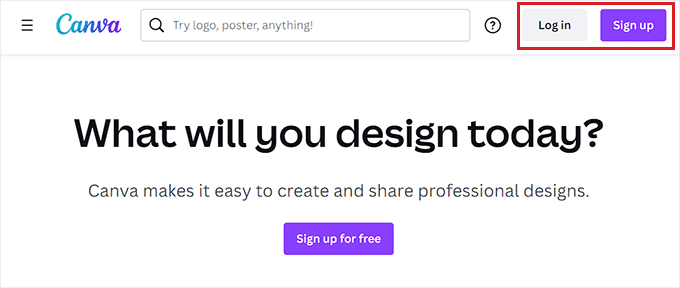
După crearea contului, veți fi direcționat către pagina principală a contului dvs. Canva.
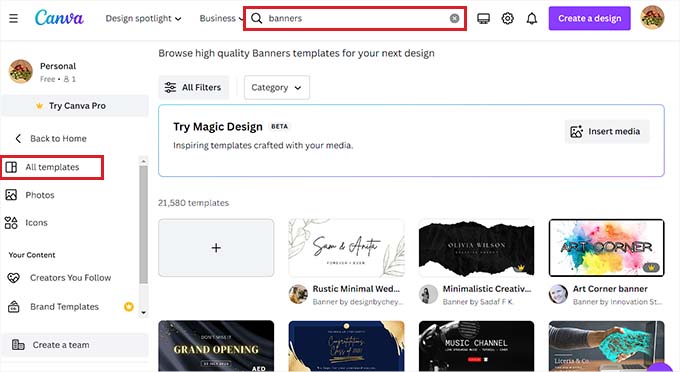
De aici, trebuie să comutați la fila „Șabloane” din coloana din stânga și apoi să căutați șabloane de bannere folosind caseta de căutare din partea de sus.
Aceasta va afișa toate șabloanele de bannere disponibile în Canva. Cu toate acestea, unele dintre aceste șabloane pot fi blocate deoarece sunt funcționalități plătite.
Pasul 2: Proiectați bannerul site-ului dvs.
Odată ce selectați un șablon, interfața de design a Canva va fi lansată pe ecran.
De aici, puteți personaliza bannerul dvs. conform preferințelor. Puteți schimba conținutul existent făcând clic pe blocuri și adăugând textul dvs.
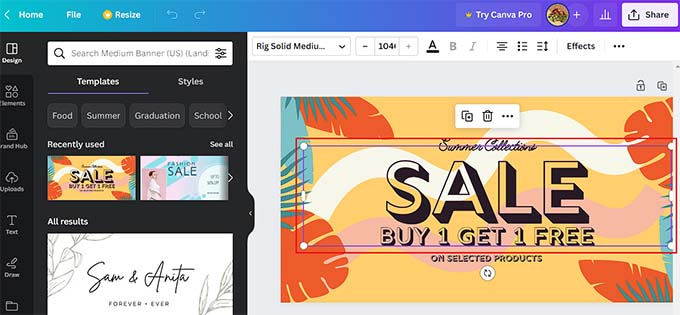
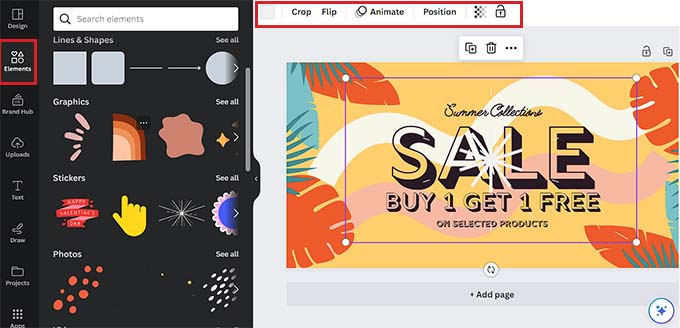
Poți chiar adăuga diferite elemente grafice precum autocolante, fotografii și videoclipuri comutând la fila „Elemente” din coloana din stânga.
După adăugarea unui element, puteți modifica în continuare animația, poziția și transparența acestuia din meniul din partea de sus.
Puteți, de asemenea, să încărcați fișiere media de pe computer comutând la fila „Încărcări” din coloana din stânga.
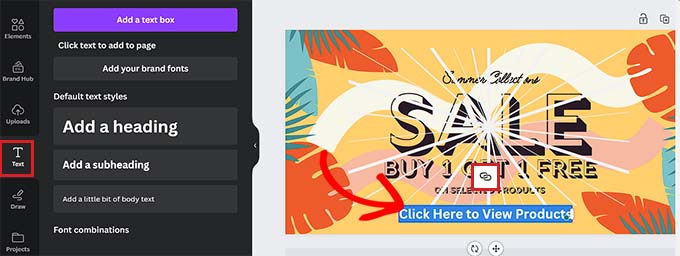
Pentru a adăuga text la banner, comutați la fila „Caseta text” din coloana din stânga.
Odată ajuns acolo, puteți folosi stiluri de text implicite sau diferite combinații de fonturi pentru a adăuga conținut la bannerul tău.
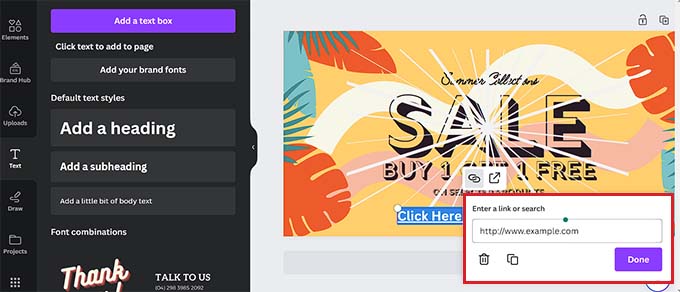
Puteți chiar adăuga un apel la acțiune cu un link, selectând textul cu mouse-ul. Aceasta va afișa o pictogramă de link în partea de sus a textului.
💡Sfat Pro: Deoarece Canva gestionează linkurile prin scripturi, blocatoarele de reclame le pot dezactiva uneori. Vă recomandăm să testați linkul bannerului într-o fereastră Incognito pentru a vă asigura că funcționează corect.
Pur și simplu faceți clic pe acea pictogramă și copiați și lipiți linkul pe care doriți să îl adăugați.
După aceea, faceți clic pe butonul „Gata” pentru a-l salva.
Pasul 3: Obțineți un cod de încorporare pentru banner
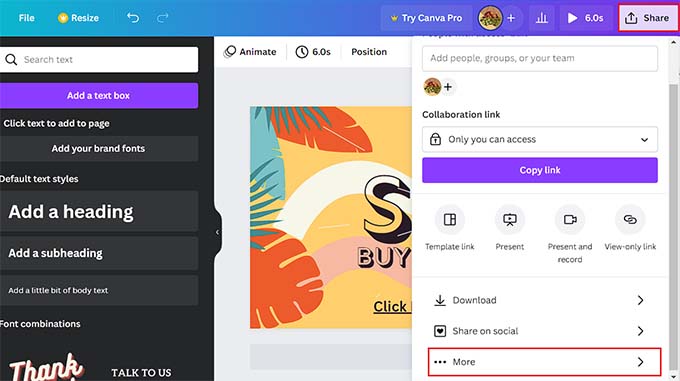
Odată ce sunteți mulțumit de personalizarea bannerului dvs., pur și simplu faceți clic pe butonul „Partajare” din colțul din dreapta sus al ecranului.
Aceasta va deschide un meniu de solicitare unde trebuie să selectați opțiunea „Mai multe” din partea de jos.
Veți fi acum direcționat către meniul „Toate opțiunile”, unde trebuie să selectați opțiunea „Încorporare”.
Odată ce faceți acest lucru, o nouă fereastră de solicitare se va deschide pe ecran. De aici, pur și simplu faceți clic pe butonul „Încorporați”.
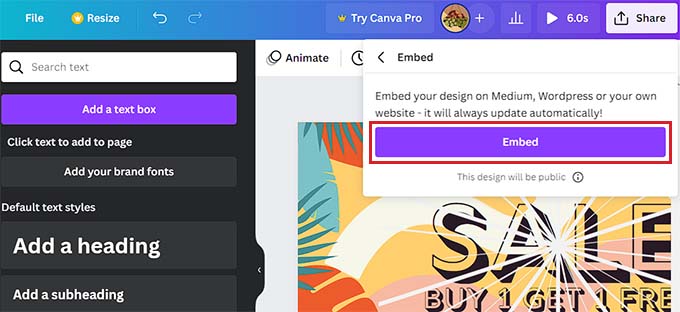
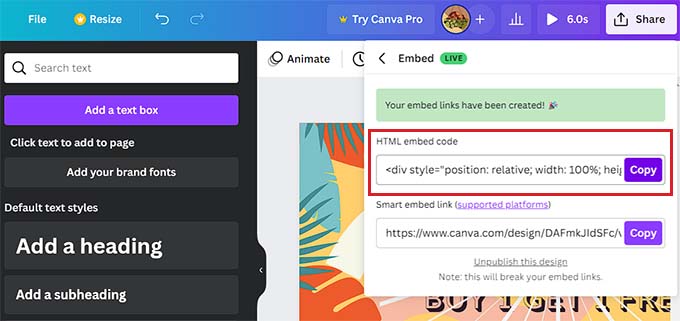
Canva va crea acum un cod de încorporare HTML pentru dvs.
Odată ce este afișat pe ecran, faceți clic pe butonul „Copiere” sub opțiunea „Cod de încorporare HTML”.
Pasul 4: Adăugați codul de încorporare HTML în WordPress
Acum puteți afișa bannerul pe pagina, postarea sau bara laterală WordPress, conform preferințelor dvs. Pentru acest tutorial, vom afișa bannerul pe o pagină WordPress.
Mai întâi, trebuie să deschideți pagina sau postarea unde doriți să adăugați bannerul.
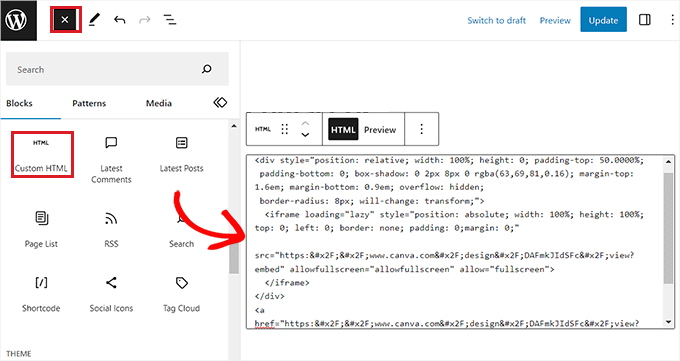
Odată ajuns acolo, faceți clic pe butonul „Adăugare bloc” (+) din colțul din stânga sus pentru a găsi și adăuga blocul HTML personalizat pe pagină.
Odată ce ați făcut acest lucru, pur și simplu lipiți codul de încorporare pe care l-ați copiat în bloc.
📍Notă: Integrările Canva s-ar putea să nu fie complet responsive. Asigurați-vă că verificați pagina dvs. pe un dispozitiv mobil pentru a vă asigura că bannerul se potrivește corect pe ecran.
În cele din urmă, faceți clic pe butonul „Actualizare” sau „Publicare” pentru a salva modificările.
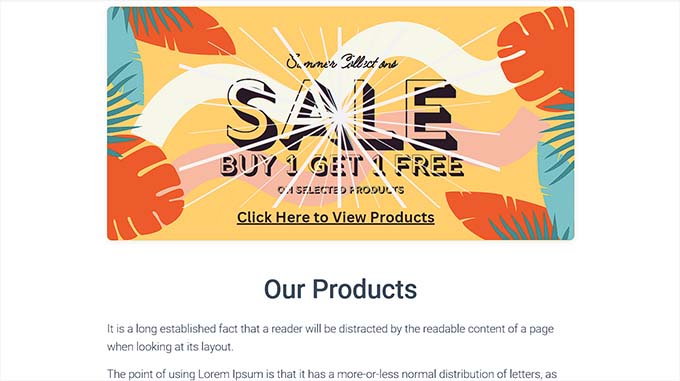
Acum, vizitați site-ul dvs. pentru a vedea bannerul WordPress în acțiune.
Metoda 3: Creați un banner pentru site web folosind Thrive Leads
Puteți crea, de asemenea, un banner pentru site-ul web folosind Thrive Leads. Este un plugin popular de pop-up-uri WordPress utilizat de peste 114.000 de site-uri web.
Cu Thrive Leads, puteți crea bannere de înaltă calitate care vă vor ajuta să captați leaduri pe site-ul dvs. WordPress și să vă dezvoltați lista de e-mailuri.
Am testat temeinic acest instrument în timp real și am constatat că este foarte ușor de utilizat pentru începători, cu o interfață intuitivă și șabloane atractive. Pentru detalii, consultați recenzia noastră Thrive Themes Suite.
Pasul 1: Instalați Thrive Leads pe site-ul dvs. WordPress
Mai întâi, trebuie să vizitați site-ul Thrive Themes și să vă înregistrați pentru un cont pentru a achiziționa pluginul. Odată ce ați făcut acest lucru, accesați tabloul de bord al membrilor dvs.
De aici, apasă pe linkul „Descarcă și instalează pluginul Thrive Product Manager”.

Apoi, vizitați site-ul dvs. WordPress pentru a instala și activa pluginul Thrive Product Manager. Pentru instrucțiuni detaliate, puteți consulta ghidul nostru pas cu pas despre cum să instalați un plugin WordPress.
La activare, accesați fila Manager produs din tabloul de bord de administrare WordPress și faceți clic pe butonul „Autentificare în contul meu”.

După introducerea credențialelor de conectare, vei putea vedea tabloul de bord Thrive Product Manager.
De aici, poți selecta produsele pe care dorești să le instalezi și să le folosești pe site-ul tău. Pur și simplu alege plugin-ul ‘Thrive Leads’ și apasă butonul ‘Install selected products’.
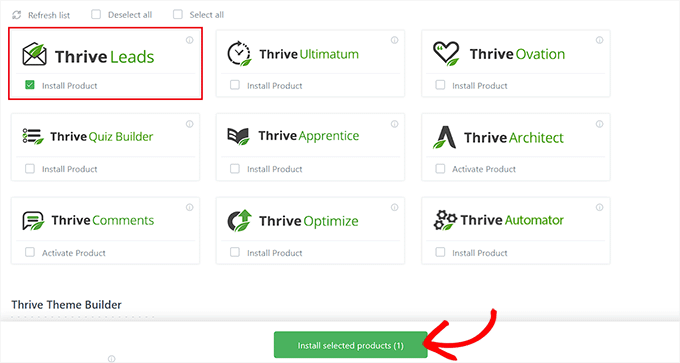
Pasul 2: Creați un banner pentru site-ul web
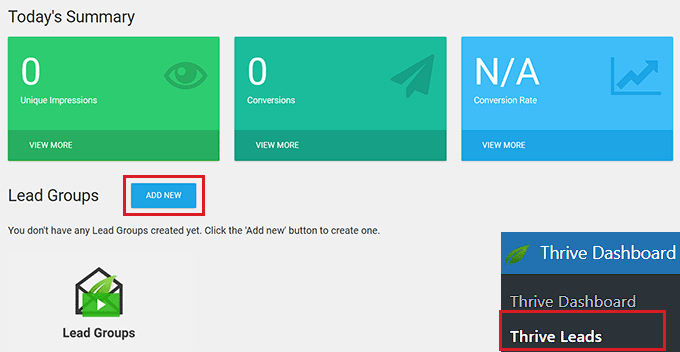
După instalarea pluginului, trebuie să vizitezi pagina Thrive dashboard » Thrive Leads din bara laterală de administrare WordPress.
Odată ce sunteți acolo, faceți clic pe butonul „Adăugați nou” de lângă opțiunea „Grupuri de lead-uri”.
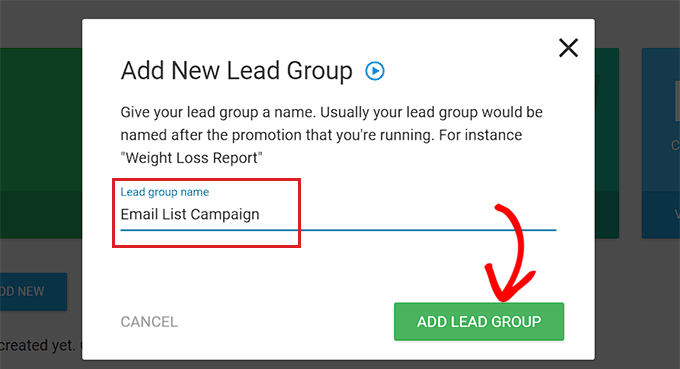
Aceasta va afișa fereastra pop-up „Adăugați un nou grup de contacte” pe ecranul dvs., unde trebuie să introduceți un nume pentru grupul de contacte pe care îl creați.
Asigurați-vă că denumiți grupul de lead-uri într-un mod care vă va ajuta să îl identificați.
De exemplu, dacă creați un banner pentru a vă construi lista de e-mailuri, atunci puteți numi grupul dvs. de lead-uri „Campanie listă de e-mailuri”.
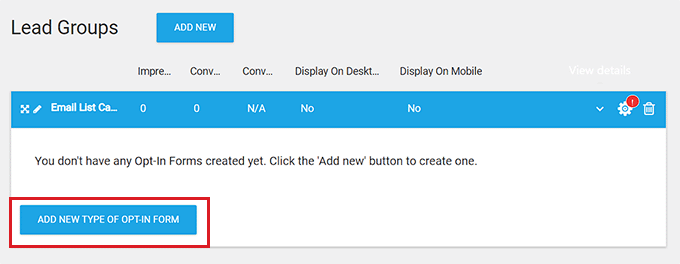
După aceea, grupul de contacte pe care l-ați creat va apărea pe ecran. Pentru a-l accesa, faceți clic pe butonul „Adăugați un nou tip de formular de abonare”.
Aceasta va deschide un nou prompt unde trebuie să alegi tipul de banner pe care dorești să îl creezi.
Puteți crea un banner de tip slide-in, ribbon, widget, in-content, lightbox sau scroll mat, după preferință.
Aceste bannere vor fi ca un formular, deoarece vor colecta date de la utilizatorii dvs., inclusiv adrese de e-mail, numere de telefon și multe altele.
Pentru acest tutorial, vom crea un banner tip panglică pentru site-ul nostru.
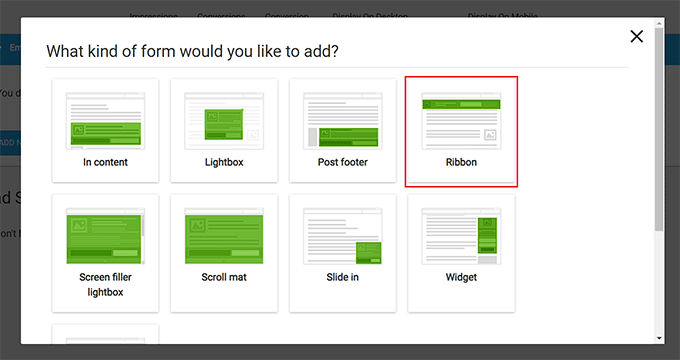
După alegerea unui tip de design de banner pentru site, solicitarea va dispărea automat de pe ecran.
Acum, pentru a deschide tabloul de bord al grupului dvs. de lead-uri, trebuie să faceți clic pe butonul „Adăugare” din colțul din dreapta al filei Grupuri de lead-uri.
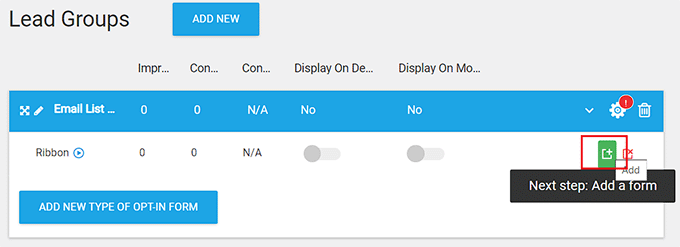
Acest lucru vă va duce la tabloul de bord al Grupurilor de Lead-uri, unde toate formularele și rapoartele de lead-uri pentru grup vor fi afișate după ce campania dvs. va fi activă.
De exemplu, dacă dorești să creezi un banner pentru colectarea adreselor de e-mail, atunci toate informațiile utilizatorului pe care le colectezi prin intermediul bannerului vor fi afișate aici.
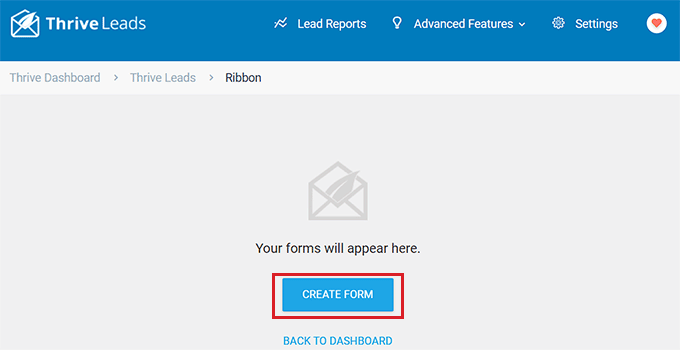
Deocamdată, trebuie doar să faceți clic pe butonul „Creare formular” pentru a începe să construiți bannerul.
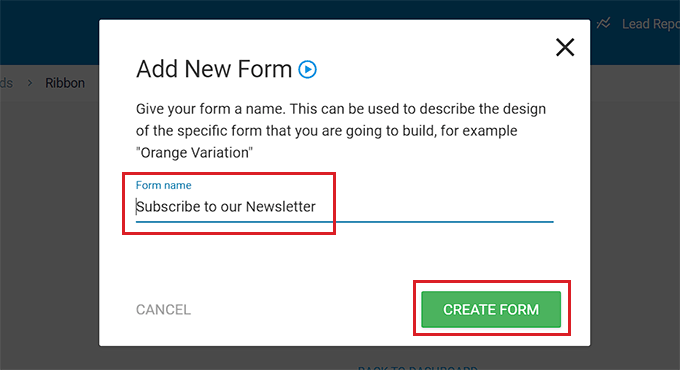
Aceasta va deschide o nouă fereastră în care trebuie să introduci un nume pentru formular și să apeși butonul „Creare formular”.
Odată ce formularul dvs. a fost creat, acesta va fi afișat în tabloul de bord al Grupurilor dvs. de Lead-uri.
De aici, faceți clic pe butonul „Editare design” din colțul din dreapta pentru a începe să construiți bannerul.
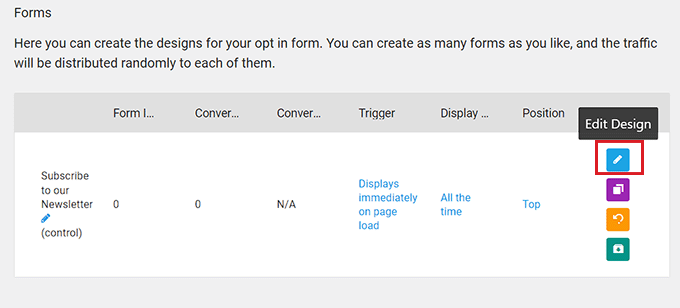
Pasul 3: Personalizează bannerul site-ului tău web
Editorul vizual Thrive va fi acum lansat într-o nouă filă pe ecranul dvs.
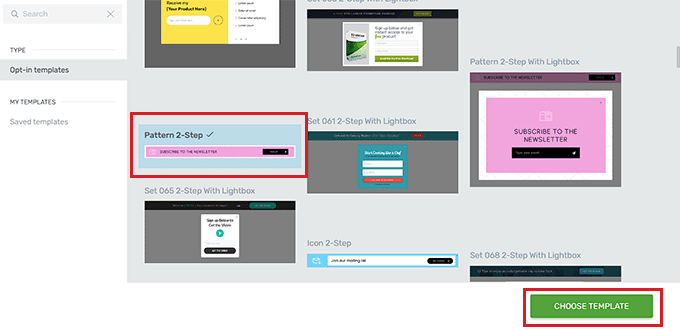
De aici, poți începe prin a selecta un șablon pentru bannerul tău din promptul ‘Thrive Leads Library’.
Puteți apoi să utilizați unul dintre șabloanele pre-făcute așa cum este sau să îl personalizați în continuare cu editorul vizual. După ce ați făcut alegerea, pur și simplu faceți clic pe butonul „Alegeți șablonul” pentru a merge mai departe.
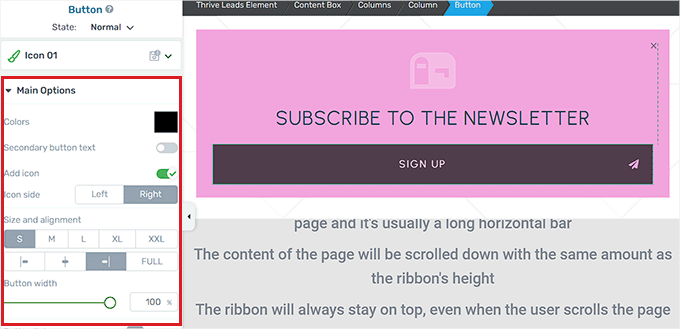
După ce adăugați un șablon pentru un banner, puteți personaliza cu ușurință elementele din acesta, făcând clic pe fiecare dintre ele. Aceasta va deschide setările elementului în bara laterală din stânga.
De exemplu, dacă doriți să schimbați culoarea butonului din șablonul dvs., atunci trebuie să faceți clic pe el pentru a deschide setările acestuia în bara laterală.
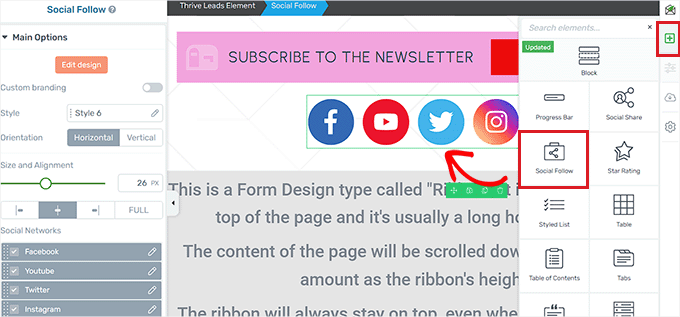
Dacă doriți să adăugați un element complet nou la bannerul dvs., puteți face acest lucru și făcând clic pe pictograma „+” din colțul din dreapta al ecranului.
Aceasta va deschide bara laterală „Adăugare elemente” din dreapta, unde puteți trage și plasa elementele alese pe banner.
De exemplu, dacă doriți să adăugați butoane de conturi de rețele sociale la bannerul dvs., atunci va trebui să glisați și să fixați elementul Urmărire socială din bara laterală din dreapta.
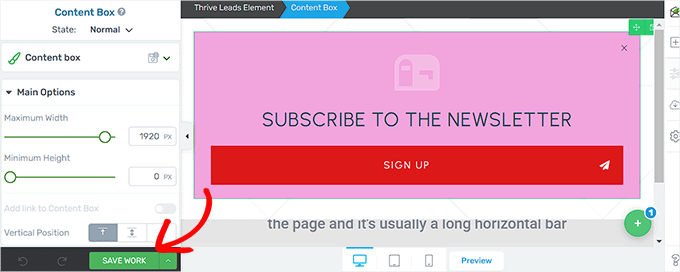
Odată ce sunteți mulțumit, faceți clic pe butonul „Salvează lucrul” din colțul din stânga jos pentru a salva modificările.
După aceea, trebuie să reveniți la tabloul de bord al grupurilor de lead-uri.
Pasul 4: Configurați setările bannerului
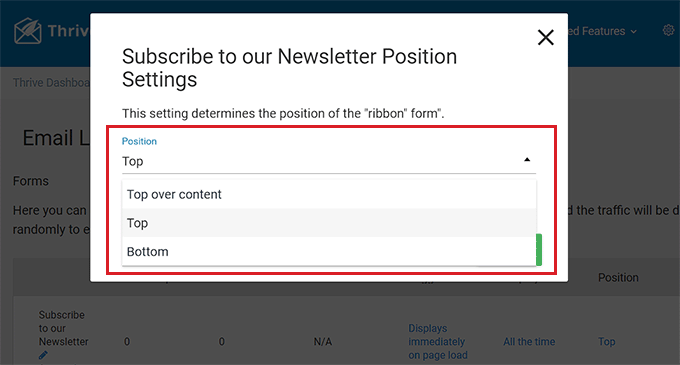
Odată ce te-ai întors în tabloul de bord, poți schimba poziția bannerului tău făcând clic pe opțiunea „Poziție” din rândul formularului.
Aceasta va deschide fereastra „Setări de poziție”, unde puteți alege poziția preferată a bannerului din meniul derulant.
După aceea, faceți clic pe butonul „Salvați”.
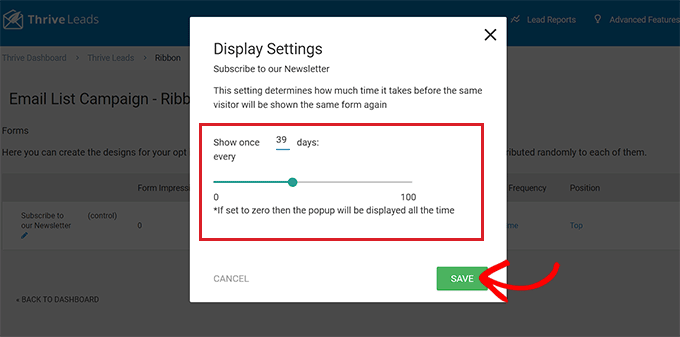
Apoi, pentru a configura frecvența de afișare a bannerului, faceți clic pe opțiunea „Frecvența de afișare” din rândul formularului.
Aceasta va deschide fereastra de solicitare „Setări de afișare”, unde puteți utiliza glisorul pentru a determina de câte ori bannerul ar trebui afișat pe ecran.
Dacă păstrați numărul 0, atunci bannerul va fi afișat în permanență. După ce ați făcut alegerea, faceți clic pe butonul „Salvează” pentru a salva setările.
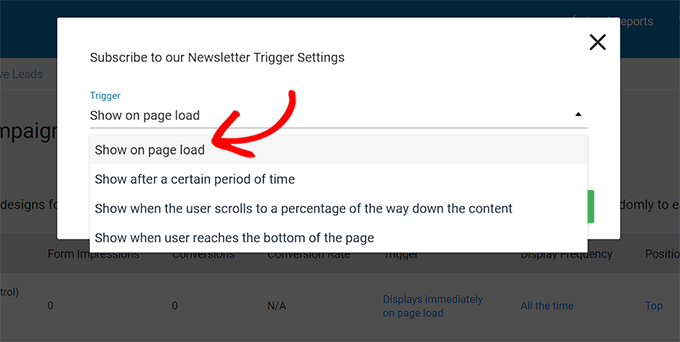
Dacă doriți să adăugați un declanșator specific pentru afișarea bannerului dvs., atunci trebuie să faceți clic pe opțiunea „Declanșator” din rândul formularului.
Aceasta va afișa promptul „Setări declanșator”. Aici, puteți alege un declanșator pentru bannerul dvs. din meniul derulant, cum ar fi după o anumită perioadă sau când un utilizator ajunge în partea de jos a paginii.
Odată ce ați terminat, faceți clic pe butonul „Salvare” pentru a vă salva setările.
Pasul 5: Publicați bannerul dvs.
După ce ați configurat setările bannerului, trebuie să ieșiți din tabloul de bord al grupurilor de lead-uri și să reveniți la tabloul de bord Thrive Leads făcând clic pe linkul din partea de sus.
Odată ce sunteți acolo, extindeți fila Grupuri de lead-uri și comutați comutatorul „Afișare pe desktop” la „Activat”. Dacă doriți, de asemenea, să afișați bannerul pe dispozitive mobile, atunci puteți comuta comutatorul „Afișare pe mobil” la „Activat”.
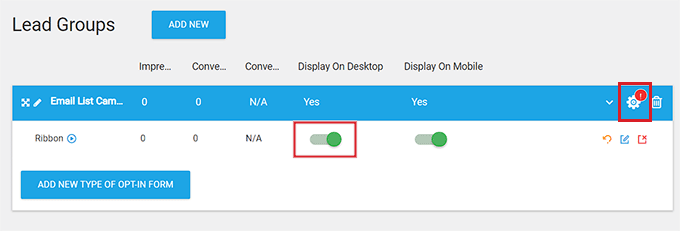
După aceea, apasă pe pictograma cu rotița dințată din colțul din dreapta sus al tab-ului Lead Groups pentru a deschide setările de afișare.
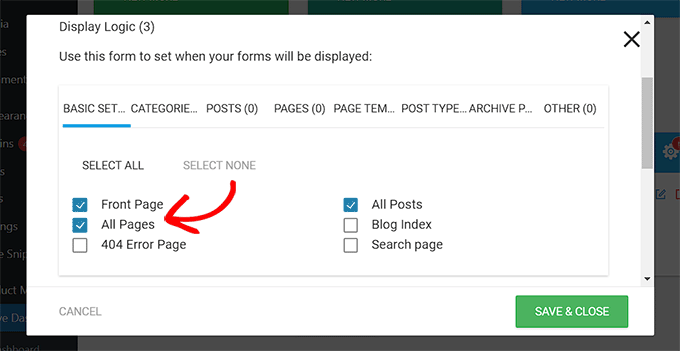
Aici puteți selecta paginile web pe care doriți să fie afișat bannerul. De exemplu, dacă doriți ca bannerul să apară în partea de sus a tuturor paginilor și postărilor, atunci puteți bifa căsuța de lângă aceste opțiuni.
În final, faceți clic pe butonul „Salvare și închidere” pentru a salva modificările.
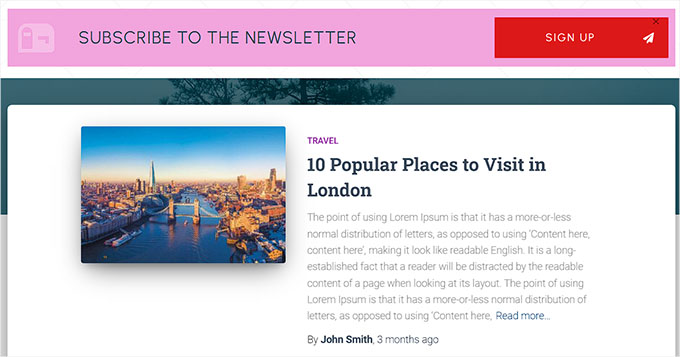
Acum, poți vizita site-ul tău pentru a verifica bannerul afișat în partea de sus a paginii.
Așa arăta pe site-ul nostru demo.
Bonus: Adăugați bannere inteligente pentru aplicații în WordPress
Dacă aveți o aplicație mobilă pentru site-ul dvs. web, atunci este o idee bună să afișați bannere inteligente pentru aplicații. Aceste bannere sunt concepute special pentru a apărea doar pe dispozitivele mobile pentru a vă promova aplicațiile și pentru a încuraja utilizatorii de iPhone sau iPad să le descarce.
Odată ce vizitatorii dau clic pe acest banner, vor fi direcționați către magazinul de aplicații, unde își pot descărca aplicația. Dacă aplicația este deja instalată pe dispozitivul lor, atunci bannerul inteligent pentru aplicații le va cere să deschidă aplicația în schimb.
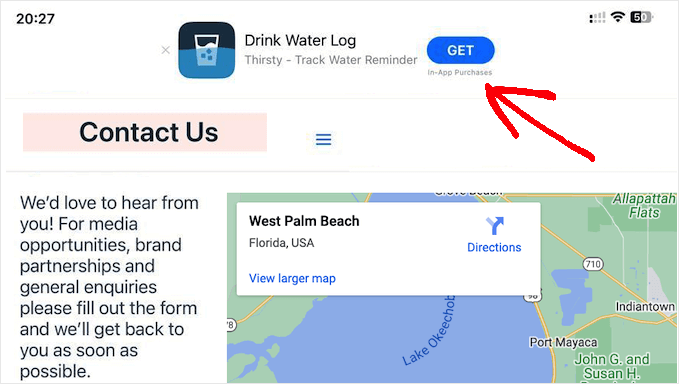
Poți adăuga cu ușurință un banner inteligent pentru aplicații în WordPress cu WPCode. În opinia noastră, este cel mai bun plugin pentru fragmente de cod WordPress de pe piață. Acesta îți permite să adaugi cu ușurință ID-ul aplicației tale pe site.
Pentru mai multe informații, consultați tutorialul nostru despre cum să adăugați cu ușurință un banner inteligent pentru aplicații în WordPress.
Întrebări frecvente despre bannerele pentru site-uri web
Iată câteva întrebări pe care cititorii noștri le-au adresat frecvent cu privire la crearea de bannere pentru site-uri web:
Care este site-ul gratuit pentru a crea bannere?
Canva este cel mai bun site gratuit pentru crearea de bannere. Oferă mii de șabloane pre-făcute și un editor ușor de tip drag-and-drop care vă permite să creați grafice profesionale fără nicio abilitate de design.
Ce software este cel mai bun pentru designul bannerelor web?
Canva este considerat pe scară largă cel mai bun software pentru începători datorită simplității sale. Pentru designerii profesioniști care caută funcții avansate de editare, Adobe Photoshop rămâne standardul industriei.
Pot folosi AI pentru designul bannerelor?
Da, puteți folosi instrumente AI pentru a genera instantaneu designuri de bannere. Platforme precum Canva și Adobe Firefly oferă acum funcții AI care creează imagini, fundaluri și layout-uri de text pe baza unor solicitări simple de text.
Pot folosi legal un logo de pe Canva?
Puteți folosi legal elementele media ale Canva pentru proiecte comerciale, inclusiv bannere. Cu toate acestea, nu puteți înregistra ca marcă comercială un logo creat în Canva, deoarece elementele stoc utilizate în design sunt neexclusive și disponibile altor utilizatori.
Care sunt greșelile comune în designul bannerelor web?
Cele mai frecvente greșeli sunt supraîncărcarea designului cu prea mult text și utilizarea culorilor cu contrast scăzut. Pentru a remedia acest lucru, păstrați mesajul simplu, utilizați imagini de înaltă calitate și asigurați-vă că butonul dvs. de Apel la Acțiune (CTA) iese în evidență clar.
Care este dimensiunea perfectă pentru un banner de site web?
Nu există o singură dimensiune perfectă, dar Leaderboard-ul de 728 x 90 este standardul industriei pentru bannerele de antet. Pentru barele laterale, dreptunghiul mediu de 300 x 250 este cea mai populară alegere, deoarece se potrivește bine atât pe ecranele desktop, cât și pe cele mobile.
Sperăm că acest articol te-a ajutat să înveți cum să creezi cu ușurință un banner pentru site-ul WordPress. S-ar putea să dorești, de asemenea, să vezi ghidul nostru pentru începători despre cum să personalizezi culorile pe site-ul tău WordPress și selecțiile noastre de top pentru cel mai bun software de design web.
Dacă ți-a plăcut acest articol, te rugăm să te abonezi la canalul nostru de YouTube pentru tutoriale video WordPress. Ne poți găsi, de asemenea, pe Twitter și Facebook.





Ralph
Obișnuiam să creez bannere simple ca jpeg/png în Canva și să pun imagini clicabile cu linkuri către unde ar trebui să redirecționeze. Totuși, aceasta a fost întotdeauna o alegere proastă. Ceea ce arată bine pe desktop arată rău pe mobil și invers.
Imaginile poate se scalează și se potrivesc ecranului, dar nu se adaptează ca bannerele codate normal, care sunt mult mai bune. Prima metodă pare foarte promițătoare și profesională, ceea ce sper că mă va ajuta să-mi cresc conversiile.