


Uneori, cel mai util lucru pe care îl puteți face pentru cititorii dvs. este să îi îndreptați către resursa potrivită – chiar dacă nu este pe propriul dvs. site WordPress.
Dar, în mod implicit, WordPress nu facilitează acest lucru. Fiecare titlu de postare face legătura înapoi la postarea dvs., chiar și atunci când doriți doar să trimiteți utilizatorii direct la un instrument extern, un articol sau un ghid.
Acest lucru creează fricțiuni inutile: cititorii trebuie să dea clic pe postarea dvs., să o parcurgă, apoi să dea clic din nou pentru a ajunge la resursa reală. Deși mici, aceste inconveniente pot afecta experiența generală a utilizatorului.
În acest ghid, vă vom arăta cum să legați titlurile postărilor dvs. WordPress direct către URL-uri externe folosind pluginurile WordPress: Page Links To și WPCode. După testări extinse, am constatat că acestea oferă cea mai curată și mai ușoară modalitate de a face acest lucru – fără a fi necesare modificări ale temei. 🙌
Când este necesar să adăugați linkuri în titlul postării WordPress?
Există mai multe situații în care legarea titlului postării, paginii sau tipului de postare personalizat WordPress la un URL personalizat este utilă.
Să spunem că oferi spațiu publicitar pe site-ul tău WordPress care seamănă cu o postare obișnuită. Titlul poate lega către site-ul web al advertiserului, în loc de propriul tău conținut, creând o cale clară pentru utilizatori.
Sau poate gestionați un site web de agregare de știri, prezentând atât propriul conținut, cât și articole selectate din alte surse. În mod ideal, secțiunea de știri a paginii dvs. de pornire ar lega automat titlurile articolelor către destinația corectă, fie că este pe propriul site sau pe unul extern.
Alternativ, poate pagina dvs. de pornire prezintă produse, dar clic pe ele duce la pagini individuale de produse. Ați putea prefera să legați titlurile direct la pagina catalog de produse a categoriei pentru o prezentare mai largă.
Având toate acestea în vedere, vă vom arăta cum să legați titlurile postărilor de pe site-ul dvs. WordPress la URL-uri externe. Puteți utiliza aceste link-uri rapide pentru a naviga prin tutorial:
Gata? Să începem!
Metoda 1: Folosind pluginul Page Links To (Ușor pentru începători)
Această metodă este perfectă pentru începători sau pentru oricine dorește o soluție simplă pentru a lega titlul postării sau al paginii la un URL extern. În plus, este o opțiune excelentă dacă doriți ca titlul să facă legătura către URL-uri personalizate pe întregul site web.
Mai întâi, va trebui să instalați pluginul Page Links To. Avem un ghid util despre cum să instalezi un plugin WordPress dacă aveți nevoie de un ghid pas cu pas.
⚠️ Disclaimer: Suntem conștienți că acest plugin nu a fost testat oficial cu ultimele 3 actualizări majore WordPress. Acestea fiind spuse, l-am testat personal și am constatat că funcționează bine în mediul nostru.
Vă rugăm să rețineți că rezultatele pot varia în funcție de configurația dvs. specifică. Și dacă sunteți îngrijorat de utilizarea unui plugin neîntreținut, consultați opinia experților noștri cu privire la dacă este sigur să folosiți un plugin învechit.
Odată ce pluginul este instalat și activat, veți dori să deschideți o nouă postare, pagină sau tip de postare personalizată sau să editați una existentă folosind editorul de blocuri.
Veți vedea acum o nouă filă numită „Page Links To” în bara laterală „Post Settings”.
Aici vor fi 2 opțiuni: „URL-ul normal WordPress” (implicit) și „Un URL personalizat”. Deoarece dorim să legăm către un site extern, alegeți „Un URL personalizat”.
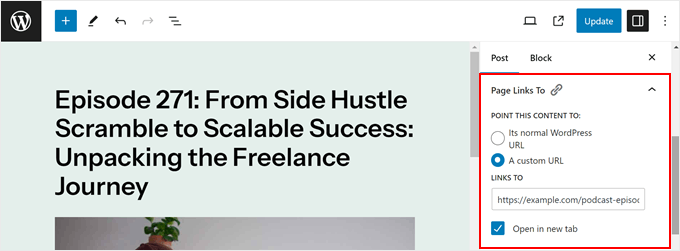
Acum, pur și simplu lipiți URL-ul complet extern (inclusiv https://) în câmpul „Links To”. De exemplu, dacă ați crea un link către site-ul web WPForms, atunci ați introduce „https://wpforms.com”.
Există, de asemenea, o casetă de selectare pentru „Deschide într-o filă nouă” dacă doriți ca vizitatorii site-ului extern să păstreze pagina dvs. deschisă în fila originală atunci când fac clic pe titlu. Puteți bifa această casetă dacă este necesar.
În cele din urmă, continuați și faceți clic pe „Actualizare” sau „Publicare” pentru a salva modificările.
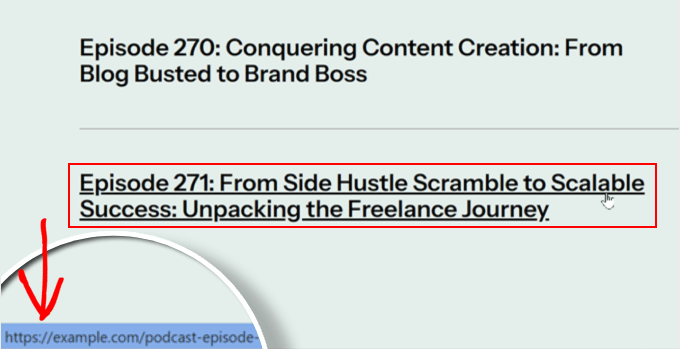
Dacă accesați pagina blogului dvs. WordPress, pagina principală, pagina de arhivă sau orice altă pagină unde titlul postării sau al paginii este afișat ca un rezumat, puteți încerca să treceți cursorul peste titlu.
Vei vedea că acum se leagă la URL-ul extern specificat.
Metoda 2: Utilizarea codului personalizat (mai mult control)
Această metodă este ideală pentru utilizatorii care se simt confortabil cu codul și pentru persoanele care doresc un control mai mare asupra paginilor la care titlurile postărilor lor fac legătura către un URL diferit.
De exemplu, ați putea dori ca titlul postării să facă legătura către un URL extern dacă este vizualizat în șablonul postării unice, dar nu atunci când apare pe pagina de pornire sau pe paginile de arhivă.
Pentru a face lucrurile sigure, vom folosi WPCode în loc să edităm fișierele temei direct. Acest plugin face sigură inserarea de cod personalizat în WordPress, deoarece vă poate împiedica să vă stricați site-ul web dacă există erori în cod.
Partenerii noștri de afaceri folosesc de fapt WPCode pentru a adăuga și gestiona fragmentele lor de cod personalizate. Puteți consulta recenzia noastră completă despre WPCode pentru a afla mai multe despre plugin.
Pasul 1: Instalați și configurați WPCode
Mai întâi, să instalăm și să activăm pluginul WPCode. Avem un ghid despre cum să instalezi un plugin WordPress dacă ai nevoie de ajutor cu asta.
📝 Notă: În acest ghid, vom folosi versiunea gratuită a WPCode, deoarece include tot ce avem nevoie. Cu toate acestea, s-ar putea să doriți să explorați WPCode Pro pentru a debloca funcții avansate precum istoricul complet al revizuirilor codului și programarea.
Odată activat, puteți naviga la Fragmente de cod » + Adăugare fragment. Aici, pur și simplu treceți cu mouse-ul peste „Adăugați codul dvs. personalizat (Fragment nou)” și faceți clic pe butonul „Utilizați fragmentul”.
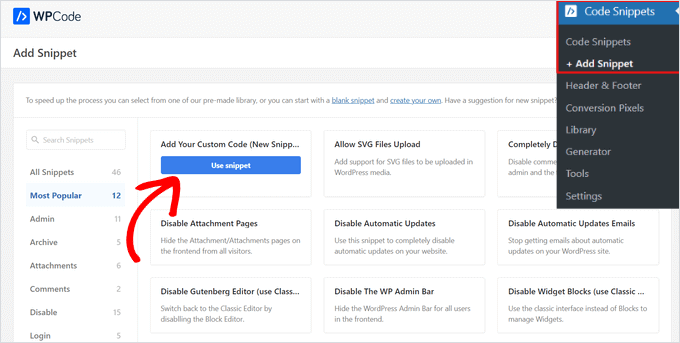
Apoi, vei schimba „Tipul codului” din Fragment HTML în „Fragment PHP”.
După aceea, veți ajunge pe pagina editorului de cod.
Primul lucru de făcut aici este să dați un nume clar fragmentului dvs., cum ar fi „Linkuri externe din titlurile postărilor”, astfel încât să îl puteți identifica ușor mai târziu.
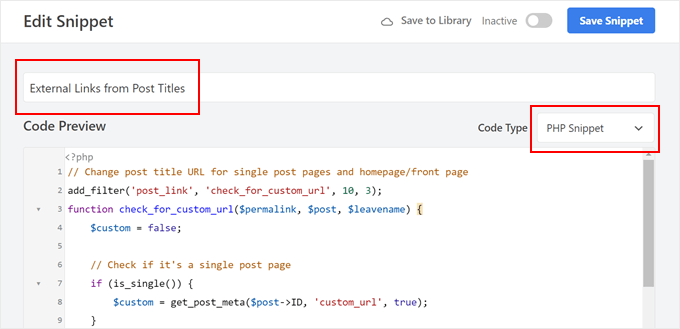
Acum, puteți alege unul dintre următoarele fragmente de cod:
Opțiunea 1: Faceți ca toate titlurile postărilor să facă legătura către URL-uri externe
Acest fragment de cod va modifica URL-ul titlurilor postărilor dvs. în diverse locații de pe site, inclusiv în postările individuale, pe pagina principală și pe paginile de arhivă.
Codul verifică dacă este o pagină de postare unică, pagina de pornire, pagina principală sau pagina de arhivă. Dacă este, și ai setat un URL personalizat folosind pașii menționați mai târziu, codul va folosi acel URL în locul permalink-ului implicit.
În pasul următor, vom adăuga un câmp personalizat numit „custom_url” în editorul de blocuri pentru a specifica URL-ul extern pentru fiecare postare:
// Change post title URL for single post pages and homepage/front page
add_filter('post_link', 'check_for_custom_url', 10, 3);
function check_for_custom_url($permalink, $post, $leavename) {
$custom = false;
// Check if it's a single post page
if (is_single()) {
$custom = get_post_meta($post->ID, 'custom_url', true);
}
// Check if it's the homepage, front page, or archive pages
elseif (is_home() || is_front_page() || is_category() || is_tag() || is_archive()) {
$custom = get_post_meta($post->ID, 'custom_url', true);
}
// Return the custom URL if set, otherwise return the default permalink
return ($custom) ? esc_url($custom) : $permalink;
}
Să spunem că doriți ca acest cod să ruleze doar pe pagina principală și nu pe paginile de arhivă.
Apoi, poți pur și simplu să elimini codul care spune is_category(), is_tag() sau is_archive(), astfel:
// Change post title URL for single post pages and homepage/front page
add_filter('post_link', 'check_for_custom_url', 10, 3);
function check_for_custom_url($permalink, $post, $leavename) {
$custom = false;
// Check if it's a single post page
if (is_single()) {
$custom = get_post_meta($post->ID, 'custom_url', true);
}
// Check if it's the homepage, front page, or archive pages
elseif (is_home() || is_front_page()) {
$custom = get_post_meta($post->ID, 'custom_url', true);
}
// Return the custom URL if set, otherwise return the default permalink
return ($custom) ? esc_url($custom) : $permalink;
}
Opțiunea 2: Faceți ca titlurile postărilor din șabloanele de postări individuale să se lege la URL-uri externe
Acest cod este util dacă doriți ca titlul postării în șablonul postării unice să facă legătura doar cu URL-uri externe, nu cu cele de pe alte pagini, cum ar fi pagina principală, paginile de arhivă și așa mai departe.
În acest fel, utilizatorul poate vizita în continuare postarea de pe blog și o poate citi, dar poate, de asemenea, să dea clic pe titlul postării pentru a consulta o altă resursă.
Un exemplu în acest sens este un site web de podcast. Puteți folosi site-ul dvs. WordPress pentru a publica rezumatele sau transcrierile episoadelor, dar găzduiți audio pe Spotify.
Cu această metodă, puteți publica episoadele podcastului dvs. pe site-ul dvs., dar puteți direcționa oamenii către Spotify atunci când fac clic pe titlul postării.
Codul de mai jos verifică dacă cererea curentă este pentru o singură postare. Dacă este, și ați setat un URL personalizat folosind câmpul personalizat, acesta va folosi acel URL în titlul postării:
// Hook into the 'post_link' filter to modify the permalink of a post.
add_filter('post_link', 'check_for_custom_url', 10, 3);
// Define the callback function for the 'post_link' filter.
function check_for_custom_url($permalink, $post, $leavename) {
// Check if the current request is for a single post.
if (is_single()) {
// Retrieve the value of the 'custom_url' custom field for the current post.
$custom = get_post_meta($post->ID, 'custom_url', true);
// If the custom field has a value, use it as the permalink. Otherwise, use the default permalink.
return ($custom) ? esc_url($custom) : $permalink;
} else {
// If the current request is not for a single post, return the default permalink.
return $permalink;
}
}
După ce ai lipit fragmentul de cod, să derulăm în jos la secțiunea „Inserare”.
De aici, va trebui să vă asigurați că „Metoda de inserare” este setată la „Inserare automată”, iar „Locația” este setată la „Executare peste tot”.
În cele din urmă, activați fragmentul folosind comutatorul și faceți clic pe „Salvează fragmentul”.

Pasul 2: Activați legarea în titluri (doar pentru utilizatorii de teme bloc)
Dacă utilizați o temă de bloc, există un pas suplimentar pe care ar trebui să îl faceți pentru a vă asigura că codul funcționează.
Mai întâi, puteți accesa Aspect » Editor pentru a deschide Editorul complet al site-ului.

Veți vedea acum câteva opțiuni pentru a edita tema blocului.
Continuați și faceți clic pe „Șabloane”.
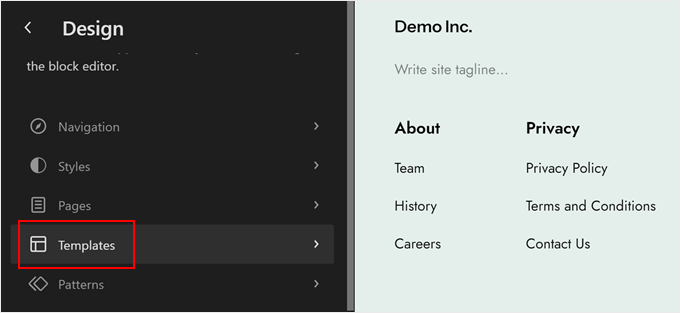
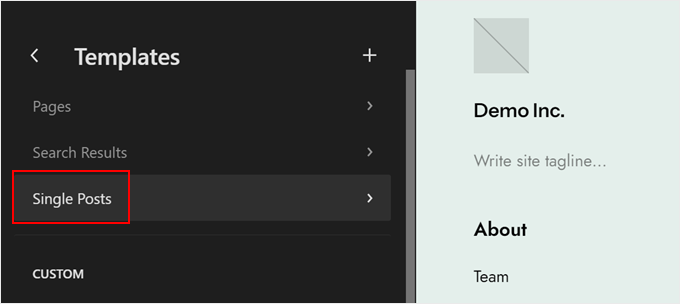
În această etapă, va trebui să localizați șablonul „Postări unice”.
Odată ce l-ați găsit, pur și simplu faceți clic pe el pentru a-l selecta.
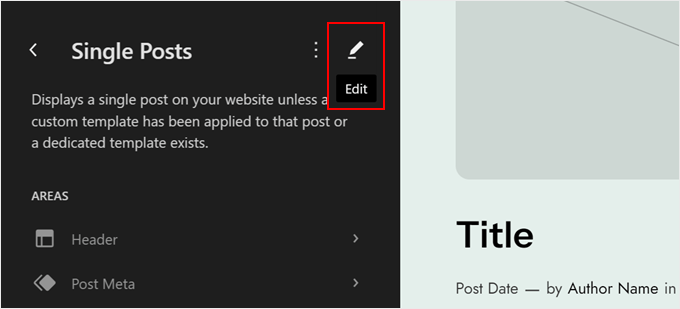
Acum, va trebui să faceți clic pe pictograma creionului „Editare”.
Aceasta va deschide editorul de blocuri.
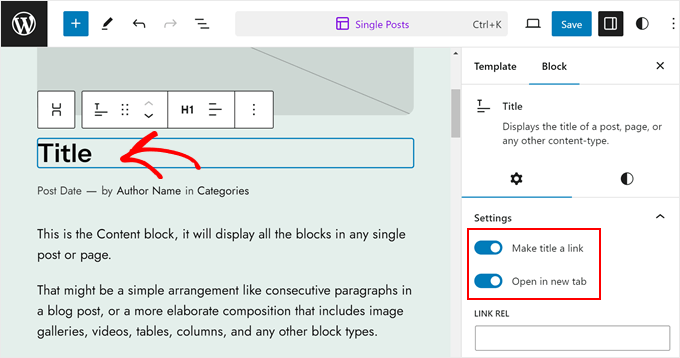
Odată intrat în editor, continuați și faceți clic pe blocul „Titlu”.
În bara laterală „Setări bloc”, activați opțiunea „Faceți titlul o legătură” și opțiunea opțională „Deschideți într-o filă nouă”. Apoi, lăsați câmpul „Link Rel” gol.
După aceea, pur și simplu apasă pe „Salvează”.
Pasul 3: Adaugă un nou câmp personalizat
Acum, este timpul să adăugați câmpul personalizat „custom_url” în editorul de blocuri. câmp personalizat.
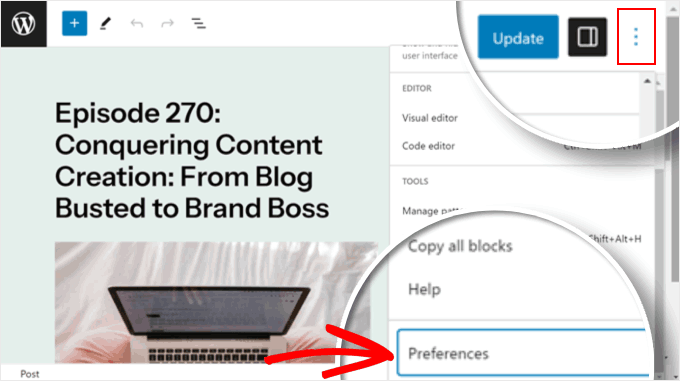
În interiorul editorului, puteți face clic pe meniul cu trei puncte din colțul din dreapta sus al editorului de blocuri și selectați „Preferințe”.
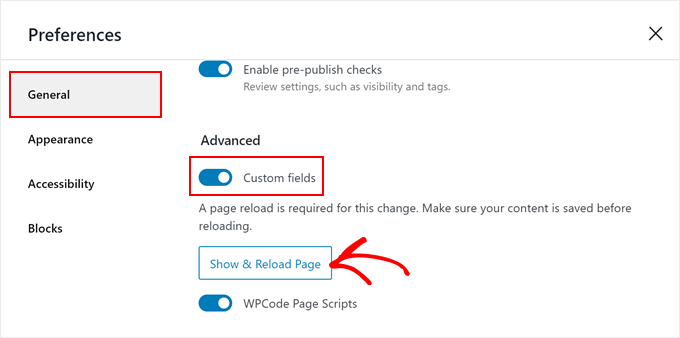
De aici, veți dori să navigați la fila „General”.
După aceea, puteți derula în jos la „Câmpuri personalizate”. Activați-l și reîmprospătați pagina făcând clic pe „Afișați și reîncărcați pagina”.
Va apărea o nouă secțiune de câmpuri personalizate.
Trebuie să faceți clic pe „Introduceți nou” acolo.
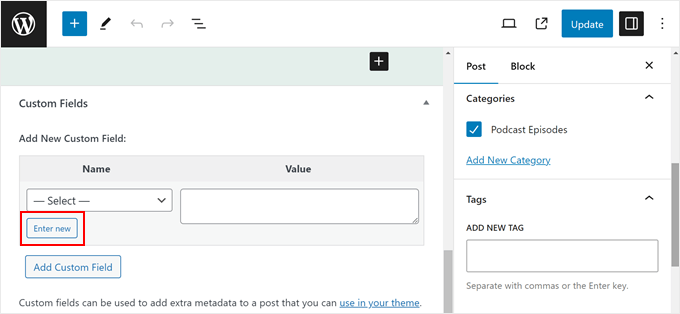
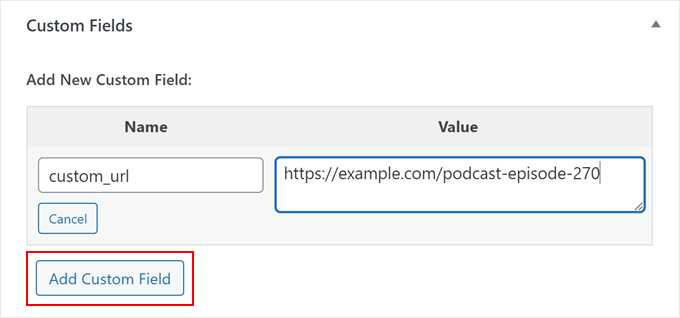
În secțiunea „Adăugați câmpuri personalizate noi”, să introducem „custom_url” sau orice câmp personalizat ați specificat mai devreme în cod, în câmpul „Etichetă”.
În câmpul „Valoare”, puteți lipi URL-ul extern la care doriți să legați.
Odată terminat, faceți clic pe „Adăugați câmp personalizat”.
Apoi, pur și simplu faceți clic pe „Actualizare” sau „Publicare” pentru a face modificările live.
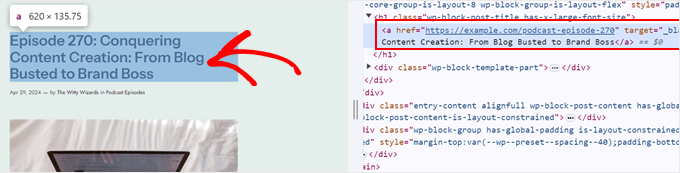
În cele din urmă, puteți vizita site-ul dvs. pentru a vedea dacă codul funcționează. Puteți pluti peste titlul postării dvs. sau puteți folosi instrumentul de inspecție pentru a verifica.
Iată cum ar trebui să arate URL-ul titlului postării dacă utilizați codul din opțiunea 2:
Sfat bonus: Adăugarea de linkuri externe în titlurile postărilor afectează SEO?
Adăugarea linkurilor externe direct în titlurile postărilor tale are un impact minim asupra optimizării pentru motoarele de căutare (SEO).
Cu toate acestea, există câteva lucruri de luat în considerare. Când creați o legătură către un alt site web, spuneți, în esență, motoarelor de căutare că celălalt site ar putea fi o sursă bună de informații. O parte din „sucul de legătură” ar putea trece către site-ul extern, dar, în general, este o cantitate mică.
Acestea fiind spuse, dacă titlurile dvs. conțin multe linkuri externe, acestea ar putea confuza utilizatorii sau i-ar putea face să creadă că părăsesc imediat site-ul dvs. WordPress.
Dacă doriți totuși să utilizați linkuri externe în titluri, recomandăm să legați doar atunci când site-ul extern adaugă cu adevărat valoare conținutului dvs., este de înaltă calitate și este foarte relevant pentru publicul dvs.
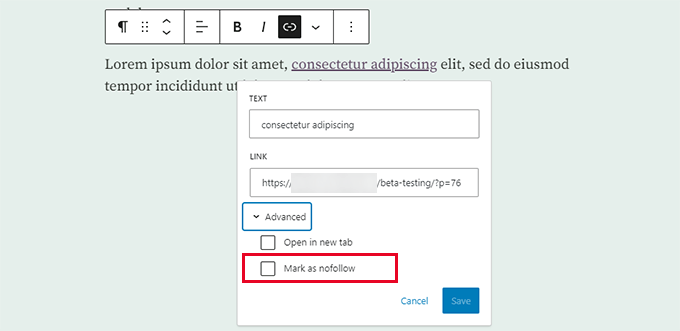
Puteți, de asemenea, adăuga atributul „nofollow” la linkurile externe din codul titlului. Acest lucru spune motoarelor de căutare să nu urmeze acele linkuri în scopuri de clasificare.
Pe de altă parte, dacă citiți acest tutorial pentru a direcționa utilizatorii de pe site-ul dvs. vechi către cel nou, ați putea lua în considerare utilizarea redirecționărilor în schimb.
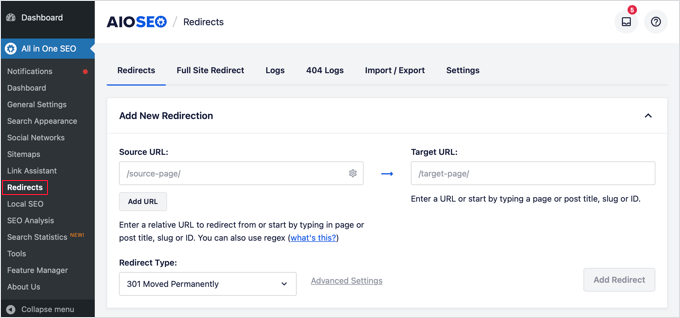
Redirecționările spun motoarelor de căutare (și utilizatorilor) că o anumită pagină s-a mutat permanent într-o nouă locație. Acest lucru poate fi benefic pentru SEO WordPress deoarece sucul de linkuri de la pagina dvs. originală se va transfera la noua locație.
All in One SEO (AIOSEO) este un plugin WordPress care te poate ajuta să faci exact acest lucru. Interfața sa ușor de utilizat face ca setarea redirecționărilor pentru postări sau pagini specifice să fie simplă. Nu este necesar cod, ceea ce face acest plugin potrivit pentru începători.
Puteți afla mai multe despre acest subiect în ghidul nostru pentru începători despre configurarea redirecționărilor 301.
Întrebări frecvente despre legarea către surse externe în titlul postării WordPress
Dacă abia începeți (sau vă întrebați despre impactul legării titlurilor postărilor către surse externe), aceste întrebări frecvente vă pot ajuta să clarificați lucrurile. Să parcurgem aspectele cheie pe care trebuie să le cunoașteți.
Pot lega titlul unei postări WordPress la un URL extern fără un plugin?
În mod implicit, WordPress nu suportă această funcționalitate. Ar trebui să modificați fișierele șablon ale temei dvs. sau să utilizați cod personalizat, ceea ce nu este ideal pentru majoritatea utilizatorilor, în special pentru începători. Pluginuri precum WPCode sau Page Links To oferă o soluție mult mai ușoară și mai sigură.
Va afecta SEO-ul modificarea linkului titlului postării?
Poate – dar nu neapărat într-un mod negativ. Dacă faceți legătura către o resursă externă de înaltă calitate și relevantă, aceasta poate îmbunătăți experiența utilizatorului și chiar să îmbunătățească SEO-ul indirect. Doar asigurați-vă că nu înlocuiți conținutul valoros cu postări subțiri care doar fac legături externe.
Este mai bine să deschideți linkurile externe într-o filă nouă?
Da, în majoritatea cazurilor. Deschiderea linkurilor externe într-o filă nouă menține site-ul dvs. deschis în browserul utilizatorului, ceea ce poate reduce rata de respingere și îmbunătăți timpul sesiunii.
Ce se întâmplă cu conținutul postării originale dacă leg titlul extern?
Postarea în sine există în continuare și poate fi indexată de motoarele de căutare, dar cititorii care dau clic pe titlu vor fi direcționați către URL-ul extern.
Puteți adăuga în continuare conținut intern pentru SEO, rezumate, dezvăluiri de afiliere sau context.
Pot folosi această metodă pentru linkuri de afiliere?
Absolut. Conectarea directă la URL-uri de afiliere din titlurile postărilor este un caz de utilizare comun. Asigurați-vă doar că respectați liniile directoare de divulgare adecvate și că utilizați un atribut nofollow sau sponsored, dacă este necesar.
Ce pluginuri vor funcționa cu tipuri de postări personalizate?
WPCode (cu fragmentul corect) și Page Links To funcționează cu tipuri de postări personalizate, atâta timp cât pluginul sau tema le înregistrează corespunzător. Testează întotdeauna pentru a te asigura că se comportă conform așteptărilor.
Ce se întâmplă dacă schimb tema – va mai funcționa linkul extern?
Da. Deoarece linkul este stocat în meta-ul postării (nu este codat în tema WordPress), linkul titlului postării dvs. personalizate va continua să funcționeze chiar și după schimbarea temei.
Sperăm că acest articol v-a ajutat să învățați cum să legați la linkuri externe din titlul postării în WordPress. De asemenea, ați putea dori să consultați ghidul nostru complet despre legăturile interne și selecția noastră de experți a celor mai bune pluginuri pentru postări similare pentru WordPress.
Dacă ți-a plăcut acest articol, te rugăm să te abonezi la canalul nostru de YouTube pentru tutoriale video WordPress. Ne poți găsi, de asemenea, pe Twitter și Facebook.




John
Va funcționa și pentru imaginile legate de titlurile postărilor? Deci, dacă dați clic pe imagine sau pe titlul postării, veți fi direcționat către pagina de pe site-ul extern?
Suport WPBeginner
Pluginul ar face acest lucru pentru imaginea dvs. de prezentare, dacă asta înseamnă.
Admin
Alessandro
există o modalitate de a lega titlurile postărilor la linkuri personalizate, dar numai dacă acestea sunt prezente pe o singură pagină (deci nu pentru întregul site)?
Exemplu: pagina de rezultate a motoarelor de căutare pentru pluginuri precum search & filter sau toolset
Suport WPBeginner
În acest moment, nu avem o metodă recomandată pentru configurarea acestuia.
Admin
Kam
Mulțumesc. Acest lucru este foarte util. Ar funcționa acest plugin pentru fluxuri RSS automate? adică pentru site-uri de agregare? Presupun că nu, deoarece titlurile se schimbă constant. Încerc să trimit utilizatorul la sursa originală cu un singur clic pe titlu.
Suport WPBeginner
Ar trebui să contactați suportul pentru instrumentul de agregare pe care îl utilizați pentru opțiunile disponibile.
Admin
Sing
Metoda de mai sus și sindicarea conținutului sunt una și aceeași? Sau ambele sunt subiecte diferite.
Suport WPBeginner
Aceasta este o altă discuție
Admin
Maksym
Uimitor! Acesta este ceea ce căutam. Mulțumesc mult
Suport WPBeginner
Glad our article was helpful
Admin
mostafa
Mulțumesc pentru acest tutorial. M-a ajutat mult, dar cum să folosesc acest lucru pentru cpt (în cazul meu, o mărturie) și să deschid linkul într-o filă nouă. Mulțumesc.
Suport WPBeginner
You’re welcome
Admin
Brandon H.
Mi-ai salvat site-ul! Mulțumesc mult!!
mehmet
Mulțumesc pentru informațiile utile.
Engleza mea este puțin slabă.
Aș dori să folosesc acest tip de plugin pe site-ul meu
Dar textul îngroșat va fi automat legat de text.
Linkuri către alte postări din cadrul site-ului
Există o astfel de extensie?
kzain
Nu există un plugin direct, dar încercați pluginuri de legături interne sau de optimizare a cuvintelor cheie. Ar putea ajuta!
martin
Mulțumesc pentru asta, destul de util. Am găsit deja mult ajutor pe acest site!
Cele mai bune din Italia,
Martin
Tammy
Există o modalitate de a solicita ca URL-ul extern să fie unic? Folosesc wp-directory și mi-ar plăcea să pot face acest câmp personalizat „unic obligatoriu”
Melch Wanga
Este într-adevăr un post bun. Ca răspuns la Toni, în cazul meu, dezvolt un site web pentru o companie de producție de film și am „Închiriere Echipamente” ca servicii în tipul de post personalizat „serviciu”. Închirierea Echipamentelor este destul de mare și folosesc WooCommerce pentru a adăuga diversele echipamente, prin urmare am o pagină Magazin care listează toate echipamentele disponibile pentru închiriere. Trucul este să te asiguri că ori de câte ori un utilizator face clic pe serviciul „Închiriere Echipamente”, aceștia sunt direcționați către pagina setată ca pagină Magazin, în loc de pagina implicită a postării unice Echipamente de Închiriat.
Mel
Salut, cum va afecta acest lucru SEO? Putem adăuga rel=\"nofollow\" la un link extern?
Mulțumesc
Ariel
postare grozavă!
Palashtd
Recent am început să scriu pe blog.
Mă gândeam cum să adaug linkuri externe din titlul postării. Dar în cele din urmă am primit un sfat grozav din această postare. Am testat urmând acest tutorial. Sunt fericit să primesc aceste sfaturi pentru că funcționează pentru mine.
Mulțumesc pentru împărtășirea acestei informații.
Toni Weidman
Nu sunt sigur de ce ați dori să faceți acest lucru. Puteți clarifica care este scopul acestui proces. Mulțumesc.