


Când am început WPBeginner, o simplă listă de arhivă lunară funcționa bine.
Dar pe măsură ce biblioteca noastră de conținut a crescut, acea listă a devenit o derulare nesfârșită care a aglomerat bara laterală. Acest lucru arată neprofesionist și face dificil pentru cititori să găsească conținutul pe care îl doresc cu adevărat.
Curățarea acestui lucru ajută site-ul dvs. să arate organizat, menținând în același timp accesibile postările mai vechi. De asemenea, eliberează spațiu pentru widget-uri mai importante din bara laterală.
În acest ghid, vă vom arăta trei metode pentru a limita numărul de luni de arhivă afișate în WordPress.
Vom partaja trei metode diferite și puteți folosi linkurile rapide de mai jos pentru a sări direct la metoda preferată:
Metoda 1. Limitați numărul de luni de arhivă cu un plugin
Cea mai simplă modalitate de a organiza acele arhive WordPress este cu un plugin. Sincer, pentru majoritatea dintre noi, aceasta este calea de urmat. Este mai ușor și, în opinia noastră, cea mai bună alegere pentru majoritatea utilizatorilor.
În primul rând, va trebui să instalați și să activați pluginul Collapsing Archives. Pentru mai multe detalii, consultați ghidul nostru pas cu pas despre cum să instalați un plugin WordPress.
Odată ce plugin-ul este activ, accesați Aspect » Widget-uri în tabloul de bord WordPress.
Dacă utilizați o temă clasică, pur și simplu găsiți widget-ul „Arhive pliabile” și trageți-l în bara laterală. Dacă utilizați editorul modern de widget-uri bloc, faceți clic pe butonul „+” pentru a adăuga un bloc și căutați „Arhive pliabile” pentru a-l adăuga în bara laterală.
Dacă nu sunteți sigur cum funcționează widgeturile, nu vă faceți griji! Avem un ghid despre cum să adăugați și să utilizați widgeturi în WordPress. Acesta vă ghidează prin întregul proces.
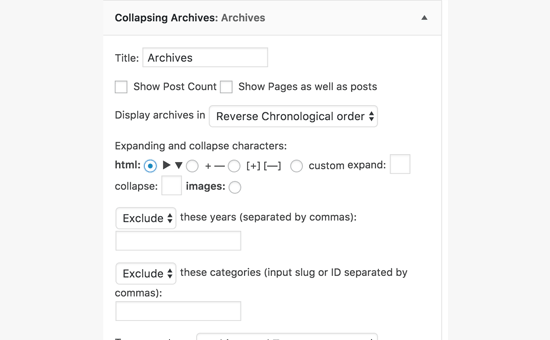
După ce trageți widget-ul în poziție, acesta se va extinde, arătându-vă toate setările sale. Acest plugin folosește un pic de cod inteligent numit JavaScript pentru a face linkurile de arhivă pliabile.
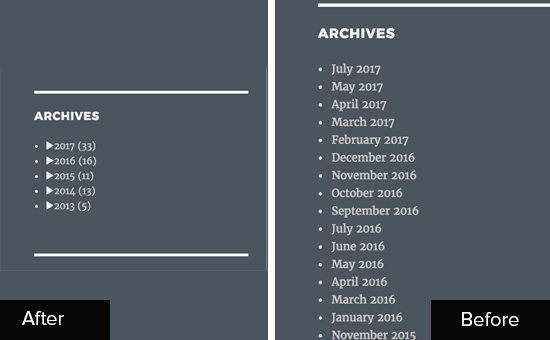
Practic, grupează arhivele lunare sub ani. Vizitatorii pot face clic pe un an pentru a-l extinde și a vedea arhivele lunare de dedesubt.
Puteți chiar să mergeți mai departe și să faceți arhivele lunare colapsabile, astfel încât utilizatorii să poată face clic pentru a vedea titlurile individuale ale postărilor din fiecare lună.
Consultați setările widget-urilor și personalizați-le după bunul plac. Poate doriți să schimbați modul în care sunt afișați anii sau să ajustați stilul de restrângere.
Odată ce ești mulțumit de tot, apasă pe butonul ‘Salvează’ din partea de jos a setărilor widget-ului. Nu uita acest pas!
Acum, accesează site-ul tău. Ar trebui să vezi widget-ul tău de arhive widget în acțiune, toate frumos restrânse și organizate. Mult mai curat, nu-i așa?
Metoda 2. Înlocuiți arhivele implicite cu arhive compacte
Doriți ceva mai simplu din punct de vedere vizual? Atunci Compact Archives ar putea fi pe placul dumneavoastră. Această metodă vă oferă un aspect mai curat și mai modern, comparativ cu widget-ul standard pentru arhive. Afișează arhivele într-un mod compact și frumos.
Exact ca înainte, primul pas este să instalați și să activați pluginul. Pentru mai multe detalii, consultați ghidul nostru pas cu pas despre cum să instalați un plugin WordPress.
Odată activat, navigați din nou la Aspect » Widget-uri. Găsiți blocul (sau widget-ul) „Arhive compacte” și adăugați-l în bara laterală sau zona de widget-uri.
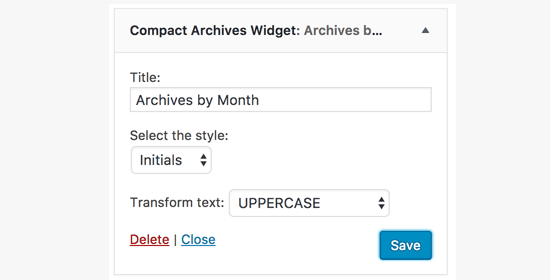
Când deschizi setările widgetului, vei vedea că Arhivele Compacte oferă câteva stiluri diferite din care poți alege. Poți selecta ‘bloc’, ‘inițiale’ sau ‘numeric’.
Fiecare oferă un aspect ușor diferit arhivei dvs. compacte. Experimentați cu stilurile pentru a vedea care vă place cel mai mult pe site-ul dvs. Am găsit stilul „initials” deosebit de elegant pe un blog minimalist.
Odată ce ați ales stilul și sunteți mulțumit de cum arată în previzualizare, faceți clic pe butonul „Salvare” pentru a salva setările widgetului.
Acum, vizitați site-ul dvs. live și verificați noile arhive compacte. Vedeți cât de mai ordonate arată?
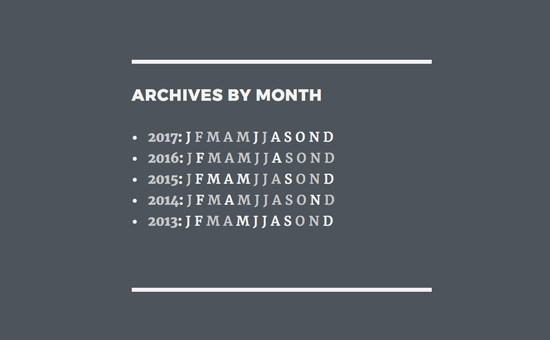
Sfat bonus: Pluginul Compact Archives nu este doar pentru barele laterale! Îl puteți folosi și pentru a crea o pagină de arhive personalizată dedicată pe site-ul dvs. Acest lucru este excelent dacă doriți să prezentați toate arhivele într-un singur loc.
Dacă ești interesat să faci acest lucru, avem un ghid despre cum să creezi arhive compacte în WordPress care intră în mai multe detalii despre configurarea unei pagini separate de arhive.
Metoda 3. Limitarea manuală a numărului de luni de arhivă în WordPress
Această metodă necesită adăugarea de cod în fișierele dumneavoastră WordPress. Dacă nu vă simțiți confortabil să editați codul, vă recomandăm să vă limitați la una dintre metodele de plugin de mai sus.
Dacă decideți să continuați, recomandăm cu tărie utilizarea unui plugin pentru fragmente de cod în loc să editați direct fișierul functions.php al temei dvs., deoarece este mult mai sigur.
Aici la WPBeginner, folosim WPCode pentru gestionarea codului personalizat. Este cea mai sigură metodă de a adăuga fragmente de cod fără a edita fișierele temei, prevenind erorile care ar putea defecta site-ul dumneavoastră. Pentru mai multe detalii, consultați recenzia noastră completă despre WPCode.
Mai întâi, trebuie să instalați și să activați pluginul gratuit WPCode. Pentru instrucțiuni detaliate, vă rugăm să consultați ghidul nostru despre cum să instalați un plugin WordPress.
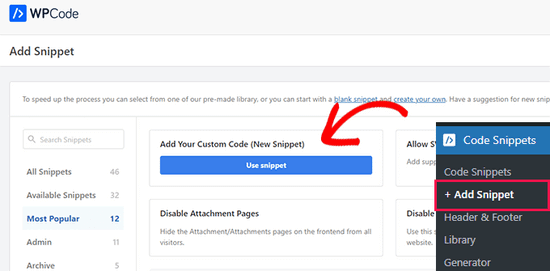
Odată activat, accesați Snippete de cod » + Adăugați Snippet din tabloul de bord WordPress. Localizați opțiunea intitulată „Adăugați codul dvs. personalizat (Snippet nou)” și faceți clic pe butonul „Utilizați snippet” de sub acesta.
Apoi, adaugă un titlu pentru fragmentul tău. Acesta este doar pentru referința ta. Apoi, copiază codul de mai jos și lipește-l în caseta ‘Previzualizare cod’.
// Function to get archives list with limited months
function wpb_limit_archives() {

$my_archives = wp_get_archives(array(
    'type'=>'monthly',
    'limit'=>6,
    'echo'=>0
));

return $my_archives;

}

// Create a shortcode
add_shortcode('wpb_custom_archives', 'wpb_limit_archives');

// Enable shortcode execution in text widget
add_filter('widget_text', 'do_shortcode');
Acum, asigurați-vă că selectați „PHP Snippet” ca „Tip de cod” din meniul derulant.
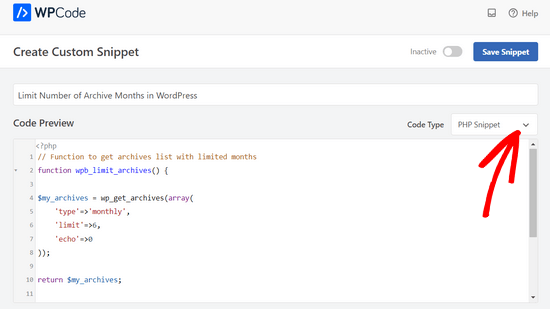
În final, comutați comutatorul de la „Inactiv” la „Activ” și faceți clic pe butonul „Salvați fragmentul”.

Acest cod creează un shortcode personalizat, [wpb_custom_archives], pe care îl puteți folosi acum. Pentru a-l afișa, accesați pagina Aspect » Widgeturi și adăugați un widget „Shortcode” (sau un widget „Text”) în bara laterală.
În interiorul widgetului, lipiți shortcode-ul. Vă recomandăm să îl încadrați în etichete de listă neordonată (<ul>) pentru ca punctele să se afișeze corect în bara laterală, astfel:
<ul>
[wpb_custom_archives]
</ul>
Nu uita să dai clic pe „Salvează” pentru a stoca setările widgetului. Acum poți vizita site-ul tău web pentru a vedea noua listă de arhive mai scurtă în acțiune.
Tutorial video
Dacă preferați să urmăriți un tutorial video, consultați acest videoclip WPBeginner despre cum să limitați lunile de arhivă afișate în WordPress:
Întrebări frecvente (FAQ)
Iată răspunsurile la unele dintre cele mai frecvente întrebări pe care le primim despre gestionarea și limitarea arhivelor în WordPress.
Care este cea mai bună modalitate de a limita lunile de arhivă pentru începători?
Pentru începători, recomandăm cu tărie utilizarea unui plugin precum Collapsing Archives (Metoda 1). Este cea mai ușoară și sigură modalitate de a vă organiza arhivele fără a fi nevoie să atingeți niciun cod.
Va afecta limitarea numărului de arhive afișate SEO-ul meu?
Nu, nu ar trebui să vă afecteze SEO. Aceste metode schimbă doar modul în care arhivele sunt afișate în widgetul din bara laterală. Toate paginile lunare de arhivă există în continuare și pot fi indexate de motoarele de căutare.
Îmbunătățirea experienței utilizatorului cu o bară laterală mai curată poate fi chiar un mic semnal pozitiv pentru motoarele de căutare.
În metoda codului, pot schimba numărul de luni afișate?
Da, puteți schimba cu ușurință numărul. În fragmentul de cod furnizat, găsiți pur și simplu linia care spune 'limit'=>6, și schimbați numărul 6 cu numărul dorit de luni.
Trebuie să păstrez pluginurile active pentru ca acest lucru să funcționeze?
Da. Dacă folosești pluginul Collapsing Archives sau Compact Archives, acesta trebuie să rămână instalat și activ pe site-ul tău. Dacă dezactivezi pluginul, arhivele tale vor reveni la afișajul implicit WordPress.
Sperăm că acest articol te-a ajutat să găsești cea mai bună modalitate de a limita lunile de arhivă afișate pe site-ul tău.
Resurse suplimentare și ghiduri
Acum că arhivele tale sunt organizate, s-ar putea să găsești utile aceste alte ghiduri pentru gestionarea conținutului site-ului tău:
- Cum să creați o pagină personalizată de arhive în WordPress – Un pas următor excelent este să construiți o pagină dedicată, ușor de utilizat, pentru toate arhivele dvs.
- Cum să eliminați paginile de arhivă în WordPress – Aflați cum să dezactivați anumite pagini de arhivă dacă nu le doriți pe site-ul dvs.
- Cele mai bune pluginuri de interconectare internă pentru WordPress – Descoperiți pluginuri de top pentru a îmbunătăți structura site-ului dvs. și pentru a ajuta utilizatorii să găsească mai mult conținut.
Dacă ți-a plăcut acest articol, te rugăm să te abonezi la canalul nostru de YouTube pentru tutoriale video WordPress. Ne poți găsi, de asemenea, pe Twitter și Facebook.


Dennis Muthomi
Am o clientă care bloghează de ani de zile și a fost copleșită de lista de arhive. Am implementat acest lucru pe site-ul ei și a făcut o mare diferență pentru utilizatori. Încă un sfat: personalizați CSS-ul widget-ului pentru a se potrivi temei dumneavoastră pentru un aspect fluid. Acest lucru a ajutat enorm site-ul ei WordPress!
Jiří Vaněk
Nu am folosit niciodată o arhivă pe site-ul meu. Apoi am citit unul dintre articolele tale, unde am citit că ar trebui să fie pe site. Dar asta a fost o problemă pentru că era prea lung. Acest fragment a rezolvat întreaga problemă genial. Mulțumesc
Jenny
Am folosit acest cod și a funcționat perfect.
Dar problema este că ori de câte ori selectez o lună, mă duce pe pagina principală.
Suport WPBeginner
Ar depinde de metoda pe care o folosești. Dacă folosești un plugin, atunci ar trebui să contactezi prin intermediul forumului de suport al plugin-ului
Admin
kd
Salut, aș dori să știu cum să elimin punctele de pe lista de arhive.
Gaz
Salut,
Aș dori să întreb cum pot afișa numărul de postări lângă lună în lista de arhive din subsol?
Exemplu:
Mai 2018 (5)
Am pus codul de mai sus pe site, însă aș dori să arăt și câte postări au fost publicate în fiecare lună.
Mulțumesc
Gaz
Gaelyn
Pare destul de stupid să fie nevoie să adăugați pluginuri pentru a opri ceva ce nu am cerut în primul rând. Ce zici de o simplă activare/dezactivare. Nu e nevoie să încarci toate arhivele.
Salvatore
adăugați doar: ‘show_post_count’=>1 după ‘echo’=>0,
Stegemüller
Salut,
Pur și simplu ador site-ul tău! Folosesc WP de 10 ani, dar în sfârșit încep să învăț cum să accesez backend-ul și să manipulez. Foarte distractiv și foarte util.
Astăzi am urmat sfatul dvs. despre limitarea numărului de arhive și am folosit „Metoda 3. Limitarea manuală a numărului de luni de arhivă în WordPress” – Funcționează excelent.
Am o singură întrebare: Este posibil ca prima literă să fie majusculă? Adică: Ianuarie nu ianuarie, Februarie nu februarie și așa mai departe.
Suport WPBeginner
Salut Stegemüller,
În mod implicit, ar trebui să afișeze numele lunilor începând cu o literă mare. Dacă folosiți WordPress într-o altă limbă, este posibil ca fișierele de localizare să aibă numele lunilor cu litere mici. Dacă puteți confirma și raporta acest lucru, traducătorii ar putea remedia acest lucru.
Ca soluție temporară puteți folosi CSS. Încadrați shortcode-ul dvs. într-un div
<div class="capsfix">[wpb_custom_archives]</div>Apoi adăugați acest CSS personalizat:
.capsfix li { text-transform:capitalize; }Admin