


Comentariile WordPress încurajează discuțiile despre conținutul postărilor de pe blogul dvs. Dar s-ar putea să constatați că comentariile irelevante, scurte sau prea lungi nu sunt foarte utile.
Limitarea lungimii comentariilor poate preveni spam-ul, îmbunătăți lizibilitatea și asigura că contribuțiile utilizatorilor rămân valoroase. Acest lucru poate duce la interacțiuni mai semnificative și la o experiență mai bună a utilizatorului.
La WPBeginner, folosim comentariile pentru a crește implicarea pe blogul nostru. De-a lungul anilor, am încercat diferite trucuri și sfaturi pentru a optimiza secțiunea noastră de discuții și pentru a încuraja mai mulți vizitatori să lase comentarii. Acest lucru ne-a ajutat să înțelegem mai bine publicul nostru.
În acest articol, vă vom arăta cum să limitați cu ușurință lungimea comentariilor în WordPress.
De ce să limitați lungimea comentariilor în WordPress?
O zonă de comentarii activă este o modalitate excelentă de a construi o comunitate în jurul blogului dvs. WordPress. Vizitatorii pot oferi feedback, pot pune întrebări și își pot oferi propriile puncte de vedere pe subiect.
Cu toate acestea, nu toate comentariile sunt utile.
Am fost moderând comentariile WordPress de mai bine de un deceniu. Din experiența noastră, am constatat că cele mai utile comentarii au peste 60 de caractere și sub 5000 de caractere lungime.
Comentariile dintr-un singur cuvânt de obicei nu sunt foarte utile. În majoritatea cazurilor, acestea sunt comentarii spam unde autorul dorește doar un backlink de pe site-ul dvs.
Pe de altă parte, comentariile lungi de peste 5.000 de caractere sunt adesea plângeri sau proteste. Uneori, nici măcar nu sunt relevante pentru articol.
Setarea limitelor de lungime a comentariilor în WordPress poate îmbunătăți calitatea generală a comentariilor dvs. și poate descuraja comentariile spam. Cu toate acestea, nu există o modalitate încorporată de a face acest lucru în WordPress.
Acestea fiind spuse, să vedem cum să controlați lungimea comentariilor în WordPress prin stabilirea unor limite minime și maxime.
Cum să limitați lungimea comentariilor în WordPress
Puteți limita lungimea comentariilor în WordPress adăugând cod în fișierul dumneavoastră functions.php. Cu toate acestea, țineți cont de faptul că cea mai mică eroare la introducerea codului vă poate defecta site-ul și îl poate face inaccesibil.
De aceea recomandăm întotdeauna să folosiți WPCode pentru a insera fragmente de cod pe site-ul dvs. WordPress. Este cel mai bun plugin pentru fragmente de cod WordPress de pe piață, care face sigură și ușoară adăugarea de cod personalizat.
În plus, vine cu o bibliotecă încorporată de fragmente de cod gata făcute pe care le poți adăuga pe site-ul tău cu doar câteva clicuri, inclusiv unul pentru limitarea lungimii comentariilor și afișarea numărului de caractere.
Mai întâi, trebuie să instalați și să activați pluginul WPCode. Pentru instrucțiuni detaliate, consultați ghidul nostru pas cu pas despre cum să instalezi un plugin WordPress.
Notă: WPCode are și o versiune gratuită pe care o poți folosi pentru acest tutorial. Cu toate acestea, actualizarea la planul plătit îți va oferi acces la mai multe funcționalități, cum ar fi o bibliotecă mai mare de fragmente de cod, logică condițională și multe altele.
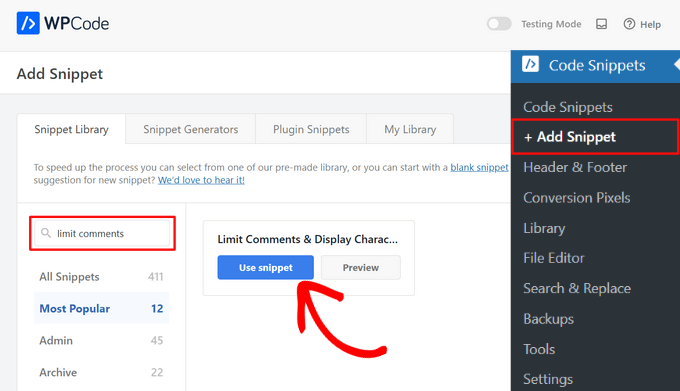
După activare, vizitați pagina Fragmente de cod » + Adăugați fragment din bara laterală de administrare WordPress.
Aici, trebuie să căutați fragmentul „Limit Comments & Display Character Count” în bibliotecă. Odată ce îl găsiți, treceți cu mouse-ul peste el și faceți clic pe butonul „Utilizați fragmentul”.
WPCode va adăuga apoi automat codul. Acest cod verifică lungimea comentariului și afișează un mesaj de eroare dacă este prea scurt sau prea lung.
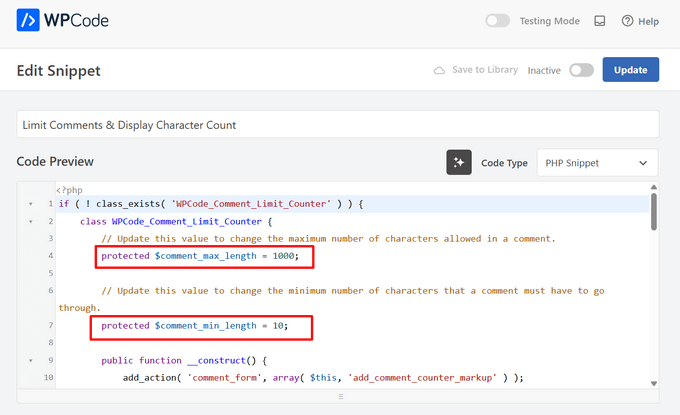
Implicit, limita comentariilor este setată la un minim de 10 caractere și un maxim de 1.000 de caractere în acest fragment.
Cu toate acestea, pentru a seta propriul limită de comentarii, înlocuiți pur și simplu numărul 1.000 din cod cu numărul maxim de limită. Similar, puteți înlocui numărul 10 din cod pentru a seta o limită minimă diferită de comentarii pe site-ul dvs. WordPress.
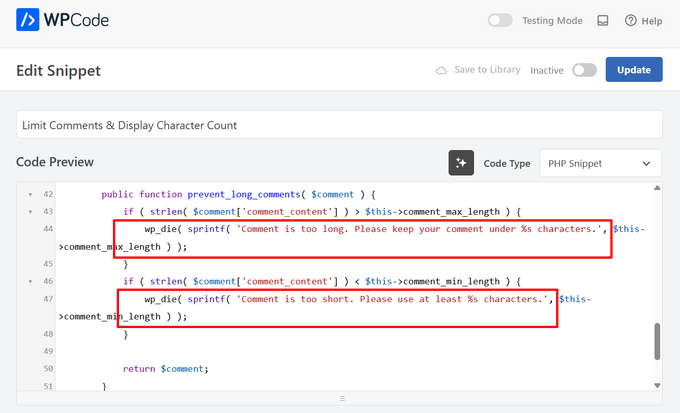
Puteți schimba, de asemenea, mesajul care va fi afișat pe site-ul dvs. web atunci când un utilizator depășește sau nu atinge limita de comentarii.
Pur și simplu tastați propoziția pe care doriți să o afișați după liniile wp_die din cod.
Dacă doriți să limitați lungimea comentariilor doar pe anumite pagini ale site-ului web, atunci puteți face și acest lucru.
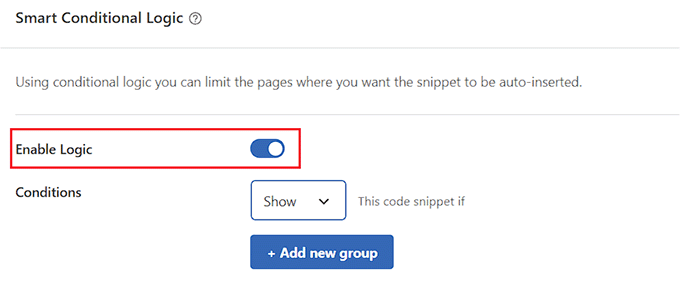
Pur și simplu derulați în jos la secțiunea „Logică condițională” și activați comutatorul „Activați logica”.
După aceea, alegeți opțiunea „Afișați” din meniul derulant „Condiții” și faceți clic pe butonul „+ Adăugați un grup nou”.
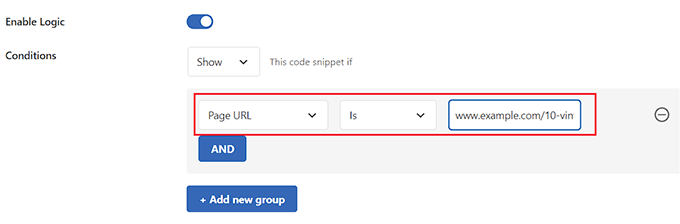
Aceasta va deschide o nouă filă unde trebuie să selectați opțiunea „URL pagină” din meniul derulant din stânga.
Apoi, introduceți URL-ul paginii unde doriți să limitați lungimea comentariului în câmpul din dreapta.
Acum, fragmentul de cod va fi activat doar pe pagina cu URL-ul pe care tocmai l-ați introdus.
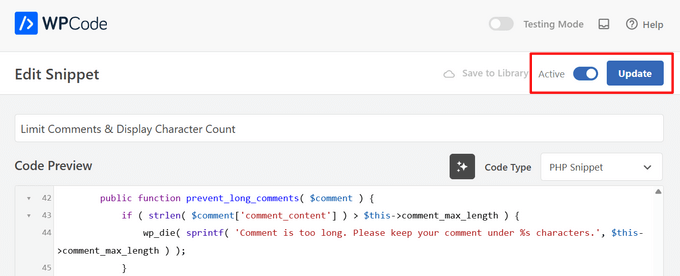
Când ați terminat, derulați înapoi în partea de sus a paginii și comutați comutatorul „Inactiv” la „Activ”.
În final, faceți clic pe butonul „Actualizare” pentru a salva setările.
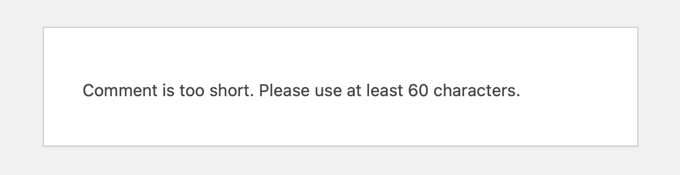
Acum, când un utilizator scrie un comentariu mai scurt decât lungimea minimă a comentariului dvs., acest mesaj va fi afișat pe ecranul acestuia.
Utilizatorii nu vor putea posta un comentariu până când acesta nu atinge cel puțin lungimea minimă aleasă de dvs.
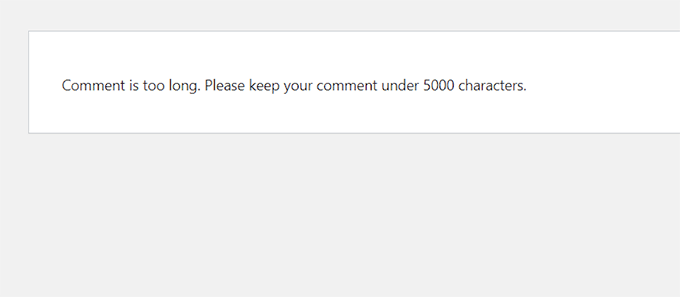
Similar, când un utilizator scrie un comentariu care depășește limita dvs. maximă, acest mesaj va fi afișat pe ecranul acestuia.
Acest lucru va ajuta la reducerea diatribelor și a comentariilor spam pe site-ul dvs.
Metodă alternativă: Dacă preferați să adăugați codul manual, puteți copia și lipi următorul fragment în WordPress folosind WPCode:
add_filter( 'preprocess_comment', 'wpb_preprocess_comment' );

function wpb_preprocess_comment($comment) {
    if ( strlen( $comment['comment_content'] ) > 5000 ) {
        wp_die('Comment is too long. Please keep your comment under 5000 characters.');
    }
if ( strlen( $comment['comment_content'] ) < 60 ) {
        wp_die('Comment is too short. Please use at least 60 characters.');
    }
    return $comment;
}
Acest fragment de cod funcționează prin adăugarea unui hook de filtrare la preprocess_comment. Acest filtru este rulat înainte ca WordPress să salveze orice comentarii în baza de date sau să efectueze orice pre-procesare pe comentariile trimise.
Similar cu fragmentul gata făcut al WPCode, va afișa un mesaj de eroare dacă un comentariu este prea lung sau prea scurt. Nu uitați că puteți înlocui numărul minim și maxim de caractere cu propriile numere, precum și edita mesajul de eroare.
Pentru instrucțiuni pas cu pas, consultați ghidul nostru despre cum să copiezi și să lipești cu ușurință fragmente de cod în WordPress.
Bonus: Îmbunătățește implicarea comentariilor pe site-ul tău WordPress
Controlul lungimii comentariilor este doar o modalitate de a crește implicarea în secțiunea de comentarii WordPress. Acest lucru este excelent pentru a menține vizitatorii pe site-ul dvs. mai mult timp și poate chiar beneficia SEO-ul site-ului dvs. atunci când comentariile utilizatorilor conțin cuvinte cheie relevante și adaugă context conținutului dvs.
De asemenea, puteți îmbunătăți cu ușurință secțiunea de comentarii de pe site-ul dvs. web folosind Thrive Comments.

Este cel mai bun plugin pentru comentarii WordPress care vine cu o tablă de moderare dedicată, vă permite să încărcați comentariile leneș, permite utilizatorilor să lase comentarii cu profilurile lor de social media și multe altele.
În plus, instrumentul vă permite să adăugați o funcționalitate de vot pozitiv/negativ pentru a reduce spamul și a încuraja comentariile interesante pe site-ul dvs.
Thrive Comments permite chiar și evidențierea comentariilor încurajatoare în partea de sus și ascunderea comentariilor jignitoare sau irelevante în partea de jos a secțiunii de discuții.

Acest lucru vă permite să recompensați utilizatorii care adaugă cea mai mare valoare discuției, descurajând în același timp politicos alți utilizatori să lase comentarii nefolositoare.
Pentru instrucțiuni detaliate, s-ar putea să dorești să vezi tutorialul nostru despre cum să evidențiezi sau să ascunzi comentariile în WordPress.
Sperăm că acest tutorial v-a ajutat să învățați cum să limitați lungimea comentariilor în WordPress. S-ar putea să doriți, de asemenea, să învățați cum să adăugați un sistem simplu de clasificare a utilizatorilor pentru comentariile WordPress sau să consultați lista noastră cu modalități de a obține mai multe comentarii la postările de pe blogul dvs. WordPress.
Dacă ți-a plăcut acest articol, te rugăm să te abonezi la canalul nostru de YouTube pentru tutoriale video WordPress. Ne poți găsi, de asemenea, pe Twitter și Facebook.


Moinuddin Waheed
având în vedere amploarea spamului și potențialul său de a dăuna oricărui site web, este important să acordați atenție comentariilor și modului în care utilizatorii pot interacționa în secțiunea de comentarii.
Am căutat o soluție pentru asta și am găsit-o aici.
munca apreciabilă wpbeginner.
Jiří Vaněk
În cele din urmă, o soluție funcțională pentru limitarea lungimii comentariilor. În plus, l-am combinat cu celălalt fragment al dvs. pentru a preveni linkurile URL în comentarii, și ajută foarte mult la menținerea comentariilor într-o formă acceptabilă și la evitarea spamului sau a linkurilor URL nedorite. Lucrare excelentă.
Dayo Olobayo
Mulțumesc WPBeginner pentru acest cod. Căutam de ceva timp o modalitate de a seta această limită fără succes. Dacă pot să vă întreb, vă rog, este posibil să excludem administratorul/autorul de la limita setată?
Suport WPBeginner
Not with the current code but we will look into a workaround we would recommend
Admin
Harsh Lahre
Vă mulțumesc pentru acest cod, eram obosit să șterg comentarii, fiecare având peste 20 de mii de caractere. Acest lucru mă ajută mult.
Suport WPBeginner
Ne bucurăm că am putut ajuta la protejarea site-ului dvs. de acele comentarii.
Admin
connie mergel
Pluginul de control al lungimii comentariilor nu mai este disponibil> Aveți sugestii pentru un alt plugin care să facă același lucru.
Mulțumesc
Suport WPBeginner
Deși nu avem o recomandare în acest moment, vom actualiza cu siguranță acest articol atunci când vom găsi un plugin pe care l-am recomanda.
Admin
Binh Pham
Super! Mulțumesc mult pentru pont.
Suport WPBeginner
You’re welcome, glad you found our guide helpful
Admin
Efe Obasuyi
Pentru informarea dumneavoastră, „Control Comment Length” nu mai este pe directorul WordPress. Mulțumesc
Suport WPBeginner
Thank you for letting us know, we’ll be sure to keep an eye out for an alternative plugin
Admin
Stephen
Pluginul nu mai este disponibil. Actualizați-vă articolul!
Suport WPBeginner
Mulțumim că ne-ați anunțat, vom căuta cu siguranță o alternativă
Admin
ghost
salut,
în primul rând, mulțumesc pentru codul tău
și cum pot rămâne pe pagina mea și deschide un mesaj pop-up care afișează mesajul de eroare?
mulțumesc
Charlie Lynburg
Sunt încântat să fi găsit asta! Este o schimbare de viață pe un site ca al meu!
Poți să-mi dai un cod care să EXCEPTEZE această limită pentru mine (administratori)? Mulțumesc
MGK
există vreo modalitate de a adăuga eticheta „citește mai mult” la comentarii?
Bharat Sharma
Salut,
Pluginul nu mai este în directorul WordPress, dar codul funcționează foarte bine. Cu toate acestea, vreau să știu dacă există o modalitate prin care putem „gri-ui” sau „dezactiva” butonul de trimitere dacă condițiile legate de lungimea comentariului nu sunt îndeplinite. În prezent, ceea ce face acest cod este să permită utilizatorului să trimită comentariul și primește un mesaj de eroare dacă lungimea comentariului nu corespunde criteriilor codului. Prin gri-uirea butonului, vom putea împiedica utilizatorii să se irite și nu va mai fi nevoie să apese butonul înapoi.
stanley
salut unde pot descărca aplicația wordpress?
îmi poți da linkul? sau să-l trimiți pe gmail? mulțumesc
Abdul Halim
Pot face limita de lungime a comentariilor de la 50 la 500 în loc de 5000? Care va fi codul pentru asta?
Suport WPBeginner
Puteți folosi același cod pentru a seta limita de caractere la orice doriți.
Admin
paunkumar
add_filter( ‘preprocess_comment’, ‘wpb_preprocess_comment’ );
function wpb_preprocess_comment($comment) { if ( strlen( $comment[‘comment_content’] ) > 5000 ) { wp_die(‘Comentariul este prea lung. Vă rugăm să păstrați comentariul sub 5000 de caractere.’); } if ( strlen( $comment[‘comment_content’] ) < 60 ) { wp_die('Comentariul este prea scurt. Vă rugăm să folosiți cel puțin 60 de caractere.'); } return $comment; }
Tom
Există vreo modalitate de a limita comentariile și, dacă limita este depășită, se va crea o pagină nouă și restul comentariului va fi pe o pagină nouă?