


Una dintre provocările cu care ne-am confruntat în timp ce gestionam un blog WordPress cu mai mulți autori este gestionarea editărilor post-publicare.
În mod implicit, contributorii și bloggerii invitați nu își pot edita postările publicate. Acest lucru poate cauza probleme dacă contributorii trebuie să corecteze rapid o greșeală de scriere, să rectifice informații greșite sau să actualizeze o postare pentru a o menține relevantă și utilă.
În acest articol, vă vom arăta cum să permiteți contributorilor să-și editeze postările după ce au fost aprobate. Vom împărtăși soluțiile pe care le-am descoperit și care au făcut procesul nostru de gestionare a conținutului mult mai fluid.
De ce să permitem contributorilor să își editeze postările după ce au fost aprobați?
Dacă administrați un blog WordPress cu mai mulți autori, atunci persoanele cu rolul de contributor pot scrie postări și le pot trimite pentru revizuire. Oricine cu rolul de administrator sau editor poate apoi revizui aceste postări și le poate publica.
Odată ce un articol este publicat, contributorul nu îl poate edita. Acest lucru poate cauza probleme dacă contributorii trebuie să-și rescrie propriile articole pentru a le menține actualizate sau pentru a corecta erori.
Permițând contributorilor de încredere să-și editeze articolele, puteți îmbunătăți fluxul de lucru editorial și puteți economisi mult timp editorilor dvs.
Acestea fiind spuse, să vedem cum puteți permite contributorilor să-și editeze articolele publicate pe site-ul dvs. WordPress. Pur și simplu utilizați linkurile rapide de mai jos pentru a sări direct la metoda pe care doriți să o utilizați:
Metoda 1: Permiteți contributorilor să-și editeze postările publicate cu WPCode (Recomandat)
Cel mai simplu mod de a permite contributorilor să-și editeze articolele publicate este prin adăugarea de cod personalizat în WordPress.
Adesea, veți găsi ghiduri cu instrucțiuni pentru a edita fișierul functions.php al site-ului dvs. Cu toate acestea, mici greșeli de scriere sau erori în cod pot cauza multe erori comune WordPress sau chiar pot bloca complet site-ul dvs.
Veți pierde, de asemenea, codul personalizat la următoarea actualizare a temei dvs. WordPress.
Având în vedere cele de mai sus, recomandăm utilizarea WPCode. Este cel mai bun plugin pentru fragmente de cod și vă permite să adăugați cod în WordPress fără a vă pune site-ul în pericol.
Mai întâi, va trebui să instalați și să activați pluginul gratuit WPCode. Pentru mai multe informații, consultați ghidul nostru pas cu pas despre cum să instalați un plugin WordPress.
Odată ce pluginul este activat, accesați Snippete de cod » Adaugă Snippet.
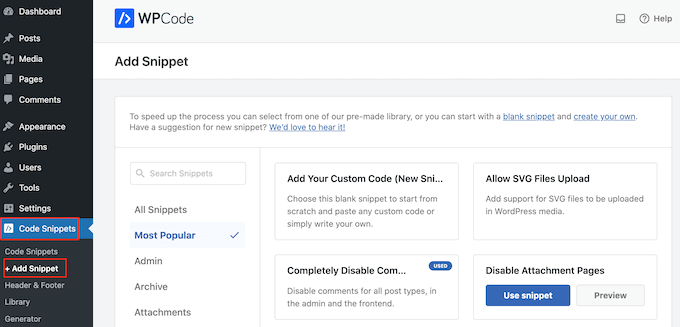
Aici veți vedea toate fragmentele pre-făcute pe care le puteți adăuga pe site-ul dvs., inclusiv fragmente care vă permit să dezactivați notificările pentru utilizatori noi, să setați imagini implicite și multe altele.
Pentru a adăuga un fragment personalizat, trebuie să plasați cursorul mouse-ului peste opțiunea „Adaugă codul tău personalizat (Fragment nou)” și să faceți clic pe butonul „+ Adaugă fragment personalizat” atunci când apare.

Apoi, trebuie să selectați „Fragment PHP” ca tip de cod din lista de opțiuni care apar pe ecran.

Acum, pe pagina Creare fragment de cod personalizat, introduceți un titlu pentru fragmentul de cod.
Acesta este doar pentru referința dvs., deci puteți folosi orice doriți.
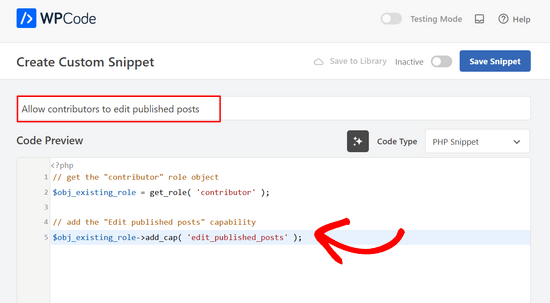
După ce ați terminat, pur și simplu lipiți următorul cod în editorul de cod:
// get the "contributor" role object
$obj_existing_role = get_role( 'contributor' );

// add the "Edit published posts" capability
$obj_existing_role->add_cap( 'edit_published_posts' );
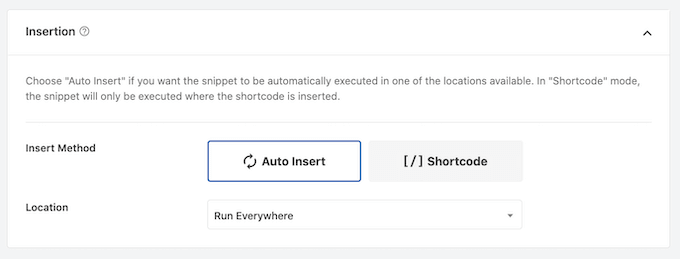
După aceea, trebuie să derulați pagina în jos la secțiunea „Inserare”.
Dacă nu este deja selectat, pur și simplu faceți clic pe „Inserare automată” și apoi selectați „Rulează peste tot” din meniul derulant.
În cele din urmă, derulați în partea de sus a ecranului și faceți clic pe glisorul „Inactive” pentru ca acesta să afișeze „Active”.
Apoi, pur și simplu faceți clic pe butonul „Salvează fragmentul” pentru a face fragmentul de cod activ.
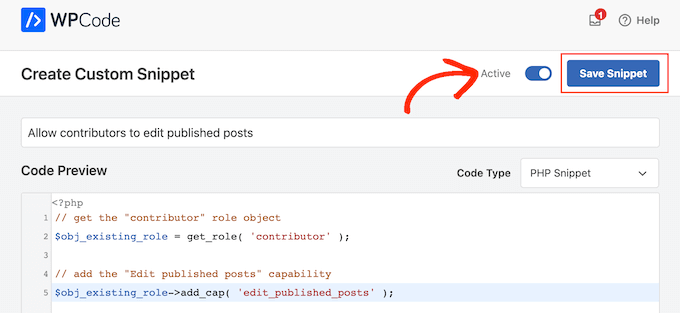
Acum, oricine are rolul de contributor va putea să-și editeze postările publicate pe site-ul web WordPress.
Metoda 2: Permiteți oricărui rol de utilizator să își editeze postările publicate cu PublishPress (Metoda cu plugin)
Doriți să oferiți contributorilor și alte permisiuni? De exemplu, ați putea dori să permiteți contributorilor să editeze și să șteargă articolele lor publicate.
S-ar putea chiar să doriți să adăugați sau să eliminați permisiuni de la alți utilizatori.
Dacă doriți control complet asupra permisiunilor utilizatorilor, vă recomandăm să folosiți PublishPress Capabilities. Acest plugin vă permite să adăugați și să eliminați capabilități de la orice rol de utilizator, inclusiv de la contributorii WordPress.
Primul lucru pe care trebuie să-l faceți este să instalați și să activați pluginul PublishPress Capabilities. Pentru mai multe detalii, consultați ghidul nostru pas cu pas despre cum se instalează un plugin în WordPress.
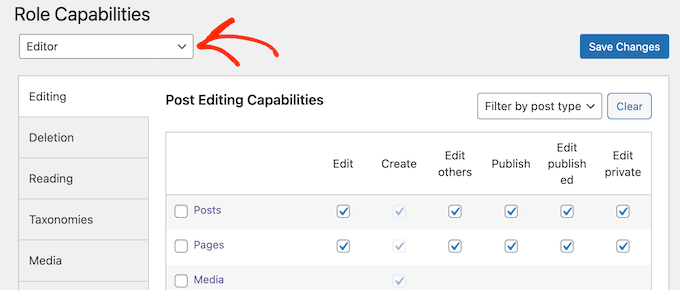
După activare, trebuie să vizitați Capabilities » Capabilities în zona de administrare WordPress. În partea de sus a ecranului, deschideți meniul derulant „Capabilities” și alegeți rolul de utilizator „Contributor”.
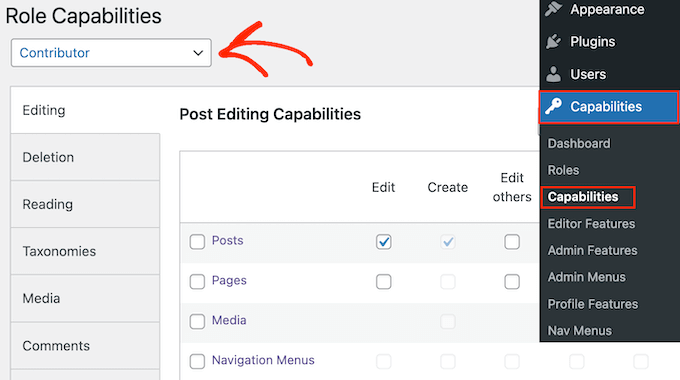
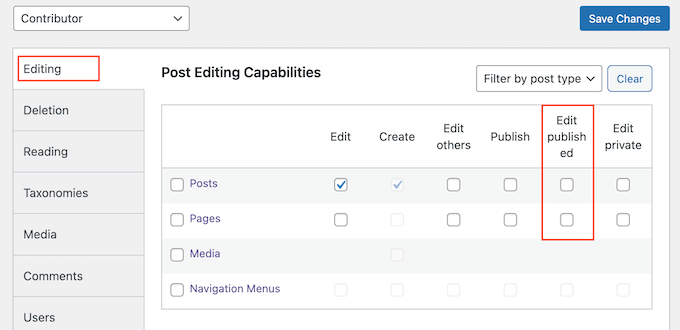
Acum puteți selecta fila „Editare”.
Aici, puteți vedea că colaboratorul nu are permisiunea de a edita pagini și postări publicate pe blogul dvs. WordPress.
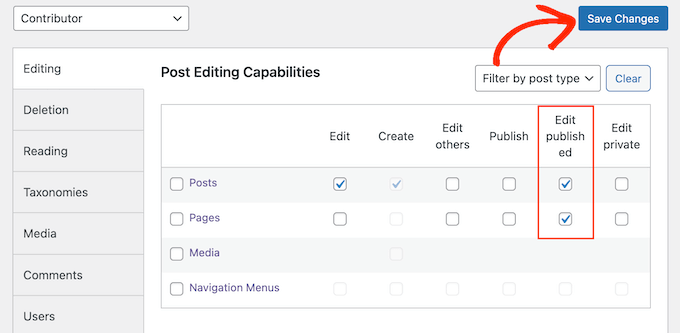
Pentru a le acorda permisiunea, selectați casetele de selectare „Postări” sau „Pagini”, în funcție de conținutul publicat pe care trebuie să îl editeze.
Acum puteți adăuga sau elimina mai multe permisiuni urmând același proces descris mai sus. Când sunteți mulțumit de modul în care este configurat rolul de contributor, faceți clic pe butonul „Salvează modificările”.
Odată finalizat, contributorii vor putea să-și editeze postările publicate în tabloul de bord WordPress.
Acum, puteți comuta între conturile de utilizator și verificați dacă contributorii au opțiunea de a-și edita postările publicate.
Dacă doriți să eliminați această permisiune în orice moment, repetați pașii de mai sus. De data aceasta, debifați căsuțele „Editează publicat”.
Puteți edita, de asemenea, capabilitățile altor roluri de utilizator WordPress folosind pluginul PublishPress Capabilities. Pur și simplu repetați pașii descriși mai sus, dar de data aceasta selectați un nou rol de utilizator din meniul derulant „User Capabilities”.
Aflați mai multe modalități de a personaliza rolurile și permisiunile utilizatorilor
Doriți să adăugați sau să personalizați permisiunile rolului dvs. de utilizator pentru nevoile dvs. specifice? Consultați aceste tutoriale WordPress pentru a începe:
- Cum să adăugați un rol de editor SEO în WordPress
- Cum să restricționezi paginile WordPress pe rol de utilizator
- Cum să permiteți editorilor să editeze doar anumite pagini în WordPress
- Cum să limitezi rolul de autor la propriile postări în administratorul WordPress
- Cum să împiedici autorii să șteargă postări în WordPress
- Cum să restricționezi autorii la o anumită categorie în WordPress
Sperăm că acest articol v-a ajutat să învățați cum să permiteți contributorilor să își editeze postările după ce au fost aprobați. De asemenea, ați putea dori să vedeți selecțiile noastre de experți ale celor mai bune pluginuri de gestionare a utilizatorilor pentru WordPress și ghidul nostru despre cum să afișați conținut personalizat diferiților utilizatori în WordPress.
Dacă ți-a plăcut acest articol, te rugăm să te abonezi la canalul nostru de YouTube pentru tutoriale video WordPress. Ne poți găsi, de asemenea, pe Twitter și Facebook.


Joe Barrett
Unde punem acest cod dacă nu vrem să pierdem date la actualizarea unei teme și nu vrem un plugin? Function.php sau config.php?
Suport WPBeginner
Va trebui să creați o temă copil și să adăugați codul în fișierul functions.php al temei copil. Avem un ghid pe care îl puteți urma mai jos pentru crearea unei teme copil.
https://www.wpbeginner.com/wp-themes/how-to-create-a-wordpress-child-theme-video/
Admin
Jiří Vaněk
Este posibil să activați acest lucru la nivelul conturilor specifice? De exemplu, aș permite această opțiune doar pentru contributorii pe termen lung și nu pentru cei care sunt pe site pentru o perioadă scurtă de timp? Sau este doar la nivel de rol și nu la nivel de cont individual?
Suport WPBeginner
You would need to create a role for what you are wanting to achieve
Admin
Jiří Vaněk
Înțeleg, deci presupun că o nouă rol de utilizator va fi creată în WordPress (ceva de genul editor-senior și editor-junior) și voi continua pe baza acestor roluri?
Suport WPBeginner
Va trebui să creați rolul și să adăugați permisiunile pe baza rolului.