


Ca bloggeri noi înșine, știm cât de greu este să echilibrăm generarea de venituri cu menținerea unei experiențe pozitive pentru utilizator. Este o provocare constantă să maximizăm veniturile din reclame fără a aglomera site-ul sau a îndepărta vizitatorii.
De aceea am explorat diverse strategii pentru a crește veniturile din publicitate și am constatat că reîmprospătarea anunțurilor poate schimba jocul. Cu reîmprospătarea anunțurilor, poți roti diferite reclame în același loc, crescând impresiile de anunțuri și potențial sporindu-ți veniturile.
În acest articol, vă vom arăta cum să creșteți impresiile reclamelor dvs. în WordPress utilizând reîmprospătarea reclamelor.

Cum poate reîmprospătarea anunțurilor să crească impresiile anunțurilor în WordPress?
Reîmprospătarea reclamelor în WordPress înseamnă afișarea mai multor reclame într-un singur loc. Spre deosebire de reclamele tradiționale, care apar doar într-un singur loc, reîmprospătarea reclamelor actualizează constant reclama afișată vizitatorilor fără a reîncărca pagina.
Reîmprospătarea reclamelor poate îmbunătăți experiența utilizatorului, deoarece este mult mai puțin intruzivă decât a avea mai multe reclame pe o pagină. În plus, te ajută să câștigi mai mulți bani pe blogul tău fără a avea nevoie de vizualizări suplimentare ale paginii pentru a crește numărul de impresii.
În plus, în timp, reîmprospătarea reclamelor vă ajută să determinați ce tipuri de reclame funcționează cel mai bine pe site-ul dvs. WordPress. Apoi, puteți afișa doar cele mai performante și puteți renunța la cele care nu performează pentru a vă maximiza veniturile.
Acestea fiind spuse, există câteva considerații pentru utilizarea reîmprospătării anunțurilor:
- Rețelele de publicitate pot limita numărul total de reclame vizibile.
- Numărarea afișărilor pentru anunțurile rotative ar putea încetini viteza și performanța WordPress.
- Reîmprospătarea anunțurilor poate intra în conflict cu ghidurile Google AdSense, așa că fiți precaut sau explorați rețele publicitare alternative.
Având în vedere acest lucru, vă vom arăta 2 moduri de a utiliza reîmprospătarea anunțurilor pentru a crește afișările de anunțuri în WordPress. Puteți utiliza linkurile rapide de mai jos pentru a sări la metoda preferată:
Metoda 1: Activarea reîmprospătării reclamelor cu Advanced Ads (Plugin plătit)
Prima metodă este să folosiți Advanced Ads, care este un plugin ușor de utilizat pentru configurarea reîmprospătării reclamelor pe site-ul dvs. Vom folosi versiunea premium, deoarece acolo este disponibilă funcția de reîmprospătare a reclamelor.
Pasul 1: Configurează Advanced Ads Pro
Primul lucru pe care trebuie să îl faceți este să instalați și să activați pluginul Advanced Ads. Pentru mai multe detalii, consultați ghidul nostru pas cu pas despre cum să instalați un plugin WordPress.
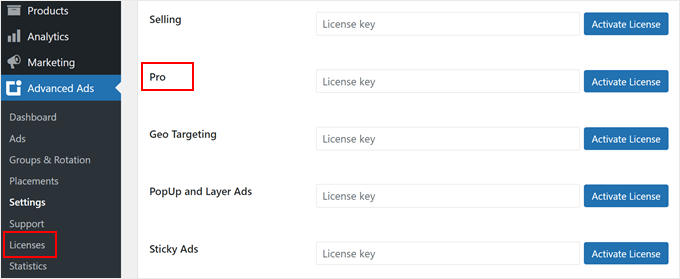
După activare, trebuie să introduci cheia de licență pentru versiunea pro a pluginului. Pentru a face acest lucru, navighează la Advanced Ads » Licenses. Apoi, introdu cheia de licență în secțiunea „Pro” și apasă pe „Activate License”.
Acum, comutați la Advanced Ads » Settings și accesați fila ‘Pro’. Pe acest ecran, trebuie să activați opțiunea ‘Cache Busting’.
Apoi, bifați căsuța ‘Force passive cache-busting’.
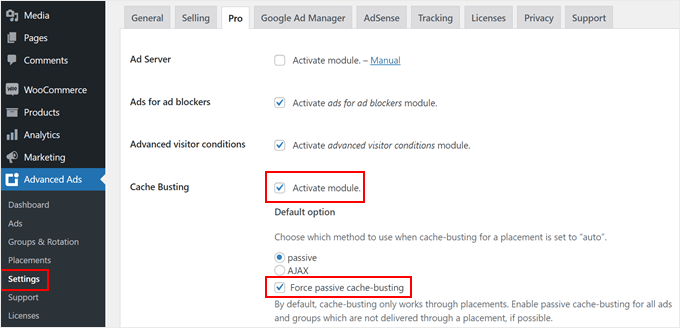
Cache busting previne ca un browser web să servească versiuni în cache ale fișierelor JavaScript, CSS sau imagine, inclusiv reclame. Această setare este esențială pentru a vă asigura că reclamele apar corect și sunt relevante pentru utilizatori.
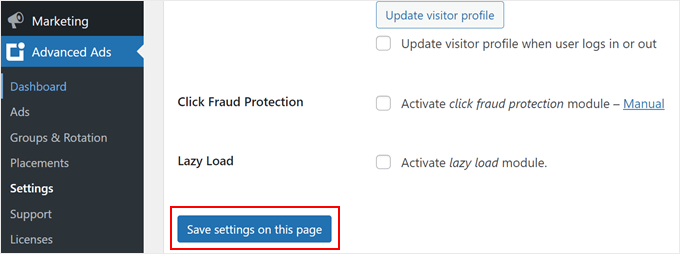
Acum, derulați în jos și faceți clic pe „Salvați setările pe această pagină”.
Pasul 2: Configurați anunțurile
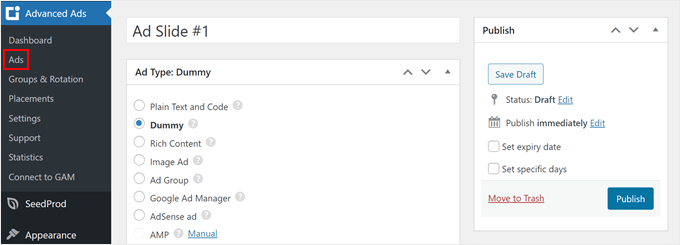
Să adăugăm acum reclamele pe care doriți să le afișați pe WordPress. Ceea ce doriți să faceți este să mergeți la Advanced Ads » Ads. Apoi, veți vedea o interfață unde puteți configura prima reclamă.
Mai întâi, asigurați-vă că dați un nume noului dvs. anunț. După aceea, alegeți unul dintre tipurile de anunțuri disponibile: text simplu și cod, fals (pentru testare), conținut bogat, anunț imagine, grup de anunțuri, Google Ad Manager, AdSense sau AMP.
Notă: Advanced Ads Pro nu recomandă utilizarea Google AdSense pentru reîmprospătarea reclamelor, așa că sugerăm utilizarea altor tipuri de reclame cu acest plugin.
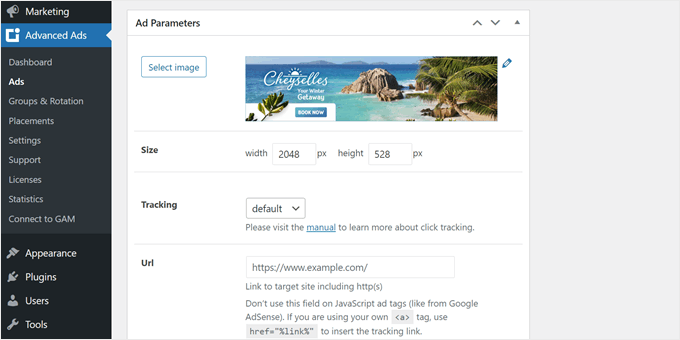
Derulând în jos la secțiunea Parametri anunț, veți vedea câteva setări pentru a configura anunțul dvs., care vor varia în funcție de tipul de anunț pe care îl alegeți.
Dacă folosiți opțiunea de reclamă prin imagine, atunci puteți încărca imaginea reclamei, personaliza dimensiunea, activa urmărirea, adăuga un link personalizat, face ca linkul să se deschidă într-o fereastră nouă, adăuga un atribut nofollow și adăuga un atribut „sponsored” la reclama dvs.
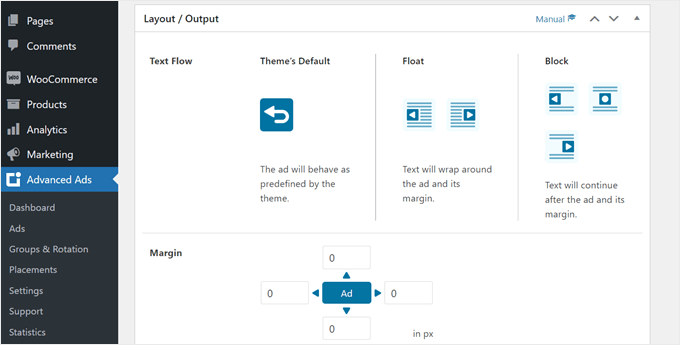
Dacă derulați mai jos, veți găsi secțiunea „Aspect / Afișare”.
Aici puteți ajusta aspectul reclamei pe site-ul dvs. web, personalizând marginile, încadrarea textului, alinierea și așa mai departe.
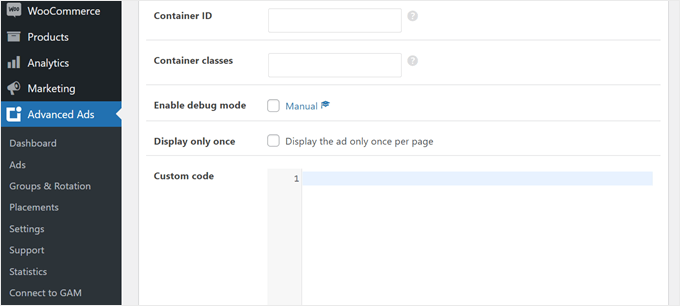
Această secțiune include, de asemenea, setări pentru a personaliza reclama cu HTML și CSS personalizate.
În plus, puteți face ca reclama să fie afișată o singură dată, ceea ce este o idee bună, astfel încât reclama să nu se reîncarce de mai multe ori în același loc de reîmprospătare a reclamei mai târziu. În acest fel, utilizatorii dvs. nu se vor plictisi la fel de mult și nu vor deveni orbi la reclamă.
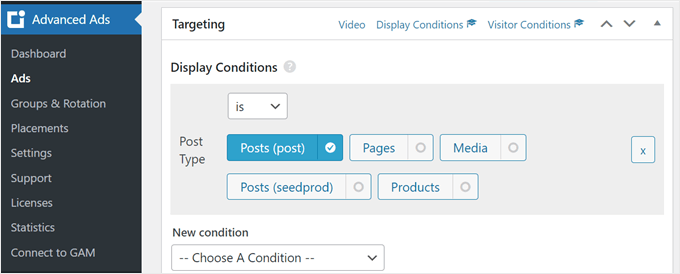
Următoarea secțiune este Targetare. Aici puteți adăuga condiții de afișare pentru momentul în care ar trebui să apară anunțul.
De exemplu, puteți face ca reclama să apară dacă pagina vizualizată este o postare de blog. Simțiți-vă liber să faceți clic pe meniul derulant pentru a vedea condițiile de afișare disponibile.
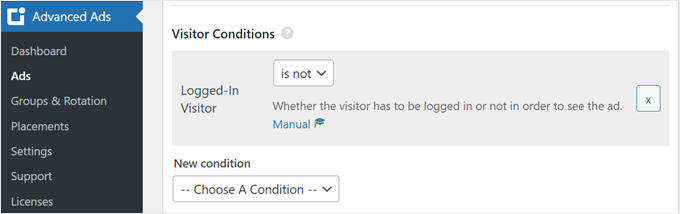
De asemenea, puteți personaliza condițiile vizitatorilor, care vor determina pentru ce tip de utilizator ar trebui să apară anunțul.
Exemplele includ dacă utilizatorul este conectat, folosește un anumit dispozitiv, provine dintr-o anumită locație, provine dintr-o anumită sursă de trafic (cum ar fi un motor de căutare) sau nu a văzut reclama de un anumit număr de ori.
Odată ce sunteți mulțumit de setările reclamei, derulați în sus și faceți clic pe „Salvare schiță”.
Apoi, apăsați butonul „Publicare” dacă doriți să lansați reclama imediat.
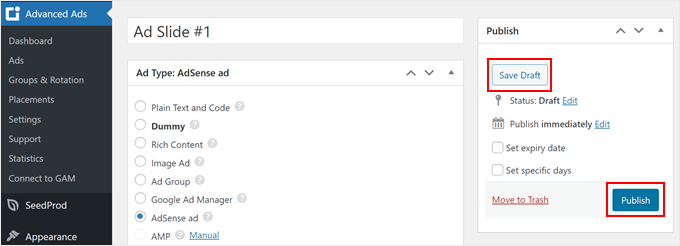
Acum, pur și simplu repetați aceiași pași până când aveți suficiente reclame pentru spațiul dvs. de reîmprospătare a reclamelor.
Pasul 3: Creați un grup de reclame
După ce ați configurat toate anunțurile dvs., puteți crea acum un grup de anunțuri. Această funcție vă permite să afișați mai multe anunțuri dintr-un singur loc.
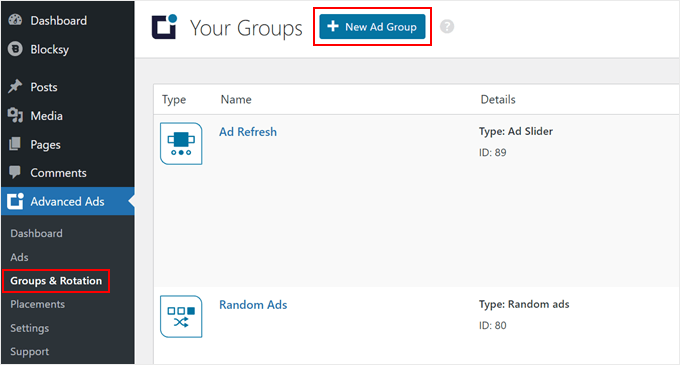
Mai întâi, navigați la Avansat Anunțuri » Grupuri & Rotație și faceți clic pe butonul „+ Grup nou de anunțuri”.
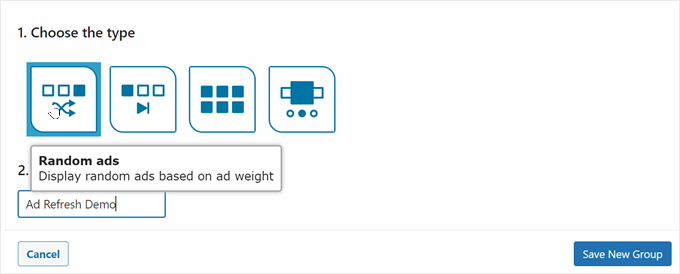
Apoi, trebuie să alegeți un tip de Grup de Anunțuri. Există patru opțiuni din care puteți alege: anunțuri aleatorii (anunțurile vor fi afișate în ordine aleatorie), anunțuri ordonate (personalizați ce anunțuri apar primele), grilă (afișați anunțurile într-un format de grilă) și glisor (anunțurile vor apărea într-un glisor).
De dragul exemplului, vom folosi „Random ads”.
Nu uitați să scrieți și numele grupului dvs. de anunțuri și să faceți clic pe „Salvează grup nou”.
Acum, va apărea o fereastră pop-up cu setări pentru a configura grupul de anunțuri. În ‘Anunțuri vizibile’, puteți specifica numărul de anunțuri care sunt vizibile în același timp. Recomandăm să lăsați la 1.
Apoi, doriți să activați setarea „Interval de reîmprospătare”. Cu această opțiune, puteți seta reclamele să se reîmprospăteze la intervale regulate. Acest lucru înseamnă că puteți afișa vizitatorilor reclame diferite pe parcursul unei perioade de timp, făcându-i mai predispuși să dea clic pe ele.
De asemenea, poți ajusta cât timp apare fiecare reclamă înainte de reîmprospătare în milisecunde. Numărul implicit este 2000.
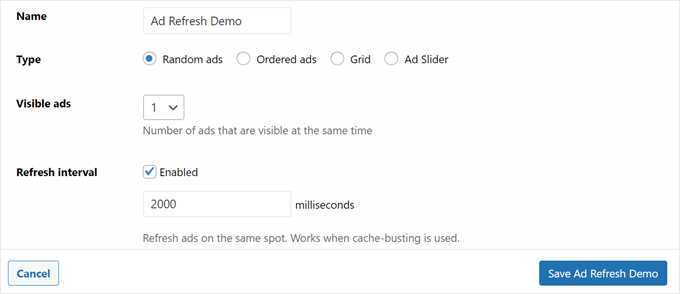
Coboară pe fereastră și începe să adaugi anunțurile tale unul câte unul.
Tot ce trebuie să faceți este să selectați un anunț din meniul derulant, să alegeți un număr pentru ponderea anunțului și să faceți clic pe „adăugare”.
Cu setarea de reclame aleatorii, ponderile reclamelor determină cât de des este afișată o reclamă într-un grup. Acestea nu definesc secvența reclamelor, dar afectează probabilitatea apariției fiecăreia.
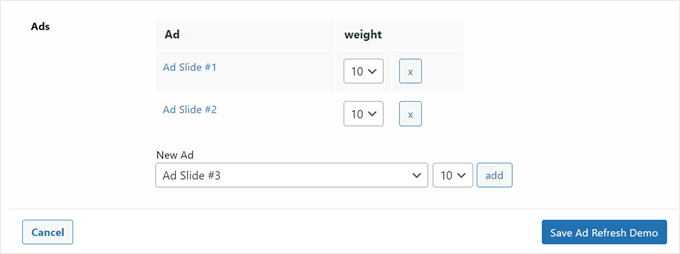
Odată terminat, faceți clic pe butonul „Salvează [numele grupului dvs. de reclame]”.
Pasul 4: Plasați grupul de anunțuri pe site-ul dvs. WordPress
Cu grupul dvs. de reclame configurat, să-l încorporați în blogul sau site-ul dvs. WordPress. Pentru a face acest lucru, accesați Advanced Ads » Placements și faceți clic pe „+ New Placement”.
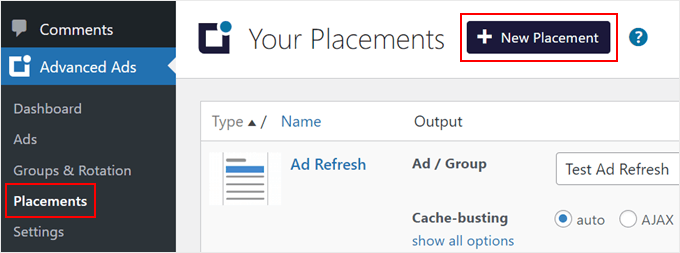
Apoi, alegeți un tip de plasare a reclamei. Există multe opțiuni din care puteți alege și puteți pluti peste fiecare pentru a vedea mai multe detalii despre plasare.
Ați putea afișa reclama în antetul site-ului dvs., în subsol, între o listă de postări, după mai multe paragrafe dintr-un articol de blog și așa mai departe.
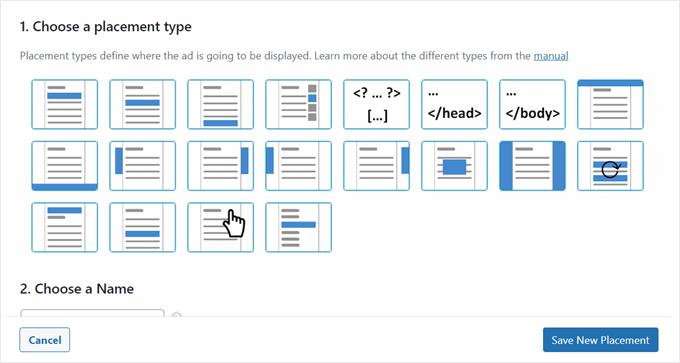
Odată terminat, pur și simplu dați un nume plasării anunțului dvs. și selectați grupul de anunțuri pe care l-ați creat anterior.
Apoi, faceți clic pe „Save New Placement”.
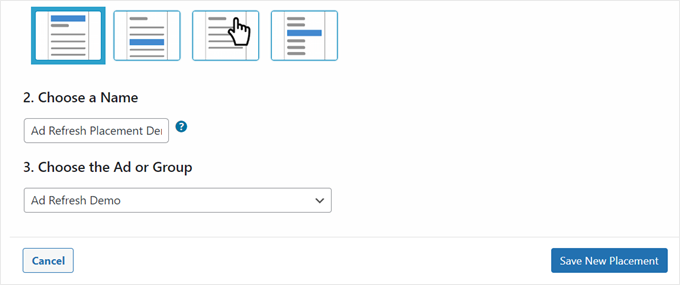
Alternativ, puteți afișa anunțul și pe paginile dvs. individuale, postări, bara laterală, zone de widgeturi sau părți de șablon tematic.
Dacă doriți să faceți acest lucru, atunci puteți naviga la Advanced Ads » Groups & Rotations. Apoi, faceți clic pe butonul ‘Show usage’.
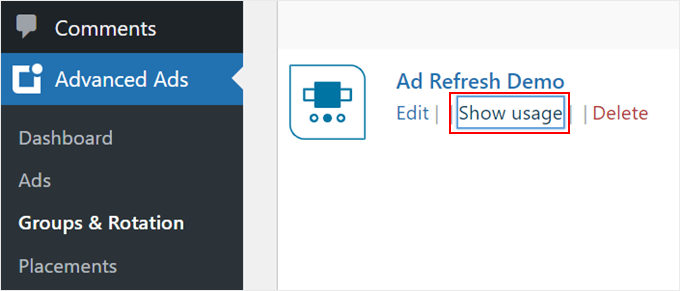
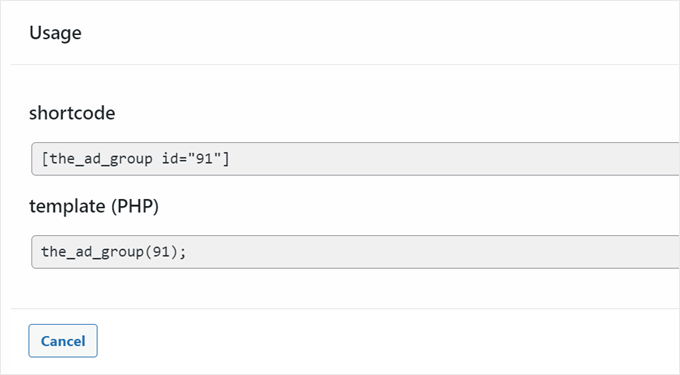
Va apărea o fereastră pop-up care vă va arăta scurtcodul sau codul PHP pe care îl puteți utiliza pentru a afișa grupul de anunțuri.
Pentru mai multe informații, puteți citi ghidul nostru pentru începători despre cum să adăugați shortcode-uri în WordPress sau cum să adăugați cod personalizat fără a vă strica site-ul.
Atât! Acum puteți previzualiza site-ul dvs. pentru a vedea cum arată grupul de reclame.
Iată cum arată reclamele aleatorii din demo-ul Advanced Ads:

Metoda 2: Activați reîmprospătarea anunțurilor cu Ad Refresh Control (Plugin gratuit)
Dacă preferi să nu configurezi reclamele într-un plugin nou, ci pur și simplu să adaugi funcționalitatea de reîmprospătare la sloturile tale de reclame existente, atunci poți folosi pluginul gratuit Ad Refresh Control.
Rețineți că acest plugin nu este un plugin de gestionare a anunțurilor. Dacă nu v-ați configurat încă anunțurile, atunci veți avea nevoie mai întâi de un plugin pentru acest lucru. Puteți vedea lista noastră cu cele mai bune pluginuri și soluții de gestionare a anunțurilor pentru WordPress pentru recomandări.
Odată ce ați adăugat unitățile de reclame în WordPress, puteți adăuga funcționalitatea de reîmprospătare a reclamelor la acestea.
Primul lucru pe care trebuie să îl faceți este să instalați și să activați pluginul Ad Refresh Control. Pentru mai multe detalii, consultați ghidul nostru pas cu pas despre cum se instalează un plugin WordPress.
Odată ce pluginul este activ, navigați la Settings » Ad Refresh Control. Pe acest ecran, veți seta setările de reîmprospătare a anunțurilor. Aceste setări sunt globale și se vor aplica tuturor unităților de anunțuri de pe site-ul dvs.
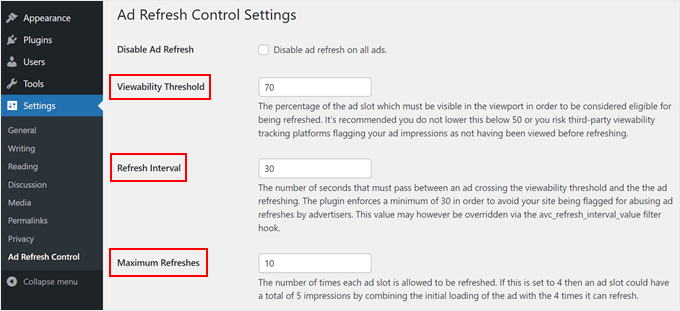
Cele mai importante setări ale pluginului sunt „Pragul de vizibilitate”, „Interval de reîmprospătare” și „Reîmprospătări maxime”.
Setarea „Prag de vizibilitate” se referă la cât de mult din reclamă trebuie să fie vizibilă pentru a fi considerată o impresie.
„Intervalul de reîmprospătare” este durata de timp pentru care o reclamă va fi afișată înainte de a se reîmprospăta.
În final, „Reîmprospătări maxime” va seta numărul de ori în care un slot de reclamă poate fi reîmprospătat.
Simțiți-vă liber să schimbați aceste numere. Cu toate acestea, vom lăsa setările implicite, deoarece acestea respectă majoritatea ghidurilor existente ale rețelelor de publicitate.
Setările finale ale pluginului pot fi lăsate goale. Cu toate acestea, dacă doriți să excludeți unități de reclame sau dimensiuni specifice de reclame, atunci puteți adăuga dimensiunile unităților de reclame sau ID-urile unităților de reclame.
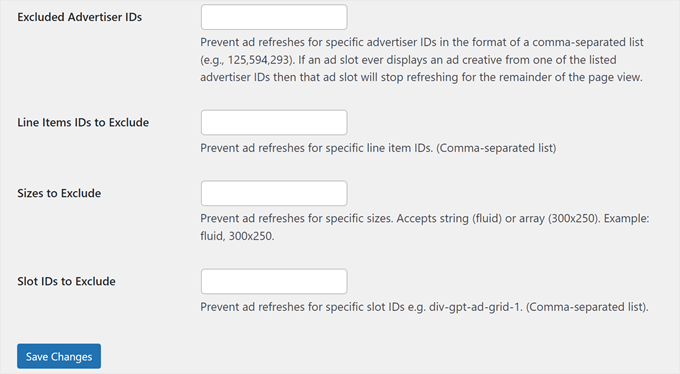
După ce ați terminat de făcut modificări, faceți clic pe butonul „Salvați modificările”.
Unitățile dvs. de reclame se vor reîmprospăta automat pentru vizitatorii dvs. pe baza setărilor de mai sus.
Sfat bonus: Configurați urmărirea pentru a vedea cum performează reclamele dvs.
După ce ați configurat reîmprospătarea reclamelor în WordPress, veți dori să monitorizați performanța reclamelor dvs. Acest lucru vă va spune care reclame convertesc cel mai bine și dacă unitățile dvs. de reîmprospătare a reclamelor obțin mai multe impresii.
Cel mai bun mod de a face acest lucru este prin utilizarea Google Analytics. Acestea fiind spuse, configurarea manuală poate părea intimidantă pentru începători.
De aceea recomandăm utilizarea MonsterInsights pentru a conecta site-ul tău cu Google Analytics. Folosit de peste 3 milioane de site-uri web, este cea mai bună și mai ușoară soluție de analiză pentru WordPress.
Cu MonsterInsights, puteți configura urmărirea conversiilor pentru a măsura succesul anunțurilor dvs. Astfel, vă puteți concentra pe campaniile care convertesc efectiv.

Pentru mai multe detalii, consultați ghidul nostru pas cu pas despre cum să configurați urmărirea conversiilor și cum să configurați urmărirea conversiilor Google Ads în WordPress.
Sperăm că acest articol v-a ajutat să învățați cum să creșteți impresiile de reclame în WordPress cu reîmprospătarea reclamelor. De asemenea, ați putea dori să învățați cum să detectați utilizatorii AdBlock în WordPress sau să vedeți lista noastră cu cele mai bune alternative la Patreon pentru a vă monetiza audiența.
Dacă ți-a plăcut acest articol, te rugăm să te abonezi la canalul nostru de YouTube pentru tutoriale video WordPress. Ne poți găsi, de asemenea, pe Twitter și Facebook.


Edwine Ogada
Ce tip de anunț este bun pentru un site de știri? Sunt formatele pop-under, pop-up și interstițiale bune pentru un site de știri pur? A doua mea întrebare; este AdSense compatibil cu formatele menționate?
Suport WPBeginner
Ar fi cel mai bine să testați diferitele formate de anunțuri pe care publicul dvs. le preferă. Pentru Adsense, Advanced Ads Pro nu recomandă utilizarea Google Adsense în acest moment cu pluginul lor.
Admin