


Gestionarea unui catalog mare de produse WooCommerce poate deveni rapid copleșitoare — mai ales când aveți de-a face cu actualizări frecvente, modificări în masă sau lansări de produse noi.
Aici intervin instrumentele încorporate de import și export ale WooCommerce. Cu fluxul de lucru corect, puteți economisi ore de muncă manuală și puteți menține magazinul dvs. funcționând fără probleme pe măsură ce crește.
La WPBeginner, am folosit aceste instrumente pentru a ajuta la lansarea magazinelor cu volum mare și la eficientizarea gestionării produselor pentru clienții cu mii de SKU-uri. În timp, am rafinat procesul într-un sistem simplu și fiabil pe care oricine îl poate folosi.
În acest ghid, vă vom arăta cum să importați și să exportați produse în WooCommerce folosind atât instrumentele native, cât și un plugin puternic pentru o flexibilitate sporită.
💡Rezultate cheie: Importarea și exportarea produselor WooCommerce
Dacă sunteți în căutarea celei mai bune metode pentru nevoile dvs. specifice, iată un rezumat rapid al opțiunilor pe care le acoperim mai jos:
- Instrumente încorporate: Utilizați importatorul/exportatorul CSV nativ WooCommerce. Acesta este cel mai bun pentru transferuri simple de produse și backup-uri de bază de date.
- Plugin Import Export: Utilizați pluginul Product Import Export. Aceasta este o alegere mai bună pentru cataloage complexe care includ recenzii ale produselor, atribute personalizate specifice sau procesare în lot.
De ce să importați și să exportați produse WooCommerce?
Mulți utilizatori trebuie să importe și să exporte produse WooCommerce dintr-o varietate de motive. Iată câteva scenarii comune:
- Doriți să mutați produse dintr-un magazin WooCommerce în altul.
- Porniți un magazin online pe un site nou, dar doriți să păstrați aceleași produse WooCommerce.
- Mutați site-ul web pe un server nou și aveți nevoie de o metodă mai bună pentru a transfera datele produselor.
- Doriți o metodă mai rapidă pentru a adăuga produsele dvs. în mai multe magazine pe care le gestionați.
- Trebuie să actualizați informațiile despre produse în masă, cum ar fi prețurile, imaginile sau descrierile.
- Trebuie să sincronizați magazinul dvs. online cu sistemele externe de inventar.
- Doriți să exportați datele produselor pentru a servi ca mecanism de backup în caz de pierdere a datelor.
În mod normal, dacă vă mutați site-ul web pe un server nou, puteți duplica întregul site web și îl puteți configura pe noul dvs. gazdă.
Avem un ghid complet, pas cu pas, pentru acest lucru. Consultați ghidul nostru despre cum să mutați cu ușurință WordPress pe un nou gazdă sau server.
Pe de altă parte, dacă doriți doar să mutați produse, atunci acest tutorial vă va ajuta să învățați cum să exportați și să importați corect produse WooCommerce cu imagini și alte date de produs.
Vă vom arăta două metode; puteți alege una care funcționează cel mai bine pentru dvs.
Metoda 1. Importați și exportați produse WooCommerce fără un plugin
WooCommerce vine cu funcționalități încorporate pentru a importa și exporta cu ușurință produse cu imagini, fără a utiliza pluginuri suplimentare.
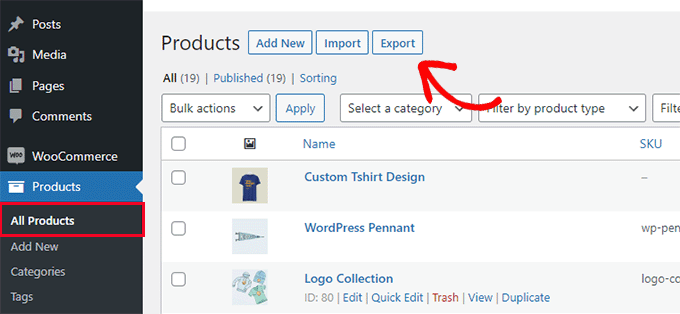
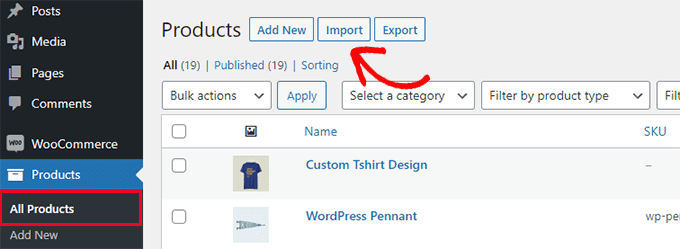
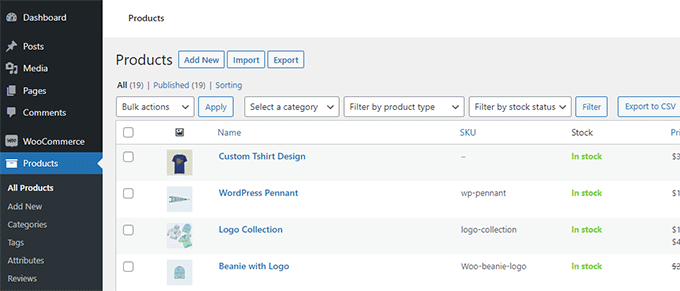
Mai întâi, trebuie să vizitați pagina Produse » Toate produsele din tabloul de bord WordPress. Acolo, veți vedea două butoane în partea de sus pentru a „Importa” sau „Exporta” produse.
Să vedem mai întâi cum funcționează funcția de export.
Exportarea produselor WooCommerce fără a utiliza un plugin
Pur și simplu faceți clic pe butonul „Export” din partea de sus pentru a continua.
Pe ecranul următor, veți vedea mai multe opțiuni pentru a alege ce date doriți să exportați.
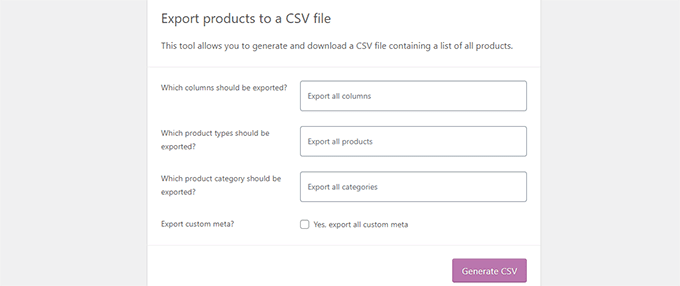
De exemplu, puteți alege să exportați doar anumite coloane din datele produselor. Puteți, de asemenea, să alegeți să exportați tipuri specifice de produse sau produse din categorii specifice.
Pentru a exporta toate produsele variabile cu imagini și toate celelalte date, puteți lăsa aceste opțiuni nebifate.
Opțional, puteți bifa „Export custom meta”. Dacă nu sunteți sigur, este mai bine să îl bifați pentru a avea datele.
Continuați și faceți clic pe butonul „Generare CSV” pentru a continua.
WooCommerce va pregăti acum un fișier CSV și îl va descărca pe computerul dvs.
Ce este un fișier CSV?
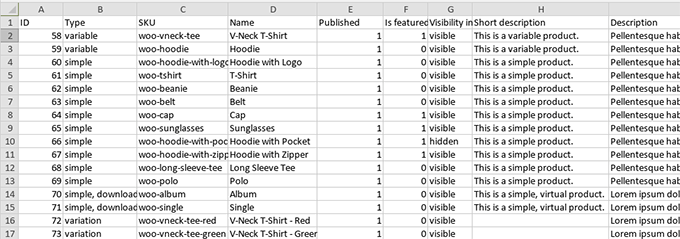
CSV este prescurtarea pentru Comma Separated Values (Valori separate prin virgulă) și este un tip de fișier text simplu care separă diferite coloane sau câmpuri de date cu o virgulă. CSV este prescurtarea pentru Comma Separated Values.
Este un format de fișier simplu care permite diferitelor aplicații, precum Microsoft Excel, Google Sheets și WooCommerce, să citească și să înțeleagă aceleași date. Iată cum ar arăta:
Importarea produselor WooCommerce fără a utiliza un plugin
Pur și simplu accesați pagina Produse » Toate produsele.
Apoi, faceți clic pe butonul Import din partea de sus.
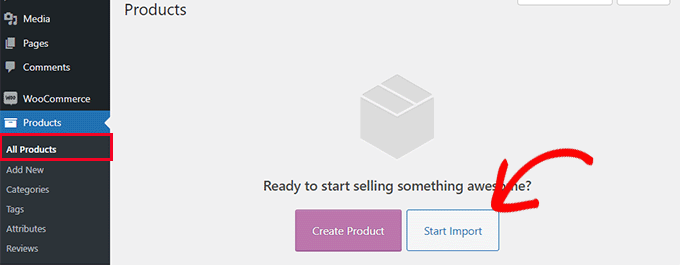
Dacă magazinul dvs. WooCommerce este gol, veți vedea butoane în centrul paginii în loc de cele din partea de sus.
Faceți clic pe butonul „Start Import” pentru a începe importul.
Aceasta va deschide expertul de import.
Mai întâi, trebuie să faceți clic pe butonul „Alege fișier” pentru a selecta fișierul CSV de export WooCommerce pe care l-ați descărcat anterior.
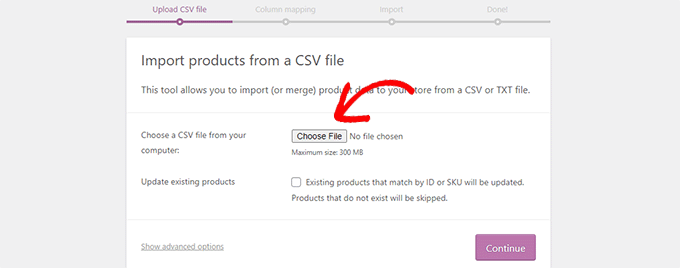
Faceți clic pe butonul continuă pentru a încărca fișierul CSV.
WooCommerce va verifica acum dacă fișierul dvs. CSV este într-un format compatibil. După aceea, vă va cere să mapați acele date la datele existente ale produselor WooCommerce.
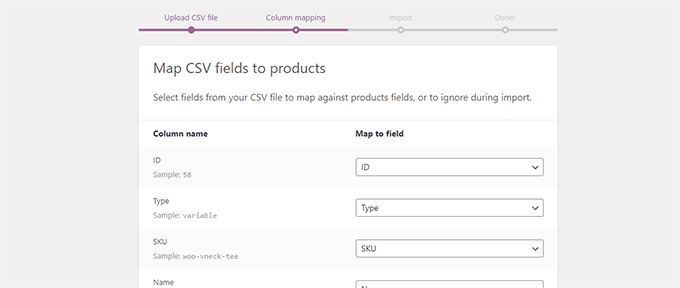
Setările implicite aici vor funcționa pentru majoritatea magazinelor WooCommerce.
Cu toate acestea, trebuie să verificați dacă lipsește o coloană, să faceți clic pe meniul derulant de lângă ea și să selectați un câmp corespunzător, dacă este disponibil.
În special, dacă folosiți atribute de variații pentru produse, atunci asigurați-vă că derulați în jos la coloanele de atribute și potriviți câmpurile.
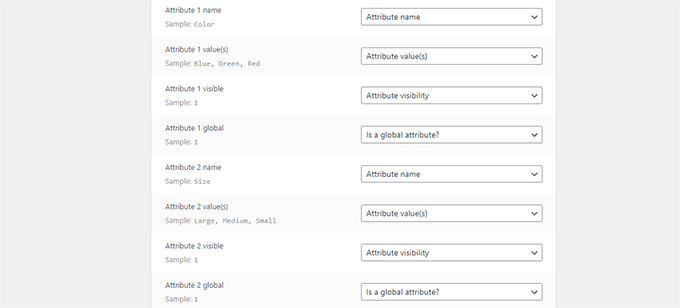
Acest lucru vă va permite să vă asigurați că câmpurile din fișierul CSV corespund câmpurilor WooCommerce.
Faceți clic pe butonul „Run” Importer pentru a începe.
WooCommerce va începe acum să importe date din fișierele CSV și să descarce imaginile produselor atașate articolelor dvs.
📍Notă: Pentru ca WooCommerce să importe imagini, URL-urile imaginilor din fișierul CSV trebuie să fie accesibile public pe internet.
Dacă imaginile sunt stocate pe un computer local sau pe un site protejat prin parolă, importatorul nu le poate descărca.
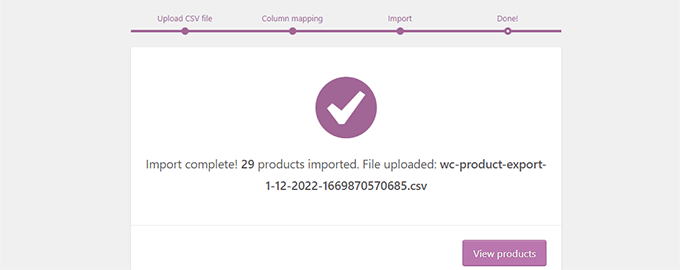
Odată finalizat, puteți vizita pagina Produse » Toate produsele pentru a vedea produsele importate.
Asigurați-vă că vizitați magazinul și paginile de produse pentru a verifica dacă totul funcționează conform așteptărilor.
Metoda 2. Importați și exportați produse WooCommerce cu un plugin
Pentru această metodă, vom folosi un plugin pentru a importa și exporta produse WooCommerce.
Avantajul acestei metode este că oferă opțiuni mai flexibile și vă permite, de asemenea, să exportați / importați recenzii de produse.
În plus, vă permite să importați/exportați produse WooCommerce în loturi, ceea ce este util dacă aveți un magazin mare cu multe produse și imagini.
Exportarea produselor WooCommerce cu un plugin
Mai întâi, trebuie să instalați și să activați pluginul Product Import Export for WooCommerce. Pentru mai multe detalii, consultați ghidul nostru pas cu pas despre cum să instalați un plugin WordPress.
Pluginul vine sub forma a trei add-on-uri separate. Va trebui să le descărcați și să le instalați pe toate.
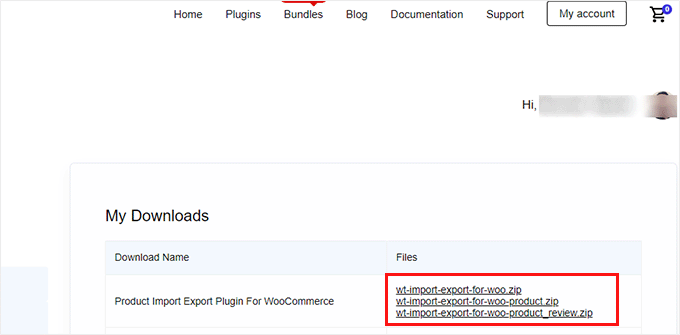
După activare, trebuie să vizitați pagina WebToffee Import Export (Pro) » Export.
Apoi, selectați „Produs” ca tip de postare pe care doriți să îl exportați.
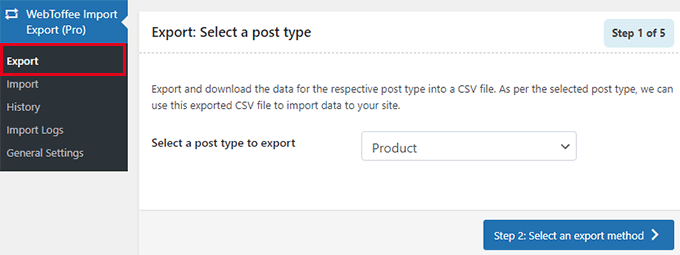
Pe ecranul următor, trebuie să selectați o metodă de export.
Metoda implicită de Export rapid selectează automat toate produsele dvs. pentru export.
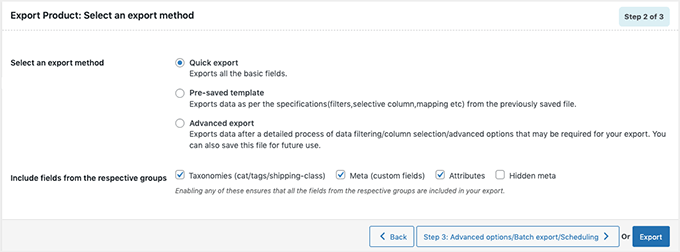
Opțional, puteți alege și „Export avansat”, care vă permite să filtrați produsele după categorie, etichetă și stare.
Puteți exclude, de asemenea, produse individuale manual.
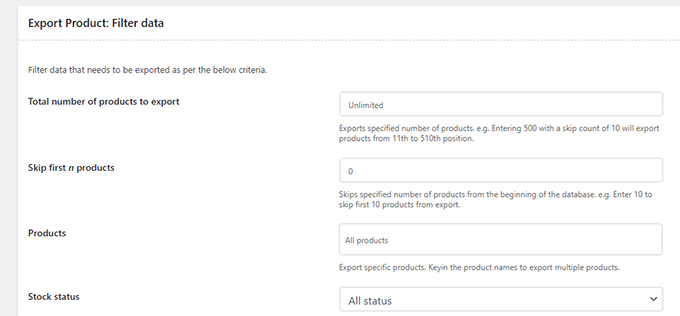
Dacă doriți, puteți filtra datele și selecta ce produse doriți să exportați. De exemplu, „Numărul total de produse de exportat” vă indică numărul real de produse pe care doriți să le exportați.
„Omite primele n produse” este locul unde puteți specifica numărul de produse care trebuie omise.
De exemplu, introduceți 10 pentru a omite primele 10 produse din export. Categoria Produse vă permite să filtrați după numele specifice ale produselor pe care doriți să le exportați, iar „Starea stocului” vă permite să alegeți în funcție de starea inventarului.
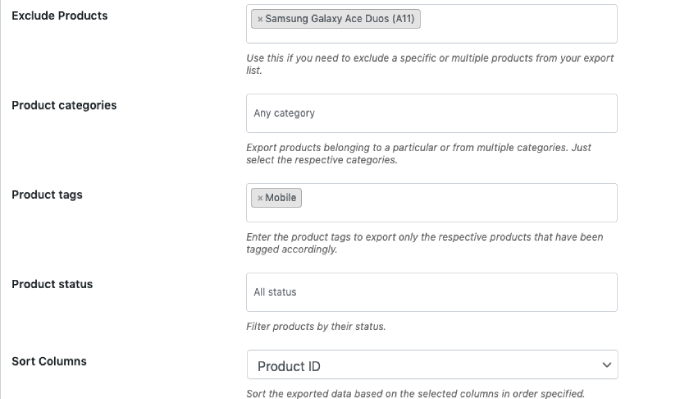
Dacă derulați pagina în jos, veți avea alte opțiuni, cum ar fi:
- Produsele pe care doriți să le excludeți
- Produse din anumite categorii
- Produse cu etichete specifice
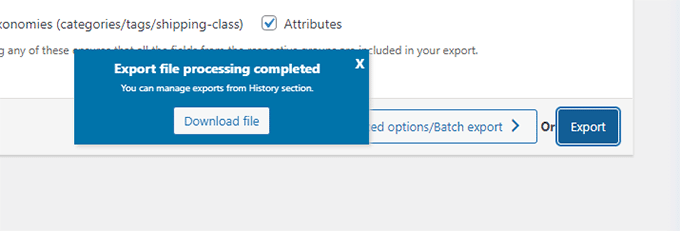
Faceți clic pe butonul „Export” pentru a continua, iar pluginul va începe să pregătească datele produselor dumneavoastră.
După finalizare, vi se va solicita să descărcați fișierul de export pe computer.
Importarea produselor WooCommerce cu un plugin
Acum că aveți fișierul de export pregătit, puteți importa produse dintr-un alt magazin WooCommerce.
Instalați și activați pluginul Product Import Export for WooCommerce pe magazinul unde trebuie să importați produsele.
După aceea, accesați pagina WebToffee Import Export (Pro) » Import și selectați „Product” ca tip de postare pe care doriți să o importați.
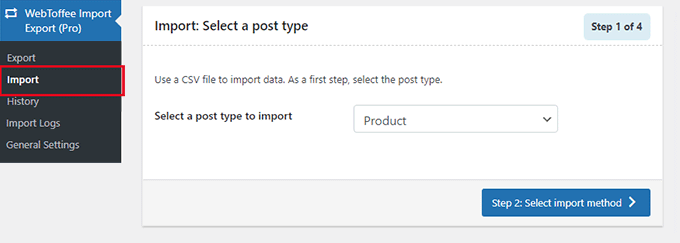
Faceți clic pe butonul „Pasul 2: Selectați metoda de import” pentru a continua.
Apoi, trebuie să selectați o metodă de import și să încărcați fișierul exportat pe care l-ați descărcat anterior pe computer.
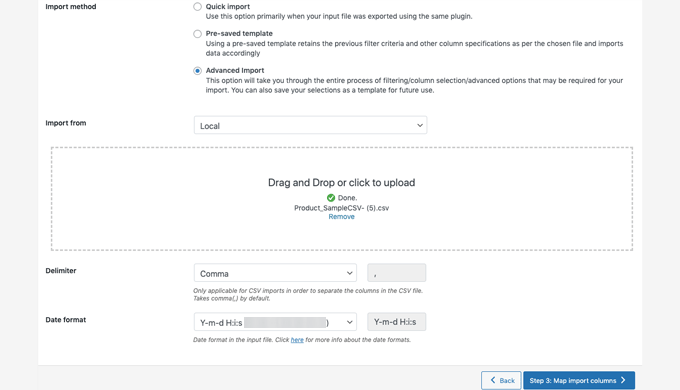
Faceți clic pe butonul „Pasul 3: Mapați și importați coloanele” pentru a continua.
Pe ecranul următor, veți vedea o listă de câmpuri și câmpurile corespondente din fișierul dvs. de import. Dacă vedeți un câmp gol, puteți alege un câmp corespondent pentru acesta în coloana următoare.
Dacă utilizați variații de produse precum mărimi și culori, asigurați-vă că faceți clic pe fila Atribute pentru a potrivi câmpurile de atribute.
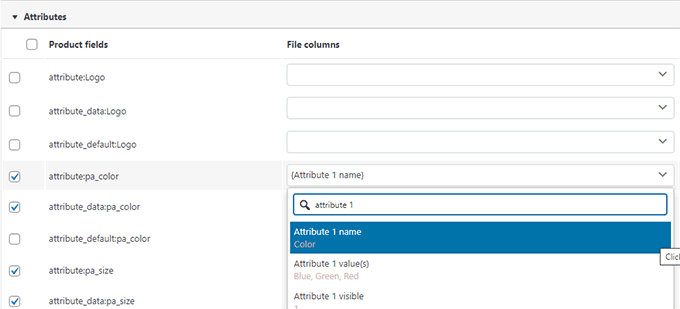
Cu toate acestea, dacă nu utilizați produse cu variații sau atribute personalizate, atunci puteți utiliza setările implicite.
Faceți clic pe butonul „Pasul 4: Opțiuni avansate / Importare în lot” pentru a continua.
Pe ecranul final, veți vedea opțiuni avansate. De exemplu, puteți alege să potriviți produsele după ID sau SKU, să alegeți ce să faceți dacă un produs există deja și multe altele.
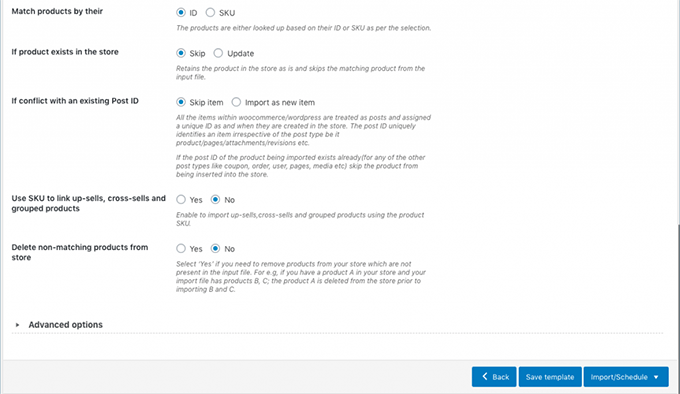
Dacă importați produse într-un magazin WooCommere gol, atunci puteți folosi setările implicite.
În final, faceți clic pe butonul „Import” pentru a rula procesul de import al produselor.
Veți vedea progresul importului pe ecran. Odată finalizat, puteți face clic pe „Vizualizați produsele” pentru a verifica dacă totul a fost importat corect.
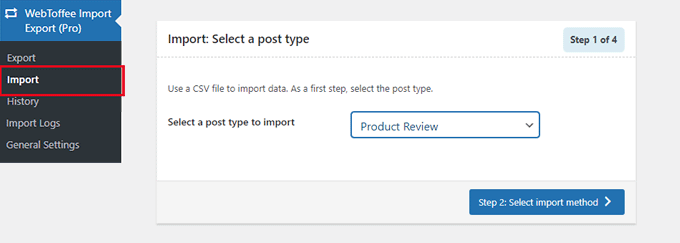
Pluginul vă permite, de asemenea, să importați și să exportați recenzii de produse.
Dacă doriți să importați sau să exportați și recenziile produselor, alegeți tipul de postare „Recenzii produse” pe pagina de import sau export.
Legat: Pentru a afla mai multe despre acest plugin, consultați recenzia noastră detaliată Product Import Export pentru WooCommerce.
Îmbunătățiți-vă magazinul WooCommerce cu automatizări
Dacă vă regăsiți făcând multă muncă manuală în magazinul dvs. de eCommerce și doriți să economisiți timp, atunci vă recomandăm să folosiți Uncanny Automator pentru automatizarea fluxurilor de lucru.
Vă ajută să conectați peste 185+ pluginuri și aplicații cu un constructor vizual simplu, fără cod. Îl puteți folosi pentru a crea fluxuri de lucru automate pentru lucrurile pe care le faceți în mod normal, fără a scrie niciun cod.
Am testat temeinic acest instrument și l-am găsit ușor de utilizat pentru începători și fiabil. Pentru a afla mai multe despre experiența noastră, consultați recenzia noastră Uncanny Automator.
Pe lângă automatizarea fluxului de lucru, dacă căutați un instrument de automatizare a marketingului pentru WooCommerce, atunci vă recomandăm să utilizați FunnelKit Automations. Acesta vă va ajuta să vă creșteți vânzările și să îmbunătățiți conversiile fără costuri ridicate.
Pentru instrucțiuni detaliate, consultați cele mai bune automatizări WooCommerce pentru a crește vânzările.
Întrebări frecvente despre importarea/exportarea produselor WooCommerce
Iată câteva întrebări pe care cititorii noștri le-au adresat frecvent despre importul și exportul produselor WooCommerce în WordPress:
Cum să încărcați produse în masă în WooCommerce?
Pentru a încărca produse în masă, utilizați importatorul de produse WooCommerce încorporat, găsit sub Products » All Products. Faceți clic pe butonul „Import” pentru a încărca un fișier CSV care conține datele produselor dvs., iar instrumentul le va adăuga automat în magazinul dvs.
Cum să exportați categoriile de produse WooCommerce?
Puteți exporta categoriile de produse asigurându-vă că coloana „Categories” este inclusă atunci când efectuați un export standard de produse. Dacă trebuie să exportați categoriile separat, fără produse, veți avea nevoie de un plugin terț, cum ar fi Product Import Export for WooCommerce.
Cum să migrați produse WooCommerce cu imagini?
Cea mai bună modalitate de a migra produse cu imagini este prin utilizarea unui fișier CSV cu importatorul nativ WooCommerce. Pentru ca acest lucru să funcționeze, URL-urile imaginilor din fișierul dvs. CSV trebuie să fie accesibile public pe web, astfel încât noul site să le poată descărca.
Cum export produse din WooCommerce în CSV?
Pentru a exporta produse în CSV, accesați Produse » Toate produsele din tabloul de bord WordPress și faceți clic pe butonul „Export”. Puteți alege să exportați toate coloanele sau să filtrați pentru date specifice înainte de a face clic pe „Generează CSV” pentru a salva fișierul.
Care este pluginul pentru exportul produselor în WooCommerce?
Recomandăm pluginul Product Import Export for WooCommerce de la WebToffee pentru nevoi avansate. Acesta vă permite să exportați date complexe precum recenziile produselor, etichetele și atributele personalizate pe care instrumentul implicit s-ar putea să nu le suporte.
Cum export produse specifice din WooCommerce?
Puteți exporta produse specifice utilizând filtrele disponibile pe ecranul implicit de export. Înainte de a genera CSV-ul, selectați pur și simplu categoria specifică de produse sau tipul de produs pe care doriți să îl includeți în fișier.
Sperăm că acest articol v-a ajutat să învățați cum să importați și să exportați cu ușurință produse WooCommerce cu imagini în WordPress. S-ar putea să doriți, de asemenea, să vedeți selecția noastră de plugin-uri WooCommerce esențiale sau să vedeți aceste sfaturi practice despre recuperarea vânzărilor din coșurile abandonate în WooCommerce.
Dacă ți-a plăcut acest articol, te rugăm să te abonezi la canalul nostru de YouTube pentru tutoriale video WordPress. Ne poți găsi, de asemenea, pe Twitter și Facebook.




kzain
Acesta este un ghid super util pentru gestionarea produselor în magazinul meu WooCommerce!
Înțelegerea modului de import și export al produselor cu imagini este incredibil de valoroasă. Detalierea procesului folosind instrumentele încorporate WooCommerce este clară și ușor de urmărit
voi sunteți ROCK!