


Doriți să importați și să exportați meniuri de navigare în WordPress?
Funcția implicită de import/export WordPress vă permite să mutați meniuri de pe un site web pe altul ca parte a unui transfer complet al site-ului. Cu toate acestea, nu vă permite să importați și să exportați meniuri separat.
În acest articol, vă vom arăta cum să importați și să exportați cu ușurință meniurile de navigare în WordPress fără a efectua un transfer complet al site-ului.
De ce să importați și să exportați meniuri de navigare în WordPress?
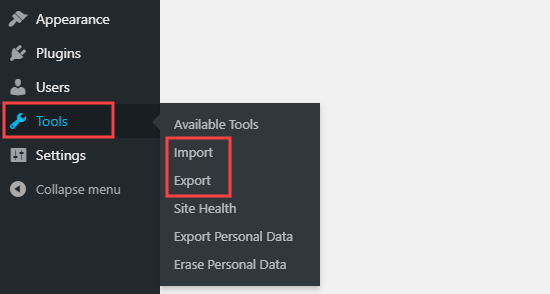
Fiecare site web WordPress are funcții de import și export integrate. Le puteți găsi accesând Instrumente » Import și Instrumente » Export în tabloul de bord WordPress.
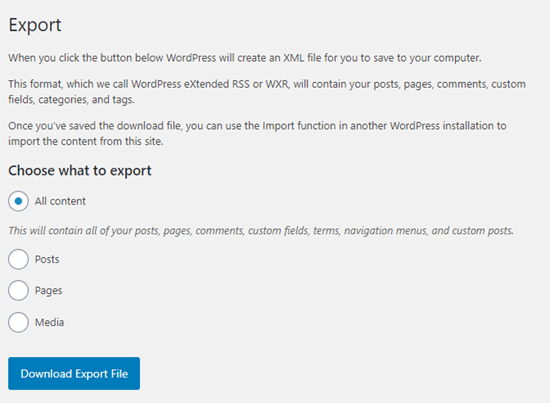
Aici, puteți alege să exportați tot conținutul sau să exportați doar postările, paginile sau mediile dvs.
Dacă selectați „Tot conținutul”, atunci WordPress va exporta toate paginile și postările dvs., plus comentariile, câmpurile personalizate, termenii, tipurile de postări personalizate și meniurile de navigare.
Cu toate acestea, uneori, este posibil să doriți doar să exportați meniul de navigare. De exemplu, ați putea crea un site web soră pentru un produs nou și doriți să păstrați același aspect și design al meniului.
Având în vedere acest lucru, să vedem cum puteți copia un meniu de navigare pe un nou blog WordPress fără a exporta restul conținutului dvs.
Cum să exportați și să importați meniuri de navigare în WordPress
Înainte de a merge mai departe, asigurați-vă că sunteți mulțumit de meniul pe care intenționați să îl exportați. De exemplu, ați putea schimba stilul meniului, evidenția elemente importante ale meniului sau face alte modificări.
Puteți găsi meniul site-ului dvs. accesând Aspect » Meniuri în tabloul de bord WordPress.
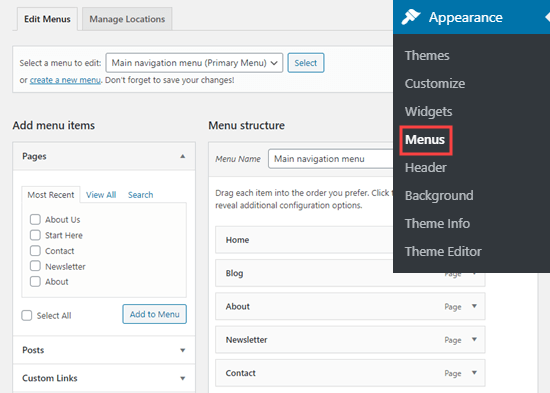
Pentru mai multe informații despre cum să schimbați meniul, vă rugăm să consultați ghidul nostru detaliat despre cum să adăugați un meniu de navigare în WordPress.
Apoi, trebuie să instalați și să activați pluginul WPS Menu Exporter. Pentru mai multe detalii, consultați ghidul nostru pas cu pas despre cum să instalați un plugin WordPress.
La activare, trebuie să accesați Instrumente » Export în tabloul de bord de administrare WordPress.
Veți vedea o nouă opțiune pentru a exporta elementele meniului de navigare. Aceasta va include meniul în sine și tot conținutul asociat acestuia. Pluginul va exporta, de asemenea, orice comentarii lăsate pe postările legate.

Pentru a exporta acest conținut, selectați pur și simplu butonul radio „Elemente meniu de navigare” și apoi faceți clic pe butonul „Descărcare fișier export”.
Aceasta descarcă meniul de navigare, plus toate paginile și comentariile asociate.
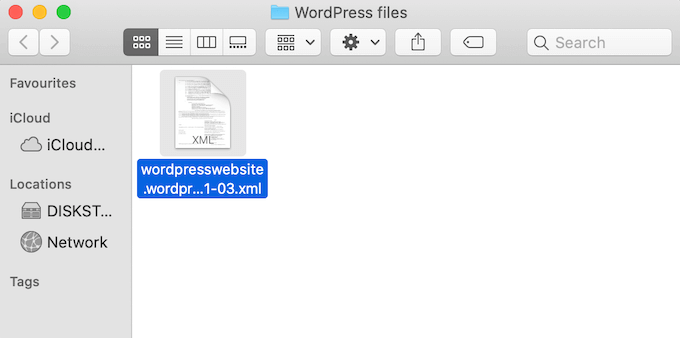
Tot acest conținut este stocat într-un fișier .xml cu numele site.wordpress.yyyy-mm-dd, unde „site” este numele site-ului dvs. web, iar „yyyy-mm-dd” este data la care ați creat descărcarea.
Importarea meniului dvs. WordPress pe noul dvs. site
Acum, puteți importa fișierul .xml folosind funcția standard de Import a WordPress.
Înainte de a începe, verificați dacă site-ul web de destinație nu are pagini cu același nume ca noul meniu, inclusiv orice pagini din coșul de gunoi. Dacă omiteți acest pas, WordPress s-ar putea să nu importe corect acele pagini.
După aceea, conectați-vă pe site-ul web unde doriți să importați meniul de navigare. Apoi, accesați Instrumente » Import.
Dacă nu ați făcut-o deja, poate fi necesar să instalați instrumentul de import WordPress. În acest caz, găsiți antetul „WordPress” și faceți clic pe „Instalați acum”.
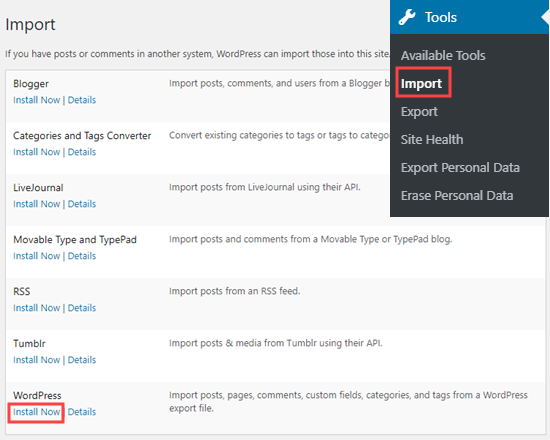
După instalarea importatorului WordPress, ar trebui să vedeți un nou link „Rulare importator”.
Puteți continua și faceți clic pe acest link.

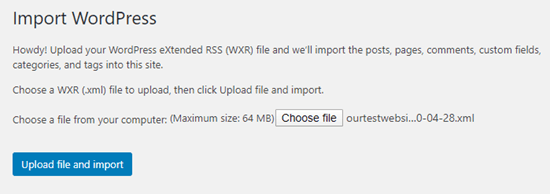
Pe ecranul Import WordPress, faceți clic pe butonul „Alegeți fișierul” și selectați fișierul .xml pe care l-ați descărcat anterior.
După aceea, faceți clic pe butonul „Încărcați fișierul și importați”.
Pe ecranul următor, WordPress vă va cere să atribuiți conținutul importat unui autor.
Dacă administrați un blog WordPress cu mai mulți autori, atunci puteți deschide lista derulantă „atribuie postări unui utilizator existent” și puteți alege un nume de utilizator din listă.
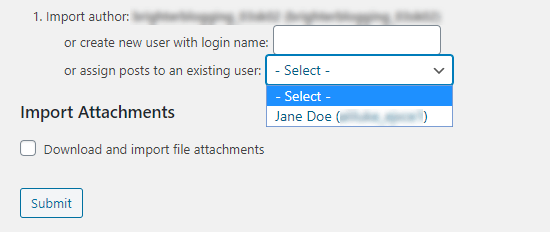
O altă opțiune este de a adăuga un nou utilizator sau autor pentru acest conținut, tastând un nume de utilizator în câmpul „creare utilizator nou…”.
Dacă importați pagini împreună cu meniul, atunci veți dori, de asemenea, să bifați caseta „Descărcați și importați atașamentele fișierelor” pentru a vă asigura că imaginile sunt incluse în import.
Când sunteți mulțumit de modul în care este configurat importul, faceți clic pe butonul „Trimite”.
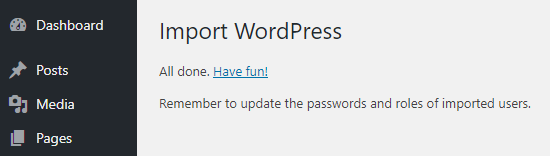
După câteva momente, ar trebui să vedeți un mesaj care spune că importul a fost un succes.
Vizualizarea meniului și a paginilor importate
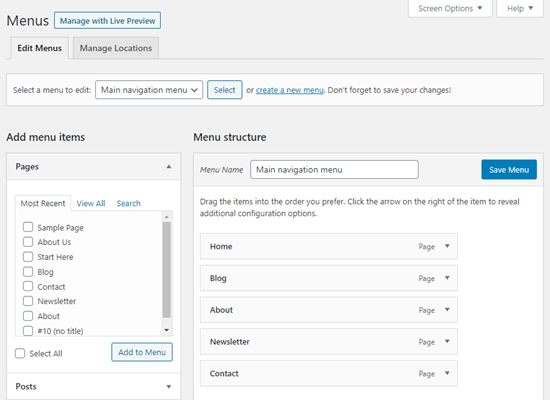
Pentru a arunca o privire la meniul importat, accesați pur și simplu Aspect » Meniuri. Aici, vă puteți asigura că totul este configurat corect.
S-ar putea să doriți, de asemenea, să faceți unele modificări meniului importat, cum ar fi adăugarea unei bare de căutare sau pictograme de rețele sociale.
Puteți, de asemenea, să faceți clic pe fila Pagini din tabloul de bord WordPress pentru a verifica dacă paginile, comentariile și imaginile legate au fost importate împreună cu meniul.
Sperăm că acest articol v-a ajutat să învățați cum să importați și să exportați meniuri de navigare în WordPress. De asemenea, ați putea dori să vedeți ghidul nostru despre cum să adăugați subiecte în meniurile de navigare, sau să vedeți selecția noastră de experți a celor mai bune tutoriale pentru a stăpâni meniurile de navigare WordPress.
Dacă ți-a plăcut acest articol, te rugăm să te abonezi la canalul nostru de YouTube pentru tutoriale video WordPress. Ne poți găsi, de asemenea, pe Twitter și Facebook.



kzain
Exact asta căutam!
Încerc să-mi migrez meniurile pe un site nou, iar pluginul WPS Menu Exporter sună ca o schimbare majoră. Mult mai ușor decât un export complet.
Mulțumesc pentru informația despre instrumentul încorporat. Bine de știut pentru backup-uri viitoare!
Dennis Muthomi
Am un site care folosește meniuri mega și mă întrebam dacă este posibil și să export și să import meniuri mega.
Sau există vreo limitare în ceea ce privește meniurile mega?
Suport WPBeginner
Ar depinde în mare măsură de instrumentul utilizat pentru a crea mega meniul.
Admin
Dayo Olobayo
Aceasta este o resursă excelentă, dar sunt curios... se pot importa și exporta meniuri de navigare care au și submeniuri? Sau acest proces funcționează doar pentru meniuri de bază?
Comentarii WPBeginner
De obicei, da, submeniurile de bază ar trebui să se transfere și ele.
Jiří Vaněk
Exportul ar putea fi util, dar pot să vă întreb dacă există opțiunea de duplicare a meniului?
Suport WPBeginner
Nu în acest moment, dar ați putea importa meniul pe același site pentru o metodă de a realiza acest lucru.
Admin
Val Archer
Salut – ați omis ultimul pas. După importare, trebuie să accesați Aspect / Meniuri, apoi să selectați fiecare meniu individual și să bifați căsuța de sub „Setări meniu” la care se aplică, apoi Salvați meniul – și abia atunci meniurile se afișează corect pe noul site
Tilak Conrad
Salut
Ar fi acesta un instrument pentru a migra un site întreg de pe un domeniu și gazdă pe alt domeniu la o altă gazdă?
Suport WPBeginner
Pentru asta, ar trebui să aruncați o privire la articolul nostru de mai jos:
https://www.wpbeginner.com/wp-tutorials/how-to-move-wordpress-to-a-new-host-or-server-with-no-downtime/
Admin