


Când am analizat pentru prima dată găzduirea WordPress pe Google Cloud, m-am gândit: „Aceasta ar putea fi actualizarea pe care o așteptam.”
Ideea de a-mi rula site-ul pe aceeași infrastructură care alimentează Google Search și YouTube? Asta a fost captivant. Dar a ridicat și multe întrebări.
După ce am testat toate opțiunile, iată ce am descoperit: există 3 moduri de a găzdui WordPress pe Google Cloud. Puteți folosi un gazdă gestionată precum SiteGround (recomandarea mea), puteți implementa WordPress cu câteva clicuri folosind Google Cloud Marketplace sau puteți configura totul manual pe o mașină virtuală.
Google Cloud oferă viteză și fiabilitate serioase. Dar mi-am dat seama rapid că ruta DIY nu este concepută pentru începători. Între gestionarea mașinilor virtuale, configurarea serverului și configurarea DNS, este ușor să rămâi blocat.
Vestea bună este că nu trebuie să o faci pe calea grea. În acest ghid, vă voi ghida prin toate cele trei metode, astfel încât să o puteți alege pe cea care se potrivește nivelului dvs. de abilități și obiectivelor dvs.
Până la final, veți ști exact cum să găzduiți WordPress pe Google Cloud și ce cale recomand pe baza experienței din lumea reală.
De ce să găzduiești WordPress pe Google Cloud?
Google Cloud Platform (GCP) este o suită de servicii de cloud computing de la Google care oferă infrastructură, stocare și putere de calcul la cerere. A fost lansată în 2008 și acum alimentează totul, de la YouTube la Gmail.
GCP este cunoscut pentru viteză, stabilitate și infrastructură de înaltă performanță. Este construit pentru a gestiona cantități uriașe de trafic fără probleme.
De aceea, mulți proprietari de site-uri web, inclusiv eu la un moment dat, încep să se gândească: „Dacă îmi găzduiesc site-ul WordPress pe Google Cloud, nu voi obține aceeași performanță?”
Și, teoretic, da — puteți. Dar există o mare diferență între a avea acces la Google Cloud și a ști efectiv cum să-l folosești bine pentru WordPress. Este ca și cum ai cumpăra o mașină de curse fără să știi să o conduci.
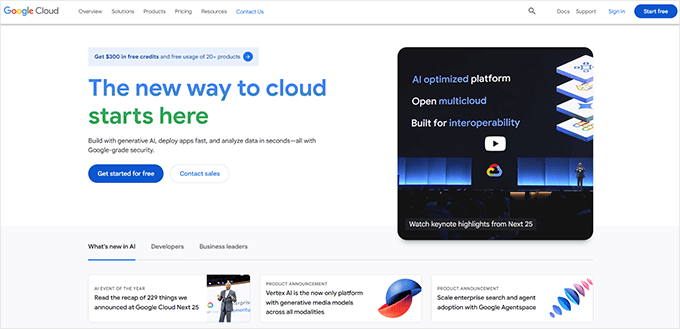
Aici se blochează majoritatea oamenilor. Platforma în sine este uimitoare, dar este construită pentru ingineri și echipe DevOps, nu pentru utilizatori obișnuiți de WordPress care încearcă să publice conținut sau să crească o audiență.
Deci, dacă v-ați întrebat dacă Google Cloud este alegerea potrivită pentru site-ul dvs. WordPress, nu sunteți singur.
În secțiunea următoare, vă voi arăta cea mai ușoară modalitate de a accesa puterea sa, fără a fi nevoie să configurați nimic manual.
După aceea, vă voi ghida prin două metode practice dacă preferați calea DIY.
Puteți utiliza linkurile de salt de mai jos dacă doriți să săriți mai departe:
- Metoda 1: Utilizați SiteGround pentru a găzdui WordPress pe Google Cloud
- Metoda 2: Utilizați Google Cloud Marketplace pentru a instala WordPress (Faceți clic pentru a implementa)
- Metoda 3. Găzduiți manual WordPress pe o instanță VM Google Cloud
- Costurile de găzduire Google Cloud explicate
- Verdict Final: De ce recomand SiteGround pentru găzduirea WordPress pe Google Cloud
- Întrebări frecvente despre găzduirea WordPress pe Google Cloud
- Resurse suplimentare pentru găzduire WordPress 🎁
Metoda 1: Utilizați SiteGround pentru a găzdui WordPress pe Google Cloud
Dacă doriți viteza și fiabilitatea Google Cloud fără configurarea tehnică, atunci SiteGround este opțiunea pe care o recomand - și pe care o folosesc personal.
Am migrat WPBeginner la SiteGround în 2020, iar rezultatele au fost constant puternice. După schimbare, am observat timpi de încărcare mai rapizi ai paginilor și o performanță mai stabilă în timpul vârfurilor de trafic.
Descriind mutarea, Syed Balkhi, fondatorul WPBeginner, a scris:
După ce am testat SiteGround pe mai multe proiecte și am văzut cât de bine a gestionat platforma lor cerințele din lumea reală, am știut că a fost mișcarea potrivită pentru WPBeginner.
Syed Balkhi
 Syed Balkhi
Pentru mai multe detalii, consultați motivele pentru care WPBeginner a trecut la SiteGround sau consultați recenzia mea detaliată SiteGround.
SiteGround își rulează întreaga platformă pe infrastructura Google Cloud, astfel încât să beneficiați de aceeași performanță fără a fi nevoit să o gestionați singur.
Nu trebuie să vă faceți griji cu privire la configurarea serverelor, instalarea software-ului sau gestionarea actualizărilor. Totul, de la optimizarea performanței la securitatea WordPress, este deja rezolvat. Doar vă conectați, instalați WordPress și începeți să vă construiți site-ul web.
SiteGround face ca oricine să poată începe cu ușurință. Tabloul lor de bord este curat și prietenos pentru începători, iar dvs. primiți funcționalități puternice din start, inclusiv caching automat, CDN gratuit, backup-uri zilnice, securitate încorporată și medii de staging cu un singur clic.
Avantajele utilizării SiteGround
- Construit pe infrastructura rapidă și fiabilă a Google Cloud
- Nu este necesară nicio configurare tehnică — perfect pentru începători
- Suport excelent pentru clienți cu experți reali în WordPress
- Include caching, backup-uri, securitate și CDN din start
- Prețuri lunare fixe, fără facturi surpriză
Dezavantaje ale utilizării SiteGround
- Nu este ideal dacă doriți control complet la nivel de server sau ajustări personalizate la nivel de sistem de operare
- Dezvoltatorii mai avansați ar putea prefera o configurare cloud DIY pentru cazuri de utilizare specifice
Prețuri: Spre deosebire de prețurile de plată pe măsură ce folosești ale Google Cloud Platform, SiteGround oferă prețuri fixe începând de la 2,99 USD pe lună.
Dacă doriți doar să vă construiți site-ul și să îl faceți să ruleze rapid, să rămâneți securizat și să nu vă gândiți niciodată la întreținerea serverului, aceasta este cea mai ușoară și mai fiabilă modalitate de a face acest lucru.
Cum să găzduiți WordPress pe Google Cloud folosind SiteGround
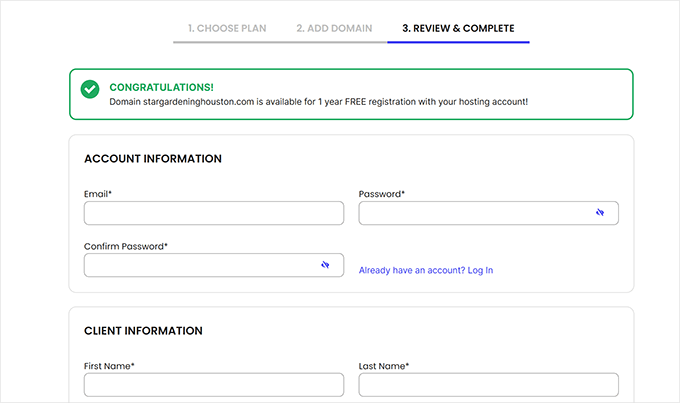
Mai întâi, trebuie să vizitați site-ul SiteGround și să alegeți un plan de găzduire WordPress.
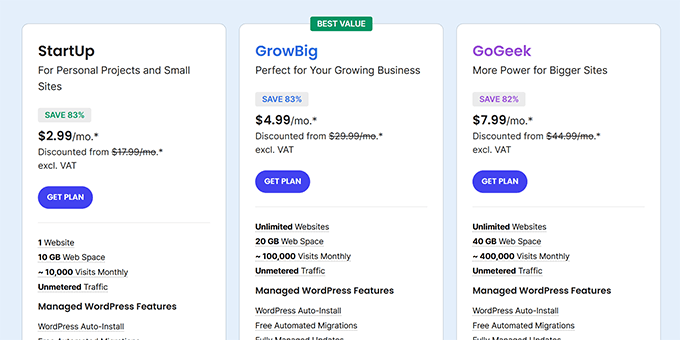
Recomand alegerea planului Startup dacă abia începeți, sau planul GrowBig dacă faceți upgrade de la un serviciu obișnuit de găzduire partajată.
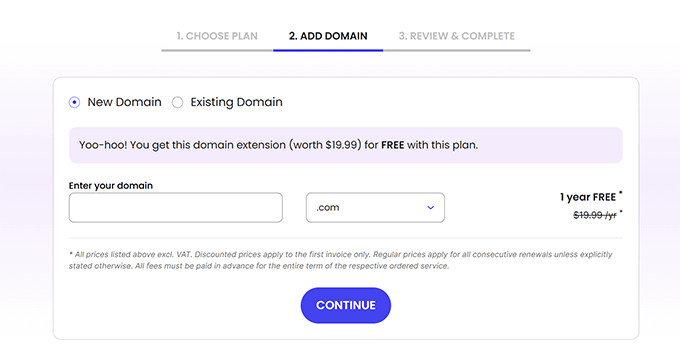
În continuare, vi se va cere să alegeți un nume de domeniu. SiteGround oferă un nume de domeniu gratuit cu fiecare plan de găzduire pentru primul an.
Dacă aveți deja un nume de domeniu, îl puteți folosi și pe acesta.
După aceea, vi se va cere să furnizați informații personale pentru a vă crea contul.
Pur și simplu completați informațiile și accesați secțiunea de plată pentru a finaliza înregistrarea.
După ce ați finalizat achiziția, trebuie să vă conectați la contul dvs. SiteGround.
De aici, pur și simplu faceți clic pe WordPress » Install & Manage.
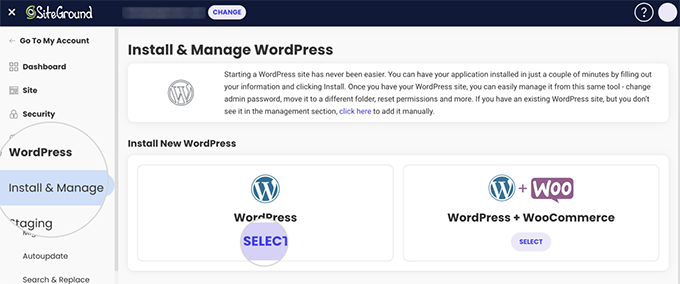
Selectați WordPress sau, dacă doriți să construiți un magazin online, selectați WordPress + WooCommerce.
Pur și simplu urmați instrucțiunile de pe ecran pentru a finaliza expertul de configurare.
Felicitări 🎉 Site-ul dvs. WordPress rulează pe Google Cloud. Este deja complet optimizat și gata de utilizare.
Cum să găzduiți manual WordPress pe Google Cloud
Există mai multe moduri de a găzdui manual WordPress pe Google Cloud. Puteți utiliza o instanță gata de implementare sau o puteți implementa manual singur.
Iată un tabel comparativ pentru a înțelege diferența dintre cele două abordări:
| Caracteristică | Configurarea manuală a mașinii virtuale | Click to Deploy |
|---|---|---|
| Ușurință în utilizare | Necesită experiență Linux și linie de comandă | Mai ușor cu un expert de configurare ghidat |
| Viteza de instalare | Mai lent – instalați și configurați totul singur | Mai rapid – WordPress și stack-ul sunt instalate automat |
| Personalizare | Control complet asupra setărilor software-ului și ale serverului | Limitat cu un mediu pre-configurat |
| Valoare de învățare | Aflați în detaliu despre configurarea sistemului | Bun pentru a începe fără a intra în profunzimea configurării sistemului |
| Mentenanță | Sunteți pe deplin responsabil | Sunteți în continuare responsabil, dar există instrumente preinstalate |
| Caz de utilizare | Dezvoltatori, utilizatori tehnici sau medii de testare | Utilizatori DIY care doresc să încerce găzduirea GCP |
Metoda 2: Utilizați Google Cloud Marketplace pentru a instala WordPress (Faceți clic pentru a implementa)
Dacă nu vă simțiți confortabil să rulați comenzi de server sau doriți o modalitate mai rapidă de a începe, atunci Google Cloud oferă o versiune „Click to Deploy” a WordPress în piața lor.
Acesta configurează un site WordPress complet funcțional cu câteva clicuri, inclusiv mașina dvs. virtuală, baza de date și stiva serverului web.
Iată avantajele și dezavantajele utilizării metodei Click to Deploy.
Avantaje:
- Mai rapid și mai ușor decât configurarea manuală
- Nu este necesar SSH sau instalarea manuală a software-ului
- Excelent pentru utilizatorii noi în Google Cloud
Contra:
- Mai puțină flexibilitate deoarece utilizați un mediu preconfigurat
- Încă responsabil pentru backup-uri, actualizări și securitate
- Unii utilizatori raportează dificultăți în scalarea sau personalizarea ulterioară a site-urilor Click to Deploy
În general, dacă experimentați sau construiți un proiect personal, această metodă este o modalitate excelentă de a începe.
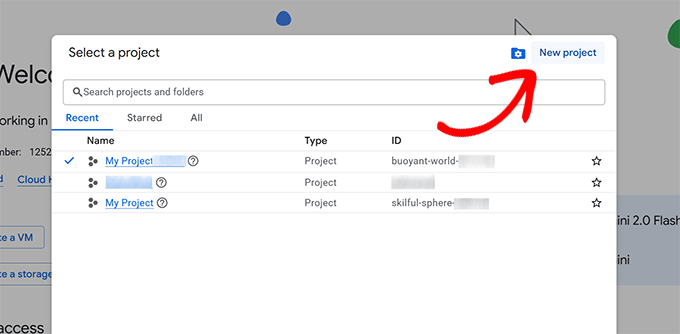
Pasul 1. Creați un nou proiect Google Cloud
Pentru a începe, conectați-vă la contul dvs. Google Cloud și creați un proiect nou din tabloul de bord.
Pasul 2. Activați facturarea
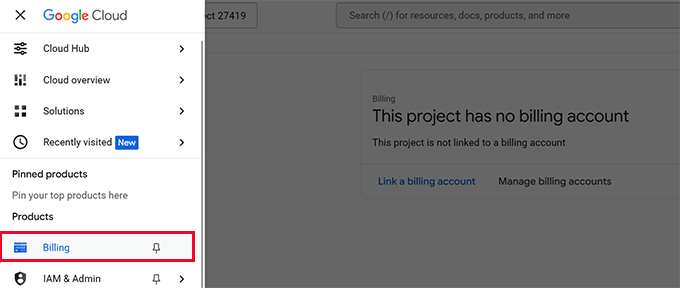
După crearea proiectului, trebuie să activați facturarea.
Din meniul din stânga, faceți clic pe Facturare și urmați instrucțiunile de pe ecran.
💡 Sfat: Google Cloud oferă un credit gratuit de 300 USD pentru încercare pentru utilizatorii noi, valabil timp de 90 de zile. Acest lucru vă poate ajuta să testați găzduirea WordPress fără costuri inițiale.
Pasul 3. Selectați Pachetul WordPress Click to Deploy
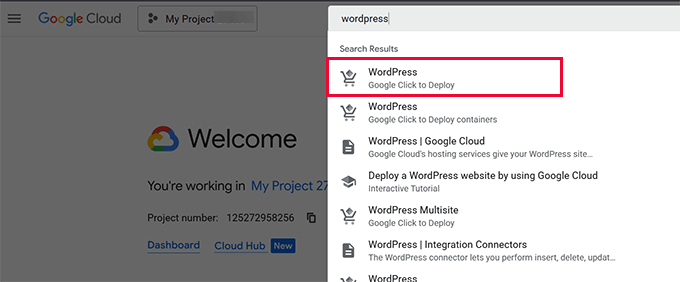
Odată ce facturarea este activă, faceți clic pe bara de căutare din partea de sus a tabloului de bord și tastați „WordPress”.
Din rezultate, trebuie să alegeți opțiunea etichetată „WordPress – Click to Deploy” de către Google Cloud.
Pe ecranul următor, faceți clic pe butonul „Start”.
După aceea, vi se poate cere să acceptați termenii și condițiile și să activați API-urile. Pur și simplu urmați instrucțiunile pentru a trece la pasul următor.
Pasul 4. Configurați setările de implementare WordPress
Pe ecranul următor, veți vedea un formular cu mai multe opțiuni pentru configurarea instanței dumneavoastră WordPress.
Să parcurgem fiecare dintre ele, astfel încât să știți exact ce să alegeți.
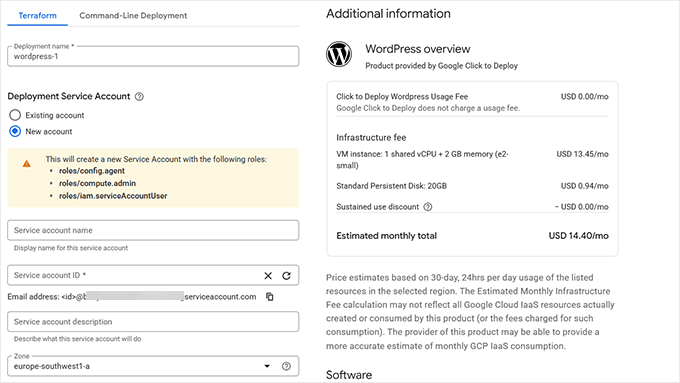
Începeți prin a da un nume implementării dvs. Aceasta este doar o etichetă în tabloul de bord Google Cloud și puteți folosi ceva de genul wordpress-1 sau mywebsite.
Pentru Contul de Serviciu de Implementare, lăsați-l setat la „Cont nou”. Google Cloud va crea automat permisiunile corecte pentru a vă gestiona instanța.
Apoi, alegeți o zonă în care doriți să fie găzduit site-ul dvs. web.
Alegeți o regiune cât mai apropiată de vizitatorii dvs. țintă. De exemplu, asia-southeast1-c pentru Asia sau us-central1-a pentru Statele Unite.

La Tipul mașinii, ar trebui să rămâneți la Scop general. Apoi alegeți ‘e2-small (2 vCPU, 2 GB memorie)’, care este un bun echilibru între cost și performanță pentru site-urile cu trafic redus. Dacă vă așteptați la vizitatori semnificativi, luați în considerare upgrade-ul la e2-medium sau mai mare.
În câmpul Adresa de e-mail a administratorului, trebuie să introduceți adresa dvs. reală de e-mail. Aici Google vă va trimite notificări și actualizări de stare legate de serverul dvs.
Sub aceasta, veți vedea caracteristici opționale. Recomand să lăsați ambele opțiuni Install phpMyAdmin și HTTPS Enabled bifate. Aceasta adaugă un manager de baze de date și un certificat SSL la instalarea dvs.
Pentru Discul de boot, lăsați-l ca Disc persistent standard cu 20 GB selectat. Aceasta este suficient pentru majoritatea site-urilor WordPress mici și medii.
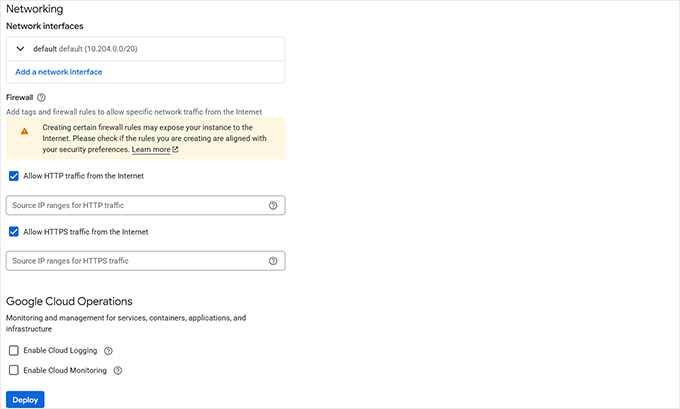
În secțiunea Rețea, asigurați-vă că ambele casete de selectare sunt bifate pentru a permite traficul HTTP și HTTPS. Acest lucru asigură că vizitatorii pot accesa site-ul dvs. în browserele lor.
Puteți lăsa Google Cloud Operations nebifat, cu excepția cazului în care intenționați să utilizați instrumente avansate de monitorizare. Acestea nu sunt necesare pentru a rula un site WordPress tipic.
După ce ați revizuit totul, faceți clic pe butonul albastru „Deploy” din partea de jos. Google Cloud va configura totul pentru dvs. în culise.
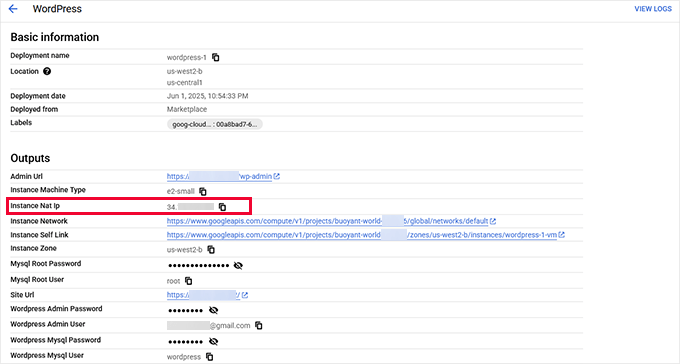
După finalizare, veți vedea starea implementării dvs. De aici, trebuie să copiați „Instance Nat IP”. Acesta este IP-ul extern al site-ului dvs. și veți avea nevoie de el în pasul următor.
Pasul 5. Conectați domeniul personalizat la Google Cloud
Pentru a utiliza propriul nume de domeniu cu instanța dvs. WordPress implementată pe Google Cloud VM, va trebui să actualizați setările DNS ale domeniului dvs. pentru a indica adresa IP externă a instanței dvs. VM (mașină virtuală).
Sfat: Dacă nu aveți deja un nume de domeniu, vă recomand Network Solutions. Este unul dintre registrarii mei preferați de nume de domenii. În plus, puteți folosi cuponul meu Network Solutions pentru a obține până la 67% reducere la înregistrările noi de domenii.
Mai întâi, accesați consola Google Cloud, deschideți pagina „Instanțe VM” și copiați adresa IP externă a mașinii dvs. virtuale.
Aceasta este adresa către care trebuie să pointeze domeniul dvs.
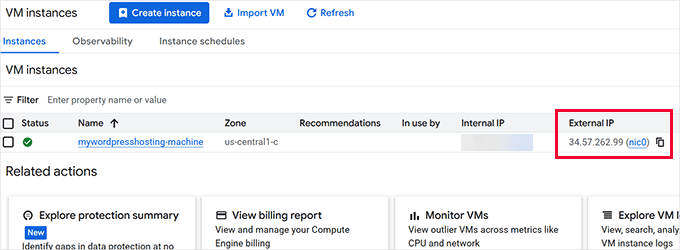
În continuare, conectați-vă la tabloul de bord al registratorului dvs. de domenii — acesta este locul de unde ați cumpărat domeniul, cum ar fi Network Solutions, GoDaddy, Bluehost sau alți registratori.
Vă voi arăta instrucțiuni pentru Network Solutions, dar este cam la fel pentru toți registratorii de domenii.
Găsiți setările DNS sau secțiunea „Gestionare DNS” pentru domeniul dvs.
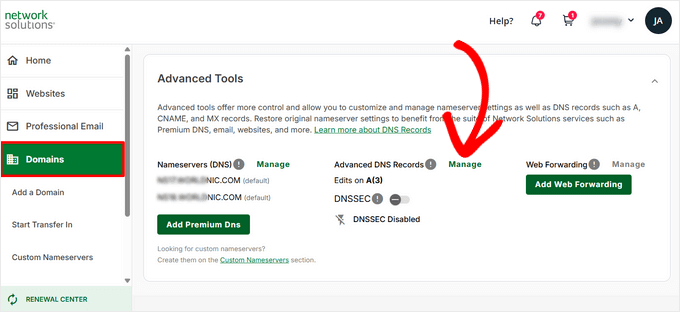
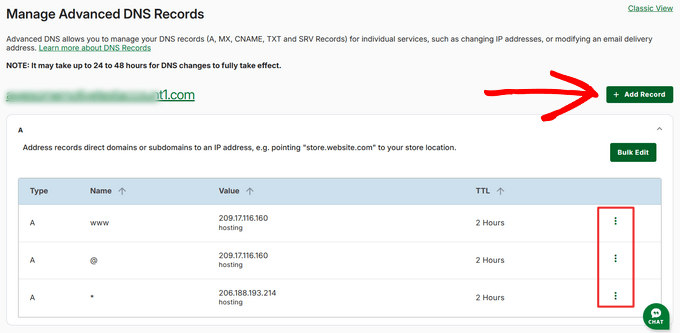
Aici, trebuie să ștergeți orice înregistrări A care indică în prezent o adresă IP diferită.
După aceea, faceți clic pe butonul „Adăugare înregistrare” din partea de sus.
În formularul care apare, asigurați-vă că tipul de înregistrare este setat la A. În meniul derulant „Se referă la”, alegeți Alt gazdă. Modificați câmpul Nume sau Gazdă la @ dacă indicați domeniul rădăcină (de exemplu, example.com).
În câmpul adresei IP, trebuie să introduceți adresa IP externă a VM-ului dvs. Google Cloud. De exemplu, dacă IP-ul VM-ului dvs. este 35.247.XX.XX, atunci trebuie să tastați acel număr.
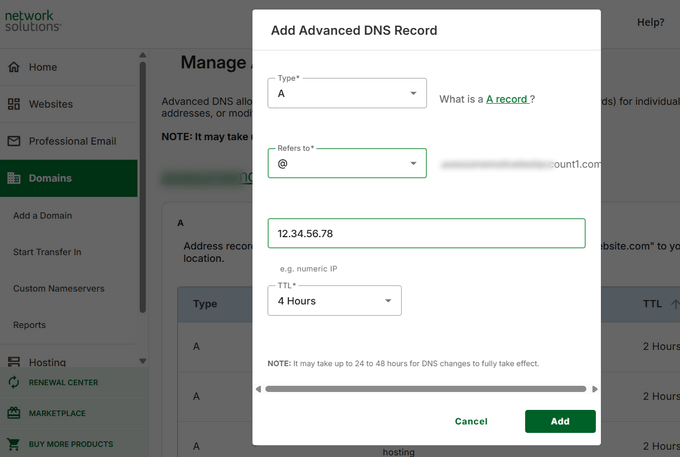
Setați TTL (Time to Live) la valoarea implicită și apoi faceți clic pe butonul „Add” pentru a salva modificările.
Dacă doriți să suportați și www.yourdomain.com, repetați procesul și adăugați o altă înregistrare A cu gazda setată la www, indicând același IP.
Poate dura câteva minute pentru ca modificările DNS să se propage. Odată ce acest lucru este complet, vizitarea domeniului dvs. într-un browser ar trebui să vă direcționeze către site-ul dvs. web găzduit pe Google Cloud.
După salvarea modificărilor DNS, poate dura câteva minute (până la 24 de ore, dar de obicei mult mai repede) pentru ca acestea să se propage la nivel global.
După ce ați terminat, accesarea domeniului dvs. ar trebui să încarce site-ul dvs. web. S-ar putea să fie necesar să actualizați adresa site-ului dvs. WordPress pentru ca acesta să utilizeze numele domeniului dvs. în locul adresei IP.
Metoda 3. Găzduiți manual WordPress pe o instanță VM Google Cloud
Această metodă este pentru utilizatori avansați, dezvoltatori și cursanți. Pentru această metodă, veți configura manual mașina dvs. virtuală și veți utiliza linia de comandă SSH pentru a instala software.
Pasul 1. Creați un proiect
Pentru a începe, va trebui să vă conectați la contul dvs. Google Cloud și să creați un proiect nou din consola Cloud.
Odată ce proiectul dvs. este creat, următorul pas este activarea facturării.
Pasul 2. Activați facturarea
Pur și simplu faceți clic pe eticheta Facturare din coloana din stânga și urmați instrucțiunile de pe ecran.
Pasul 3. Activați Compute Engine
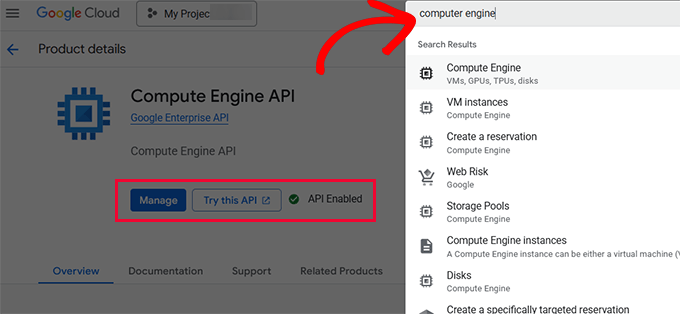
Odată ce facturarea este configurată, trebuie să faceți clic pe opțiunea „Compute Engine” din coloana din stânga (sau să utilizați bara de căutare din partea de sus pentru a o găsi) și să faceți clic pe „Enable” pentru a începe să utilizați API-ul.
Acest lucru deblochează instrumentele pe care le veți folosi pentru a crea și gestiona serverul.
Pasul 4. Creați o mașină virtuală
Odată ce ați activat Compute Engine, puteți crea acum o instanță de mașină virtuală (pe scurt, instanță VM).
O instanță VM este propria dvs. mașină privată virtuală pe care o puteți transforma într-un server VPS pentru a vă găzdui site-ul pe platforma Google Cloud.
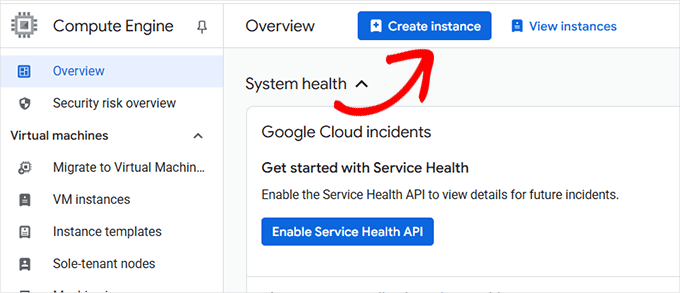
Pe ecranul următor, vi se va cere să configurați instanța dvs. VM.
Mai întâi, trebuie să furnizați un nume pentru mașina virtuală, care poate fi orice vă ajută să o identificați cu ușurință. Și alegeți o regiune și o zonă unde doriți să o găzduiți.
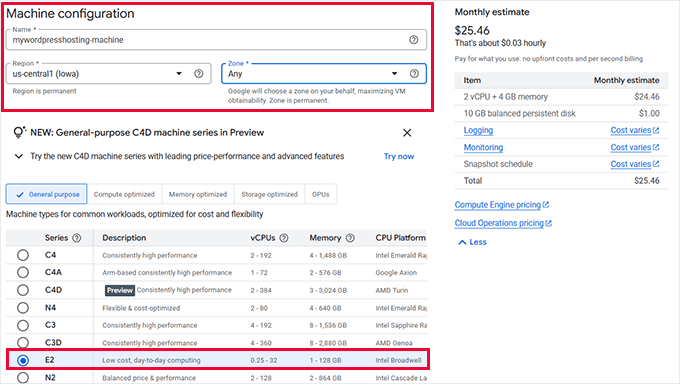
Mai jos, veți vedea configurații predefinite pentru diferite cazuri de utilizare. Recomand utilizarea E2, care este ieftină și perfectă pentru găzduirea unui site web WordPress.
Sub aceasta, veți putea configura instanța dvs. suplimentar prin adăugarea de mai multă memorie sau nuclee CPU.
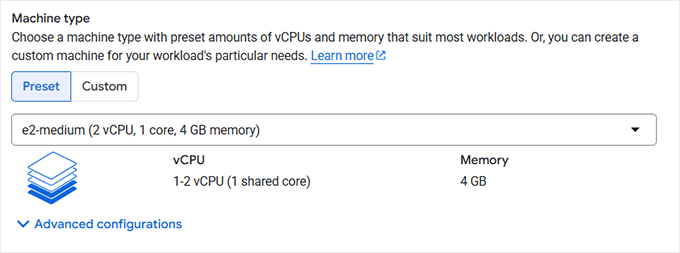
Apoi, trebuie să faceți clic pe „Creare” pentru a continua la pasul următor.
Consola Google Cloud va crea acum instanța dvs. de mașină virtuală și vă va redirecționa către tabloul de bord de gestionare a VM-urilor.
Pasul 5. Configurați regulile de firewall
Deși mașina dvs. virtuală este gata, regulile sale de firewall în prezent nu permit solicitări de trafic de intrare.
Să schimbăm asta.
Pur și simplu faceți clic pe opțiunea „Set up firewall rules”.
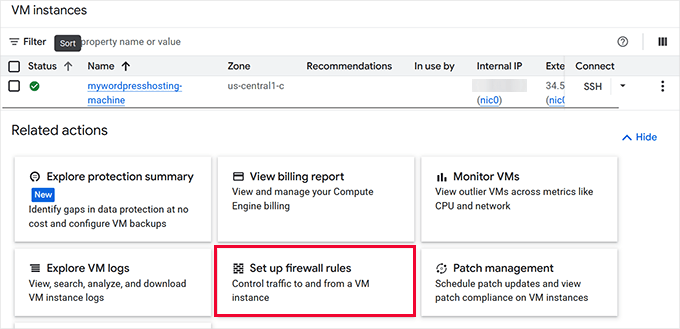
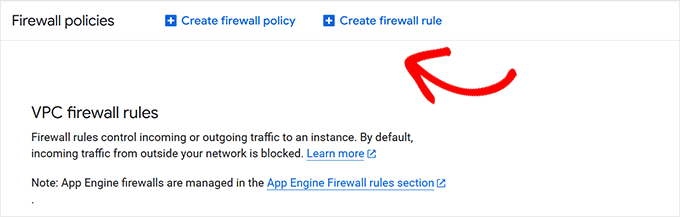
Acest lucru vă va duce la zona de Securitate a rețelei și va afișa regulile firewall ale VM-ului dvs.
Pur și simplu faceți clic pe opțiunea „Creare regulă de firewall” pentru a continua.
Pe ecranul următor, trebuie să introduceți următoarele informații în câmpuri:
- Nume: allow-http
- Ținte: Toate instanțele din rețea
- Filtru sursă: Intervale IPv4
- Intervale IP sursă: 0.0.0.0/0
- Al doilea filtru de sursă: Niciunul
- Filtru destinație: Niciunul
- Protocoale și porturi: Bifați „TCP” și introduceți
80
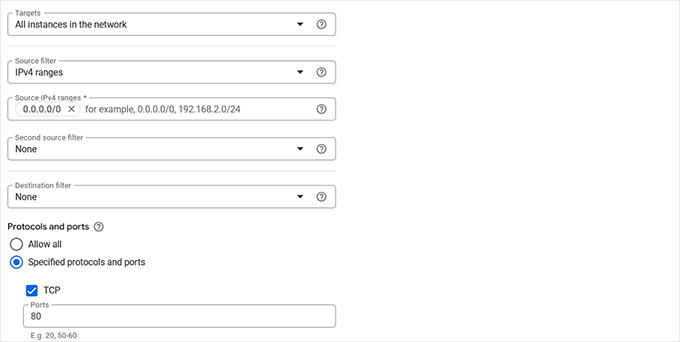
Nu uitați să faceți clic pe „Create” pentru a salva regula firewall-ului.
Mașina dvs. virtuală este acum pregătită pentru traficul de pe site-ul web.
Pasul 6. Instalarea software-ului serverului web
Apoi, trebuie să utilizați butonul SSH din Cloud Console pentru a vă conecta la serverul dvs. Această interfață de linie de comandă vă permite să instalați software și să dați comenzi mașinii dvs. virtuale în format text.
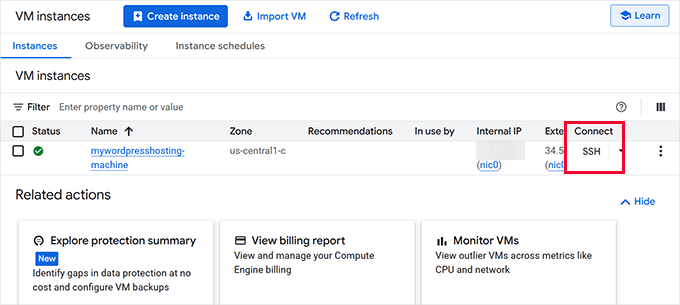
Va trebui să îl utilizați pentru a instala stiva software necesară. Aceasta include Apache sau Nginx pentru serverul dvs. web, PHP pentru WordPress și MySQL sau MariaDB pentru baza dvs. de date.
Îl puteți rula în browserul dvs. web. Odată conectat, veți vedea un ecran negru de terminal.
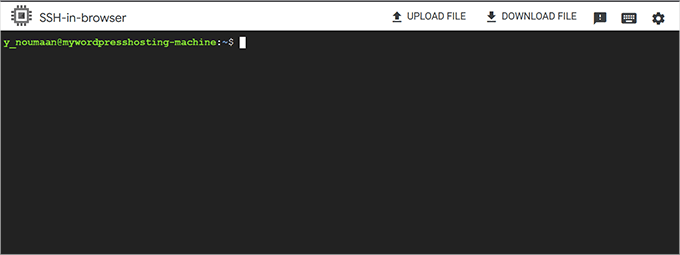
Acum, va trebui să rulați mai multe comenzi, una după alta. Știu că sună puțin complicat, dar credeți-mă, nu este la fel de dificil pe cât pare. Pur și simplu copiați și lipiți comenzile de mai jos.
Mai întâi veți începe prin a vă actualiza instanța mașinii virtuale. Acest lucru este similar cu actualizarea computerului dvs. pentru a vă asigura că toate actualizările de securitate sunt instalate:
sudo apt update && sudo apt upgrade -y
Poate dura câteva minute pentru a finaliza. În acest timp, este posibil să vedeți opțiuni care apar. Pur și simplu apăsați Enter pentru a continua cu alegerile implicite.
După finalizare, copiați și lipiți următoarea comandă pentru a instala serverul web Apache:
sudo apt install apache2 -y
Pentru cei dintre voi care doresc să instaleze Nginx, puteți introduce următoarea comandă:
sudo apt install nginx -y
Vă întrebați care este mai bun? Consultați articolul nostru care compară Apache vs. Nginx vs. LiteSpeed.
Prefer Nginx deoarece oferă o performanță și viteză mai bune. Cu toate acestea, Apache este mai utilizat datorită flexibilității și ușurinței sale în utilizare.
Odată ce ați instalat software-ul serverului web, următorul pas este să instalați MySQL. Pur și simplu rulați această comandă:
sudo apt install mysql-server -y
În funcție de sistemul de operare al VM-ului dvs., în unele cazuri, mysql-server s-ar putea să nu fie disponibil pentru instalare. În acest caz, puteți utiliza MariaDB ca înlocuitor direct pentru MySQL. Funcționează perfect cu WordPress, iar comenzile sunt aproape identice.
Pur și simplu adăugați următoarea comandă pentru a instala MariaDB în schimb:
sudo apt install mariadb-server -y
După aceea, trebuie să rulați instalarea MySQL/MariaDB.
Introduceți următoarea comandă în continuare:
sudo mysql_secure_installation
În timpul instalării, puteți accepta setările implicite sau puteți ajusta lucrurile în funcție de nivelul dvs. de confort (spuneți da pentru a elimina utilizatorii anonimi, dezactivați autentificarea root la distanță și așa mai departe).
Acum că aveți MySQL instalat, puteți crea o bază de date pentru a o utiliza pentru site-ul dvs. WordPress.
Mai întâi, introduceți această comandă:
sudo mysql -u root -p
Vi se va cere o parolă. Dacă ați creat una în timpul instalării, o puteți folosi. Sau pur și simplu apăsați tasta Enter de pe tastatură.
Acum veți accesa serverul MySQL. Aici veți gestiona baza de date WordPress.
Să creăm mai întâi unul prin modificarea și introducerea următoarelor comenzi:
CREATE DATABASE wordpress DEFAULT CHARACTER SET utf8 COLLATE utf8_unicode_ci;
CREATE USER 'wpuser'@'localhost' IDENTIFIED BY 'strongpassword';
GRANT ALL ON wordpress.* TO 'wpuser'@'localhost';
FLUSH PRIVILEGES;
EXIT;
Puteți schimba numele bazei de date din wordpress în orice altceva.
Similar, puteți schimba wpuser (numele de utilizator MySQL) și, în final, înlocuiți strongpassword cu parola dvs. puternică.
📝Important: Scrieți numele de utilizator MySQL, parola și numele bazei de date undeva în siguranță, veți avea nevoie de ele mai târziu pentru instalarea WordPress.
În continuare, va trebui să instalați PHP și modulele necesare.
Dacă ați instalat Apache, introduceți următoarea comandă:
sudo apt install php php-mysql php-curl php-gd php-xml php-mbstring php-zip libapache2-mod-php -y
Dacă ați instalat Nginx în loc de Apache, utilizați această comandă (înlocuiți libapache2-mod-php cu php-fpm):
sudo apt install php php-mysql php-curl php-gd php-xml php-mbstring php-zip php-fpm -y
Odată ce instalarea este finalizată, trebuie să reporniți serverul web. Acest lucru permite serverului dvs. web să încarce PHP-ul și alte module instalate la repornire.
Pentru Apache, utilizați următoarea comandă:
sudo systemctl restart apache2
Pentru Nginx, trebuie să utilizați următoarea comandă în schimb:
sudo systemctl restart nginx
Pasul 7. Conectați-vă domeniul personalizat la Google Cloud
Pentru a utiliza propriul nume de domeniu (cum ar fi yourdomain.com) cu mașina dvs. virtuală Google Cloud, va trebui să actualizați setările DNS ale domeniului dvs. pentru a indica adresa IP externă a instanței dvs. virtuale.
Mai întâi, accesați consola Google Cloud, deschideți pagina „Instanțe VM” și copiați adresa IP externă a mașinii virtuale. Aceasta este adresa la care trebuie să pointeze domeniul dvs.
Apoi, trebuie să vă conectați la tabloul de bord al registratorului dvs. de domenii. Acesta este locul unde ați cumpărat domeniul, cum ar fi Network Solutions, GoDaddy, Bluehost sau alte platforme.
Vă voi arăta instrucțiuni pentru Network Solutions, dar este cam la fel pentru toți registratorii de domenii.
Găsiți setările DNS sau secțiunea „Gestionare DNS” pentru domeniul dvs.
Aici, trebuie să ștergeți orice înregistrări A care indică în prezent o adresă IP diferită.
Apoi, faceți clic pe butonul „Adăugare înregistrare” din partea de sus.
În formularul care apare, asigurați-vă că tipul de înregistrare este setat la A. În meniul derulant „Refers to”, alegeți „Other Host”. Modificați câmpul Name or Host la @ dacă indicați domeniul rădăcină (de ex., example.com).
În câmpul adresei IP, introduceți adresa IP externă a mașinii virtuale Google Cloud. De exemplu, dacă IP-ul mașinii virtuale este 35.247.XX.XX, tastați-l acolo.
Setați TTL (Time to Live) la valoarea implicită și apoi faceți clic pe butonul „Add” pentru a salva modificările.
Dacă doriți să suportați și www.yourdomain.com, repetați procesul și adăugați o altă înregistrare A cu gazda setată la www, indicând același IP.
Poate dura câteva minute pentru ca modificările DNS să se propage. Odată finalizat, accesarea domeniului dvs. într-un browser ar trebui să vă direcționeze către site-ul dvs. web găzduit pe Google Cloud.
După salvarea modificărilor DNS, poate dura câteva minute (până la 24 de ore, dar de obicei mult mai repede) pentru ca acestea să se propage la nivel global. Odată ce acest lucru este finalizat, accesarea domeniului dvs. ar trebui să încarce serverul dvs. în loc de IP-ul brut.
Pasul 8. Instalați SSL și activați HTTPS
Înainte de a vă vizita domeniul, este o idee bună să configurați un certificat SSL. Acesta vă permite să serviți site-ul dvs. WordPress prin HTTPS, ceea ce este mai sigur și preferat de motoarele de căutare.
Recomand utilizarea Let’s Encrypt, care este o autoritate de certificare gratuită și de încredere.
Pentru a ușura lucrurile, voi folosi un instrument numit Certbot pentru a emite și configura automat certificatul SSL pentru Apache sau Nginx.
Mai întâi, actualizați lista de pachete și instalați Certbot:
sudo apt update
sudo apt install certbot python3-certbot-apache -y
Dacă utilizați Nginx, puteți instala Certbot cu pluginul Nginx în schimb:
sudo apt install certbot python3-certbot-nginx -y
Odată instalat, rulați această comandă pentru a solicita un certificat SSL pentru domeniul dvs.
Nu uitați să înlocuiți yourdomain.com cu domeniul dvs. real:
sudo certbot --apache -d yourdomain.com -d www.yourdomain.com
Pentru utilizatorii Nginx, comanda este:
sudo certbot --nginx -d yourdomain.com -d www.yourdomain.com
Certbot vă va pune câteva întrebări, inclusiv adresa dvs. de e-mail pentru notificări urgente. Puteți alege să redirecționați tot traficul către HTTPS atunci când vi se solicită, iar eu recomand să răspundeți afirmativ.
Acesta este tot! Acum ați instalat un certificat SSL gratuit, iar site-ul dvs. este disponibil prin HTTPS.
Notă: Certificatele Let’s Encrypt sunt valabile timp de 90 de zile, dar Certbot le reînnoiește automat. Puteți testa reînnoirea automată cu această comandă:
sudo certbot renew --dry-run
Pasul 9. Instalați WordPress pe serverul dvs.
Acum este momentul să instalați WordPress. Reveniți la instanța dvs. VM, conectați-vă prin SSH la serverul dvs. și executați:
wget https://wordpress.org/latest.tar.gz
Odată ce descărcarea se finalizează, trebuie să o extrageți folosind următoarea comandă:
tar -xvzf latest.tar.gz
Acest lucru creează un folder wordpress.
Mutați conținutul acestuia în directorul rădăcină web, care este de obicei numit /var/www/html/, astfel:
sudo mv wordpress/* /var/www/html/
Trebuie să acordați permisiuni corespunzătoare fișierelor, astfel încât serverul dvs. web să poată accesa totul:
sudo chown -R www-data:www-data /var/www/html/
Acum, creați fișierul configurare WordPress.
Mai întâi, copiați exemplul:
sudo cp /var/www/html/wp-config-sample.php /var/www/html/wp-config.php
Editați-l folosind nano sau alt editor pentru a introduce numele bazei de date, utilizatorul și parola.
Aceasta este informația pe care ați salvat-o mai devreme când ați creat baza de date WordPress:
sudo nano /var/www/html/wp-config.php
Salvați și închideți fișierul apăsând CTRL+X.
În final, accesați domeniul dvs. într-un browser și ar trebui să vedeți ecranul de instalare WordPress.
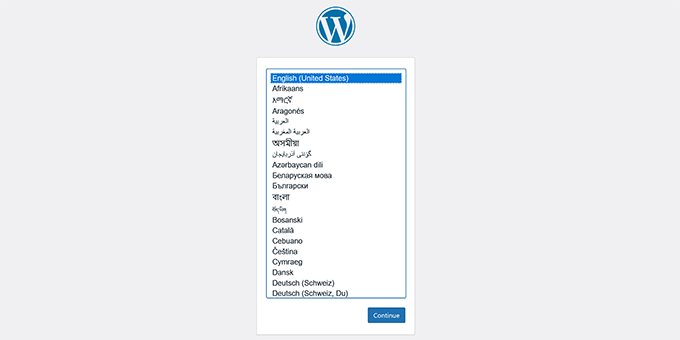
Acum puteți urma pașii pentru a vă crea utilizatorul de administrator și a finaliza configurarea. Aveți nevoie de ajutor? Consultați tutorialul nostru complet de instalare WordPress WordPress.
Sfat de depanare 💡: Dacă vedeți o pagină implicită a serverului în loc de ecranul de instalare WordPress. Acest lucru înseamnă că o pagină implicită index.html este prezentă în directorul rădăcină al site-ului dvs. Pentru a o șterge, conectați-vă din nou la SSH și introduceți următoarea comandă:
sudo rm /var/www/html/index.html
🎉 Acesta este tot! Acum aveți un site WordPress funcțional care rulează pe Google Cloud cu domeniul dvs. personalizat.
Rețineți că sunteți, de asemenea, responsabil pentru securizarea site-ului dvs. WordPress, gestionarea backup-urilor, aplicarea actualizărilor și monitorizarea performanței acestuia. Dacă nu sunteți sigur că faceți aceste lucruri, Metoda 1 (SiteGround) ar putea fi o opțiune mai bună.
Costurile de găzduire Google Cloud explicate
Un lucru care îi poate lua prin surprindere pe începători este modul în care Google Cloud percepe taxele pentru găzduire. Spre deosebire de gazdele web tradiționale cu planuri lunare fixe, Google Cloud utilizează un model de plată pe măsură ce utilizați, care depinde de cât de mult utilizați serviciile lor.
Când lansați un site WordPress pe Google Cloud, fie manual, fie folosind Click to Deploy, sunteți facturat separat pentru mașina virtuală, stocarea pe disc, utilizarea rețelei și serviciile opționale, cum ar fi instantanee sau echilibrarea sarcinii.
De exemplu, dacă alegeți configurația implicită de la Click to Deploy folosind o instanță e2-small (2 vCPU, 2 GB RAM) și un disc de 20 GB, costul lunar estimat conform calculatorului de prețuri Google Cloud arată aproximativ astfel:
- Instanță VM: ~15 USD/lună (prețurile pot varia în funcție de regiune)
- Disc persistent: ~1 USD/lună
- Costul lunar estimat total: ~$16/lună
Aceasta nu include utilizarea lățimii de bandă sau stocarea de backup. Dacă site-ul dvs. primește mult trafic, sau dacă stocați fișiere mari sau creați instantanee, atunci costul poate crește fără avertisment.
💡 Sfat: Google Cloud oferă un credit gratuit de 300 USD pentru utilizatorii noi, valabil timp de 90 de zile. Aceasta este o modalitate excelentă de a testa găzduirea WordPress pe GCP fără a plăti în avans.
De asemenea, va trebui să monitorizați utilizarea, să configurați alerte de buget și să gestionați manual actualizările software, backup-urile și patch-urile de securitate. Aceasta poate fi o muncă grea dacă doriți doar să vă concentrați pe construirea site-ului dvs.
De aceea, chiar dacă Google Cloud este incredibil de puternic, de obicei nu îl recomand începătorilor — decât dacă sunteți pregătiți să gestionați totul singur și să optimizați costurile.
Google Cloud vs. SiteGround – Comparație de costuri
| Caracteristică | Google Cloud | SiteGround (Găzduire gestionată) |
|---|---|---|
| Cost lunar (Site de pornire) | ~$16/lună (e2-small + disc de 20 GB) | 2,99 USD/lună (plan Startup) |
| Costuri de trafic | Facturare bazată pe utilizare (poate crește odată cu traficul) | Resurse generoase cu fiecare plan pentru a gestiona traficul |
| Backup & Restaurare | Configurarea manuală este necesară | Backup-uri automate incluse |
| Securitate | Actualizări și firewall gestionate de utilizator | Securitate și monitorizare a serverului bazată pe AI |
| Suport | Nu există suport pentru configurarea serverului (DIY) | Suport WordPress expert 24/7 |
| Ușurință în utilizare | Necesită abilități tehnice și acces la CLI | Tablou de bord și instrumente prietenoase pentru începători |
SiteGround, pe de altă parte, oferă aceeași infrastructură Google Cloud dedesubt, dar cu prețuri predictibile, securitate automată, suport expert și fără facturi neașteptate.
Dacă construiți un site web serios sau gestionați o afacere, liniștea sufletească și suportul singure merită.
Verdict Final: De ce recomand SiteGround pentru găzduirea WordPress pe Google Cloud
Am folosit toate cele trei metode: configurare manuală a VM, Click to Deploy și SiteGround. Și recomandarea mea sinceră este simplă.
Dacă vă place să explorați configurările serverului și doriți să învățați infrastructura cloud practic, atunci metoda DIY este un proiect excelent.
Dar dacă sunteți concentrat pe creșterea afacerii dvs. mai degrabă decât pe gestionarea infrastructurii, atunci SiteGround este calea mai inteligentă de urmat.
Beneficiezi în continuare de puterea și fiabilitatea Google Cloud în fundal. Dar tot restul — optimizarea performanței, backup-urile, cache-ul, staging-ul, suportul — este gestionat pentru tine de oameni care cunosc WordPress în detaliu.
Găzduim WPBeginner pe SiteGround, iar multe dintre companiile noastre partenere sunt, de asemenea, găzduite pe SiteGround.
Dacă construiți un site web serios și nu doriți să vă faceți griji cu privire la configurarea serverului, creșterea facturilor sau menținerea la zi a patch-urilor de securitate, atunci SiteGround este locul unde ar trebui să începeți.
Întrebări frecvente despre găzduirea WordPress pe Google Cloud
Pot găzdui WordPress pe Google Cloud gratuit?
Google Cloud oferă un credit gratuit de 300 USD pentru utilizatorii noi, valabil timp de 90 de zile. S-ar putea să puteți rula un site WordPress cu trafic redus în această perioadă fără a plăti. După perioada de probă, veți fi facturat în funcție de utilizare. Nivelul gratuit este limitat, așa că este mai bine să presupuneți un anumit cost dacă sunteți serios în legătură cu site-ul dvs.
Este necesar să fiu dezvoltator pentru a găzdui WordPress pe Google Cloud?
Nu neapărat, dar un anumit confort tehnic ajută. Metoda Click to Deploy este prietenoasă cu începătorii, în timp ce configurarea manuală a VM-ului necesită familiaritate cu Linux, SSH și configurarea serverului.
Dacă nu vă simțiți confortabil cu instrumente de linie de comandă sau cu gestionarea serverelor, vă recomand să alegeți SiteGround. Acesta este construit pe infrastructura Google Cloud și se ocupă de toată configurarea tehnică pentru dvs., astfel încât să vă puteți concentra pe site-ul dvs. în schimb.
Ce este mai bun: Click to Deploy sau configurarea manuală a VM-ului?
Click to Deploy este mai rapid și mai ușor, fiind excelent pentru testare sau proiecte mai mici. Configurarea manuală vă oferă control complet, o mai bună optimizare a performanței și o securitate mai strictă dacă știți ce faceți. Le-am folosit pe amândouă și, de fapt, totul se reduce la cât de implicat doriți să fiți.
Care este cea mai ușoară modalitate de a găzdui WordPress pe Google Cloud?
Cea mai ușoară și mai fiabilă opțiune este utilizarea SiteGround. SiteGround rulează pe infrastructura Google Cloud, ceea ce înseamnă că beneficiați de toate avantajele vitezei și performanței GCP. Dar, spre deosebire de găzduirea DIY, nu trebuie să vă ocupați de configurarea serverului, de patch-urile de securitate sau de surprizele legate de facturare. De aceea folosim SiteGround pentru WPBeginner.
Va fi site-ul meu WordPress mai rapid pe Google Cloud?
Da — rețeaua Google Cloud este de clasă mondială. Indiferent dacă alegeți SiteGround sau îl configurați singur, veți obține timpi de încărcare mai rapizi, latență scăzută și un timp de funcționare excelent. Dar țineți cont că viteza depinde și de cât de bine este optimizat site-ul dvs.
Este Google Cloud mai ieftin decât găzduirea partajată?
Nu prea. Odată ce luați în considerare costurile pentru lățime de bandă, stocare și IP extern, rularea propriului VM poate costa mai mult decât găzduirea web partajată standard găzduire partajată. Dacă sunteți atent la preț, planurile cu tarif fix ale SiteGround sunt adesea mai previzibile și mai accesibile pe termen lung.
Resurse suplimentare pentru găzduire WordPress 🎁
Următoarele sunt câteva resurse suplimentare despre găzduirea WordPress care v-ar putea fi utile.
- Cum să instalați WordPress pe Amazon Web Services
- Găzduire partajată vs. Găzduire cloud vs. WordPress gestionat – Care este diferența?
- Cei mai buni furnizori de găzduire cloud pentru WordPress (Alegerea experților)
- Cum să muți WordPress pe un nou găzduitor sau server fără timp de nefuncționare
- Cele mai bune servicii de migrare WordPress (comparate)
Indiferent dacă alegeți SiteGround pentru simplitate sau optați pentru metoda manuală pentru control complet, găzduirea WordPress pe Google Cloud este absolut realizabilă. Sper că acest ghid v-a ajutat să alegeți calea potrivită și să vă simțiți mai încrezător în lansarea site-ului dvs.
Dacă ți-a plăcut acest articol, te rugăm să te abonezi la canalul nostru de YouTube pentru tutoriale video WordPress. Ne poți găsi, de asemenea, pe Twitter și Facebook.



Susant Swain
Acest ghid este o adevărată bijuterie!
Ca dezvoltator profesionist care s-a luptat cu configurarea WordPress pe diverși furnizori majori de cloud, nu pot sublinia suficient cât de inestimabilă ar fi fost o resursă ca aceasta în primii mei ani. Îmi amintesc că am petrecut ore nenumărate, uneori chiar zile, doar încercând să adun soluții pentru ceea ce păreau sarcini „simple” pentru a pune un site WordPress pe Google Cloud. Fragmentarea informațiilor și nuanțele configurării de la serverul web la baza de date și la rețea păreau adesea o provocare de netrecut.
Metodele detaliate aici (fie că este vorba de implementările cu un singur clic din Marketplace, de configurarea manuală detaliată pe Compute Engine, sau chiar de metoda SiteGround) acoperă cu adevărat spectrul nevoilor și abordează punctele comune de durere cu care se confruntă începătorii și chiar și profesioniștii experimentați.
Dacă abia începi sau chiar dacă te-ai chinuit în trecut, crede-mă când spun, citește acest ghid cu atenție. Îți va economisi o frustrare imensă și ore nenumărate. Mulțumiri imense autorului pentru crearea unei resurse atât de clare, cuprinzătoare și cu adevărat utile. Acesta este exact ceea ce are nevoie comunitatea.
Suport WPBeginner
Glad to hear you found this guide so helpful!
Admin