


Tocmai ți-ai lansat noul site WordPress și totul arată grozav. Dar apoi observi că la URL-ul tău este atașat un `/wordpress/` inestetic, făcând ca proiectul tău profesional să pară puțin amatoricesc.
Știm cât de frustrant poate fi acest mic detaliu. Un URL curat este important pentru branding-ul tău și pentru clasamentul în motoarele de căutare, iar acel nume de folder suplimentar poate fi un impediment.
După ce am ghidat mii de utilizatori prin această problemă exactă, am perfecționat procesul. Vă vom arăta calea corectă de a repara adresa site-ului dvs. fără a strica nimic.
Să curățăm structura URL-ului dvs. pentru totdeauna.
Notă: Metoda prezentată în acest tutorial funcționează și pentru alte subdirectoare.
De ce are site-ul meu /wordpress/ în URL-ul său?
WordPress este destul de ușor de instalat, iar majoritatea companiilor de hosting WordPress oferă instalatori WordPress rapizi în panourile lor de control de hosting.
Cu toate acestea, unii începători care își instalează site-ul WordPress manual, pot ajunge să îl instaleze accidental într-un subdirector. Cel mai adesea, acest subdirector se numește „wordpress”.
Acest lucru se întâmplă de obicei deoarece utilizatorii ajung să încarce folderul wordpress pe care îl găsesc în descărcarea oficială WordPress.org.
Ce metodă ar trebui să alegi?
Vă vom arăta trei moduri de a rezolva acest lucru. Iată un ghid rapid pentru a vă ajuta să alegeți cel mai bun pentru situația dvs.:
- Metoda 1: Începeți de la zero. Perfectă pentru un site web nou, fără conținut. Este cea mai simplă modalitate de a începe curat.
- Metoda 2: Schimbați adresa site-ului. O soluție rapidă dacă nu doriți să faceți o migrare completă. Cu toate acestea, URL-urile fișierelor media (cum ar fi imaginile) vor conține în continuare
/wordpress/. - Metoda 3: Mutați întregul site. Aceasta este cea mai completă și recomandată soluție. Mută totul în folderul rădăcină pentru URL-uri curate pe întregul site, ceea ce este cel mai bun pentru SEO și branding.
Să aruncăm o privire la cum să rezolvi ușor acest lucru și să scapi de /wordpress/ din adresa URL a site-ului tău. Vom acoperi trei metode și poți folosi aceste linkuri pentru a sări la cea pe care vrei să o folosești:
Metoda 1: Pur și simplu începeți de la zero cu o nouă instalare WordPress
Dacă tocmai ați instalat WordPress și nu există conținut pe site-ul dvs. web, atunci puteți pur și simplu să începeți de la capăt.
Pur și simplu ștergeți instalarea curentă și urmați instrucțiunile din tutorialul nostru de instalare WordPress pentru a reinstala corect WordPress.
Dacă ați adăugat deja conținut pe site-ul dvs. web, atunci există două modalități ușoare de a elimina /wordpress/ din URL-ul site-ului dvs. Le vom acoperi în Metodele 2 și 3.
Metoda 2: Schimbați adresa site-ului dvs. WordPress
⚠️ Important: Înainte de a începe, vă recomandăm cu tărie să faceți o copie de rezervă completă a site-ului dvs. web. Deoarece această metodă implică editarea fișierelor de bază, având o copie de rezervă vă va permite să restaurați cu ușurință site-ul dvs. dacă ceva nu merge bine.
Dacă ai un site WordPress existent, atunci această metodă este mai ușoară și mai rapidă. Dezavantajul acestei metode este că fișierele tale media, cum ar fi imaginile, vor folosi în continuare /wordpress/ în URL-ul lor.
Unele unelte SEO pot semnala aceste URL-uri ale fișierelor media ca fiind inconsistente cu domeniul dvs. principal, iar vizitatorii vor vedea în continuare /wordpress/ atunci când fac clic dreapta sau inspectează imaginile.
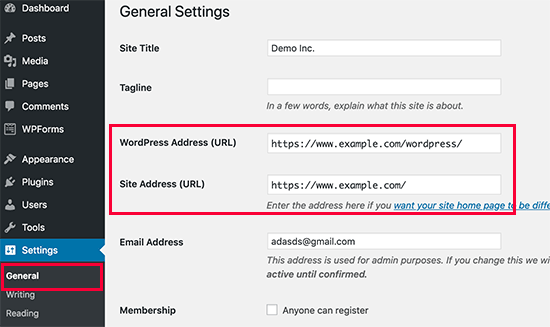
Mai întâi, trebuie să te conectezi la zona de administrare WordPress și să mergi la Setări » General. Vei vedea aici două setări URL diferite.
Setarea „Adresa WordPress (URL)” indică WordPress unde sunt instalate fișierele de bază. „Adresa site-ului (URL)” indică ce URL ar trebui să viziteze vizitatorii pentru a accesa site-ul dvs.
Trebuie să schimbi opțiunea „Adresa site-ului” și să o direcționezi către domeniul tău rădăcină, de ex. https://www.example.com și să lași opțiunea „Adresa WordPress” așa cum este.
Odată ce faceți acest lucru, faceți clic pe butonul „Salvează modificările” pentru a vă stoca setările.
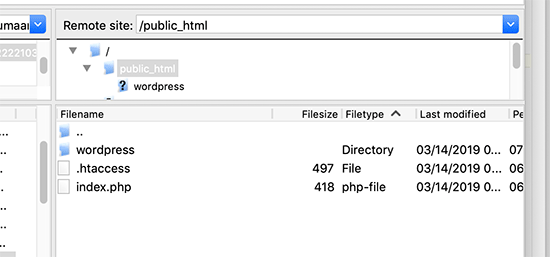
Apoi, trebuie să vă conectați la site-ul dvs. web folosind un client FTP. Odată ajuns acolo, accesați directorul /wordpress/ și descărcați fișierele .htaccess și index.php pe computerul dvs.
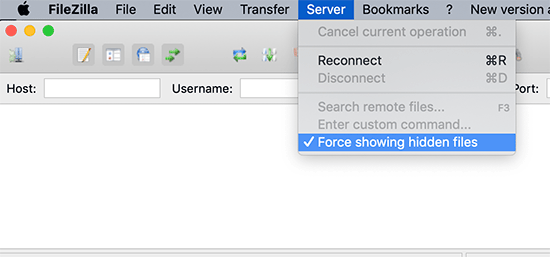
Dacă nu puteți localiza fișierul .htaccess, atunci poate fi necesar să forțați clientul FTP să afișeze fișierele ascunse. Dacă utilizați Filezilla, atunci trebuie să faceți clic pe Server din bara de meniu și să selectați opțiunea „Forțați afișarea fișierelor ascunse”.
Odată ce ai descărcat ambele fișiere pe computer, trebuie să deschizi fișierul index.php într-un editor de text precum Notepad. În acest fișier, vei găsi o linie similară cu aceasta:
require( dirname( __FILE__ ) . '/wp-blog-header.php' );
Această linie încarcă fișierul wp-blog-header.php, care este necesar pentru a încărca site-ul dvs. WordPress.
Ceea ce trebuie să faceți acum este să introduceți locația corectă a fișierului înlocuind linia existentă cu aceasta:
require( dirname( __FILE__ ) . '/wordpress/wp-blog-header.php' );
Salvează modificările și încarcă ambele fișiere index.php și .htaccess de pe computerul tău desktop în rădăcina domeniului tău folosind FTP.
Directorul rădăcină este directorul părinte cu directorul „wordpress” în interiorul său și este de obicei numit /www/ sau /public_html/.
Atât. Acum puteți vizita site-ul dvs. web folosind domeniul rădăcină și totul va funcționa corect.
https://example.com
Cu toate acestea, dacă trebuie să te conectezi la administratorul tău WordPress, atunci va trebui în continuare să accesezi wp-admin din directorul „wordpress” astfel:
https://www.example.com/wordpress/wp-admin
Metoda 3: Mută WordPress în directorul rădăcină
Această metodă este cea mai completă soluție. Mută permanent întregul dvs. site WordPress în domeniul dvs. rădăcină, asigurându-vă că toate URL-urile dvs., inclusiv cele pentru imagini și încărcări, sunt curate și consistente. Este cea mai bună opțiune pentru sănătatea pe termen lung și SEO-ul site-ului dvs.
Pasul 1: Creați un pachet Duplicator
Mai întâi, trebuie să instalați și să activați pluginul gratuit Duplicator pe site-ul dvs. web. Pentru mai multe detalii, consultați ghidul nostru pas cu pas despre cum să instalați un plugin WordPress.
Notă: Vom folosi versiunea gratuită a Duplicator pentru acest tutorial. Cu toate acestea, puteți face upgrade la Duplicator Pro pentru a obține backupuri nelimitate, backupuri programate, importuri drag and drop și multe altele.
La activare, trebuie să vizitați pagina Duplicator » Backups și apoi să faceți clic pe butonul ‘Create New’. (Notă: În versiunile mai noi ale Duplicator, aceasta poate fi etichetată Duplicator » Packages în schimb.)

Aceasta va lansa expertul Duplicator, care va crea un pachet de instalare al site-ului tău complet.
Puteți adăuga un nume pentru backup și faceți clic pe butonul „Next” pentru a continua.

În continuare, pluginul va efectua câteva scanări. Dacă totul arată bine, puteți face clic pe butonul „Build” din partea de jos.

Duplicator va crea acum un pachet și vă va solicita să îl descărcați împreună cu scriptul de instalare.
Continuați și descărcați ambele fișiere pe computer, dând clic pe butonul „Descărcați ambele fișiere”.

Pasul 2: Creează o nouă bază de date pentru o instalare WordPress nouă
Poți folosi baza de date WordPress existentă, dar este mai bine să creezi una nouă, astfel încât baza ta de date veche să fie sigură și neschimbată. În acest fel, te poți întoarce la site-ul tău fără prea multe bătăi de cap dacă ceva nu merge bine.
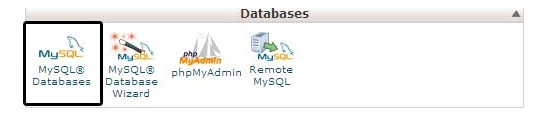
Trebuie să accesezi panoul de control cPanel al contului tău de găzduire, să derulezi în jos la secțiunea „Baze de date” (Databases) și apoi să dai clic pe pictograma „Baze de date MySQL” (MySQL Databases). Panoul tău de control poate arăta similar cu următoarea captură de ecran, dar acest lucru poate varia în funcție de furnizorul tău de găzduire.
După aceea, pur și simplu oferă un nume bazei tale de date.
Apoi, ar trebui să faceți clic pe butonul „Creare bază de date”.
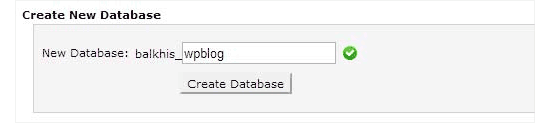
cPanel va crea acum o nouă bază de date pentru dumneavoastră. După aceea, trebuie să derulați în jos la secțiunea „Utilizatori MySQL”.
De aici, trebuie să furnizați un nume de utilizator și o parolă pentru noul dvs. utilizator de bază de date și să faceți clic pe butonul ‘Create a User’.
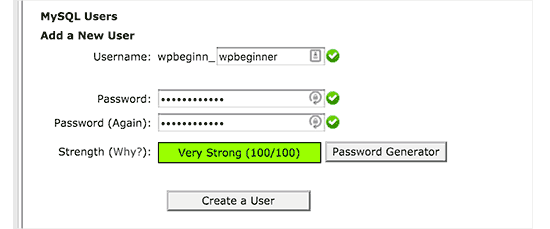
Acum, trebuie să atribuiți permisiuni bazei de date noului utilizator.
Derulați în jos la secțiunea „Adăugare utilizator la bază de date”. Pur și simplu selectați utilizatorul bazei de date pe care l-ați creat din meniul derulant de lângă câmpul „Utilizator”, apoi selectați baza de date. În final, faceți clic pe butonul „Adăugare”.
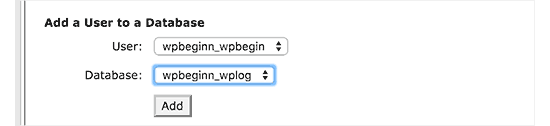
Noua ta bază de date este acum gata de utilizare pentru noua instalare WordPress.
Pasul 3: Rulează expertul Duplicator
Acum, trebuie să încărcați pachetul arhivei Duplicator și fișierul installer pe care l-ați descărcat anterior în directorul rădăcină al site-ului dvs. web.
Acesta va fi directorul care conține folderul/wordpress/.
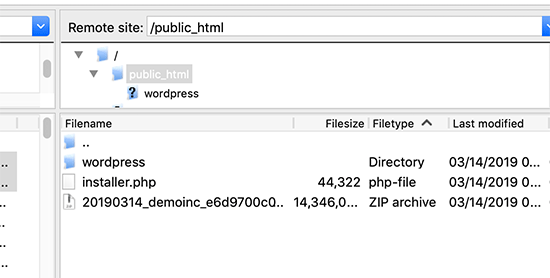
După ce ați încărcat ambele fișiere, deschideți scriptul de instalare într-o fereastră de browser. Va trebui să introduceți URL-ul rădăcină al site-ului dvs. și apoi să îl prefixați cu /installer.php.
https://example.com/installer.php
Aceasta va deschide expertul de instalare Duplicator.
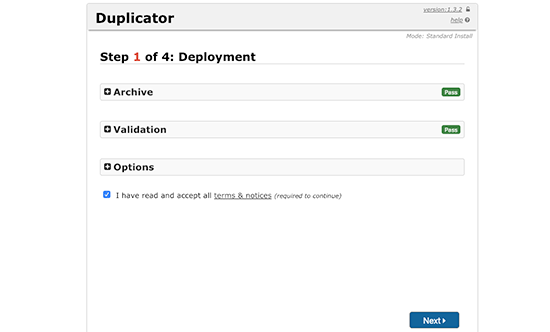
Bifați căsuța termeni și condiții și apoi faceți clic pe butonul „Următorul” pentru a continua.
Apoi, vă va cere să furnizați informațiile despre baza de date. Introduceți informațiile pentru baza de date pe care am creat-o mai devreme la pasul 2.
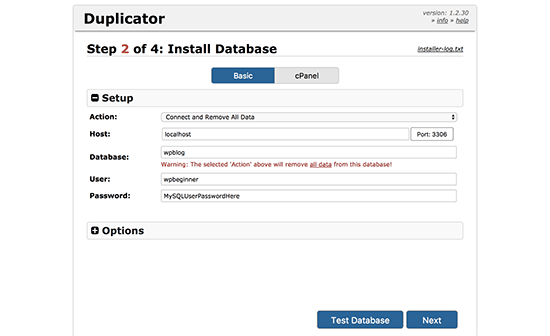
După ce introduceți informațiile despre baza de date, faceți clic pe butonul „Următorul” pentru a continua. Duplicator va despacheta acum backup-ul bazei de date WordPress din arhivă în noua dvs. bază de date.
Apoi, vi se va cere să actualizați URL-ul și calea site-ului. Nu trebuie să faceți nimic aici, deoarece va detecta automat noul URL și calea. Cu toate acestea, dacă nu o face, puteți introduce manual detaliile aici.
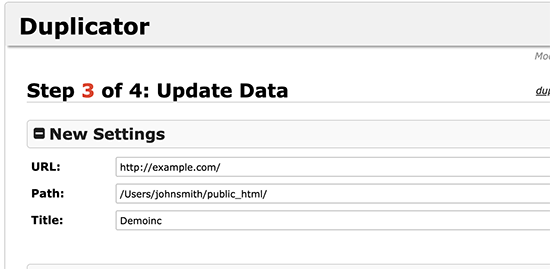
Duplicator va finaliza acum migrarea.
Veți putea face clic pe butonul ‘Admin Login’ pentru a accesa site-ul dvs. web la noua locație.
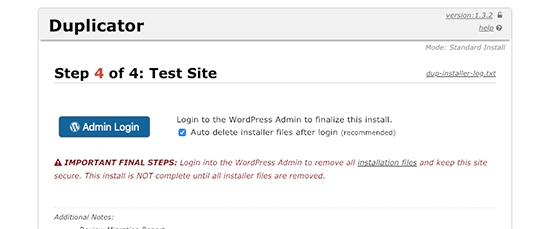
Pasul 4: Configurează redirecționări de la subdirector la folderul rădăcină
Felicitări, ați mutat cu succes site-ul dvs. WordPress din subdirector în folderul rădăcină.
Acum, este timpul să configurați redirecționările, astfel încât utilizatorii și motoarele de căutare să poată găsi noua locație a site-ului dvs.
Mai întâi, trebuie să te conectezi la site-ul tău WordPress folosind un client FTP și apoi să ștergi vechiul folder /wordpress/.
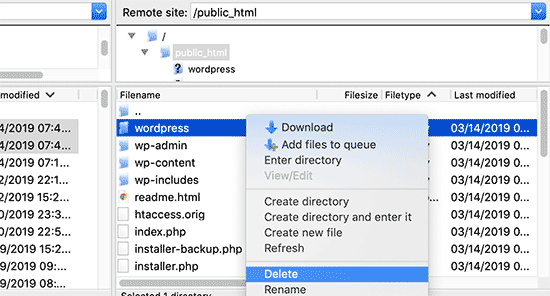
După aceea, comutați la zona de administrare a site-ului dvs. WordPress. Deoarece l-ați mutat la rădăcina site-ului dvs. web, URL-ul de administrare WordPress va fi de forma:
https://example.com/wp-admin
Acum, trebuie să instalați și să activați pluginul Redirection. Pentru mai multe detalii, consultați ghidul nostru pas cu pas despre cum să instalați un plugin WordPress.
La activare, trebuie să vizitați pagina Tools » Redirection. Pluginul vă va afișa acum un expert de configurare. Pur și simplu faceți clic pe butoanele ‘Continue Setup’ și apoi ‘Finish Setup’.
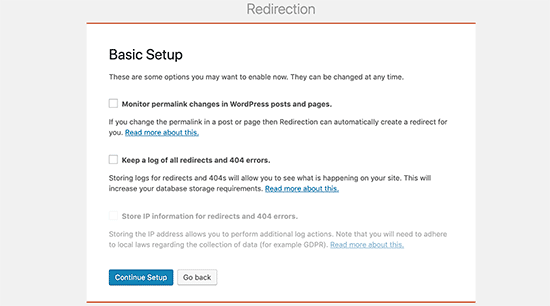
Apoi, trebuie să comutați la fila „Redirecționări” și să adăugați noua redirecționare.
Mai întâi, trebuie să bifați căsuța „Regex” din colțul primului câmp.
În câmpul ‘Source URL’, introduceți /wordpress/(.*). În câmpul ‘Target URL’, introduceți /$1. În câmpul ‘Source URL’, introduceți /wordpress/(.*). În câmpul ‘Target URL’, introduceți /$1.
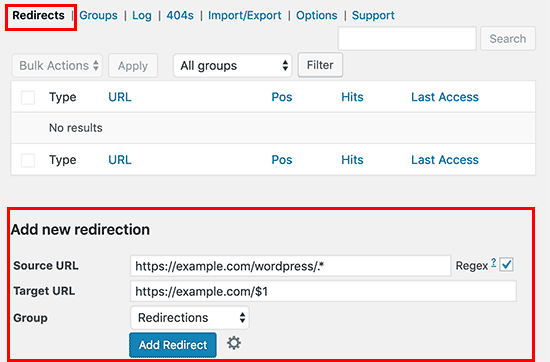
Să analizăm rapid ce face acest lucru. „Sursa URL” /wordpress/(.*) găsește fiecare pagină care se află în vechiul dvs. folder /wordpress/. „Ținta URL” /$1 îi spune WordPress să trimită vizitatorii la exact aceeași pagină, dar pe domeniul dvs. principal. Simplu ca bună ziua! 👍
Nu uitați să înlocuiți „example.com” cu propriul nume de domeniu. Apoi, asigurați-vă că faceți clic pe butonul „Adăugare redirecționare” pentru a salva modificările, și ați terminat.
Un alt instrument pe care îl puteți folosi pentru a redirecționa postări și pagini este All in One SEO (AIOSEO). Vă arătăm cum să redirecționați vizitatorii care folosesc URL-uri vechi care conțin /wordpress/ către noua locație a site-ului dvs. în ghidul nostru pentru începători despre cum să faceți redirecționări complete ale site-ului în WordPress.
În plus, puteți activa urmărirea erorilor 404 pentru a prinde orice linkuri rupte, astfel încât să nu pierdeți clasamentele pe cuvinte cheie.
De acum înainte, toți utilizatorii care încearcă să acceseze site-ul dvs. web cu /wordpress/ în URL vor fi redirecționați automat către postările corecte cu noul dvs. URL rădăcină.
Întrebări frecvente despre schimbarea URL-urilor WordPress
Am ajutat mii de utilizatori să rezolve această problemă comună legată de URL. Iată răspunsurile la unele dintre cele mai frecvente întrebări pe care le primim.
1. De ce are site-ul meu /wordpress/ în URL?
Acest lucru se întâmplă de obicei în timpul unei instalări manuale, atunci când întregul folder wordpress din descărcarea oficială este încărcat, în loc de doar conținutul său. Unii instalatori cu un singur clic de la companiile de găzduire pot plasa, de asemenea, WordPress într-un subdirector dacă nu sunt configurați să instaleze la rădăcină.
2. Va afecta modificarea URL-ului site-ului meu SEO-ul?
Dacă sunt gestionate incorect, modificarea structurii URL-ului dvs. poate duce la linkuri întrerupte și la o scădere temporară a clasamentelor. Cu toate acestea, dacă configurați corect redirecționările 301, așa cum se arată în Metoda 3, spuneți motoarelor de căutare că conținutul dvs. s-a mutat permanent.
Acest lucru transferă valoarea SEO existentă către noul URL. Utilizarea unui instrument precum All in One SEO (AIOSEO) simplifică gestionarea acestor redirecționări și vă ajută să evitați orice impact negativ.
3. Care este diferența dintre Adresa WordPress și Adresa Site-ului?
„Adresa WordPress (URL)” îi spune WordPress unde se află fișierele și folderele sale de bază pe server (de exemplu, https://example.com/wordpress). „Adresa Site-ului (URL)” este adresa web publică pe care vizitatorii o vor introduce în browser pentru a vedea site-ul dvs. (de exemplu, https://example.com).
4. Este absolut necesar să configurez redirecționări după mutarea site-ului meu?
Da, configurarea redirecționărilor este un pas final critic. Aceasta asigură că oricine a salvat în marcaje URL-urile dvs. vechi sau dă clic pe un link de pe un alt site web este trimis automat la noua pagină corectă. Acest lucru previne erorile 404, oferă o experiență bună utilizatorului și protejează clasamentul dvs. în motoarele de căutare.
Ghiduri experte pentru schimbarea URL-urilor în WordPress
Sperăm că acest articol v-a ajutat să învățați cum să scăpați de /wordpress/ din URL-ul site-ului dvs. WordPress. S-ar putea să doriți să vedeți și alte ghiduri legate de modificarea URL-urilor în WordPress:
- Cum să schimbi URL-urile site-ului tău WordPress (Pas cu Pas)
- Cum să actualizați ușor URL-urile la mutarea site-ului dvs. WordPress
- Cum să eliminați numerele din URL-urile WordPress
- Cum să elimini data din URL-urile WordPress
- Cum să elimini șirul v=XXXX din URL-urile WordPress
- Cum să eliminați slug-ul părinte din URL-ul paginii copil în WordPress
- Cum să schimbați slug-ul URL-ului de căutare implicit în WordPress
- Cum să adaugi o adresă URL personalizată de autentificare în WordPress (Pas cu Pas)
- Ghid pentru începători: Cum să găsești URL-ul de conectare la WordPress
- Cum să muți corect WordPress de la HTTP la HTTPS (Ghid pentru începători)
Dacă ți-a plăcut acest articol, te rugăm să te abonezi la canalul nostru de YouTube pentru tutoriale video WordPress. Ne poți găsi, de asemenea, pe Twitter și Facebook.





Brenda
Mulțumesc mult pentru acest tutorial! Foarte util.
Am urmat pasul #2 și toate paginile de pe site-ul meu funcționează acum fără /wordpress în URL, CU EXCEPȚIA paginii principale. Am actualizat URL-ul site-ului în Setări > General, dar din anumite motive, pagina principală redirecționează în continuare de la mysite.com la mysite.com/wordpress.
Aveți vreo idee de ce s-ar putea întâmpla acest lucru? Mulțumesc anticipat!
Suport WPBeginner
Din descrierea problemei, recomandăm verificarea fișierelor index.php și htaccess, ambele fiind în folderul corect, ca motiv probabil.
Admin
Brenda
Mulțumesc mult pentru răspuns. Am rezolvat problema!
Suport WPBeginner
Mă bucur să aud!
Adrian
Nu sunt sigur dacă acest lucru este legat, la configurarea inițială ar trebui să folosiți www punct …. com sau doar numele site-ului dvs. punct… com
Suport WPBeginner
Aceasta este o situație diferită pe care o acoperim în ghidul nostru de mai jos. WWW vs non-WWW este o preferință personală:
https://www.wpbeginner.com/beginners-guide/www-vs-non-www-which-is-better-for-wordpress-seo/
Admin
Lilly Walker
Am urmat Metoda 1: Schimbarea adresei site-ului WordPress
am schimbat adresa site-ului fără /mywpfolder
și am descărcat fișierul ht.access și fișierul index – (nu se potrivesc cu exemplul dvs., dar am adăugat doar /mywpfolder etc.
și am încărcat fișierele htaccess și index înapoi în directorul rădăcină
DAR
pagina principală corectă a apărut și apoi am dat clic pe un link, a apărut, dar am dat clic pe un link apoi și a apărut 404.
presupunerea mea este că unele pagini au adrese URL introduse manual, dar cum le pot căuta și înlocui?
Alice K
Salut!
În primul rând, îți mulțumesc foarte mult!
Am urmat a doua metodă și acum accesarea paginii de administrare funcționează fără a adăuga „/wordpress” în URL.
Dar când încerc să accesez site-ul meu, încă trebuie să adaug „/wordpress” la URL?!
Poate cineva să mă ajute? Unde am greșit?
Suport WPBeginner
Site-ul este probabil activ în locația veche, ar trebui să puteți vedea în continuare autentificarea dvs. dacă accesați yourdomain/wp-login.php
Admin
sginader
Mulțumesc! Sunt un începător în WP, așa că instrucțiunile tale pas cu pas au fost perfecte. Am o întrebare – am urmat Metoda 1 – redirecționarea adaugă la timpul de încărcare al site-ului? Întreb asta pentru că site-ul meu se încarcă foarte greu. Mulțumesc!
Suport WPBeginner
Deși adaugă puțin la timpul de încărcare, nu ar trebui să adauge suficient pentru a fi remarcat. Dacă această creștere a timpului de încărcare a fost recentă, atunci ar trebui să verificați cu gazda dvs. pentru a vă asigura că nu există ceva în conflict cu redirecționarea pe care ați configurat-o.
Admin
Nkosiyapha
Acest lucru a fost foarte util. Mulțumesc foarte mult
Suport WPBeginner
You’re welcome
Admin
Rachel
Am o întrebare: dacă folosesc metoda 1, trebuie să schimb toate linkurile URL ale postărilor și imaginilor mele? Blogul meu se află de fapt într-un folder și vreau să fac o redirecționare către domeniul rădăcină. Nu este clar…
Suport WPBeginner
Pentru prima metodă, nu ar trebui să fie necesar să redirecționezi postările.
Admin
birgit van Munster
Salut, am făcut modificarea în fișierul index.pho conform instrucțiunilor și am mutat cele două fișiere în directorul rădăcină, dar primesc acest mesaj de eroare:
Eroare de analiză: eroare de sintaxă, neașteptat ” );’ (T_ENCAPSED_AND_WHITESPACE) în /data/40/5/47/114/5373603/user/6433782/htdocs/index.php pe linia 17
Cred că linia 17 este exact așa cum este descrisă în instrucțiuni, vă rog ajutați-mă!
Suport WPBeginner
S-ar putea să doriți să vă asigurați că ați copiat codul corect și l-ați lipit pe o linie nouă. S-ar putea să doriți să consultați articolul nostru aici: https://www.wpbeginner.com/beginners-guide/beginners-guide-to-pasting-snippets-from-the-web-into-wordpress/
Admin
Bella
Mulțumesc mult! Ghidul pe care îl citeam nu menționa partea cu .htaccess. Acest ghid a rezolvat eroarea de pe site-ul meu. Lucrare excelentă!
Bart
Salut!
Tutorial grozav și URL-ul meu acum redirecționează (woohoo!)
Cu toate acestea, când accesez fila setări și schimb titlul site-ului la cel fără /wordpress, site-ul funcționează bine, cu excepția paginii de pornire, care dă o eroare.
Ce îmi lipsește aici…?
TROP ICSU
Salut!
Am site-ul meu găzduit pe serverul meu. Directorul Wordpress este situat în /home/myuser/.
Am încercat să urmez pașii dvs. prin copierea fișierelor index.php și .htaccess actualizate în același nivel de director unde se află directorul wordpress. Dar fără succes.
Mă poți ghida? Mulțumesc.
Rachel
Dacă am o instanță WordPress într-un subdirector și vreau doar să o șterg și să nu o mut, pot doar să șterg folderul, sau trebuie să trec printr-un fel de procedură de dezinstalare pentru ca aceasta să fie eliminată și din baza de date?
Suport WPBeginner
Salut Rachel,
Da, o poți șterge. Cu toate acestea, îți recomandăm totuși să o descarci ca backup înainte de a o șterge.
Admin
Michael Hayman
Salut, am încercat asta și, din anumite motive, acum mă confrunt cu o eroare HTTP 500.
Nu sunt sigur unde am greșit, dar nu par să pot reveni la normal.
Orice idee ar fi mult apreciată.
Am încercat să resetez index.php la setările implicite, precum și fișierul .htacess, fără succes.
Pentru a înrăutăți lucrurile, primesc același mesaj HTTP 500 și când încerc să mă autentific în administratorul WordPress.
Clarisse
Salut Michael,
Folderul meu se numește „/wp” în loc de „/wordpress”, deci probabil și al dvs.!
Aceasta ar putea fi problema…
Louise
Am avut aceeași problemă, iar folderul meu se numea wp. Am revenit la fișierul index.html și l-am schimbat de la wordpress la wp și problema s-a rezolvat! Un articol atât de util, asta mă măcina de luni de zile și sunt atât de bucuros că am rezolvat-o!
Gareth Botha
Salut Syed, mulțumesc mult pentru toate acestea, mi-am amânat site-ul de peste un an acum, deoarece era pur și simplu prea descurajant. Am făcut însă greșeala de a instala WordPress pe subdomeniul /wp și am configurat întregul site. Tocmai am rezolvat-o cu tutorialul dvs. de mai sus. Am întâmpinat însă o problemă nouă, pagina mea principală/de destinație nu mai încarcă postările mele de pe blog. Cum rezolv asta? De asemenea, primesc o eroare de redirecționare.
Suport WPBeginner
Salut Gareth,
Mult succes cu noul dumneavoastră site web. Ne-ar plăcea să fim mai de ajutor, dar depinde de temă și de setările site-ului dumneavoastră. Vă rugăm să consultați ghidul nostru de depanare WordPress pentru a afla ce cauzează problema.
Admin
Yan Xun
Salut, am urmat acești pași și site-ul meu funcționează bine. Singura problemă este că acum nu pot încărca UX Builder-ul temei mele pentru site-ul meu.
această metodă cauzează probleme dacă folosesc un constructor de teme UX?
Suport WPBeginner
Salut Yan Xun,
Iată ce puteți încerca. Mai întâi creați o copie de rezervă a site-ului dumneavoastră. După aceea, dezinstalați constructorul UX vizitând pagina de pluginuri, acum instalați-l și activați-l din nou.
Dacă este inclus în tema dvs., atunci creați din nou un backup al site-ului dvs. web. După aceea, trebuie să descărcați o copie nouă a temei dvs. Apoi, comutați temporar site-ul dvs. WordPress la o temă WordPress implicită, cum ar fi TwentySeventeen. Ștergeți tema veche și apoi instalați-o din fișierul zip pe care l-ați descărcat anterior.
Admin
Gina
Ajutor! Am urmat tutorialul dvs. pentru dezinstalarea WordPress. Acum nu mai pot accesa site-ul sau adminul.
Primesc următorul mesaj:
Warning: require(/home/content/09/8001609/html/wordpress/wp-blog-header.php) [function.require]: failed to open stream: No such file or directory in /home/content/09/8001609/html/index.php on line 17
Eroare fatală: require() [function.require]: Nu s-a putut deschide fișierul necesar ‘/home/content/09/8001609/html/wordpress/wp-blog-header.php’ (include_path=’.:/usr/local/php5/lib/php’) în /home/content/09/8001609/html/index.php pe linia 17
Marko
Am făcut asta și „/wordpress” din bara de adrese a dispărut, dar Google încă îl listează cu el în căutare. De exemplu:
Suport WPBeginner
Salut Marko,
Va trebui să redirecționați acei utilizatori. Consultați ghidul nostru despre cum să configurați redirecționări în WordPress.
Admin
Andrew
Mulțumesc băieți, vă iubesc <3
Priyanka
Acest tutorial este un salvator de vieți. Mulțumesc mult.
Beth
Mulțumesc pentru site-ul dumneavoastră util. Am descărcat .htaccess și index.php. Indexul meu php spune index.php4 Linia de pe el spune așa: .htaccess dispare când îl descarc pe desktop. În ftp, acestea sunt localizate în același folder în care este localizat folderul wordpress1. Pare a fi directorul rădăcină. Site-ul are URL-ul cu wordpress1 la sfârșit. Nu sunt sigur ce să fac și nu vreau să stric site-ul!
Mulțumesc,
Beth
Lee Graham
Pot să întreb de ce descarci .htaccess doar pentru a-l încărca din nou? Nu se menționează editarea htaccess, deci de ce să-l descarci în primul rând?
Brandi
I believe he’s asking us to download the one from the /wordpress/ subdirectory and then upload it to the / root (which is up one level). I hope that helps
Manpreet Kaur
Salut,
Mulțumesc mult pentru aceste tutoriale utile, problema mea a fost rezolvată, dar mai există una. Când caut pe Google și tastez adresa site-ului meu, apare indexul linkului în loc de numele site-ului meu. Când dau clic pe acel link, se deschide site-ul meu. Poate cineva să mă ajute să afișez URL-ul site-ului meu pe Google în loc de indexul URL-ului.
Ariadne1985
MULȚUMESC FOARTE MULT!!!
Am petrecut ore lucrând la asta (eșec) și apoi am găsit site-ul tău + explicația.
EXCELENT!
Filip Kevely
1. Mi-am mutat instalația WP example.com într-un subfolder (să-l numim „secret-sub”).
2. Tastarea example.com/wp-login.php mă redirecționează automat către example.com/secret-sub/wp-login.php :((
((Notă: Vizitarea oricărei alte părți a paginii mele web nu afișează acest nume de subfolder ca parte a adresei URL; vizitatorii văd doar example.com peste tot.))
Este aceasta o comportare normală?
Și dacă da – care este de fapt scopul de a avea instalarea WP într-un subfolder „secret” – când redirecționările de bază /wp-login.php și /wp-admin la atacuri brute afișează numele „subfolderului secret” în URL??
Orice explicație clară va fi foarte apreciată. Mulțumesc.
Suport WPBeginner
Salut Filip Kevely,
Când instalați o altă instanță WordPress într-un subfolder, aceasta creează un conflict pentru permalink-urile WordPress. Pentru a remedia acest lucru, trebuie să adăugați acest cod în fișierul .htaccess al site-ului dvs. din subfolder:
# BEGIN WordPress <IfModule mod_rewrite.c> RewriteEngine On RewriteBase /secret-sub/ RewriteRule ^index\.php$ – [L] RewriteCond %{REQUEST_FILENAME} !-f RewriteCond %{REQUEST_FILENAME} !-d RewriteRule . /secret-sub/index.php [L] </IfModule> # END WordPress1-click Use in WordPress
Nu uitați să înlocuiți secret-sub cu numele real al subfolderului.
Admin
Charlotte Tomic
Cum să scapi de CONȚINUTUL PROMOVAT de pe blogul tău? Am eliminat subsolurile fără probleme, dar nu pot scăpa de conținutul promovat care apare pe pagina principală a blogului.
Jade
Salut, îmi smulg părul din cap……. Nu am adresa URL a WordPress sau adresa URL a site-ului sub setări generale! Am un site fără nimic cu adresa mea web și apoi un alt site pe care l-am aranjat cu același nume, dar apoi cu wordpress.com la sfârșit, orice ajutor ar fi foarte apreciat.
Arif
Am urmat instrucțiunile, dar am o problemă, site-ul meu nu se deschide corect și panoul de autentificare wp nu apare, vă rog să mă ajutați rapid.
Bright Bernard
Salut,
Am reușit să scap de /wordpress din URL-ul site-ului urmând instrucțiunile din tutorial, dar odată ce am instalat Yoast pentru SEO, Google afișează paginile cu /worpress în rezultatele căutării. Cum putem elimina și asta din rezultatele căutării Google?
Blane
Mulțumesc! Funcționează excelent!
Kala
Vă rog să mă ajutați, credeam că am urmat pașii corect, dar primesc această eroare când tastez domeniul meu web:
Eroare fatală: require() [function.require]: Nu a fost posibilă deschiderea fișierului necesar ‘/home/melanieh/public_html/wordpress/wp-blog-header.php’ (include_path=’.:/usr/lib/php:/usr/local/lib/php’) în /home/melanieh/public_html/index.php pe linia 17
Ce am făcut greșit?
Robel
Mulțumesc, omule, asta a funcționat după atâta muncă grea. Mulțumesc din nou, continuă așa... voi veni aici pentru problemele WordPress
Julius Decada
problemă cu 404, am rezolvat-o într-un mod lung, mai întâi am deschis postarea și am dat click pe actualizare, funcționează,.. deși dacă ai o mie de postări, vei crește barbă înainte de a termina totul,..
a doua soluție
o altă soluție, deși nu testez niciodată acest tip de soluții pe site-urile mele active,
1. în primul rând, faceți o copie de rezervă a site-ului dvs. WordPress,
2. când copia de rezervă este gata, mergeți la instrumente și faceți clic pe export, va crea un fișier xml
3. ștergeți toate postările,..
4. importați fișierul xml pe care l-ați exportat, și totul va decurge fără probleme,..
Rodrigo Henriques
Vă mulțumesc pentru tutorialul excelent. A funcționat perfect!
rio
totul a funcționat, cu excepția numelui meu de domeniu rădăcină.
când accesez mydomain.com primesc o eroare 500, dar toate linkurile mele mydomain.com/contact mydomain.com/links arată bine
Rodrigo Henriques
Salut,
ai verificat dacă AI cu adevărat un director "yourdomain/wordpress"?
Sau un director "yourdomain/wp"!
Pentru că dacă o faci, trebuie să schimbi index.php editând în consecință ; )
Sper că ajută, a funcționat pentru mine ;)
Marko Vojnovic
THANK YOU SO MUCH!!!!!!!
omkar
cum să verific dacă am un director /wordpress sau un director /wp? și ce modificări ulterioare ar trebui să fac atunci în fișierul index.php?
Tammie Radikopf
Mulțumesc pentru acest răspuns!! Răspunsul dvs. a fost cel care m-a ajutat să-mi rezolv problema. Nu mi-am dat seama că nu puteți folosi doar „wordpress” așa cum spunea tutorialul, ci trebuia să folosiți numele exact al subdirectorului. A funcționat. Mulțumesc!!
Vernon Harris
Mutam site-ul nostru WordPress din folderul rădăcină într-un subfolder și totul a funcționat aproape. Singura excepție a fost că nu am putut găsi o modalitate de a elimina subfolderul din URL-ul domeniului. Acest site a avut cele mai ușoare instrucțiuni și a fost ușor de urmat. A funcționat perfect prima dată. Mulțumesc!
Suport WPBeginner
Salut Vernon,
Glad you found it helpful Don’t forget to join us on Twitter for more WordPress tips and tutorials.
Admin
rio
Am urmat pașii, dar acum pagina site-ului meu nu funcționează. Și nici pagina mea de administrare WordPress nu se deschide. Ajutor?
Fadiah Karim
Am urmat pașii, dar acum pagina site-ului meu nu funcționează. Și nici pagina mea de administrare WordPress nu se deschide. Ajutor?
Dan Kemble
Spuneți să încărcăm fișierul ht access, dar nu spuneți niciodată cum să îl editați?
Alexandra
Nu las niciodată comentarii, dar acest post a fost atât de clar și util încât trebuie să spun MULȚUMESC!!! :-)))
Suport WPBeginner
Salut Alexandra,
Mulțumim, ne bucurăm că ți s-a părut util. Nu uita să te alături nouă pe Twitter pentru mai multe sfaturi și tutoriale WordPress.
Admin
JO
Vă mulțumesc mult pentru asta – a funcționat și, ca un novice total în WP, nu pot să cred că am făcut-o singur! Sunteți grozav
Suport WPBeginner
Salut JO,
We are glad you found it helpful
De asemenea, s-ar putea să doriți să vă abonați la Canalul YouTube pentru tutoriale video despre WordPress.
Admin
Sandip
Thanks so much for this. I did install WP into a subdirectory and then spent a week remaking the site so that it was installed in the root directory At least now I know better after reading your tutorial.
Temitope
Bună, Mulțumesc pentru tutorial, Sunt destul de nou în WordPress, Am făcut o instalare cu un singur clic și a fost și o instalare multisite. Câmpurile URL-ul site-ului și URL-ul domeniului nu sunt disponibile sub setări. Vă rog, cum procedez cu asta pe un multisite???
Rogue
Tutorial minunat, a funcționat perfect, mulțumesc omule
Tobi
Salut, articol grozav, primul pe care l-am găsit care explică acest subiect într-un mod bun. Am o problemă similară, dar puțin mai complicată. Nu știu cum s-a întâmplat, dar cu siguranță am făcut ceva ciudat la instalarea WP. Dacă verific pagina mea principală, aceasta se află de fapt într-un alt folder suplimentar de WordPress, ceea ce înseamnă că am WP într-un alt folder WP, deci pagina mea principală arată așa: "www.example.com/wordpress/wordpress". În managerul de fișiere din clientul FRP, pot vedea în public_html două foldere de WordPress. Nu am mutat încă folderul WordPress cu conținutul un nivel mai sus și nu am eliminat celălalt folder, deoarece mă tem că voi încurca totul. Are cineva vreo idee care ar fi cea mai bună soluție? Astfel încât pagina mea principală să se deschidă sub: "www.example.com" și nu "www.example.com/wordpress/wordpress"?
mulțumesc pentru orice sugestie/soluție bună.
Brandi
Vă mulțumesc mult pentru asta!! Am făcut tot ce ați spus să fac, și aproape totul funcționează. Există doar o pagină care nu mai funcționează și returnează o pagină de eroare 404. Puteți ajuta? Mulțumesc!
Krista Hagman
Am încercat, dar spațiul care spune Adresa site-ului și adresa site-ului nu există în zona mea Generală din Setări.
Există o altă modalitate de a face acest lucru?
Carolina
Văd că mai mulți au aceeași problemă ca și mine, dar nu pot vedea niciun răspuns la problemă.
Asta e tot ce pare să funcționeze bine, cu excepția:
paginii de pornire care încă redirecționează către site.com/wordpress și, prin urmare, afișează o pagină 404.
Am încercat să șterg fișierul htaccess din directorul rădăcină și să actualizez structura URL-ului. a creat un nou fișier htaccess, dar problema este aceeași..
Apreciem cu adevărat răspunsul dumneavoastră la acest lucru!
Mulțumim pentru un post grozav.
mai
Problema mea a fost de la meniu
Încearcă să verifici URL-ul din WP-admin —>>> aspect —>>> meniu —>>> acasă —>>> URL link personalizat
Anna Acenas
Salut
Cum pot șterge blogul meu? Nu sunt proprietarul unui site. Pot totuși să șterg blogul meu chiar dacă nu sunt proprietarul. Vă rog să mă ajutați.
John
Am o întrebare, există așa ceva și pentru Joomla? Pentru că nu am găsit nimic pe internet.
Amardeep gupta
Salut, În primul rând, mulțumesc pentru acest articol. Dar există o problemă care mă împiedică. Am urmat pașii menționați de tine și am găsit Index.php, dar nu am găsit fișierul .htaccess. Dar am făcut același lucru, adică am schimbat '/wp-blog-header.php' în '/wordpress/wp-blog-header.php', însă pagina mea principală apare fără '/wordpress', iar restul paginilor afișează o eroare 404. Te rog, ajută-mă să rezolv această problemă.
Avinash
It is not working me