


Peste 10.000 de site-uri web noi se integrează zilnic cu Facebook folosind unul dintre pluginurile lor sociale. Cu toate acestea, majoritatea site-urilor pe care le vedem nu profită din plin de ceea ce are de oferit Facebook. Știați că puteți obține Facebook Insights pentru site-ul dvs. WordPress? Aceste informații includ date precum paginile dvs. cele mai populare pentru butonul de like, butonul de trimitere, distribuiri organice, caseta de comentarii etc. Include, de asemenea, informații precum cine este publicul dvs. demografic pe Facebook, vârsta, sexul, țara etc. Dacă nu știați, nu fiți surprins, deoarece nu sunteți singur. Am verificat site-urile unor lideri din industrie, inclusiv Chris Brogan, Brian Clark, Darren Rowse, John Chow și Jeremy Schoemaker (aka Shoemoney) și niciunul dintre site-urile lor nu profitase de Facebook Insights. În acest articol, vă vom arăta cum să obțineți Facebook Insights pentru site-ul dvs. WordPress, astfel încât să puteți profita din plin de ceea ce are de oferit Facebook.
Mai întâi trebuie să instalați și să activați pluginul WordPress SEO. Este unul dintre cele mai descărcate pluginuri WordPress. Șansele sunt că îl aveți deja instalat, dar dacă nu, avem instrucțiuni detaliate despre cum să instalați și să configurați pluginul WordPress SEO.
După ce ați configurat corect pluginul, site-ul dvs. este acum gata pentru Facebook. Trebuie doar să vizitați pagina SEO » Social și să faceți clic pe fila Facebook.
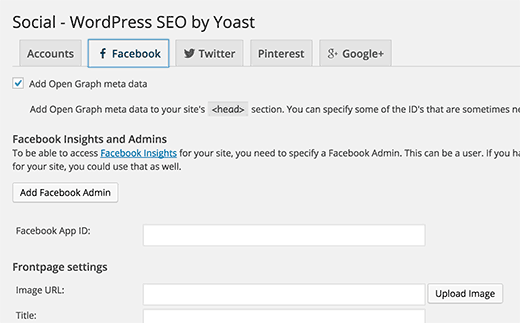
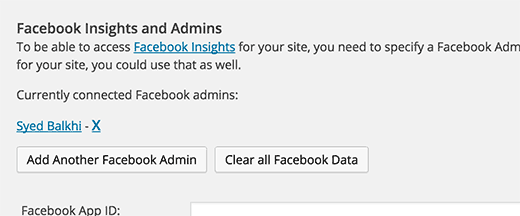
Acum trebuie să faceți clic pe butonul „Adăugați administrator Facebook”. Acesta vă va duce pe site-ul Facebook. Dacă nu sunteți conectat, atunci trebuie să vă conectați cu contul Facebook pe care doriți să îl adăugați ca administrator. După aceea, veți fi redirecționat înapoi pe site-ul dvs. WordPress, unde veți vedea numele de utilizator adăugat ca administrator.
Următorul lucru pe care trebuie să îl faceți este să vă asigurați că utilizați versiunea CORECTĂ a butonului de apreciere Facebook. Multe site-uri utilizează doar versiunea iframe a butonului de apreciere Facebook. Deși funcționează, nu vă va permite să obțineți informații despre Facebook. Trebuie să utilizați metoda XFBML prezentată în acest post.
Ultimul pas pe care trebuie să îl faceți este să vă revendicați site-ul pe Facebook. Trebuie să vizitați Pagina Facebook Insights. Sub paginile dvs., căutați butonul Adăugare domeniu.
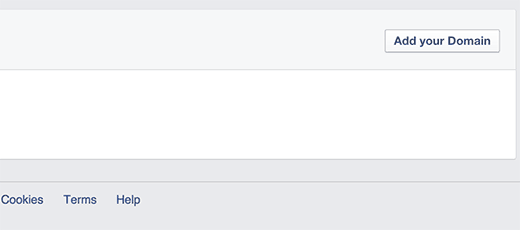
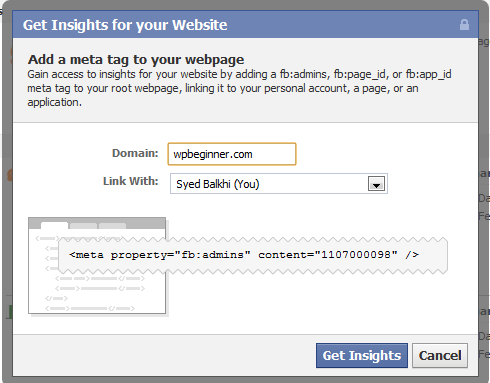
Când faceți clic pe acel buton verde, va apărea o fereastră pop-up ca în imaginea de mai jos. Introduceți numele domeniului dvs. și asigurați-vă că îl legați cu „TU”.
Acum, când vizitați pagina Facebook Insights, veți vedea site-ul dvs. listat sub Site-uri web.
Odată ce faceți clic pe site-ul dvs., veți putea accesa tot felul de informații. O imagine exemplu este mai jos:
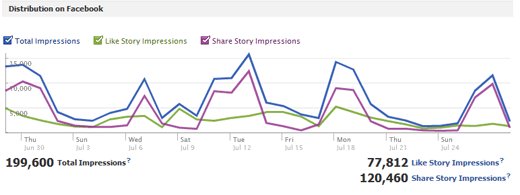
Poftim. Acum puteți obține cu ușurință informații despre Facebook pentru site-ul dvs. WordPress. Pentru instrucțiuni mai detaliate, puteți consulta și tutorialul nostru despre cum să adăugați metadate Facebook Open Graph în WordPress.
Dacă ți-a plăcut acest articol, te rugăm să te abonezi la canalul nostru de YouTube pentru tutoriale video WordPress. Ne poți găsi, de asemenea, pe Twitter și Facebook.




suankit
cum pot posta articolul meu de pe blogul WordPress pe Facebook
Yazeed Zghoul
Deci, unde pe pluginul All in One SEO Pack pot folosi Facebook Insights în același mod explicat aici cu pluginul Yoast?
Yazeed Zghoul
Salut, acest lucru este grozav, dar întrebarea este dacă pot folosi pluginul All in one SEO și pluginul WordPress SEO în același timp, fără a avea suprapuneri și potențiale erori? Vă rog să mă sfătuiți.
Suport WPBeginner
Nu, nu puteți. Acestea s-ar suprapune și acest lucru ar putea duce la un comportament neașteptat care ar putea afecta negativ SEO-ul site-ului dvs.
Admin
Mary Jo Doig
Sper că mă puteți ajuta cu o problemă mare pe care am creat-o acum două zile. Am postat povestea mea de pe blog pe FB, apoi am observat că am omis fotografia, am șters-o pentru a putea reface postarea. Ștergând, toate cele 75 de postări ale mele de pe blogul WordPress au dispărut, rezultând și pierderea tuturor statisticilor de pe WordPress. Există vreo modalitate pe care o cunoașteți prin care aș putea restaura acele informații vitale
Aș fi profund recunoscător pentru asistența dvs. Vă mulțumesc pentru atenția acordată acestui aspect.
Mary Jo Doig
Suport WPBeginner
Când ștergeți postări din WordPress, acestea rămân în Coș pentru următoarele 30 de zile înainte de a fi șterse permanent. Căutați postările șterse în coș făcând clic pe Postări și apoi pe linkul Coș.
Admin
Tari
Ei bine, na. Plugin-ul are un banner mare pe care scrie că nu a fost actualizat în ultimele două versiuni de Wordpress. Asta mă oprește. Sună grozav, totuși. Aș aștepta cu nerăbdare să încerc o versiune actualizată.
Godwin
Mulțumesc pentru ghidul detaliat pas cu pas, totuși, am întâmpinat unele probleme la instalarea Facebook Insights pentru site-ul meu. Am urmat tot ce era detaliat în postări, precum și explicațiile suplimentare din comentarii, iar când dau clic pe linkul „Get Insights”; asta primesc:
“Solicitare incorectă
Nu au fost găsite date de administrator pe pagina web principală http://mysite/. Insights necesită date de administrator pe această pagină web principală pentru URL-ul specificat transtudentworld.com”
Cu toate acestea, am lipit corect meta tag-ul în fișierul meu header.php, la doar două linii sub tag-ul, așa că nu știu de ce Facebook nu îl poate găsi. Am făcut și metoda XFMBL și am instalat și plugin-ul Facebook Open Graph.
Vă rog să mă ajutați! Nu știu ce altceva să fac. Mulțumesc anticipat
Emmeline Jane
Salut!
Am urmat toți pașii corect, dar când încerc să leg site-ul prin linkul verde „insights for your website” apare asta:
Bad Request
No admin data found at root webpage Insights requires admin data at this root webpage for the specified URL
Nu știu cum să repar asta! Am introdus propriul meu ID personal de FB și am urmat pașii corect, nu știu ce fac greșit. Aveți idei/sfaturi???
Suport WPBeginner
Facebook nu poate găsi meta tag-ul fb:admin pe site-ul dvs. Generați un meta tag pentru site-ul dvs. făcând clic pe butonul verde de informații pentru site-ul dvs. Introduceți numele domeniului dvs. și profilul dvs. de utilizator. Facebook va genera un meta tag pentru dvs. pe care îl puteți lipi în fișierul header.php al temei dvs.
Admin
Imad Daou
Dragă Syed,
Care ar fi diferența dintre acest insight și insight-ul care vine cu Facebook Recommendation Bar? Am urmat postarea despre Facebook Recommendation Bar și am obținut deja un insight prin acest plugin, care indică aplicația pe care am creat-o în Facebook. Acesta este un alt insight specific pentru pagina principală sau îl pot sări dacă îl am deja prin Facebook Recommendation Bar?
Apropo, am încercat să adaug site-ul meu la insight prin link-ul de insight pe care l-ați furnizat și, după ce am instalat plugin-ul Facebook Open Graph Meta Data; am primit această eroare de la Facebook insight:
Nu au fost găsite date de administrator pe pagina web rădăcină http://ccnahub.com/. Insights necesită date de administrator pe această pagină web rădăcină pentru URL-ul specificat ccnahub.com
Vă rog să-mi spuneți ce ar trebui să fac.
Mulțumesc!
Frank
În IOS, bara neagră care se află în partea de jos a paginii dvs. web este în mijlocul textului și obturează conținutul. Credeam că ar trebui să știți.
Carl Lyons
Mulțumesc, aveam nevoie de asta!
Sarrah
Salut Syed, am câteva postări interesante de pe pagina mea de FB pe care aș dori să le repostezi pe site-ul meu WP. Există o modalitate de a face acest lucru, în afară de a face capturi de ecran?
Personal editorial
Cred că captura de ecran este singura modalitate pe care o cunosc.
Admin
Sarrah
Ok. Am făcut capturi de ecran, dar trebuie să împart postarea în câteva părți. Dar când inserez imaginile, există un spațiu de linie între imagini. Cum scap de acel spațiu pentru ca imaginile să arate ca o singură bucată continuă? Scuze că am deturnat firul acesta. Mulțumesc!
Personal editorial
În loc să inserați imaginile pe o linie separată. Eliminați toate spațiile dintre linii, astfel încât să nu existe niciun spațiu între codurile imaginilor. Acest lucru ar trebui să ajute. Pentru viitor, vă rugăm să folosiți formularul de contact pentru întrebări „off-topic”.
Tomas
Salutare, realizez o greșeală în ultimul meu comentariu. Inițial am folosit UID-ul pentru http://graph.facebook.com/relensi, care este 302475996501071. Dar când am primit mesajul de invalidare, am încercat să folosesc UID-ul contului meu personal de fb, care este 100000147197456.
Tocmai am creat pagina pentru un proiect pe care tocmai l-am început și sper că oricine de aici mă poate ajuta.
Mulțumesc anticipat.
Tomas
Salut Syed, am citit acest articol mai devreme. Cu toate acestea, după ce am creat pagina de Facebook pentru afacerea mea, am citit o notificare pe Facebook conform căreia aș putea vedea informații despre vizualizări odată ce pagina ajunge la 30 de aprecieri. Așadar, aș dori să întreb dacă mai era necesar să instalez pluginul Facebook Open Graph Meta Data. Există și alte beneficii de la instalarea pluginului?
Mulțumesc anticipat.
Personal editorial
Facebook Insights pe care îl obții pentru acea pagină este doar pentru pagina ta de FB. Insights despre care vorbim aici sunt pentru activitatea Facebook pe site-ul tău. Adică butonul like etc.
Admin
Tomas
Mulțumesc mult. Continuați cu munca bună.
Cu stimă.
bizzyLabs
@wpbeginner 99% șanse ca fișierul themes function.php să nu includă linia add_theme_support( ‘post-thumbnails’ );
Am întâmpinat acea eroare în trecut și a fost rezolvată prin adăugarea suportului pentru post-thumbnail.
josephvb10
Mulțumesc pentru informații
goteq
Acesta este un plugin grozav, presupun că este timpul ca cineva să scrie un plugin pentru a obține tehnologia de tip open graph pentru șmecheriile Google+?
wpbeginner
@EricMcKenzie ID-ul contului dvs. este ID-ul de administrator. Tema dvs. are suport încorporat pentru post-thumbnails, cunoscute și sub denumirea de imagine de prezentare?
EricMcKenzie
@wpbeginner Folosesc WP ver 3.0. Panoul de setări WP cere doar 3 lucruri. ID-ul contului meu de Facebook, Numele site-ului meu și URL-ul implicit al imaginii. Unde ar trebui să introduc ID-ul meu de administrator?
wpbeginner
@EricMcKenzie Asta e ciudat. Linia 37 apelează pur și simplu funcția de miniatură a postării, care a fost adăugată în WordPress 2.9. Acesta este motivul pentru care plugin-ul necesită să folosiți cel puțin WordPress 3.0, presupunând că tema dvs. ar utiliza acea funcție.
Trebuie să specificați ID-ul de administrator în Panoul de Setări WP pentru acest plugin.
EricMcKenzie
Arată grozav, dar când am încercat, am primit acest mesaj care apărea unde ar trebui să fie blogul meu: “CloseOpenFatal error: Call to undefined function get_post_thumbnail_id() in /home/ericmckenzie/canadianaidforchernobyl.com/home/wp-content/plugins/fbogmeta.php on line 37”. De asemenea, în Facebook Insights primesc mesajul “Bad Request. No admin data found.” Ce îmi lipsește?
Mulțumesc,
Eric