


Forțarea tuturor utilizatorilor să se deconecteze de la WordPress poate fi crucială dacă suspectați că site-ul dvs. ar putea fi compromis sau dacă aveți nevoie ca utilizatorii să se autentifice din nou din motive de securitate.
Din păcate, WordPress nu oferă o opțiune încorporată pentru a face acest lucru, așa că va trebui să vă oferim un cod care adaugă funcționalitatea de care aveți nevoie.
În acest articol, vă vom ghida cum să forțați cu ușurință deconectarea tuturor utilizatorilor în WordPress, permițându-vă să îmbunătățiți securitatea site-ului dvs. și să gestionați sesiunile utilizatorilor mai eficient.
De ce să forțezi toți utilizatorii din WordPress să se deconecteze?
Dacă administrați un site de membri WordPress sau un plugin LMS și aveți nevoie ca toți utilizatorii conectați să se deconecteze, atunci acest tutorial este pentru dvs.
S-ar putea să doriți să faceți acest lucru din diverse motive.
De exemplu, dacă suspectați că site-ul dvs. WordPress a fost spart, atunci forțarea deconectării utilizatorilor vă va permite să curățați corespunzător site-ul dvs. WordPress spart.
Sau dacă utilizați un site de membri sau un site pay-per-view și vă temeți că utilizatorii ar putea partaja parolele lor pentru a accesa conținutul, atunci această metodă vă va fi utilă. După ce îi deconectați, îi puteți împiedica să partajeze parolele.
Un alt scenariu este atunci când utilizați un computer public sau WiFi fără a utiliza un serviciu VPN. Dacă nu sunteți sigur că v-ați deconectat corect, atunci această metodă va încheia toate sesiunile utilizatorilor conectați.
Acestea fiind spuse, să vedem cum să deconectăm cu ușurință toți utilizatorii din WordPress.
Cum să forțezi deconectarea tuturor utilizatorilor WordPress
Pentru acest tutorial, veți edita fișierul wp-config.php, care este un fișier de configurare WordPress. Vă recomandăm cu tărie să faceți o copie de rezervă a fișierului wp-config.php înainte de a face orice modificări.
Mai întâi, va trebui să vă conectați la site-ul dvs. folosind FTP sau prin Managerul de fișiere din cPanel. Odată conectat, veți găsi fișierul wp-config.php în folderul rădăcină al site-ului dvs.

Puteți face clic dreapta și selectați editare pentru a deschide fișierul într-un editor de text.
În interiorul fișierului dvs. wp-config.php veți găsi un bloc de cod care ar arăta cam așa:
define('AUTH_KEY',         'K2#m<|[UO==4Nv c+Ox+^]NH.H*6DmQRJntnj|SwKg)>,>O-z/IeRr?>5lmx`Hf:');
define('SECURE_AUTH_KEY',  '-Qf(}6G(zB`(D*)]fe;iEw?M]PU>BY:$Ni6]~mYCfZ68l_M@R<5E_ICbPUVk.Vf@');
define('LOGGED_IN_KEY',    '6R6:bur.^!Q1K-/H!$]A$g3JaaO]r|B&zu~{-*})|+C|<V,^c|f^vlhp$urvTr7>');
define('NONCE_KEY',        'LM7}+||^qoISh4#q_ ST%#x0vke+TQD(^$W{lVQ_TyV!%,N++H)4+>uSZl6Z%W[3');
define('AUTH_SALT',        'PpS;19y?W31AY@:=,RC;&0kkNXNkP -v=Lr;ghGft:?WV5vA-lje|h{A19Tfzq$[');
define('SECURE_AUTH_SALT', '+H.u}x4u<6-^HY+<?oRkZ{9T)E_)rR+uy.3Rpm*Z&S|UUO|5Wh6cn9.2pq+o4P[M');
define('LOGGED_IN_SALT',   'I{uT;rv5S`JRRs}=1+Ls_3YMDR^;|U[&x^Oy!yg2-:BO%|0W@c-n|SY8D3zo7-8-');
define('NONCE_SALT',       ':0Y`/h3JhwMRNCj~z[1}N@5QKp0|-s4C+XR~/-q6PfZ&Q.qFY5-]qS|L,CNbv>/z');
Este posibil ca fiecare dintre aceste linii să aibă doar ‘introdu aici fraza ta unică’ ca al doilea parametru.
Aceste linii se numesc chei de autentificare și săruri. Pentru a afla mai multe despre ele, consultați ghidul nostru despre cheile de securitate WordPress.
Apoi, trebuie să vizitați pagina generatorului de săruri WordPress. Această pagină creează aleatoriu șiruri de chei noi pe care le puteți utiliza în fișierul dvs. wp-config.php.
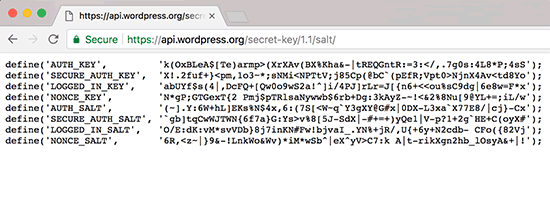
Trebuie să înlocuiești cheile existente cu cele noi pe care tocmai le-ai generat. Odată ce ai terminat, asigură-te că salvezi modificările și încarci fișierul wp-config.php înapoi pe server.
Schimbarea „salts” va deconecta automat pe toată lumea de pe site-ul dvs. web, forțându-i să se reconecteze.
Îmbunătățirea securității parolelor pentru toți utilizatorii pe site-ul dvs. WordPress
Dacă administrați un site de membri sau permiteți utilizatorilor să se înregistreze pe site-ul dvs., atunci utilizatorii vor folosi probabil parole ușor de reținut și slabe.
Parolele slabe sunt ușor de spart și reprezintă o provocare de securitate pentru site-ul dvs. web.
Dacă suspectați că site-ul dvs. a fost spart, atunci s-ar putea să doriți să resetați în siguranță parolele pentru toți utilizatorii de pe site-ul dvs. WordPress. Acest lucru le va permite să genereze noi parole pentru conturile lor de utilizator.
Cu toate acestea, utilizatorii pot folosi în continuare aceeași parolă pe care au avut-o înainte. Pentru a evita ca acest lucru să se întâmple din nou, puteți impune parole puternice pentru toți utilizatorii de pe site-ul dvs. WordPress.
Una dintre cele mai frecvente întrebări pe care le primim ori de câte ori recomandăm utilizarea parolelor puternice este cum să ne amintim toate acele parole dificile.
Răspunsul este simplu, nu este necesar. Există aplicații disponibile care vă pot gestiona parolele. Consultați ghidul nostru despre cum să gestionați parolele WordPress pentru mai multe informații despre acest subiect.
Sperăm că acest articol v-a ajutat să învățați cum să forțați deconectarea tuturor utilizatorilor în WordPress. De asemenea, ați putea dori să consultați ghidul nostru complet, pas cu pas, de securitate WordPress pentru începători și selecția noastră expertă a celor mai bune plugin-uri de galerie video YouTube pentru WordPress.
Dacă v-a plăcut acest articol, atunci vă rugăm să vă abonați la Canalul nostru de YouTube pentru tutoriale video despre WordPress. Ne puteți găsi, de asemenea, pe Twitter și Facebook.




Jiří Vaněk
Am încercat să schimb cheile din fișierul wp-config.php, dar imediat ce am salvat fișierul, WordPress mi-a dat o eroare legată de autentificarea MySQL. Unde ar putea fi problema?
Suport WPBeginner
Dacă aveți o copie de rezervă a fișierului wp-config, asigurați-vă că ați șters doar cheile „salt” și nu alte setări din fișierul dvs.
Admin
Jiří Vaněk
Da, am restaurat fișierul din backup și am încercat încă de două ori. La a treia încercare, am reușit, dar nu știu unde a fost problema. Așa cum ați menționat, probabil am șters o parte suplimentară din cod, dar nu am fost deloc conștient de acest lucru. Vă mulțumesc pentru sfat.
Evan
Am încercat acest lucru și, după ce am schimbat cheia „salt”, WP mi-a cerut să reinstalez, să configurez baza de date. Et.
Suport WPBeginner
Salut Evan,
Cel mai probabil motiv este că WordPress nu a putut găsi fișierul tău wp-config.php. Te rugăm să te asiguri că ai încărcat fișierul wp-config.php în folderul rădăcină al site-ului tău.
Admin