


Tocmai ați apăsat pe „Actualizare” la o modificare importantă, dar când verificați site-ul dvs. live, nimic nu este diferit. Este o problemă frustrantă și surprinzător de comună care vă poate lăsa să vă întrebați dacă ați făcut ceva greșit.
Ne-am confruntat cu exact această problemă de multe ori pe propriile noastre site-uri web, iar vestea bună este că soluția este de obicei simplă. Întârzierea este aproape întotdeauna cauzată de un sistem de caching care funcționează un pic *prea* bine.
Aceste sisteme sunt concepute pentru a face site-ul dvs. mai rapid, dar uneori au nevoie de o mică ajustare pentru a afișa cel mai recent conținut. Din fericire, nu aveți nevoie de abilități tehnice speciale pentru a rezolva această problemă.
În acest ghid, vă vom arăta exact cum să ștergeți aceste cache-uri și să vă asigurați că site-ul dvs. WordPress se actualizează instantaneu. Vom acoperi fiecare scenariu comun, astfel încât să vă puteți întoarce la ceea ce făceați.

Iată o prezentare generală rapidă a subiectelor pe care le vom aborda în acest ghid:
De ce site-ul meu WordPress nu se actualizează imediat?
Cel mai frecvent motiv pentru care un site WordPress nu se actualizează imediat este caching-ul. Gândiți-vă la caching ca la realizarea unei instantanee a site-ului dvs. web pentru a-l ajuta să se încarce mai repede.
Iată o scurtă privire asupra sursei acestor versiuni cache:
- Companii de găzduire: Mulți furnizori de găzduire WordPress salvează copii temporare ale paginilor dvs. Acest lucru face ca site-ul dvs. să se încarce foarte repede pentru vizitatori și reduce sarcina serverului.
- Pluginuri de caching WordPress: Este posibil să utilizați un plugin de caching WordPress pe site-ul dvs. Dacă nu este configurat corect, poate cauza întârzieri.
- Browserul dvs. web: Propria dvs. aplicație de navigare pe internet, cum ar fi Chrome sau Firefox, salvează, de asemenea, copii temporare ale paginilor pe care le vizitați. Acest lucru poate face uneori ca versiuni vechi ale site-ului dvs. să apară chiar și după ce a fost actualizat.
De obicei, când vă actualizați site-ul, aceste copii salvate se reîmprospătează automat. Dar uneori, o mică setare sau o eroare împiedică acest lucru, iar dvs. continuați să vedeți o versiune învechită a site-ului dvs.
Un semn comun al acestui lucru este atunci când o nouă postare pe blog nu apare pe pagina principală, dar o puteți vedea făcând clic pe linkul „Vizualizați postarea” din zona de administrare WordPress. Vestea bună este că această problemă este ușor de rezolvat.
Cum să remediați problema actualizării site-ului WordPress
Pentru a remedia problema de neactualizare a site-ului WordPress, va trebui să ștergi cache-ul. Vom începe cu cea mai rapidă soluție. Aceasta funcționează de obicei pentru mulți oameni, așa că s-ar putea să nu fie nevoie să mergi mai departe.
Pasul 1. Forțează browserul să facă o reîncărcare forțată sau să-i ștergi cache-ul
Uneori, browserul dvs. web este cel care păstrează o versiune veche a site-ului dvs. web. Iată cum să-l faceți să afișeze versiunea nouă.
Mai întâi, încercați o „reîncărcare forțată”. Aceasta îi spune browserului dvs. să ignore complet fișierele salvate și să descarce o copie nouă a paginii.
- Pe Windows și Linux: Apăsați Ctrl + Shift + R pe tastatură.
- Pe Mac: Apăsați Cmd + Shift + R pe tastatură.
Pentru mulți utilizatori, acest truc simplu rezolvă problema. Dacă nu funcționează, următorul pas este să ștergeți complet cache-ul browserului dvs. web.
În Google Chrome, faceți clic pe meniul cu trei puncte din colțul din dreapta sus. Din meniu, trebuie să accesați Mai multe instrumente » Ștergeți datele de navigare.
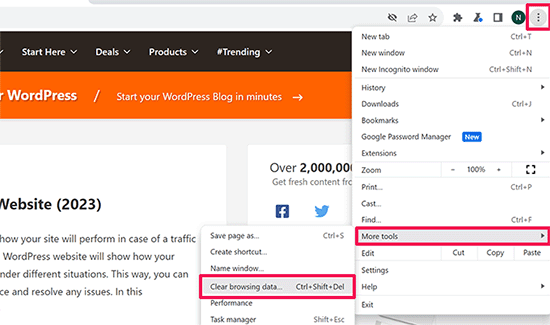
Pentru mai multe detalii, consultați ghidul nostru despre cum să ștergi cache-ul în toate browserele majore.
Pasul 2. Curățați cache-ul WordPress
Dacă ștergerea cache-ului browserului nu a funcționat, problema este probabil la un strat de cache de pe propriul site web. Acesta poate proveni de la un plugin de cache WordPress sau de la compania dvs. de hosting.
Nu vă faceți griji, majoritatea acestor instrumente fac foarte ușoară ștergerea cache-ului cu un singur clic. Este posibil să vedeți termeni diferiți precum „Clear Cache”, „Delete Cache” sau „Purge Cache”, dar toți fac același lucru.
Dacă folosiți WP Rocket, care este pluginul de cache pe care îl folosim pentru a optimiza viteza site-ului, pur și simplu accesați pagina Setări » WP Rocket.
Apoi, faceți clic pe butonul „Șterge cache” din tabloul de bord.

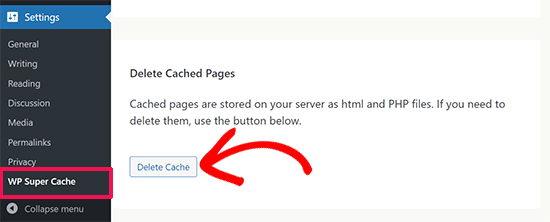
Dacă utilizați pluginul WP Super Cache, accesați pagina Setări » WP Super Cache.
Sub fila Easy, derulați în jos la secțiunea 'Delete Cached Pages' și faceți clic pe butonul 'Delete Cache'.
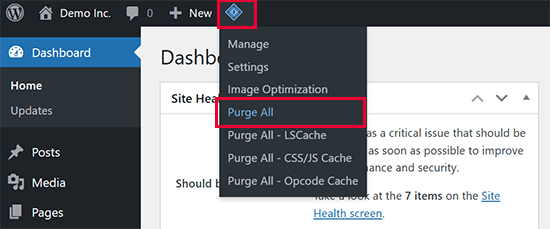
Dacă utilizați pluginul LiteSpeed Cache, atunci pur și simplu faceți clic pe pictograma pluginului din bara de instrumente și selectați „Purge All” pentru a șterge cache-ul.
Chiar dacă nu aveți un plugin de cache, multe companii de găzduire au propriul sistem de cache.
Dacă folosiți Bluehost, veți observa un buton „Caching” în bara de administrare din partea de sus a ecranului.
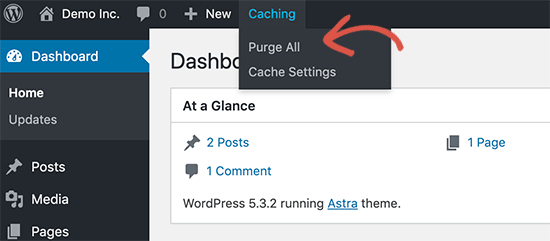
Plasați cursorul mouse-ului peste el și selectați opțiunea „Purge All”. Aceasta va șterge toate fișierele cache de pe site-ul dvs.
SiteGround este o altă companie de hosting de top cu un sistem de caching încorporat. De fapt, este furnizorul de hosting pe care îl folosim pentru site-ul WPBeginner.
Puteți gestiona cache-ul SiteGround instalând și activând pluginul lor Speed Optimizer. Pentru detalii, consultați ghidul nostru pas cu pas despre cum să instalați un plugin WordPress.
După activare, faceți clic pe butonul „Purge SG Cache” din bara de instrumente de administrare WordPress din partea de sus a ecranului. Acest lucru va șterge cache-ul SiteGround pentru site-ul dvs. web.
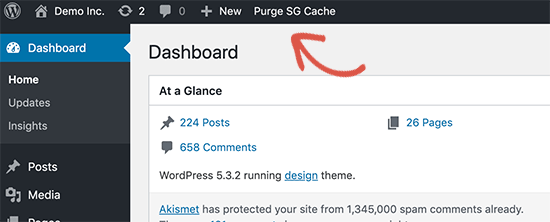
Pentru instrucțiuni despre alte companii de hosting și pluginuri de caching, consultați ghidul nostru complet despre cum să-ți cureți cache-ul în WordPress.
Tutorial video
Preferi să privești și să înveți? Iată un scurt tutorial video care te va ghida prin acești pași.
Întrebări frecvente (FAQ)
De ce trebuie să șterg atât cache-ul browserului, cât și cel al WordPress?
Gândiți-vă la asta ca la două spații de stocare separate. Browserul dvs. stochează o copie pe computerul dvs. pentru viteză, iar site-ul dvs. web (printr-un plugin sau gazdă) stochează o copie pe server. Dacă oricare dintre ele reține o versiune veche, nu veți vedea actualizările dvs. Golirea ambelor asigură că vizualizați cea mai recentă versiune a site-ului dvs.
Ștergerea cache-ului meu va șterge vreunul dintre conținuturile sau postările mele?
Nu, deloc. Ștergerea cache-ului este complet sigură. Aceasta șterge doar fișierele statice temporare („instantanee”) care au fost salvate pentru performanță. Postările, paginile, imaginile și setările dvs. reale din baza de date WordPress nu sunt afectate.
Cât de des ar trebui să-mi curăț cache-ul WordPress?
Trebuie să ștergeți cache-ul doar atunci când observați că modificările dvs. nu apar. Majoritatea pluginurilor moderne de caching sunt configurate să ștergă automat cache-ul atunci când publicați sau actualizați conținut. În general, nu este necesar să o faceți manual decât dacă întâmpinați această problemă specifică.
Resurse suplimentare pentru depanarea WordPress
Sperăm sincer că acest ghid v-a ajutat să remediați problemele de actualizare a site-ului dvs. WordPress. Dacă problema persistă, nu vă descurajați.
Iată câteva resurse suplimentare care vă pot ghida spre o soluție:
- Ghid pentru începători în depanarea erorilor WordPress (Pas cu Pas)
- Cum să verifici și să actualizezi la cea mai recentă versiune WordPress
- Formularul WordPress nu funcționează: 7 sfaturi de depanare
- Cum să rezolvi eroarea DNS Server Not Responding în WordPress (5 moduri)
De asemenea, puteți consulta ghidul nostru despre cele mai comune erori WordPress și cum să le remediați sau cum să vă actualizați corect site-ul WordPress.
Dacă ți-a plăcut acest articol, te rugăm să te abonezi la canalul nostru de YouTube pentru tutoriale video WordPress. Ne poți găsi, de asemenea, pe Twitter și Facebook.




Jessie
Niciuna dintre aceste opțiuni nu a funcționat pentru mine.
Suport WPBeginner
Dacă niciuna dintre recomandările noastre nu vă poate ajuta, ar trebui să contactați furnizorul de găzduire pentru a vă asigura că nu au un sistem de caching sau că nu văd o eroare pe site-ul dvs.
Admin
Oliver
Salut! În primul rând, ghiduri mereu uimitoare! sunteți 100% alegerea mea!
Am această problemă, schimbările pe care le fac nu se actualizează (parțial)
modificările de layout nu se actualizează. am testat să văd dacă este doar o întârziere, schimbând ușor un text. Textul se actualizează instantaneu, dar layout-ul rămâne neschimbat.
Suport WPBeginner
Dacă nu este vorba de cache-ul dvs., probabil că doriți să contactați suportul temei dvs. pentru a vă asigura că modificările temei nu sunt suprascrise de o setare din temă.
Admin
Jack
După ce am actualizat versiunea wordpress, am actualizat și yoast. Apoi site-ul nu se mai încarcă. continuă să proceseze și nu afișează nimic, ci doar un strat portocaliu care este culoarea principală a site-ului web. Acum se întâmplă același lucru când încerc să actualizez diferite pluginuri, dar nu pe toate. Nu primesc niciun mesaj de eroare de la wordpress sau de pe site. Am șters și cache-ul etc...
Suport WPBeginner
Este greu de spus cauza specifică, ca punct de plecare am recomanda să parcurgeți ghidul nostru de depanare de mai jos:
https://www.wpbeginner.com/beginners-guide/beginners-guide-to-troubleshooting-wordpress-errors-step-by-step/
Admin
Kathi
Salut, am actualizat designul întregului meu site, dar din anumărat motiv, îmi arată mereu pagina greșită.
Este întotdeauna pagina principală, de asemenea pe diferite dispozitive, precum și pe telefonul meu. Celelalte pagini vor fi afișate complet corect.
Suport WPBeginner
Ați putea încerca pașii noștri generali de depanare pentru a vedea dacă este un conflict de plugin/temă posibil:
https://www.wpbeginner.com/beginners-guide/beginners-guide-to-troubleshooting-wordpress-errors-step-by-step/
Admin
Javed Iqbal
Mi-am actualizat versiunea WordPress 5.5. Am creat postări după aceea, dar postarea mea nu se afișează complet pe site-ul meu. Vă rog, cum pot rezolva această problemă. Am folosit metoda menționată mai sus, dar același rezultat. Vă rog să mă ghidați cum pot rezolva această problemă.
Suport WPBeginner
Ar trebui să contactați suportul pentru tema dvs. specifică și aceștia vă vor putea ajuta.
Admin
Junaid
Am avut aceeași problemă pe site-ul meu WordPress. Dar am rezolvat această problemă citind acest post.. Mulțumesc, prietene…..
Suport WPBeginner
You’re welcome, glad our guide was helpful
Admin
Abhishek Gupta
Am actualizat metoda de plată (COD) în panoul meu WordPress, dar nu se actualizează pe site. Nu știu de ce??
Suport WPBeginner
Așa cum menționează acest articol, ar trebui să ștergeți orice cache de pe site-ul dvs., iar dacă acest lucru nu funcționează, s-ar putea să fie necesar să contactați suportul plugin-ului dvs. de comerț electronic pentru a vă asigura că nu există o problemă cu plugin-ul în sine.
Admin
Marelize
Mulțumesc! CTRL + F5 a funcționat perfect! Asta a fost pe Chrome.
Suport WPBeginner
Glad our recommendation was able to help
Admin
Gman
Excelent, mulțumesc pentru articol. ctrl+F5 a funcționat pentru mine.
Anterior încercasem să șterg cache-ul, dar tot nu a funcționat, dar ctrl+F5 a funcționat imediat dintr-un motiv.
Mulțumesc din nou
Suport WPBeginner
Good to know to check your browser cache as well as the website cache as it sounds like that was your issue
Admin
Caracatiță
Cum de nicio soluție WordPress nu funcționează vreodată?
Suport WPBeginner
Our recommended solutions should work unless you have an odd niche error. Feel free to reach out to us using our contact form should none of our recommendations help you
Admin
Archit
Salut, am actualizat versiunea php pe gazda mea, dar nu se reflectă în wordpress. Ce să fac??
Suport WPBeginner
Ar trebui să contactați gazda pentru a vă asigura că ați modificat PHP-ul în locația corectă și, dacă ați făcut-o, ați putea încerca să ștergeți fișierul htaccess și să vă salvați din nou permalink-urile pentru a recrea fișierul.
Admin
Zeeshan Alam
Vă mulțumesc pentru distribuirea acestui post, este într-adevăr un plugin de cache. Am eliminat cache-ul și textul de actualizare al postării mele apare pe pagina principală.
Mulțumesc mult
Suport WPBeginner
Glad our recommendations could help
Admin
Colton
Ești un salvator, serios. Nu puteam să-mi dau seama de ce paginile mele nu se actualizau, dar odată ce am șters și dezactivat cache-ul, toate au apărut. Sunt atât de ușurat!
Suport WPBeginner
Glad our article could help
Admin
Judith
Mulțumesc, acest lucru a ajutat enorm!
Suport WPBeginner
Glad our article could help
Admin
Robin
Am făcut tot ce mi s-a sugerat de mai multe ori și actualizările mele tot nu apar pe pagina principală. Ce altceva mai pot face?
Mulțumesc.
Suport WPBeginner
Probabil că doriți să contactați furnizorul dvs. de găzduire pentru a vă asigura că nu există erori sau cache din partea gazdei dvs.
Admin
Peter
Nu înțeleg. Când sunt pe pagina principală, este goală, apoi dau clic pe „Personalizare” în colțul din dreapta jos și mă duce la versiunea la care am lucrat, dar când mă întorc pe pagina principală, este încă goală. Nu pot vedea nimic despre pluginuri, cu excepția paginii de descărcare, dar spune că trebuie să fiu pe planul de afaceri (eu sunt pe premium).
Pagina mea web va rămâne așa până când fac upgrade la business? Trebuie să instalez un plugin sau planul premium vine deja cu unul? Golirea cache-ului de pe computerul meu nu ajută, din păcate.
Suport WPBeginner
Din câte se pare, sunteți pe WordPress.com: https://www.wpbeginner.com/beginners-guide/self-hosted-wordpress-org-vs-free-wordpress-com-infograph/
Tutorialele și soluțiile noastre sunt pentru site-urile WordPress.org. Din păcate, va trebui să contactați suportul WordPress.com pentru problemă, dar nu ar trebui să fie necesar să faceți upgrade la planul lor de afaceri pentru a o afișa corect.
Admin
Rahul
Chiar este un articol foarte util.
Suport WPBeginner
Thank you
Admin
Arfaan
Great video! however, I do not have any cache plugins of any sort. I have cleared my brower cache and still no luck Any other suggestions? im using Chrome.
Suport WPBeginner
Ați verificat cu furnizorul dvs. de găzduire pentru a vă asigura că nu au cache pentru site-ul dvs.?
Admin
Adam
Am avut o problemă cu site-ul meu astăzi și am găsit această soluție și a funcționat perfect. Vă mulțumesc foarte mult. WPBeginner este întotdeauna primul loc unde mă uit ori de câte ori am o problemă cu site-ul meu WordPress și până acum am reușit întotdeauna să o rezolv cu materialul pe care îl găsesc aici. Foarte util. Vă mulțumesc foarte mult.
Suport WPBeginner
Glad our article could help solve the issue
Admin
chinweike onwuchekwa
vă mulțumesc foarte mult pentru asta. am avut probleme cu site-ul meu care nu se actualiza imediat. după acest videoclip. am dezinstalat wp super cache și site-ul meu s-a actualizat imediat. vă mulțumesc mult.
Kevin
Bună! Articol grozav. Din păcate, nu m-a ajutat și nu am un plugin de cache. Alte soluții? Am șters și cache-ul din Chrome.
Bailey
Și eu am aceeași problemă. Aveți vreo soluție?
Heather
Am făcut câteva modificări minore la conținutul site-ului nostru. Când îl testez pe computerul meu folosind Chrome, actualizările sunt acolo. Dacă folosesc IE pe computerul meu, nu văd modificările, iar colegii care folosesc IE, Chrome sau Mozilla nu văd modificările. Am făcut modificările și apoi am apăsat pe actualizare pe pagină în tabloul de bord. Vă rog să mă ajutați.
Suport WPBeginner
Salut Heather,
Aceasta ar putea fi o problemă de cache, vă rugăm să consultați ghidul nostru despre cum să ștergeți cache-ul în WordPress.
Admin
Ashley
Aveți sugestii pentru această problemă? Wordpress spune „Toate temele sunt actualizate”, dar tema mea nu este actualizată, prin urmare nu pot instala cea mai recentă versiune. Site-ul meu este stricat deoarece dezvoltatorul spune că am nevoie de cea mai recentă versiune, dar sunt blocat deoarece Wordpress spune că toate temele sunt actualizate. Ați mai auzit de asta? Site-ul meu este nefuncțional de 13 luni din cauza asta, iar dezvoltatorul nu oferă suport odată ce plătiți pentru temă.
Suport WPBeginner
Salut Ashley,
Puteți utiliza FTP pentru a încărca fișierele temei pe serverul dvs.
Admin
robiul islam
mulțumesc pentru acest post am beneficiat de el
Christopher
Am o problemă infernală. Am schimbat o imagine pe pagina mea de start… (magazinul de fonturi WooCommerce) — și, de asemenea, o imagine de produs. Am încercat toate variațiile posibile de ștergere din cache… dar pagina de start continuă să revină la forma anterioară. Am schimbat-o și alte dăți… am avut unele probleme, dar am reușit să o fac să funcționeze. De fapt, în aceste dăți… șterg din cache și reîncarc, etc… și obțin pagina corectă. Apoi șterg imediat totul din nou… inclusiv browserul, desigur… apoi pare să funcționeze. Apoi închid și deschid și este din nou pagina greșită…. SAU apăs pictograma de sus care te duce înapoi la pagina principală și este cea veche. Telefoanele mobile arată pagina de start anterioară… și imaginile vechi din alte locații… ?? – simt că pierd o cantitate enormă de timp pentru ceva ce nici măcar nu ar trebui să se întâmple. Am dezactivat super cache… am corectat-o… și apoi boom s-a revenit din nou… am reactivat super cache… am șters totul… am corectat-o… un clic… înapoi la pagina de start veche… IDEI??
Raj Trivedi
Salut Echipă,
Nu am niciun plugin de caching WordPress și postările nu sunt actualizate timp de cel puțin 2 ore sau mai puțin. Avem CDN Cloudflare. Am încercat tot ce am putut pentru a rezolva problema. Această problemă persistă cu postările și listările de categorii unde sunt afișate toate postările din categoria sa. Acest lucru se întâmplă aleatoriu, uneori se actualizează și alteori nu. Când sunt conectat la WordPress, putem vedea conținutul actualizat, dar nu când suntem deconectați sau ca vizitator care vizitează site-ul web.
În mod ideal, după 2 ore totul se actualizează odată.
Suport WPBeginner
Salut Raj,
Ați încercat să dezactivați temporar Cloudflare pentru a vedea dacă acest lucru rezolvă problema. De asemenea, vă sugerăm să contactați furnizorul dvs. de găzduire WordPress, în special dacă au propriile soluții de cache implementate.
Admin
Vince
Nu e bine. Am încercat totul și brusc astăzi NICIUNĂ modificare a meniurilor, widget-urilor, logo-ului etc. nu se reflectă pe site, decât dacă sunt conectat la panoul de administrare WordPress.
Lucy
Am avut atâtea probleme cu actualizările mele care nu apăreau și, după ce am urmat fiecare sfat pe care l-am putut găsi online, am ajuns la capătul puterilor.
Cu toate acestea, cred că am rezolvat-o – cel puțin pentru mine.
Găzduirea mea este prin Bluehost și există un plugin instalat automat numit Endurance Cache (am aflat acest lucru ulterior prin Google), care cred că este setat implicit la Nivelul 2. Într-o ultimă încercare disperată, l-am setat la Nivelul 0 și, spre surprinderea mea, actualizările mele apar.
Sommer Arruda
Am o problemă ciudată. Wordpress s-a actualizat… Dar numai pe anumite computere. 3 computere au versiunea actualizată a site-ului meu, în timp ce celelalte 2 nu.
Am avut o mică problemă cu textul care dispărea aleatoriu și nu mai apărea pe pagina mea principală, am încercat să o repar și acum am problema cu diferite computere care văd lucruri diferite. Nu sunt sigur dacă este o problemă de WordPress, o problemă de plugin sau altceva.
A mai avut cineva această problemă? Și ați rezolvat-o?
Mohamed atef
Nu am niciun plugin de cache și am această problemă, ce ar trebui să fac?
Vă rog să mă ajutați
Alex Legard
Din păcate, încă am această problemă, chiar dacă nu am avut niciodată instalat un plugin de cache. Pagina web nu se actualizează nici măcar după ce am folosit ctrl-F5. Am instalat W3 Total Cache și am urmat pașii din acest articol. Nu știu care ar putea fi problema.
mohit
nimic nu funcționează pentru mine.
Acesta este site-ul meu, te rog ajută-mă.
Iunie
Așa că am instalat plugin-ul W3 cache și, de fapt, a părut să încetinească site-ul meu. L-am dezinstalat, dar acum site-ul meu nu se mai încarcă pe Google Chrome, indiferent ce fac. Nu știu cum să-l repar. Trebuie să reinstalez plugin-ul W3 cache pentru a-l repara? Mulțumesc!
Suport WPBeginner
Salut June,
Dacă site-ul dvs. se încarcă corect pe alte browsere, atunci încercați să ștergeți cache-ul browserului.
Admin
Abhishek Sharma
Mulțumesc mult. Funcționează.
Mak
Vă rog să mă ajutați!!
Am schimbat adresa de e-mail și locația site-ului meu în editorul WP... după actualizare, nu pot vedea harta Google și nici pictograma mea de e-mail nu apare pe site-ul live. Vă rog să mă ajutați.
Mark Perkins
Din nou, ajutor fantastic
Mister Z
Mulțumesc mult pentru acest post! Mă întrebam de ce data unui post nu se actualiza! Era din cauza caching-ului.
Steve
„Pentru a rezolva această problemă, trebuie pur și simplu să apăsați butoanele CTRL + F5 (sau Cmd + R pe Mac) de pe tastatură pentru a reîncărca pagina.”
Și cine le va spune cititorilor mei asta? De ce nu răspunde nimeni la întrebarea evidentă despre cum să-i faci pe cititori să obțină cea mai recentă versiune? Toate celelalte site-uri web par să încarce cea mai recentă versiune, deci există clar o soluție.
Nirdosh
Vă mulțumesc mult pentru scrierea acestui articol. Am încercat tot felul de lucruri pentru a rezolva această problemă, dar nimic nu a funcționat până când am găsit acest articol. Mulțumesc încă o dată pentru ajutor!
Fred Haycock
Am vrut să știu Cum să repar un site WordPress care nu se actualizează imediat. Am încercat tot felul de lucruri în zona mea de administrare în ultimele 2 zile, fără succes.
Apoi am ajuns pe site-ul dvs. și am urmat instrucțiunile din videoclip și, în câteva secunde, problema mea a fost rezolvată. UIMITOR. Voi salva wpbeginner.com la favorite și îl voi recomanda, desigur, mulțumesc foarte mult pentru informații și ajutor.
Suport WPBeginner
Salut Fred,
Ne bucurăm că ați găsit acest lucru util. Nu uitați să ne urmăriți pe Facebook pentru mai multe sfaturi și tutoriale WordPress.
Admin
Ecole Maison
Salut, asta nu a funcționat pentru mine. Am dezactivat toate pluginurile mele, am golit cache-ul, am schimbat tema și toate 3 împreună... și postările/paginile mele încă nu se actualizează. Chiar și widgeturile șterse apar încă în bara laterală. Și au trecut 3 zile de căutare a unui răspuns. Ai vreo idee?
Ecole Maison
Greșiți în cazul nostru. Au trecut 7 zile de când schimbăm pagini care nu se schimbă online. Eliminăm widget-uri de pe aceste pagini / articole și ele sunt încă acolo. Am eliminat complet plugin-urile și widget-urile de pe toate paginile / articolele și paginile / articolele sunt aceleași. Este cu adevărat cel mai ciudat lucru pe care l-am văzut de când am început acum 10 ani.
Rick
Avem o problemă în care conținutul blogului nostru arată actualizările pe care le facem, dar linkurile text nu sunt actualizate. De exemplu, schimbarea textului dintr-un titlu apare, dar schimbarea unui link din text de la o locație de pe site-ul nostru de dezvoltare la o locație de pe site-ul nostru live nu apare. Linkul original către site-ul nostru de dezvoltare persistă, iar actualizarea linkului nu este reflectată pe pagina actualizată. Un alt lucru ciudat este că, atunci când sunt conectat ca administrator, actualizarea linkului către site-ul nostru live este afișată, în timp ce utilizatorii obișnuiți văd vechiul link către site-ul de dezvoltare.
Arthur Hicken
Ce se întâmplă dacă niciuna dintre cele de mai sus nu funcționează. Adică, nu am niciun plugin de cache, reîmprospătarea browserului nu funcționează, încărcarea dintr-un browser nou pe o mașină nouă încă afișează pagina originală? Am copiat fișierul .htaccess dintr-un blog WordPress funcțional pe care îl am și nu este nimic în secțiunea WP din acel fișier.
Neil Speers
Am găsit o soluție ciudată bazată pe ceva ce am citit mai sus într-un alt comentariu. M-am luptat cu WordPress timp de aproximativ 8 ore încercând să fac să apară noul aspect al site-ului. Nu a avut nicio legătură cu cache-ul browserului – am verificat pe mașini care nu încărcaseră încă site-ul. Nu a fost plugin-ul de cache din WordPress, nici măcar nu aveam unul instalat pe site. Am încercat să instalez unul și să șterg cache-ul pentru a vedea dacă asta îl va păcăli să remedieze lucrurile. Am încercat să schimb între teme, să dezactivez plugin-uri și așa mai departe.
În sfârșit – după ce am citit despre fișierul .httaccess, am intrat prin ftp și am șters tot din fișier, am reîncărcat site-ul în browserul meu și noua temă și pagină au apărut. Am reintrodus textul în fișierul .httaccess și totul pare să funcționeze. Dar, desigur, dacă voi schimba lucruri în viitor, acestea nu vor apărea.
Deci acum – aveți vreo sugestie cu privire la care linie din .httaccess cauzează problema? Și ce se poate face în legătură cu asta.
Suport WPBeginner
Fișierul .htaccess din WordPress este utilizat pentru configurarea URL-urilor SEO Friendly. Și alte plugin-uri pot adăuga cod în acest fișier. În general, are același cod care începe cu liniile #Begin WordPress și se termină cu liniile #End WordPress. Dacă aveți doar acel bloc de cod particular, atunci acesta poate fi un bug în tema dvs. sau într-un plugin pe care îl utilizați. Încercați să actualizați structura permalinks. Pur și simplu vizitați Setări » Permalinks și apoi faceți clic pe butonul Salvare modificări fără a schimba nimic.
Admin
Neil Speers
Acest lucru ar avea sens, cu excepția faptului că s-a întâmplat cu mai multe teme, inclusiv temele implicite cu instalări WordPress și fără pluginuri active. SINGURUL lucru pe care l-am făcut și care a rezolvat problema a fost schimbarea fișierului .htaccess. Cu toate acestea, nu am încercat schimbarea permalink-urilor – dacă mă voi confrunta din nou cu această problemă, voi încerca asta.
VicHaunter
Salut și mulțumesc pentru explicație. Dacă dezactivați toate cache-urile din plugin-uri și CDN, și puteți vedea actualizările site-ului web, dar în feedburn, ifttt, zapier, gtmetrix, pagespeed, etc. continuă să apară conținutul cache-uit, ce se poate întâmpla?
Dheeraj Singh
Cumva nu reușesc să văd rezultatele chiar și după dezactivarea și ștergerea pluginului. Am încercat și pe mai multe dispozitive.
Pot vedea modificările când sunt conectat ca administrator, însă nu și pentru utilizatorii care nu sunt conectați în WP.
VicHaunter
Am avut aceeași problemă, a fost rezolvată prin schimbarea WP Super Cache de la htaccess la php și ștergerea regulilor din fișierul .htaccess. Dacă ați introdus ceva timp, trebuie să-l ștergeți dacă schimbați configurația. Verificați, de asemenea, dacă aveți un CDN configurat, cum ar fi cloudflare, și comutați în modul de dezvoltare în panoul CDN pentru a vedea dacă apar modificări.
De asemenea, poate fi dacă aveți cache pe server, cum ar fi varnish sau nginx proxie.
Greg Johnson
Vă mulțumesc foarte mult pentru videoclipul rapid. M-am chinuit ore în șir și simpla ștergere a cache-ului meu a rezolvat problema imediat!
Ali
informația a fost de mare ajutor. Prin dezactivarea cache-urilor funcționează corect. Mulțumesc
John
Există o modalitate de a forța un browser să încarce cea mai recentă versiune a paginii mele, suprascriind astfel cache-ul browserului? Este bine și frumos să-mi golesc cache-ul browserului pentru a vedea actualizările, dar acea abordare nu rezolvă problema pentru cititorii mei. Orice sfat ar fi apreciat?