


Când gestionați un magazin de comerț electronic, trebuie să fiți sigur că clienții vor primi chitanțele și orice e-mailuri de actualizare a comenzii rapid.
Cu toate acestea, atunci când WooCommerce nu reușește să trimită e-mailuri de comandă, acest lucru vă poate perturba afacerea și vă poate îngrijora clienții. Vestea bună este că aceasta este o problemă comună cu o soluție simplă.
Administrăm mai multe magazine eCommerce unde trimitem în mod regulat e-mailuri clienților despre comenzi, plăți și multe altele. Și folosim pluginuri precum WP Mail SMTP pentru a ne asigura că e-mailurile noastre ajung direct în inbox-ul clienților noștri.
În acest articol, îți vom arăta metoda ușoară de a remedia problema WooCommerce care nu trimite e-mailuri de comandă.
Ce împiedică trimiterea e-mailurilor WooCommerce?
În majoritatea cazurilor, e-mailurile WooCommerce eșuează deoarece WordPress folosește funcția implicită de e-mail PHP.
Această metodă nu are o autentificare adecvată, ceea ce face ca e-mailurile să fie adesea blocate de furnizorii de găzduire sau marcate ca spam.
Iată cele trei motive principale pentru care e-mailurile de comandă s-ar putea să nu fie trimise:
- Probleme cu e-mailul PHP: WordPress folosește implicit o funcție numită
PHP mail(). Multe companii de găzduire o dezactivează pentru a preveni abuzul. - Filtre de spam: Furnizorii de e-mail precum Gmail și Outlook verifică autentificarea. Dacă site-ul dvs. nu o are, e-mailurile dvs. ajung direct în folderul de spam.
- Setări WooCommerce: Ocazional, notificarea prin e-mail „Comandă nouă” este dezactivată accidental în setările magazinului dvs.
Vă vom arăta cum să verificați mai întâi acele setări. Cu toate acestea, cea mai fiabilă soluție este să utilizați un serviciu SMTP pentru a vă autentifica e-mailurile.
Verificați setările de e-mail și comandă WooCommerce
Primul lucru pe care trebuie să-l verificați sunt setările WooCommerce pentru e-mailuri și comenzi. Dacă una dintre setările dvs. este greșită, atunci e-mailurile de comandă nu vor fi trimise.
Verificați setările e-mailului WooCommerce
Vom începe prin a verifica dacă e-mailurile dumneavoastră nu au fost dezactivate accidental. Pentru a face acest lucru, navigați la WooCommerce » Setări în tabloul de bord WordPress și faceți clic pe fila E-mailuri.
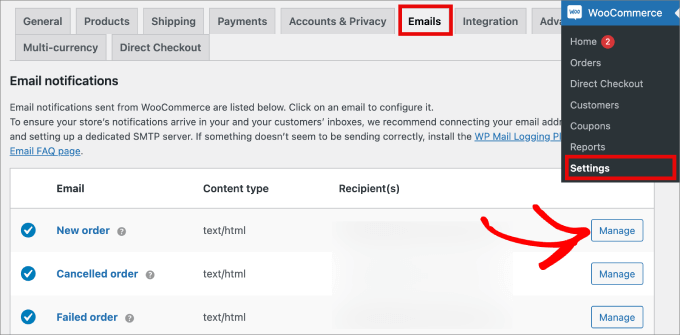
Aici veți vedea o listă cu toate e-mailurile de notificare pe care WooCommerce le va trimite. Unele sunt trimise dvs., iar altele clienților dvs. Va trebui să verificați setările pentru fiecare e-mail.
Să începem de sus și să verificăm e-mailul „Comandă nouă” făcând clic pe butonul „Gestionare” din dreapta.
Va trebui să verificați două setări. Mai întâi, asigurați-vă că e-mailul este activat. Uneori, este dezactivat accidental și e-mailul nu va fi trimis dacă căsuța nu este bifată.
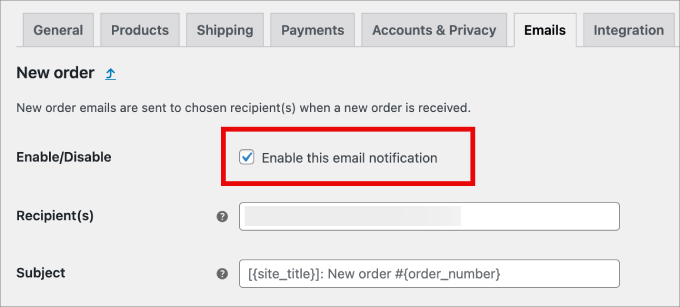
În al doilea rând, trebuie să vă asigurați că adresa de e-mail a destinatarului este corectă. Veți găsi această setare doar pentru e-mailurile care vă vor fi trimise dvs.
Când un e-mail este trimis clientului, adresa de e-mail corectă va fi utilizată automat.
Puteți face același lucru pentru fiecare tip de e-mail din listă. Dacă totul arată bine, trebuie să verificăm starea fiecărei comenzi pentru care WooCommerce nu a trimis un e-mail de comandă.
Verificați starea plății WooCommerce
Va trebui să navigați la WooCommerce » Comenzi pentru a verifica starea comenzilor recente. Dacă nu aveți încă nicio comandă, atunci veți dori să creați o comandă de test și apoi să reveniți.
Dacă starea comenzii este „În așteptarea plății”, așa cum se arată în acest exemplu, atunci acest lucru explică de ce nu a fost trimis un e-mail. Această stare înseamnă, de obicei, că clientul a abandonat procesul de finalizare a comenzii sau plata a eșuat.
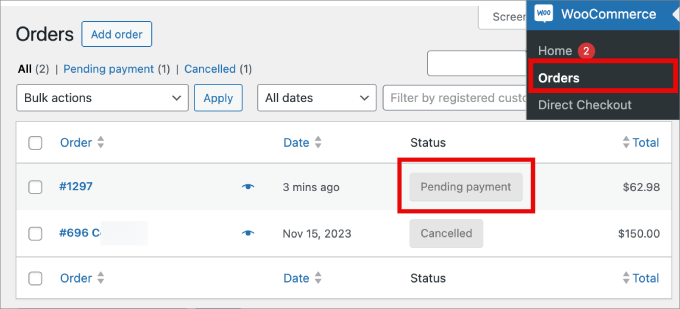
Acest lucru este intenționat, deoarece tranzacția nu a fost încă finalizată. WooCommerce așteaptă confirmarea plății înainte de a trimite o chitanță pentru a evita confuzia pentru client.
Dar dacă starea este „În curs de procesare”, există o problemă. Ar fi trebuit trimis un e-mail atât dvs., cât și clientului. Dacă nu a ajuns în inbox, atunci cel mai probabil a fost tratat ca spam.
Aceasta este o problemă comună cu e-mailurile WooCommerce și WordPress. Cea mai bună modalitate de a rezolva această problemă este să trimiteți e-mailul folosind un server SMTP.
Remediați fiabilitatea e-mailurilor WordPress cu un plugin pentru server SMTP
SMTP (Simple Mail Transfer Protocol) este standardul pentru trimiterea e-mailurilor. Pentru a înțelege de ce este mai bun, gândiți-vă la funcția implicită de e-mail WordPress ca la trimiterea unei scrisori fără adresă de retur.
Ar putea ajunge acolo, dar se poate pierde ușor sau poate fi marcat ca spam.
Utilizarea unui serviciu SMTP este similară cu utilizarea unui curier de încredere, cum ar fi FedEx sau UPS. Acesta oferă autentificare corespunzătoare, astfel încât furnizorii de e-mail să vă recunoască mesajele ca fiind legitime și să le livreze direct în inbox.
WP Mail SMTP este cel mai bun plugin SMTP pentru WordPress și WooCommerce. Este cea mai ușoară modalitate de a te asigura că e-mailurile de comandă sunt livrate în inboxul clientului tău.
Îl folosim pe propriile noastre site-uri web de comerț electronic și a îmbunătățit cu siguranță ratele noastre de livrare a e-mailurilor. Pentru a afla mai multe despre caracteristicile și performanța sa, poți consulta recenzia noastră completă despre WP Mail SMTP.
Îl poți conecta cu orice furnizor popular de servicii SMTP, cum ar fi SendLayer, folosind o cheie API pentru a trimite în siguranță un număr mare de e-mailuri fără a declanșa filtrele de spam.
În plus, SendLayer oferă o perioadă de probă gratuită generoasă, care îți permite să trimiți o mulțime de e-mailuri pentru un magazin mic. Toate planurile lor sunt accesibile și primești informații acționabile despre ratele de respingere, astfel încât să poți diagnostica potențiale probleme de livrare.
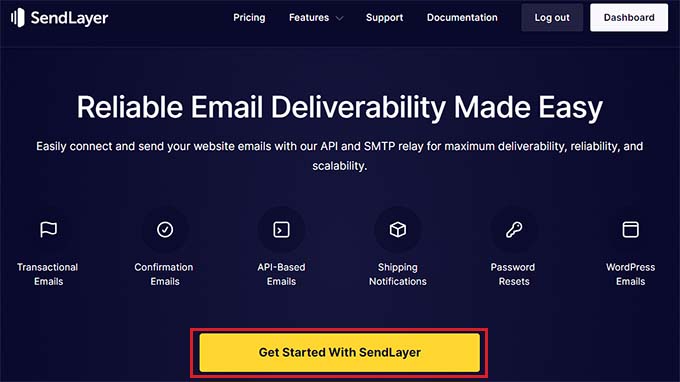
Pentru a crea un cont, vizitează site-ul web SendLayer și apasă butonul „Get Started With SendLayer”.
Apoi, alegeți un plan pe placul dumneavoastră pe pagina de prețuri și creați-vă contul.
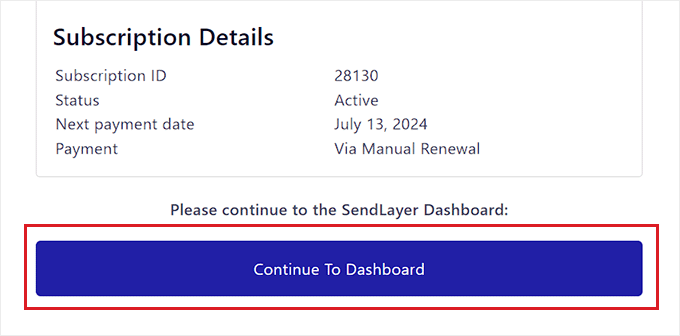
Odată ce contul tău a fost configurat, vei vedea un buton „Continue to Dashboard”. Pur și simplu apasă pe el pentru a trece la pasul următor.
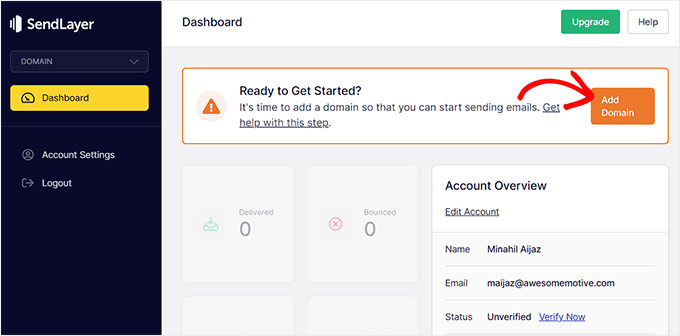
Acest lucru vă va direcționa către tabloul de bord SendLayer, unde va trebui să vă autorizați numele de domeniu pentru a permite serverelor de e-mail să vă recunoască ca expeditor verificat.
Pentru a face acest lucru, trebuie să apăsați butonul „Adăugați domeniu” din colțul din dreapta sus.
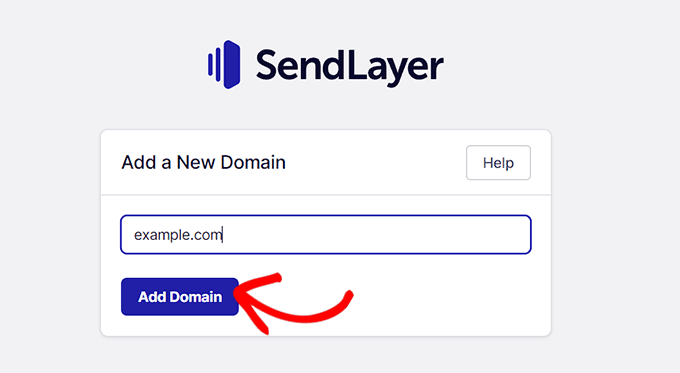
Aceasta va deschide o nouă pagină unde puteți introduce adresa site-ului dvs. web.
Apoi, faceți clic pe butonul ‘Adăugare domeniu’.
💡Sfat bonus: Înainte de a trece la următorul pas, să explicăm rapid ce sunt înregistrările DNS.
Gândiți-vă la ele ca la o semnătură digitală pentru site-ul dumneavoastră web. Ele dovedesc serviciilor de e-mail că e-mailurile dumneavoastră provin cu adevărat de la dumneavoastră și nu de la un spammer.
Adăugarea lor este un pas cheie pentru a vă asigura că e-mailurile dvs. sunt de încredere și livrate. Nu vă faceți griji, aceasta este de obicei o configurare unică.
După ce faci acest lucru, SendLayer va genera cinci tipuri de înregistrări DNS pentru domeniul tău. Va trebui să adaugi aceste înregistrări în tabloul de bord de găzduire.
Rețineți că locația exactă a setărilor DNS va depinde de furnizorul dvs. de găzduire, dar SendLayer oferă documentație pentru a vă ajuta.
După adăugarea acestor detalii, reveniți la tabloul de bord și bifați căsuța „Am adăugat aceste înregistrări DNS și sunt gata”. Apoi, faceți clic pe butonul „Verificați înregistrările DNS”.
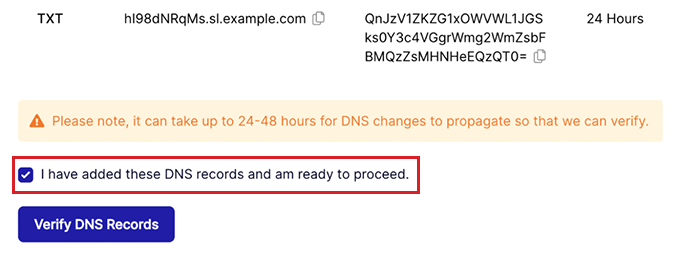
Rețineți că poate dura până la 48 de ore pentru ca modificările înregistrărilor DNS să aibă efect. Pentru mai multe detalii despre acest subiect, consultați tutorialul nostru despre cum să configurați corect setările de e-mail WordPress.
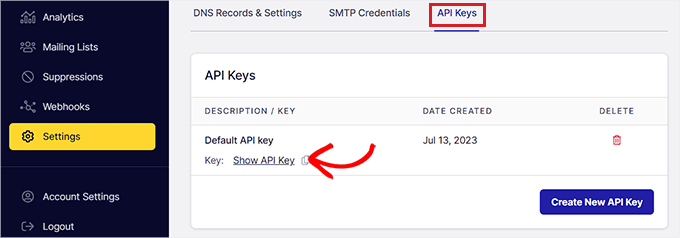
Acum este momentul să obțineți cheia API SendLayer. Pentru a face acest lucru, faceți clic pe fila „Setări” din coloana din stânga și apoi comutați la fila „Chei API”.
Aici, faceți clic pe linkul „Afișați cheia API” și apoi copiați cheia în clipboard.
În continuare, accesați tabloul de bord WordPress pentru a instala și activa pluginul WP Mail SMTP. Puteți consulta ghidul nostru despre cum se instalează un plugin WordPress pentru mai multe detalii.
Notă: versiunea gratuită a WP Mail SMTP este tot ce este necesar pentru acest tutorial. Cu toate acestea, planul Elite include o configurare White Glove, unde un expert va configura pluginul pentru dumneavoastră.
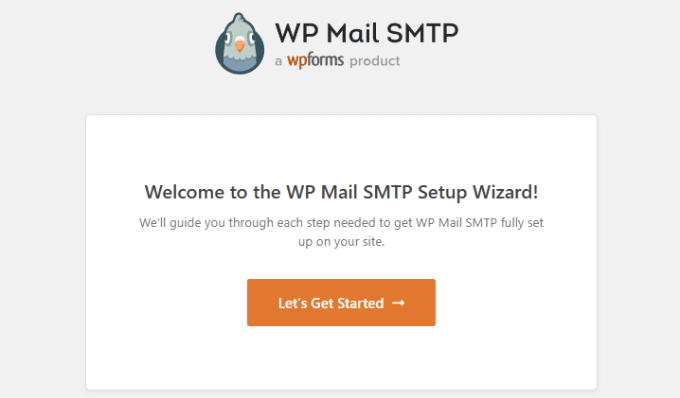
După activare, expertul de configurare WP Mail SMTP va porni automat. Va trebui să faceți clic pe „Să începem”
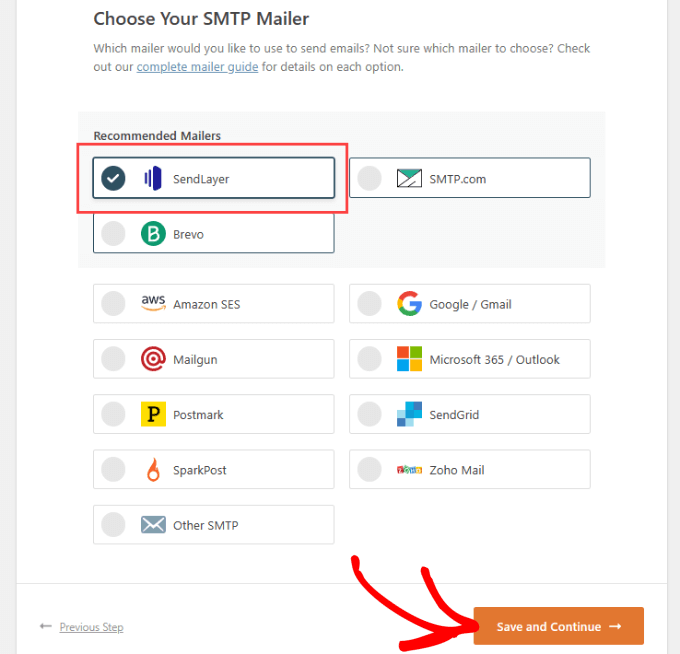
În continuare, alegeți SendLayer ca serviciu SMTP pe care doriți să îl utilizați și faceți clic pe „Salvați și continuați”
După aceea, vi se va cere să configurați setările expeditorului de e-mail.
Aici, vi se va cere să adăugați cheia API pe care ați copiat-o anterior în formular.
Pașii exacți pe care trebuie să îi urmați vor depinde de serviciul de e-mail pe care l-ați ales.
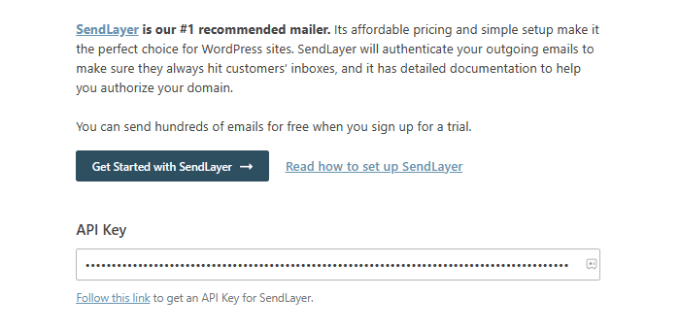
👆 Notă: Dacă preferați să omiteți expertul și să configurați WP Mail SMTP manual, veți găsi instrucțiuni detaliate pas cu pas în ghidul nostru complet despre cum să configurați WP Mail SMTP cu orice serviciu SMTP.
Expertul de configurare vă va cere, de asemenea, să configurați o „Adresă de e-mail de la”. Asigurați-vă că utilizați aceeași adresă de e-mail de afaceri pe care ați introdus-o la configurarea serviciului de e-mail SMTP.
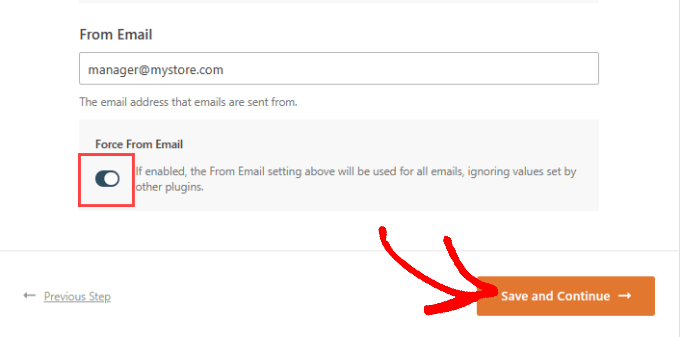
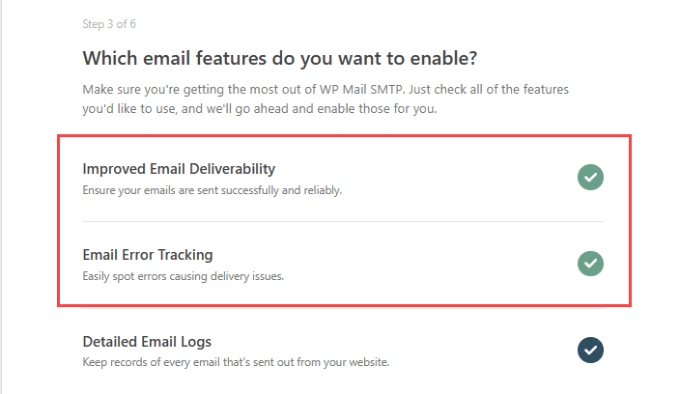
Vi se va cere apoi ce funcționalități de e-mail doriți să activați.
Aveți nevoie de „Improved Email Deliverability” și „Email Error Tracking” pentru a remedia problemele cu e-mailurile WooCommerce care nu sunt trimise. Acestea vor fi selectate implicit.
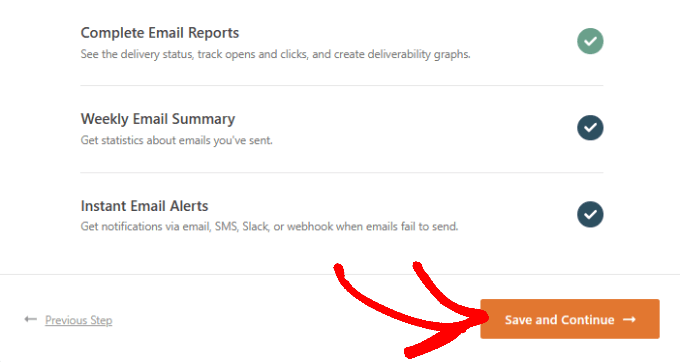
Dacă ați achiziționat WP Mail SMTP Pro, veți avea acces la câteva funcționalități suplimentare. De exemplu, funcționalitatea „Jurnale de e-mail detaliate” vă va permite să verificați e-mailurile individuale pentru a vă asigura că sunt trimise.
Versiunea Pro vă va permite, de asemenea, să retrimiteți un e-mail eșuat.
Acest lucru poate fi de mare ajutor atunci când clientul introduce o adresă de e-mail greșită. Veți primi, de asemenea, rapoarte prin e-mail și un rezumat săptămânal prin e-mail despre starea și statisticile de livrare.
Când ați selectat funcționalitățile de e-mail dorite, apăsați „Salvați și continuați”.
În continuare, vi se va cere cum doriți să stocați conținutul e-mailului dumneavoastră. Vă recomandăm să selectați toate opțiunile disponibile.
Când bifați opțiunea „Stocați conținutul tuturor e-mailurilor trimise”, veți putea retrimite e-mailurile în cazul în care acestea nu reușesc să fie trimise.
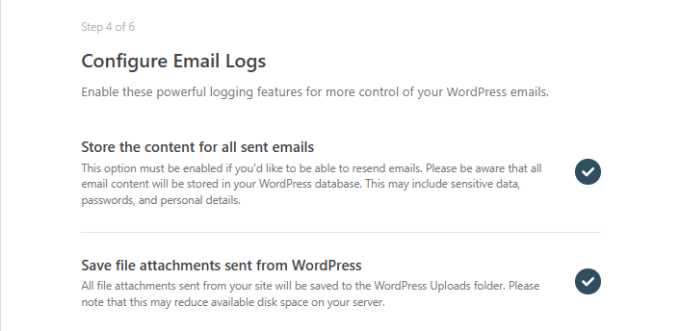
Asigurați-vă că bifați opțiunile „Urmărește când un e-mail este deschis” și „Urmărește când un link dintr-un e-mail este accesat”.
Astfel, puteți vedea când e-mailurile și linkurile dvs. sunt deschise, pentru a ști cum performează campaniile dvs. de e-mail.
După ce ați terminat configurarea jurnalelor de e-mail, faceți clic pe ‘Salvare și continuare.’
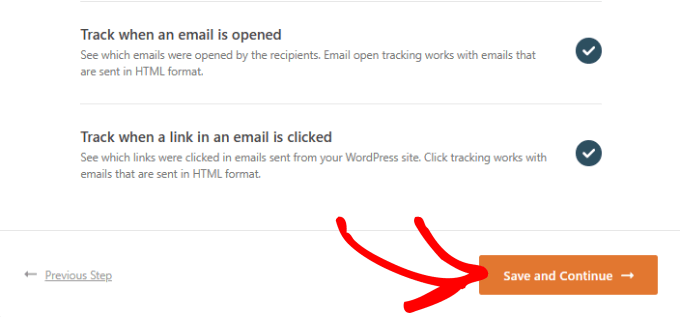
Trimite un e-mail de test
De acolo, WP Mail SMTP va rula automat un test pentru a se asigura că serviciul dumneavoastră de e-mail este conectat.
Acordați-i câteva secunde pentru ca testul să ruleze.
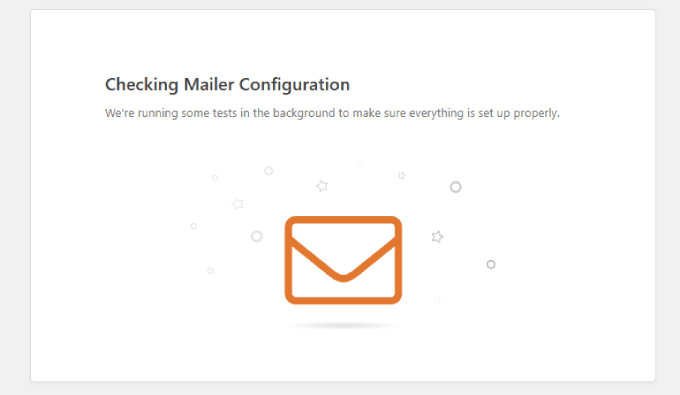
În esență, WP Mail SMTP va trimite un e-mail de test folosind serviciul dvs. de e-mail.
Dacă cheia API este introdusă corect, ar trebui să vedeți un mesaj care vă spune că e-mailul de test a fost trimis cu succes.

Bonus: Îmbunătățirea e-mailurilor de comandă WooCommerce
Acum că puteți fi sigur că e-mailurile dvs. ajung în căsuțele de primire ale clienților, puteți face următorul pas: îmbunătățirea e-mailurilor în sine.
Personalizarea e-mailurilor dvs. WooCommerce vă poate ajuta să construiți încredere și să faceți marca dvs. mai memorabilă.
Pentru aceasta, recomandăm FunnelKit Automations. Este unul dintre cele mai bune instrumente de automatizare a marketingului pentru WooCommerce.
Cu FunnelKit Automations, puteți personaliza complet e-mailurile WooCommerce pentru a se potrivi mărcii dvs. Acest lucru ajută la construirea încrederii cu clienții dvs. și la creșterea notorietății mărcii.
În urma testării, am descoperit că vă permite, de asemenea, să creați campanii automate de e-mail și SMS direct din tabloul de bord WordPress. În plus, are fluxuri de lucru predefinite pentru notificări de urmărire a expedierii, cupoane de recuperare, memento-uri pentru abandonarea coșului și multe altele.
Pentru detalii, consultați recenzia noastră detaliată despre FunnelKit Automations.
Tot ce trebuie să faceți este să instalați pluginul. Pentru mai multe detalii, puteți consulta ghidul nostru despre cum să instalați un plugin WordPress.
Când personalizați e-mailul de comandă, FunnelKit Automations oferă un constructor vizual care vă permite să adăugați imagini, texte, etichete de produse și multe altele.
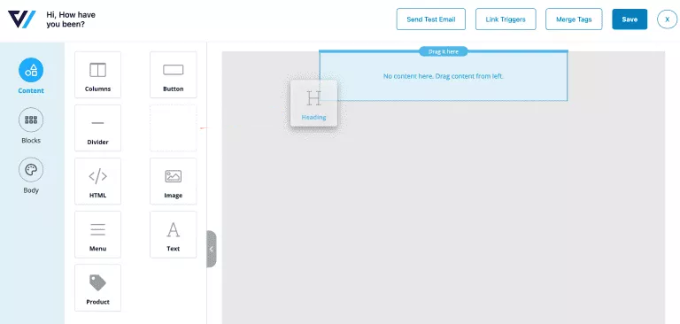
Ceea ce face acest software atât de puternic este că puteți proiecta secvențe de e-mail astfel încât, odată ce un client nou plasează prima sa comandă, acesta va ajuta la construirea relațiilor cu clienții și la ghidarea lor către achiziții viitoare.
Cu fiecare e-mail din fluxul de lucru, veți vedea analize în linie, astfel încât să puteți ajusta e-mailurile de comandă pentru rate mai bune de deschidere și clicuri.
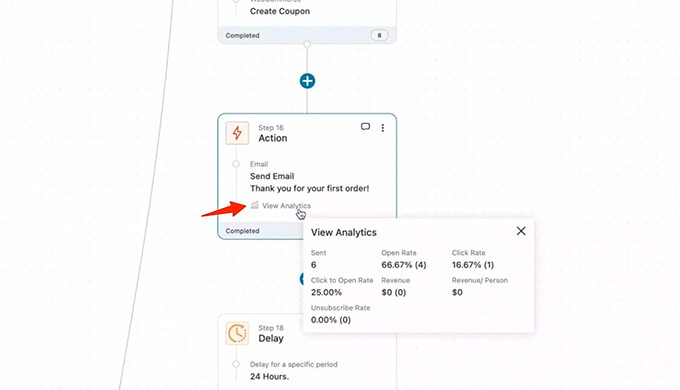
Dacă doriți să aflați mai multe, vă rugăm să consultați tutorialul nostru despre cum să personalizați e-mailurile WooCommerce.
Întrebări frecvente despre e-mailurile WooCommerce
Iată câteva întrebări frecvente adresate de cititorii noștri despre trimiterea e-mailurilor WooCommerce:
De ce e-mailurile mele WooCommerce ajung la spam?
Acest lucru se întâmplă adesea deoarece WordPress utilizează implicit e-mailul PHP, care nu dispune de autentificarea corespunzătoare pe care o așteaptă furnizorii de e-mail.
Ca urmare, servicii precum Gmail sau Outlook pot marca aceste e-mailuri ca fiind suspecte.
Utilizarea unui serviciu SMTP adaugă acel strat de autentificare, spunând clienților de e-mail că mesajele tale sunt legitime și ar trebui să ajungă în inbox.
Pot folosi contul meu Gmail pentru a trimite e-mailuri WooCommerce?
Da, puteți configura WP Mail SMTP pentru a trimite e-mailuri folosind contul dumneavoastră Gmail. Cu toate acestea, există limite de trimitere și, în general, nu este recomandat pentru magazinele care trimit multe e-mailuri.
Un furnizor dedicat precum SendLayer este o soluție mai scalabilă și mai fiabilă pentru afacerile în creștere.
Cum știu dacă e-mailurile mele WooCommerce sunt trimise efectiv?
Cel mai simplu mod este să folosiți un plugin precum WP Mail SMTP. Versiunea gratuită are o funcție de e-mail de testare încorporată pentru a confirma că setările dvs. funcționează.
Versiunea Pro include jurnale detaliate de e-mail, care vă arată starea fiecărui e-mail trimis de pe site-ul dvs., inclusiv dacă a fost livrat, deschis sau a fost făcut clic.
Care este cel mai bun furnizor SMTP pentru un magazin WooCommerce?
Pentru majoritatea magazinelor mici și mijlocii, recomandăm SendLayer. Este fiabil, accesibil și ușor de configurat cu WP Mail SMTP.
Alte opțiuni excelente includ Brevo (fost Sendinblue) și SMTP.com, care sunt, de asemenea, construite pentru a gestiona volume mari de e-mailuri tranzacționale.
Sperăm că acest tutorial v-a ajutat să învățați cum să remediați problema WooCommerce care nu trimite e-mailuri de comandă. De asemenea, ați putea dori să învățați cum să limitați cantitatea de achiziție în WordPress sau să consultați lista de plugin-uri WooCommerce obligatorii pentru a vă dezvolta magazinul.
Dacă ți-a plăcut acest articol, te rugăm să te abonezi la canalul nostru de YouTube pentru tutoriale video WordPress. Ne poți găsi, de asemenea, pe Twitter și Facebook.





Kirstin
123-Reg nu va permite utilizarea unui furnizor SMTP extern. Există o altă soluție? Este vital ca e-mailurile de comandă să poată fi trimise în siguranță din WooCommerce.
Mulțumesc mult
Suport WPBeginner
Dacă furnizorul dvs. nu vă permite să utilizați un alt furnizor SMTP, WP Mail SMTP ar trebui să vă permită să vă conectați la ceea ce permite registrarul dvs. deocamdată pentru a ajuta la îmbunătățirea livrării e-mailurilor în general.
Admin
Jiří Vaněk
Am avut probleme semnificative cu trimiterea e-mailurilor din cauza funcției de mail din PHP. După investigații, am găsit cauza. Problema este adesea legată de înregistrarea SPF, unde adresa IP a serverului web de pe care sunt trimise e-mailurile folosind funcția de mail PHP trebuie inclusă în înregistrările domeniului. De aceea, în cele din urmă am trecut la WP SMTP Mail, pe care l-am configurat să folosească propriul meu e-mail sub domeniul meu, unde am înregistrări SPF, DKIM și DMARC configurate corect. De atunci, nu am mai avut niciodată un e-mail care să nu se trimită corect. Consider pluginul WP SMTP Mail o necesitate absolută, mai ales că cel puțin Google a implementat reguli anti-spam mai stricte bazate pe verificări SPF. Astăzi, acest plugin este esențial și funcționează excelent chiar și în versiunea gratuită.