


Încarci o imagine în WordPress și, brusc, primești o eroare HTTP. Îți oprește fluxul de lucru și te lasă să te întrebi ce s-a întâmplat.
Ne-am confruntat cu această problemă de multe ori în timp ce adăugam imagini proeminente sau actualizam tutoriale. Este frustrant, deoarece WordPress nu îți spune exact de ce s-a întâmplat.
În acest ghid, îți vom arăta cum să remediezi eroarea de încărcare a imaginilor HTTP în WordPress.
Rezumat rapid: Cele mai comune remedii pentru eroarea de încărcare a imaginilor HTTP în WordPress sunt:
- Creșterea limitei de memorie PHP.
- Trecerea de la Imagick la GD Library.
- Reducerea dimensiunii fișierului imaginii.
Ce cauzează eroarea HTTP în timpul încărcării media în WordPress?
Eroarea HTTP în WordPress apare de obicei atunci când încarci o imagine prin biblioteca media, dar nu spune ce s-a întâmplat de fapt.
Am văzut că acest lucru se întâmplă din mai multe motive. Iată cei mai comuni vinovați:
- Timeout-uri ale serverului
- Conflicte de plugin-uri
- Memorie de server scăzută
- Probleme temporare
În majoritatea cazurilor, WordPress încearcă să prindă eroarea și îți afișează un mesaj de eroare mai descriptiv, cum ar fi acesta:
„Serverul nu poate procesa imaginea. Acest lucru se poate întâmpla dacă serverul este ocupat sau nu are suficiente resurse pentru a finaliza sarcina. Încărcarea unei imagini mai mici poate ajuta. Dimensiunea maximă sugerată este de 2560 de pixeli.”
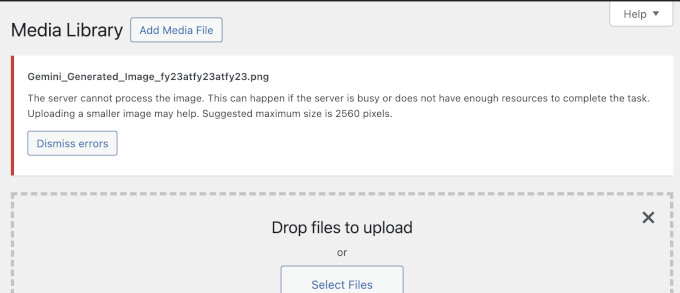
Cu toate acestea, în cazuri rare, în loc să îți spună ce a cauzat-o, WordPress afișează doar un mesaj vag „eroare HTTP”.
Poate arăta cam așa.
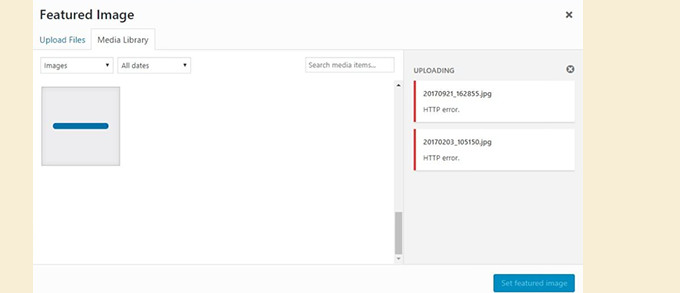
Asta o face dificilă. Nu există o singură soluție. Adesea, trebuie să încerci câteva lucruri diferite pentru a afla ce blochează încărcarea.
Mai jos, te vom ghida prin cele mai fiabile moduri de a depana și de a rezolva problema. Poți folosi și linkurile de mai jos pentru a sări la orice metodă specifică:
- Încearcă să încarci imaginea din nou
- Dezactivează toate pluginurile și tema curentă
- Creșteți limita de memorie WordPress
- Schimbați biblioteca de editare a imaginilor de la Imagick la GD Library
- Limitați Imagick prin editarea fișierului .htaccess
- Actualizați versiunea PHP
- Verificați permisiunile fișierelor și folderelor
- Activare Mod Depanare
- Verifică resursele de găzduire
- Întrebări frecvente (FAQ)
- Mai mult ajutor cu erori și imagini WordPress
1. Încercați să încărcați imaginea din nou
Uneori, eroarea HTTP este doar o problemă temporară. De aceea, prima noastră abordare este pur și simplu să așteptăm câteva minute și apoi să încercați să încărcați imaginea din nou, așa cum ați face în mod normal.
Am văzut că acest lucru se întâmplă în timpul unor vârfuri scurte de trafic sau când resursele serverului sunt suprasolicitate. Majoritatea furnizorilor buni de găzduire rezolvă automat aceste probleme în fundal.
Dacă eroarea persistă, iată câteva lucruri rapide pe care le puteți încerca:
- Reîmprospătați browserul sau ștergeți cache-ul browserului.
- Redimensionați și redenumiți imaginea înainte de a o încărca din nou. Ar trebui să reduceți dimensiunile în pixeli (lățime și înălțime) mai degrabă decât doar dimensiunea fișierului. Puteți consulta, de asemenea, plugin-urile noastre recomandate pentru compresia imaginilor.
- Încercați să salvați fișierul într-un format diferit, cum ar fi conversia unui JPEG în PNG, și apoi reîncărcați-l.
Dacă niciuna dintre acestea nu ajută, atunci problema probabil nu este temporară și veți dori să treceți la următoarea soluție.
2. Dezactivați toate pluginurile și tema curentă
Dacă ați instalat recent un nou plugin WordPress, acesta ar putea fi incompatibil cu celelalte plugin-uri și să perturbe procesul de încărcare a imaginilor. Pentru a vedea dacă acesta este cazul, puteți dezactiva toate plugin-urile WordPress.
Dacă eroarea HTTP dispare după dezactivarea unui plugin WordPress, atunci acesta ar putea fi vinovatul din spatele erorii de încărcare a imaginilor HTTP. Puteți instala un plugin alternativ sau puteți contacta dezvoltatorul pentru suport.
Pentru mai multe informații, consultați ghidul nostru despre cum să dezactivați ușor toate plugin-urile WordPress și cum să dezactivați plugin-urile atunci când tabloul de bord WordPress este inaccesibil.

Similar, uneori conflictele de temă pot, de asemenea, să perturbe procesul de încărcare a imaginilor. Teme pot include funcționalități care ar putea interfera cu modul în care WordPress gestionează încărcările media.
Din fericire, identificarea unui conflict de temă este relativ simplă. Poți comuta temporar la o temă WordPress implicită. Pentru mai multe informații, consultă ghidul nostru despre cum să schimbi corect temele WordPress.
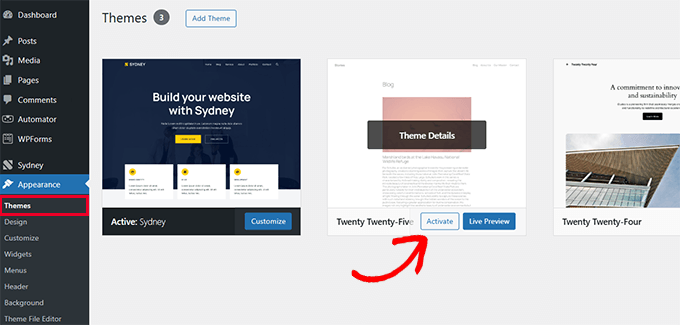
Odată ce tema implicită este activă, încercați să încărcați o imagine din nou. Dacă eroarea dispare, atunci problema se află probabil la tema dvs. curentă. În acest caz, puteți verifica dacă este disponibilă o actualizare a temei. Adesea, actualizările corectează problemele de compatibilitate și erorile.
Sau puteți contacta dezvoltatorul temei pentru suport. Aceștia ar putea fi capabili să ofere un patch sau să ofere îndrumări pentru rezolvarea conflictului.
3. Crește limita de memorie PHP
WordPress este scris în limbajul de programare PHP. Iar cantitatea de memorie alocată pentru diferite procese PHP este determinată de serverul dvs. de găzduire web.
Dacă încărcarea imaginilor necesită mai multă memorie PHP decât este disponibilă, atunci este posibil să vedeți eroarea HTTP la încărcarea imaginilor în WordPress.
Pentru a remedia acest lucru, trebuie să creșteți memoria pe care PHP o poate utiliza pe serverul dvs.
Notă: Înainte de a edita fișierele de bază, recomandăm crearea unei copii de siguranță. Puteți folosi un plugin precum Duplicator pentru a face acest lucru cu ușurință.
Mai întâi, va trebui să accesați fișierele site-ului dvs. folosind aplicația Manager de fișiere din panoul de control al găzduirii web sau folosind un client FTP. Apoi, mergeți la directorul rădăcină și găsiți fișierul wp-config.php.

Apoi, va trebui să editați fișierul wp-config.php folosind un editor de text și să adăugați următoarea linie de cod chiar înainte de linia care spune „Asta e tot, opriți editarea! Blogging fericit”.
define( 'WP_MEMORY_LIMIT', '256M' );
Acest cod crește limita de memorie WordPress la 256 MB, ceea ce ar fi suficient pentru a rezolva orice probleme legate de limita de memorie.
În final, trebuie să salvați fișierul și să îl încărcați înapoi pe server.
Pentru a afla mai multe, vă rugăm să consultați ghidul nostru pas cu pas despre cum să creșteți limita de memorie PHP în WordPress.
4. Schimbă biblioteca de editare a imaginilor de la Imagick la biblioteca GD
WordPress rulează pe PHP, care folosește două module pentru a gestiona imaginile. Aceste module se numesc GD Library și Imagick. WordPress poate folosi oricare dintre ele, în funcție de ce este disponibil.
Cu toate acestea, Imagick se confruntă adesea cu probleme de memorie, cauzând eroarea HTTP în timpul încărcării imaginilor. Pentru a remedia acest lucru, puteți face din GD Library editorul dvs. implicit de imagini.
Puteți face acest lucru adăugând pur și simplu acest cod în fișierul functions.php al temei WordPress sau folosind WPCode (recomandat):
function wpb_image_editor_default_to_gd( $editors ) {
    $gd_editor = 'WP_Image_Editor_GD';
    $editors = array_diff( $editors, array( $gd_editor ) );
    array_unshift( $editors, $gd_editor );
    return $editors;
}
add_filter( 'wp_image_editors', 'wpb_image_editor_default_to_gd' );
Folosim WPCode pe propriile noastre site-uri pentru a adăuga în siguranță fragmente de cod personalizate. Previne erorile care pot apărea la editarea manuală a fișierelor temei.
Pentru mai multe detalii, puteți consulta ghidul nostru despre cum să adăugați cod personalizat în WordPress.
După adăugarea acestui cod, puteți reîncerca încărcarea fișierelor utilizând încărcătorul media. Dacă acest lucru nu rezolvă problema, atunci puteți elimina acest cod și încerca alte metode descrise în acest articol.
5. Limitați Imagick prin editarea fișierului .htaccess
Această metodă vă permite să controlați modul în care Imagick utilizează resursele serverului. Mulți furnizori de hosting partajat limitează capacitatea Imagick de a utiliza mai multe fire de execuție pentru procesarea mai rapidă a imaginilor. Cu toate acestea, veți vedea o eroare HTTP la încărcarea imaginilor.
Asigurați-vă că faceți o copie de rezervă a fișierului .htaccess înainte de a face modificări.
O soluție ușoară este să adăugați următorul cod la sfârșitul fișierului .htaccess:
SetEnv MAGICK_THREAD_LIMIT 1
Acest cod limitează pur și simplu Imagick la un singur fir de execuție pentru procesarea imaginilor.
6. Actualizați versiunea PHP
Dacă site-ul dvs. WordPress folosește o versiune învechită de PHP, aceasta ar putea declanșa eroarea HTTP la încărcarea imaginilor. Acest lucru se datorează faptului că versiunile mai noi de PHP au îmbunătățiri de performanță și, în general, consumă mai puțină memorie.
De obicei, puteți găsi această setare în panoul de control al găzduirii web (cPanel) sub „Manager PHP” sau „Selectați versiunea PHP”.
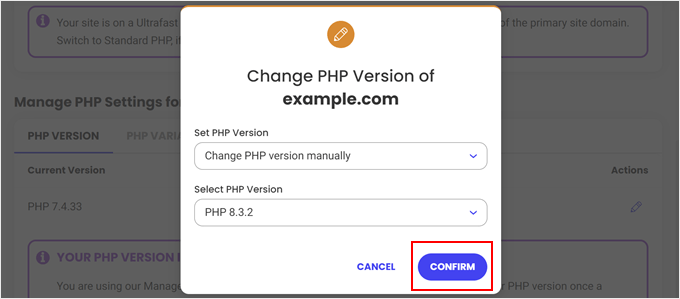
Din fericire, este ușor să verificați versiunea PHP și să o actualizați. Pentru mai multe detalii, vă rugăm să consultați ghidul nostru pentru începători despre cum să vă actualizați versiunea PHP în WordPress.
7. Verificați permisiunile fișierelor și folderelor
WordPress se bazează pe permisiuni specifice de fișiere și foldere pentru a funcționa corect. Permisiunile incorecte pot împiedica WordPress să acceseze sau să modifice fișiere, ducând la erori de încărcare.
De exemplu, dacă directorul de încărcare nu are permisiuni de scriere adecvate, WordPress nu va putea salva imaginile încărcate.

Folderele ar trebui, de obicei, să fie setate la 755, iar fișierele la 644.
Pentru a asigura permisiunile corecte ale fișierelor, consultați ghidul nostru despre cum să remediați eroarea de permisiuni pentru fișiere și foldere în WordPress.
8. Activați modul de depanare
Uneori, erorile PHP subiacente pot cauza eroarea de încărcare a imaginilor HTTP, făcând depanarea WordPress dificilă.
Activarea modului de depanare în configurația WordPress va dezvălui orice erori PHP în jurnalul de depanare, oferind indicii valoroase despre cauza principală a problemei de încărcare.
Puteți activa acest lucru adăugând acest cod în fișierul dvs. wp-config.php:
define( 'WP_DEBUG', true );
Pentru instrucțiuni despre activarea modului WP_DEBUG, consultați articolul nostru despre cum să activați ușor modul de depanare WordPress. Acest ghid oferă instrucțiuni pas cu pas pentru adăugarea codului necesar în fișierul dvs. wp-config.php.
9. Verificați resursele de găzduire
Dacă site-ul dvs. atinge cota de stocare sau întâmpină limitări ale resurselor serverului, este posibil să întâmpinați erori de încărcare. De exemplu, spațiul pe disc insuficient poate împiedica WordPress să creeze fișiere sau foldere noi necesare pentru încărcarea imaginilor.
Majoritatea furnizorilor de găzduire web oferă un panou de control unde puteți vizualiza utilizarea resurselor site-ului dvs. web, inclusiv „Utilizare disc” sau „Utilizare inode”. Dacă nu îl puteți vedea, contactați echipa de suport a furnizorului dvs. de găzduire pentru asistență.
Dacă vă apropiați de limita de stocare, luați în considerare optimizarea resurselor. De exemplu, fișierele mari de imagini pot consuma spațiu de stocare semnificativ. Puteți optimiza imaginile pentru a reduce dimensiunea fișierului înainte de încărcare.
Dacă optimizarea resurselor nu este suficientă, luați în considerare trecerea la un plan de găzduire cu mai mult spațiu de stocare. Acest lucru va oferi capacitatea suplimentară necesară pentru fișierele site-ului dvs. web.
Dacă sunteți în căutarea unui furnizor de găzduire WordPress fiabil, cu spațiu de stocare generos, Bluehost este o opțiune populară. Ei oferă diverse planuri pentru a se potrivi diferitelor nevoi ale site-urilor web.

Întrebări frecvente (FAQ)
1. Ce cauzează eroarea HTTP la încărcarea imaginilor în WordPress?
Această eroare poate apărea din mai multe motive, cum ar fi memoria PHP scăzută, conflicte de pluginuri sau probleme temporare ale serverului. WordPress nu afișează o cauză specifică, așa că poate fi necesar să încercați diferite soluții pentru a o remedia.
2. Este sigur să comutați de la Imagick la GD Library?
Da, comutarea la biblioteca GD este sigură. Am făcut acest lucru pe mai multe site-uri pentru a remedia problemele de încărcare a imaginilor, iar WordPress va reveni la Imagick dacă este necesar.
3. Va afecta creșterea limitei de memorie PHP performanța site-ului meu?
Nu va afecta performanța. De fapt, creșterea limitei de memorie poate ajuta la prevenirea altor probleme, mai ales dacă site-ul dvs. rulează mai multe plugin-uri sau gestionează fișiere mari.
4. Ce ar trebui să fac dacă niciuna dintre metode nu funcționează?
Dacă ați încercat totul și încă vedeți eroarea, cel mai bine este să contactați furnizorul de găzduire. Aceștia pot verifica jurnalele serverului sau permisiunile și vă pot ajuta să remediați cauza principală.
Mai mult ajutor cu erori și imagini WordPress
Dacă întâmpinați în continuare probleme sau doriți să preveniți alte probleme legate de imagini, aceste ghiduri vă pot ajuta.
Le-am folosit pe multe dintre acestea în timp ce am depanat probleme similare pentru site-urile noastre și ale clienților noștri:
- Cele mai frecvente erori WordPress și cum să le remediați
- Probleme comune ale editorului bloc WordPress (și cum să le rezolvi)
- Cum să remediați problemele de încărcare a imaginilor în WordPress
- WebP vs. PNG vs. JPEG: Cel mai bun format de imagine pentru WordPress
- Cum să înlocuiești ușor fișierele imagine și media în WordPress
Sperăm că acest ghid v-a ajutat să remediați eroarea de încărcare a imaginilor HTTP în WordPress. Poate dura câteva încercări pentru a găsi soluția care funcționează, dar odată ce este rezolvată, veți reveni la încărcarea și publicarea fără întreruperi.
Dacă ți-a plăcut acest articol, te rugăm să te abonezi la canalul nostru de YouTube pentru tutoriale video WordPress. Ne poți găsi, de asemenea, pe Twitter și Facebook.


Jiří Vaněk
Această problemă poate fi destul de frustrantă atunci când proprietarul unui site web nu poate încărca o imagine și nimeni nu știe de ce în acel moment. M-am confruntat cu această problemă de aproximativ două ori și, din fericire, am reușit să o rezolv ajustând permisiunile prin FTP, care a fost nucleul problemei. Cu toate acestea, este bine să cunoașteți alte metode și posibile cauze ale problemei. Cu siguranță voi salva acest tutorial, deoarece am sentimentul că nu va fi ultima dată când mă voi confrunta cu această problemă și, data viitoare, s-ar putea să nu fie permisiunile folderului.
Greg Zelt
FANTASTIC!!! Toate celelalte căutări ale mele nu au dat niciun rezultat.
Găzduire Godaddy cu wordpress instalat. Oprirea imagick a rezolvat problema. Pluginul meu lightroom funcționează acum ca un campion.
Mulțumesc mult, doar trebuia să vă împărtășesc.
Suport WPBeginner
Glad our guide was able to help
Admin
Felix
Soluția #3 funcționează pentru mine ca prin farmec!
Suport WPBeginner
Glad our recommendation worked for you
Admin
George
Salut,
Am început să am această eroare de încărcare HTTP pentru imagini mai mari de 600x900px. Mărimea în KB nu contează – 100KB sau 300KB – ele se încarcă bine dacă sunt mai mici de 600×900.
Am încercat toate metodele pe care le-ai descris fără succes.
Credeți că schimbarea temei poate ajuta?
Suport WPBeginner
Mai întâi ar trebui să contactați furnizorul de găzduire pentru a vă asigura că nu întâmpinați o măsură de siguranță din partea lor care ar cauza eroarea.
Admin
George
Mulțumesc!
I-am sunat înainte de a posta întrebarea mea – mi-au spus să contactez suportul WP. Pentru mine, pare și că au instalat ceva pe serverul lor, dar nu sunt dispuși să recunoască.
O să sun din nou.
fred david
#3 a funcționat și pentru mine
Suport WPBeginner
Glad our recommendation worked for you
Admin
Baskar
Opțiunea nr. 3 oferă un rezultat perfect. Mulțumesc, frate!
Suport WPBeginner
Glad our recommendation was helpful
Admin
Monique
Instruction #3 worked for me. Thank you a bunch for this helpful documentation
Suport WPBeginner
You’re welcome, glad our guide could help
Admin
edsbali
Solution number 3 worked for me
Suport WPBeginner
Glad our recommendation was able to help
Admin
DAMIAN
Metoda functions.php a funcționat pentru mine. Am încercat să repar asta de luni de zile! Mi-ați economisit mult timp. Mulțumesc!!!
Suport WPBeginner
Glad our article could help
Admin
Almudena
Am încercat toate metodele și niciuna nu a funcționat.
Suport WPBeginner
Probabil va trebui să contactezi furnizorul de găzduire și aceștia ar trebui să poată ajuta la rezolvarea problemei.
Admin
Stu
Metoda functions.php a funcționat pentru mine. Vă mulțumesc pentru rezolvarea unei probleme vechi de luni de zile!
Suport WPBeginner
Glad our recommendation could help you solve the issue
Admin
Ken Chan
Mulțumesc!! Mă înnebunea asta! #2 nu a funcționat, dar #4 a funcționat.
Suport WPBeginner
Glad our recommendation could help
Admin
Joe
Soluția #3 a funcționat ca prin minune! <3
Suport WPBeginner
Glad our guide could help
Admin
AG
Am încercat tot ce este mai sus și nu am avut noroc. Problema mea este doar cu fișierele mp3, primesc eroarea http. Am contactat furnizorul meu de găzduire și nu au putut găsi nimic greșit. Imaginile se încarcă bine. Ce îmi scapă?
Suport WPBeginner
Pentru fișierele MP3, este posibil să fie necesar să creșteți limita de memorie la 512, în cazul în care acest lucru se datorează dimensiunii fișierelor
Admin
Stacey
Number 3 worked for me! Thank-you so much, that was so frustrating before. You’re site is always so helpful
Suport WPBeginner
Glad our guide could be helpful
Admin
Mark R
Mulțumesc mult, am parcurs toți cei patru pași, dar nimic nu a funcționat. M-am întors la pasul 1 și l-am mărit de la 256 MB la 512 MB, ceea ce a rezolvat problema.
Suport WPBeginner
Glad our guide could help be a part of the solution and you were able to get it resolved
Admin
KKervin
Opțiunea #3 a funcționat pentru mine pentru a rezolva eroarea HTTP.
Am instalat pluginul code snippets și am copiat codul de aici. A funcționat perfect la prima încercare.
Mulțumesc!
Suport WPBeginner
Glad our guide could help you
Admin
yoeri
De asemenea, verificați numele imaginii pe care doriți să o încărcați.
Faceți-l simplu, deoarece acest lucru mi-a rezolvat problema în mai multe rânduri.
Suport WPBeginner
Thanks for sharing what worked for you
Admin
Lee
@Yoeri – Mulțumesc, pentru mine a fost doar numele imaginii, așa cum ați sugerat, am simplificat numele (avea spații)
mohad ali
poate cloudflare să cauzeze această problemă?????????????
Suport WPBeginner
Deși posibil, nu este probabil să fie cauza principală a problemei.
Admin
Apurba
Mulțumesc. Nu 3 funcționează pentru mine. tutorial grozav, omule
Suport WPBeginner
Glad our guide could be helpful
Admin
Claxonează Claxonatorul
Adăugarea .htaccess a funcționat pentru mine:
SetEnv MAGICK_THREAD_LIMIT 1
Suport WPBeginner
Thanks for sharing the solution that worked for you
Admin
Rory
O altă problemă poate fi un apostrof în titlu, adică dove’s ar trebui să fie doves.
Suport WPBeginner
Thanks for sharing that recommendation to check
Admin
Yatu
Niciuna dintre metode nu funcționează. Vă rog ajutați-mă!
Suport WPBeginner
Ați contactat furnizorul de găzduire pentru a vedea dacă există erori din partea lor?
Admin
Barri
Nu, #3 a funcționat pentru mine. Mulțumesc mult
Suport WPBeginner
Glad our guide could help
Admin
Jen Niles
None worked above and then we realize our dev site needed to change the Home and Site URL in General Settings in WP Admin from http:// to https:// then it worked!
Suport WPBeginner
Glad you were able to find the cause of the problem for your site
Admin
Brian
Mulțumesc! #3 a funcționat pentru mine
Suport WPBeginner
Glad our recommendation could help
Admin
Lloyd
grozav!!! a funcționat bine. Mulțumesc
Suport WPBeginner
Glad our guide could help
Admin
Marek
Niciuna dintre acestea nu a funcționat în cazul meu. Mod security a fost cauza. A trebuit să dezactivez temporar mod security pe serverul meu web.
Suport WPBeginner
Mulțumim pentru că ați împărtășit ce a funcționat pentru dvs. dacă alți utilizatori întâmpină această problemă. Pentru majoritatea utilizatorilor, va fi necesar să contactați furnizorul de găzduire pentru asistență în editarea mod security.
Admin
Stephen
#3 A FUNCȚIONAT!!!!! Vă mulțumesc mult pentru ajutor!! Prosti go daddy…
Suport WPBeginner
Glad our recommendations could help
Admin
JJ
REZOLVAT: fișierele mele PDF care nu puteau fi încărcate în biblioteca media WordPress cu Eroare HTTP aveau nume de fișiere cu punct și virgulă în ele. Am șters punctul și virgula și s-a încărcat perfect. Punctele și virgulele sunt caractere legale în documentele Word și fișierele PDF, dar aparent nu se pot încărca în WordPress din motive necunoscute mie. ; ; ; ;
Suport WPBeginner
Thanks for sharing that solution for anyone else running into that problem
Admin
Kat C
Ești un salvator! #3 a funcționat pe un server vechi Godaddy Legacy. Mulțumesc mult.
Suport WPBeginner
Glad our recommendation was helpful
Admin
namagard
a treia metodă a funcționat pentru mine. mulțumesc mult. ♥
Suport WPBeginner
Glad our recommendations could help
Admin
Mark
Mulțumesc!!! A funcționat!!!
Suport WPBeginner
Glad our tutorial could help
Admin
Westleboii
Niciuna dintre acestea nu funcționează pentru mine. Vă rog să mă ajutați
Suport WPBeginner
Dacă niciuna dintre aceste metode nu a funcționat, ați încercat să contactați furnizorul dvs. de găzduire pentru a vedea dacă pot detecta o eroare din partea lor?
Admin
Renée
O combinație de 2 și 3 a funcționat pentru mine, mulțumesc!
Suport WPBeginner
Awesome! Glad our solutions could help fix the problem
Admin
PJ
Setarea GD ca metodă preferată de încărcare a funcționat pentru mine.
Suport WPBeginner
Thanks for sharing which solution Worked for you
Admin
Erin
Metoda #4 a funcționat pentru mine. Se pare că gazda mea limita puterea de procesare a plugin-urilor. Mulțumesc pentru împărtășirea acestor soluții.
Suport WPBeginner
Glad our guide could help
Admin
Brad
Another common problem for this is that you used an apostrophe in the file name. I just encountered this problem
Suport WPBeginner
Thanks for sharing what solved the problem for you
Admin
sarah
Mulțumesc! Aceasta a fost soluția simplă de care aveam nevoie!
Ruth
Mulțumesc mult, a funcționat!
Suport WPBeginner
Glad our tutorial worked for you
Admin
Shane
Salut,
Mulțumesc mult pentru asta. Metoda 3 a funcționat pentru mine.
Suport WPBeginner
Glad our article could help
Admin
LEGENDĂ
#3 este super
Suport WPBeginner
Thank you
Admin
George R
Am încercat toate metodele menționate mai sus, dar niciuna nu a funcționat pentru mine. Așa că am contactat furnizorul de servicii. Ei au rezolvat problema.
Mi-au reîmprospătat și au adăugat pe lista albă o altă adresă IP și funcționează.
Sper că acest lucru vă poate ajuta și pe dumneavoastră.
Suport WPBeginner
Thanks for sharing what worked for you
Admin
Stuart
Am intrat în Jetpack și am dezactivat opțiunea CDN, așa am rezolvat problema mea.
Suport WPBeginner
Thanks for sharing your solution to this problem
Admin
doun
i have try all the methods above but still not working with me
Suport WPBeginner
Ați contactat furnizorul dvs. de găzduire pentru a vă asigura că nu văd nicio eroare din partea lor?
Admin
Ashok
Mulțumesc băieți, a funcționat. Soluție fantastică.
Suport WPBeginner
You’re welcome, glad our guide could help
Admin
dragoste
nu trebuie să urmați toți pașii, trebuie doar să vă reconectați la site-ul dvs. și să vă ștergeți fișierele temporare, asta e tot
Suport WPBeginner
For some people maybe, for others, they do require all of the steps in the article.
Admin
Harsha D
#3 funcționează perfect. Mulțumesc echipei wpbeginner.
Suport WPBeginner
Glad our article could help
Admin
Pawel Mansfeld
OMG, nu pot să cred! #3 funcționează perfect. Mulțumesc pentru acest tutorial!
Suport WPBeginner
Glad our article could help
Admin