


Eroarea „413 Request Entity Too Large” poate apărea atunci când încercați să încărcați un fișier temă sau plugin în WordPress. Aceasta înseamnă că fișierul este mai mare decât limita maximă permisă de încărcare a fișierelor pe site-ul dvs. web.
Ajutăm utilizatorii WordPress să depaneze erori similare de mai mulți ani, așa că știm cât de frustrant poate fi.
În ghidul de astăzi, vă vom arăta cum să depanați eroarea „413: Request Entity Too Large” prin creșterea dimensiunii de încărcare a fișierelor.
Ce cauzează eroarea WordPress 413 Request Entity Too Large?
Această eroare apare de obicei atunci când încercați să încărcați un fișier care depășește limita maximă de încărcare a fișierelor pe site-ul dvs. WordPress.
Serverul dvs. web nu va reuși să încarce fișierul și veți vedea mesajul de eroare „413 Request Entity Too Large”.
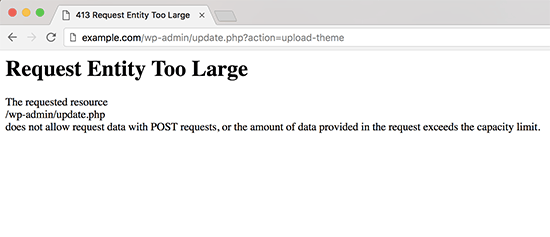
În mod normal, majoritatea companiilor de găzduire WordPress au serverele configurate astfel încât utilizatorii WordPress să poată încărca cu ușurință imagini mari și alte medii.
Cu toate acestea, uneori, această setare nu este suficient de mare pentru a încărca fișiere mari de teme sau pluginuri.
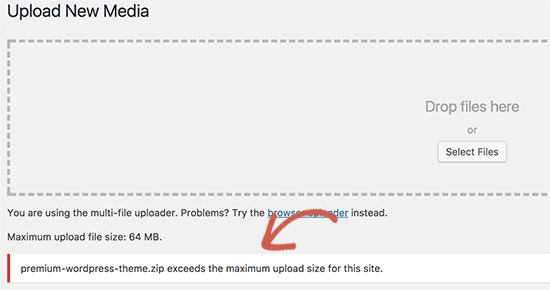
Configurația serverului vă poate împiedica, de asemenea, să încărcați fișiere mari în biblioteca media. În acest caz, veți vedea un mesaj diferit care indică clar că dimensiunea fișierului depășește limita maximă permisă.
Acestea fiind spuse, să vedem cum să remediem eroarea WordPress „413 Request Entity Too Large”.
Remedierea erorii 413 Request Entity Too Large în WordPress
Există mai multe moduri de a remedia eroarea „request entity too large” în WordPress. Vom acoperi toate aceste metode și puteți încerca cea care funcționează cel mai bine pentru dvs.
Puteți utiliza linkurile rapide de mai jos pentru a sări la metoda pe care doriți să o utilizați:
Metoda 1: Creșterea limitei de dimensiune a fișierului de încărcare folosind WPCode (Recomandat)
Ați putea edita direct fișierul functions.php al temei dumneavoastră. Cu toate acestea, nu recomandăm această metodă, deoarece chiar și greșelile minore pot defecta site-ul dumneavoastră.
De aceea, recomandăm să folosești în schimb WPCode. Este cel mai bun plugin pentru fragmente de cod WordPress care îți permite să mărești limita de dimensiune a fișierelor încărcate fără a edita direct fișierul functions.php.
Mai întâi, va trebui să instalați și să activați pluginul gratuit WPCode. Pentru mai multe detalii, consultați ghidul nostru despre cum să instalați un plugin WordPress.
Apoi, trebuie să accesați Fragment de cod » Adăugați fragment în bara laterală de administrare WordPress. Apoi, plasați cursorul mouse-ului peste opțiunea „Adăugați codul dvs. personalizat (Fragment nou)” și faceți clic pe butonul „Utilizați fragmentul”.
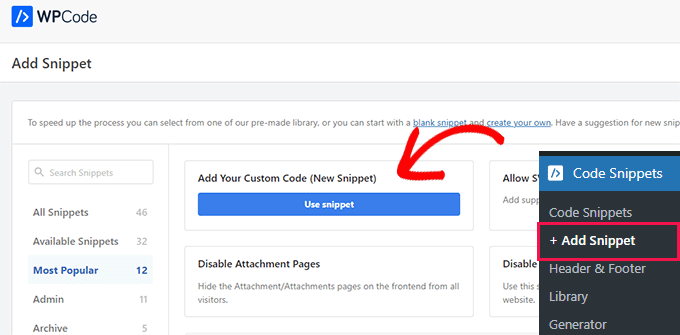
Puteți introduce un titlu pentru fragmentul de cod în partea de sus, astfel încât să îl puteți găsi cu ușurință.
Acum trebuie să introduceți următorul cod în caseta „Previzualizare cod”:
@ini_set( 'upload_max_size' , '120M' );
@ini_set( 'post_max_size', '120M');
@ini_set( 'max_execution_time', '300' );
Asigurați-vă că selectați și „Fragment PHP” din meniul derulant „Tip cod”.
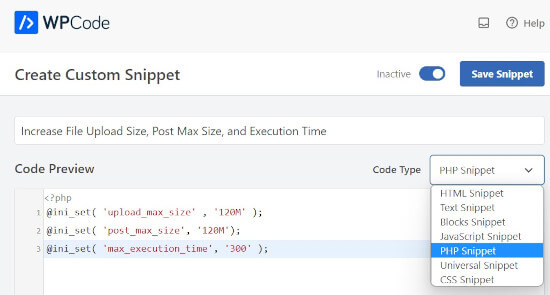
Puteți crește valorile din upload_max_size și post_max_size pentru a fi mai mari decât fișierul pe care încercați să îl încărcați.
Va trebui, de asemenea, să creșteți max_execution_time la timpul pe care îl considerați necesar pentru încărcarea fișierului. Dacă nu sunteți sigur, puteți încerca să dublați această valoare.
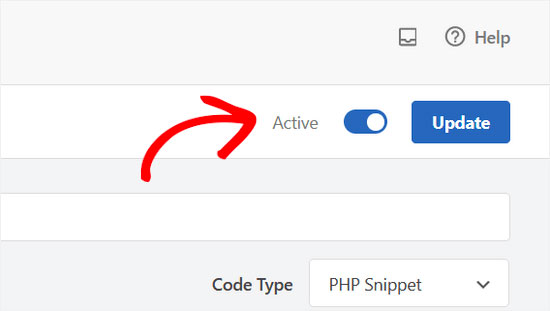
În final, asigurați-vă că schimbați fragmentul de cod din „Inactiv” în „Activ” din partea de sus a paginii și faceți clic pe „Actualizare”. Acest lucru va executa fragmentul de cod pe site-ul dvs. WordPress.
Pentru mai multe detalii, consultați ghidul nostru despre cum să adăugați ușor cod personalizat în WordPress.
Metoda 2: Creșteți limita dimensiunii fișierului de încărcare prin fișierul .htaccess
Pentru această metodă, va trebui să accesați și să editați fișierul .htaccess folosind un client FTP sau aplicația de gestionare a fișierelor din cPanel-ul panoului de găzduire web. Rețineți că nu veți avea acces la acest fișier dacă furnizorul dvs. de găzduire folosește NGINX în loc de un server Apache.
Pentru mai multe detalii, consultați ghidul nostru despre cum să folosești FTP în WordPress.
Apoi, pur și simplu adăugați următorul cod în partea de jos a fișierului .htaccess:
php_value upload_max_filesize 64M
php_value post_max_size 64M
php_value max_execution_time 300
php_value max_input_time 300
Puteți modifica fiecare dintre valorile numerice pentru a fi mai mare decât dimensiunea fișierului pe care încercați să îl încărcați. Apoi, asigurați-vă că salvați și reîncărcați fișierul .htaccess pe serverul dvs.
Pentru a afla mai multe despre creșterea limitei de dimensiune pentru încărcarea fișierelor, consultă ghidul nostru despre cum să crești dimensiunea maximă de încărcare a fișierelor în WordPress.
Metoda 3: Încărcați manual fișierul prin FTP
Dacă eroarea 413 apare doar atunci când încărcați un anumit fișier, atunci ați putea lua în considerare încărcarea acestuia manual prin FTP.
Dacă încercați să încărcați o temă WordPress, consultați ghidul nostru despre cum să instalați o temă WordPress și săriți la secțiunea „Instalarea unei teme WordPress folosind FTP”.
Dacă încercați să încărcați un plugin, consultați ghidul nostru despre cum să instalați un plugin WordPress și săriți la secțiunea „Instalați manual un plugin WordPress folosind FTP”.
Pentru alte fișiere, puteți consulta ghidul nostru despre cum să încărcați manual fișiere WordPress folosind FTP.
Sperăm că acest articol v-a ajutat să învățați cum să remediați eroarea WordPress „413 Request Entity Too Large”. De asemenea, s-ar putea să doriți să învățați cum să remediați erorile în WordPress și să vedeți selecțiile experților noștri pentru pluginurile WordPress indispensabile pentru a vă dezvolta site-ul web.
Dacă ți-a plăcut acest articol, te rugăm să te abonezi la canalul nostru de YouTube pentru tutoriale video WordPress. Ne poți găsi, de asemenea, pe Twitter și Facebook.





Jiří Vaněk
Am încercat atât WP Code, cât și .htaccess și, din păcate, nu a funcționat. Abia după ce am contactat furnizorul am aflat că aceste opțiuni au fost blocate intenționat și a trebuit să permită o limită mai mare. Prin urmare, aceste opțiuni nu sunt întotdeauna disponibile. În rest, mulțumesc pentru un articol grozav despre o altă eroare pe care aș putea să o întâlnesc în WordPress.
Suport WPBeginner
Thanks for sharing another thing for users to check.
Admin
fykto
În cazurile în care primiți un răspuns 413 imediat și sunteți sigur că limitele de încărcare a fișierelor PHP sunt setate corespunzător, verificați setările serverului web (Apache sau Nginx) pentru dimensiunea maximă permisă a corpului cererii.
Suport WPBeginner
Mulțumim pentru că ai împărtășit o altă opțiune de încercat, pentru majoritatea utilizatorilor începători am recomanda să contactezi gazda pentru a verifica dacă acest lucru poate ajuta!
Admin
Harry
Îl primesc pe un site în partea de administrare când încerc să actualizez un site
Suport WPBeginner
Dacă continuați să primiți eroarea după ce ați încercat recomandările noastre, vă recomandăm să contactați furnizorul de găzduire, care vă poate asista de obicei.
Admin
Kirsty
Acest lucru este atât de frustrant. Am modificat fișierul functions.php și tot nu funcționează.
Nu am avut niciodată o problemă la încărcarea acestei teme oriunde altundeva
Suport WPBeginner
Gazda dvs. ar putea suprascrie orice modificări. Dacă contactați furnizorul dvs. de găzduire, acesta ar trebui să vă poată asista.
Admin
Sally Pilkington
Salut, cred că codul din Metoda 1 ar trebui să meargă în fișierul wp-config.php, nu în fișierul functions.php, așa cum ați sugerat – ați putea verifica acest lucru? Cred că ar defecta functions.php și ar cauza ecran alb…
Suport WPBeginner
Codul ar trebui să meargă tot în functions.php și nu ar cauza o eroare de ecran alb.
Admin
Jakob
Salut,
Nu mă pricep prea mult la codare..
Unde exact ar trebui să pun codul în fișierul functions.php, recomandat în prima soluție? și sunt necesare semne speciale? pentru a-l începe / termina, de exemplu?
Mulțumesc
Suport WPBeginner
Pentru locul unde să plasați codul, recomandăm de obicei să plasați codul în partea de jos a fișierului functions.php pentru a-l face mai ușor de găsit. Ar trebui să puteți copia direct codul, iar pentru recomandările noastre în acest sens, ar trebui să consultați articolul nostru de aici: https://www.wpbeginner.com/beginners-guide/beginners-guide-to-pasting-snippets-from-the-web-into-wordpress/
Admin
Ken
Deoarece acesta este unul dintre primele rezultate pe Google, voi adăuga acest lucru-
Dacă utilizați un CDN precum Cloudflare și continuați să primiți eroarea 413 după efectuarea ajustărilor, ocoliți CDN-ul dvs., fie dezactivându-l, fie adăugând o intrare în fișierul dvs. hosts pentru a ocoli CDN-ul. Uneori, CDN-ul are o limită setată sub ceea ce aveți și vă loviți inutil capul de perete.
Suport WPBeginner
Thank you for adding your recommendation
Admin
Sujal
Am încercat chiar și am schimbat limita și arată clar limita până la 5 GB, dar nu a putut fi încărcată ?? apare aceeași eroare ?? vă rog ajutați?
sachin
Am primit următorul mesaj în timp ce actualizam meniul în tabloul de bord Wordpress.
[Entitate solicitată prea mare
Resursa solicitată
/wp-admin/nav-menus.php
nu permite date de solicitare cu cereri POST, sau cantitatea de date furnizată în cerere depășește limita de capacitate.]
Ați putea, vă rog, să-mi spuneți soluția pentru aceasta.
Suport WPBeginner
Salut Sachin,
Ați încercat soluția descrisă în articol?
Admin
Brian
Eroarea 413 este un răspuns de la serverul web, deci trebuie să adăugați o linie în fișierul de configurare. În cazul meu, a fost nginx, așa că am adăugat următoarele la nginx.conf în secțiunea html a fișierului…
client_max_body_size 32m;
După aceea am repornit nginx și încărcarea a funcționat.