


Dacă vedeți eroarea „Ne pare rău, acest tip de fișier nu este permis din motive de securitate” în WordPress, înseamnă că WordPress vă blochează încărcarea unui tip de fișier pe care nu îl recunoaște.
Am întâmpinat această problemă de câteva ori și avem câteva modalități de a o ocoli pe care am dori să le împărtășim cu dvs.
Puteți încărca cele mai comune tipuri de fișiere în WordPress fără erori. Cu toate acestea, din motive de securitate, WordPress restricționează anumite tipuri de fișiere de la a fi încărcate prin intermediul tabloului de bord. Acest lucru poate fi frustrant dacă trebuie să încărcați un fișier specific pentru site-ul dvs. web.
În acest articol, vă vom arăta cum să remediați cu ușurință eroarea „Ne pare rău, acest tip de fișier nu este permis din motive de securitate” în WordPress.
Ce cauzează eroarea „Ne pare rău, acest tip de fișier nu este permis din motive de securitate”?
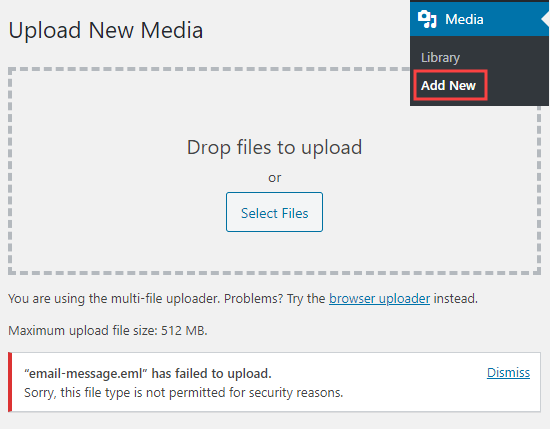
Eroarea „Îmi pare rău, acest tip de fișier nu este permis din motive de securitate” apare atunci când încercați să încărcați un tip de fișier pe care WordPress nu îl acceptă.
Este posibil să fi văzut acest mesaj de eroare apărând atunci când încercați să adăugați un fișier nou în Biblioteca media.
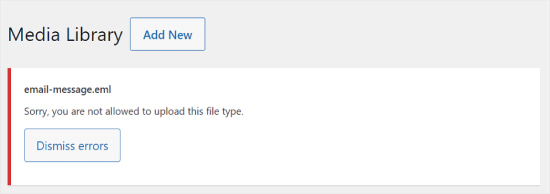
Dacă utilizați cea mai recentă versiune de WordPress, este posibil să vedeți mesajul de eroare „Ne pare rău, nu aveți voie să încărcați acest tip de fișier”.
Din motive de securitate, WordPress restricționează tipurile de fișiere pe care le puteți încărca prin tabloul de bord WordPress.
Tipurile de fișiere permise includ toate formatele comune de imagini, video, documente și audio.
O soluție pentru a remedia această problemă este să încărcați fișierele prin FTP sau prin aplicația de gestionare a fișierelor a furnizorului dvs. de hosting WordPress. Cu toate acestea, nu este la fel de convenabil ca utilizarea bibliotecii media încorporate WordPress.
Așadar, să vedem cum să remediem eroarea „Îmi pare rău, acest tip de fișier nu este permis din motive de securitate” în WordPress. Metodele explicate în acest ghid sunt prietenoase pentru începători.
Puteți utiliza linkurile de mai jos pentru a sări la diferitele soluții:
Notă importantă: Motivul pentru care WordPress blochează multe tipuri de fișiere este pentru a preveni ca fișierele malițioase să vă afecteze site-ul web.
Când activați tipuri de fișiere suplimentare, vă sfătuim cu tărie să luați măsuri de securitate pentru a vă proteja site-ul web. Puteți citi ghidul nostru complet despre securitatea WordPress pentru mai multe informații.
Opțiunea 1: Verificați și corectați scrierea extensiei tipului de fișier
Să spunem că este posibil să fi încărcat anterior cu succes același tip de fișiere în WordPress. Cu toate acestea, de data aceasta, încercarea dvs. a eșuat și vă întrebați de ce.
În acest caz, este probabil ca eroarea să apară deoarece ați greșit extensia fișierului.
O extensie de fișier este sufixul de 3 sau 4 litere al tipului de fișier care apare la sfârșitul numelor de fișiere de pe computerul dvs.
De exemplu, un fișier imagine poate fi numit holidayphoto.png, unde holidayphoto este numele fișierului și png este extensia.
Aceste extensii sunt utilizate de multe programe și aplicații, inclusiv WordPress, pentru a recunoaște tipurile de fișiere.
Iată tipurile și extensiile implicite de fișiere WordPress:
Imagini: .png, .gif, .jpg, .jpeg, .ico, .webp
Documente: .pdf, .doc, .docx, .xls, .xlsx, .ppt, .pptx, .pps, .ppsx, .odt, .psd
Audio: .wav, .mp3, .m4a, .ogg
Video: .mp4, .m4v, .mpg, .mov, .wmv, .avi, .ogv, .3gp, .3g2
Sfat Pro: Deși puteți încărca videoclipuri pe WordPress, recomandăm întotdeauna să încărcați videoclipurile pe un site de găzduire video în schimb. Acest lucru ajută la protejarea vitezei și performanței site-ului dvs. web.
Puteți citi mai multe despre acest subiect în articolul nostru de opinie despre de ce nu ar trebui să încărcați niciodată un videoclip pe WordPress.
Când primiți această eroare, primul lucru pe care îl recomandăm este verificarea extensiei fișierului pentru a vă asigura că este corectă. Uneori, este posibil să ștergeți accidental o extensie de nume de fișier sau să o tastați greșit în timp ce editați sau salvați un fișier pe computer.
Pe Windows, puteți verifica cu ușurință extensiile fișierelor. Pur și simplu deschideți folderul care conține fișierul dvs. și faceți clic pe linkul „Vizualizare” din partea de sus a ferestrei. De aici, pur și simplu bifați caseta „Extensii nume fișier”.
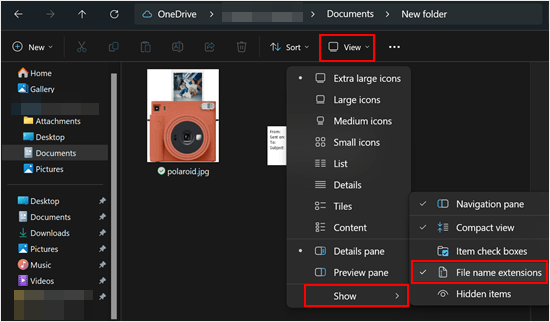
După bifarea acelei căsuțe, veți vedea acum extensia după numele fișierelor.
Utilizatorii Mac pot vizualiza extensiile fișierelor deschizând aplicația Finder și accesând Finder » Setări sau Preferințe din meniul de sus.
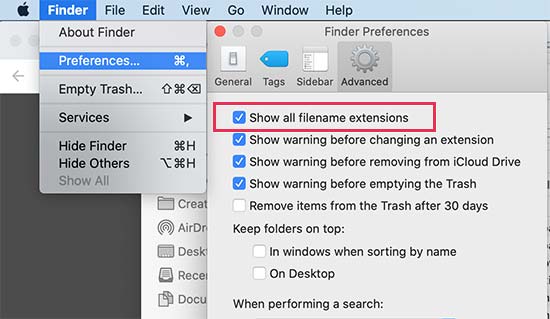
Aceasta va afișa fereastra pop-up Setări, unde trebuie să faceți clic pe fila „Avansat” și să vă asigurați că este bifată căsuța de lângă opțiunea „Afișați toate extensiile numelor de fișiere”.
Acum că puteți vizualiza extensiile numelor de fișiere, găsiți fișierul pe care încercați să îl încărcați și asigurați-vă că are extensia corectă.
Dacă extensia este incorectă, atunci puteți face clic dreapta și selecta opțiunea „Redenumire” pentru a schimba numele fișierului și a adăuga extensia corectă.
Opțiunea 2: Permiteți noi tipuri de fișiere în WordPress cu pluginul File Upload Types
Dacă doriți să încărcați tipuri de fișiere care nu sunt acceptate de WordPress, le puteți încărca totuși adăugându-le ca tip de fișier acceptat.
Pluginul File Upload Types este cea mai simplă modalitate de a remedia eroarea „Îmi pare rău, acest tip de fișier nu este permis din motive de securitate”. Acest plugin a fost co-creat de fondatorul WPBeginner, Syed Balkhi.
Mai întâi, trebuie să instalați și să activați pluginul File Upload Types. Pentru mai multe detalii, consultați ghidul nostru pas cu pas despre cum să instalați un plugin WordPress.
După activare, accesați pagina Setări » Tipuri de încărcare fișiere din zona de administrare WordPress. Apoi, pur și simplu introduceți tipul fișierului dvs. în caseta de căutare.
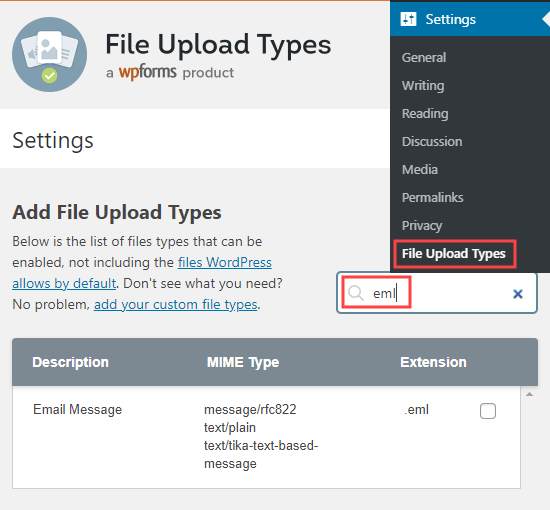
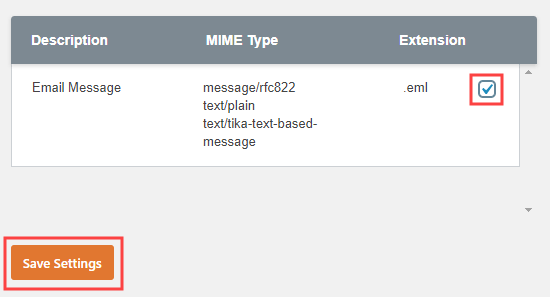
Apoi, bifați căsuța de lângă tipul/tipurile de fișiere pe care doriți să le activați. Acest lucru va schimba setările implicite de încărcare a tipurilor de fișiere.
Apoi, trebuie să faceți clic pe butonul „Salvează setările” din partea de jos a ecranului pentru a salva modificările.
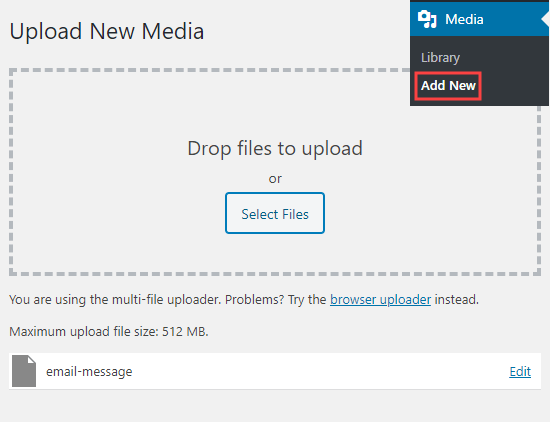
Acum, continuați și reveniți la biblioteca media.
Veți putea adăuga fișierul(ele) dvs. fără a primi un mesaj de eroare.
Opțiunea 3: Permiteți noi tipuri de fișiere SVG folosind WPCode
De asemenea, puteți specifica manual ce tipuri de fișiere sunt permise pentru încărcare pe site-ul dvs. WordPress. Cu toate acestea, poate fi periculos să editați fișierele site-ului dvs. direct, deoarece greșelile mici pot provoca erori mari în WordPress.
De aceea recomandăm utilizarea WPCode în schimb. WPCode este cel mai bun plugin de cod pentru WordPress care vă permite să inserați fragmente de cod pe site-ul dvs. web fără a edita direct fișierul functions.php al temei dvs.
WPCode are un fragment de cod special pentru a permite încărcarea fișierelor SVG. Puteți vedea mai multe în ghidul nostru despre cum să adăugați fișiere imagine SVG în WordPress.
Opțiunea 4: Editați fișierul wp-config.php (Avansat)
Această metodă este cea mai avansată dintre toate cele pe care le-am enumerat și o recomandăm doar dacă niciuna dintre opțiunile de mai sus nu a funcționat pentru a încărca tipurile dvs. de fișiere personalizate.
De asemenea, vă recomandăm cu tărie să faceți backup site-ului dvs. WordPress folosind un plugin precum Duplicator înainte de a urma acest tutorial pentru a preveni erori suplimentare.
Această metodă necesită editarea fișierului wp-config.php. Pentru mai multe informații, puteți consulta ghidul nostru despre cum să editați fișierul wp-config.php în WordPress.
Odată ce deschideți fișierul, găsiți linia care spune /* That's all, stop editing! Happy publishing. */ sau /* That's all, stop editing! Happy blogging. */ . Apoi, copiați și lipiți următorul cod chiar deasupra acelei linii:
define('ALLOW_UNFILTERED_UPLOADS', true);
După aceea, salvați fișierul și încercați să încărcați din nou fișierul media sau documentul. Dacă această metodă are succes, reveniți la fișierul wp-config.php și eliminați această linie.
Acest cod împiedică utilizatorii să încarce formate de fișiere care ar putea dăuna site-ului dvs. Dezactivând aceste filtre, deschideți site-ul dvs. către vulnerabilități de securitate potențiale, cum ar fi încărcări de malware, așa că ar trebui să utilizați această metodă cu precauție.
Aflați mai multe modalități de a rezolva erorile comune WordPress
Întâmpinați alte erori pe site-ul dvs. WordPress? Consultați aceste ghiduri pentru a remedia cele mai comune erori WordPress:
- Cum să remediați eroarea 500 Internal Server Error în WordPress
- Cum să remediați eroarea „Site-ul întâmpină dificultăți tehnice” în WordPress
- Cum să remediați eroarea de sintaxă în WordPress
- Cum să remediezi eroarea de stabilire a unei conexiuni la baza de date în WordPress
- Cum să remediezi ecranul alb al morții WordPress (pas cu pas)
- Cum să remediați erorile de tip 404 la postările WordPress (Pas cu Pas)
- Cum să remediați eroarea Sidebar Below Content în WordPress
Sperăm că acest articol v-a ajutat să învățați cum să remediați eroarea „Sorry, this file type is not permitted for security reasons” în WordPress. De asemenea, ați putea dori să vedeți lista noastră cu cele mai comune probleme ale editorului de blocuri WordPress și ghidul nostru despre cum să remediați eroarea 403 Forbidden în WordPress
Dacă ți-a plăcut acest articol, te rugăm să te abonezi la canalul nostru de YouTube pentru tutoriale video WordPress. Ne poți găsi, de asemenea, pe Twitter și Facebook.



Jiří Vaněk
Ca toată lumea, m-am luptat cu fișierele SVG în WordPress când am vrut să folosesc noi pictograme pentru Elementor, iar WordPress a refuzat să încarce aceste fișiere. WP Code funcționează ca prin magie, iar acum pot folosi în sfârșit noul set de pictograme, deoarece, datorită dumneavoastră, le pot încărca în WordPress fără probleme.
Mrteesurez
Obrigado, mas para esclarecer a dúvida.
O plugin de upload de arquivos é suficiente para eu fazer upload de SVG também ou ainda preciso usar código para fazê-lo funcionar?
Suport WPBeginner
You would only need the plugin to have it work properly
Admin
Mrteesurez
Ok, bine făcut pentru crearea acestui plugin util, îl folosesc pentru a permite SVG pe site-ul meu, deoarece am auzit cum funcționează imaginile SVG și îmi place. Mulțumesc pentru răspuns.
Gabriel
Vreau să încarc un fișier .epub. Am instalat pluginul, am bifat căsuța „.epub” și primesc în continuare eroarea.
Suport WPBeginner
Dacă pluginul are probleme, vă rugăm să contactați suportul de pe pagina pluginului pentru ca aceștia să analizeze și să vă asiste cu orice probleme specifice site-ului dvs.
Admin
Annette
Salut, am primit această eroare când am încercat prima dată să încarc un fișier m4a, așa că am convertit fișierul în mp3 și a putut fi încărcat. Am încărcat încă două fișiere mp3. Data viitoare când m-am conectat și am încercat să încarc un fișier mp3, am primit aceeași eroare. Văd în acest tutorial că chiar și m4a ar fi trebuit acceptat. Am verificat ortografia, chiar am eliminat spațiile din numele fișierului. Ce altceva ar putea fi greșit?
Mulțumesc pentru o serie bună de tutoriale, răspunsurile dvs. sunt adesea cele mai valoroase atunci când am nevoie să caut.
Suport WPBeginner
Probabil va trebui să verificați cu gazda dvs. pentru a vă asigura că aceasta nu este o limitare stabilită de ei.
Admin