


În anii noștri de funcționare a WPBeginner și de ajutorare a nenumărați utilizatori WordPress, am văzut eroarea „Failed to load resource” apărând mereu, cauzând adesea confuzie și frustrare pentru proprietarii de site-uri web.
Deși poate părea minor, această eroare poate face ca anumite părți ale site-ului dvs. să funcționeze defectuos sau să nu funcționeze corect, afectând potențial experiența vizitatorilor dvs.
În acest articol, vă vom arăta cum să depanați și să remediați cu ușurință eroarea „Failed to load resource” în WordPress.
De ce apare eroarea „Eșuat la încărcarea resursei”?
Eroarea „Failed to load resource” apare atunci când WordPress nu poate încărca un fișier pe care ar trebui să-l încarce.
Practic, atunci când WordPress generează o pagină, include în cod mai multe fișiere, cum ar fi imagini, scripturi, foi de stil și multe altele. În timpul încărcării paginii, aceste fișiere sunt încărcate de browserul utilizatorului.
Pentru mai multe detalii, consultați ghidul nostru despre cum funcționează WordPress în culise.
Dacă browserul nu poate încărca un fișier specific, atunci va continua să afișeze pagina fără acel fișier. Mai mult, browserul va adăuga o notificare în consola de erori în scopuri de depanare.
În majoritatea cazurilor, veți vedea această eroare în consola de erori a browserului dvs. atunci când utilizați instrumentul Inspect.
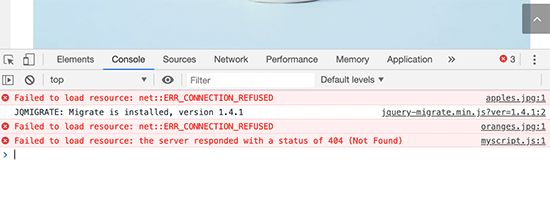
Această resursă poate fi orice fișier, cum ar fi o imagine, JavaScript sau o foaie de stil CSS. Eroarea poate avea mesaje utile diferite lângă ea.
Mai jos sunt câteva exemple:
- Eșuat la încărcarea resursei net::ERR_CONNECTION_REFUSED
- Eșuat la încărcarea resursei: serverul a răspuns cu starea 404 (Not Found)
- Eroare la încărcarea resursei: serverul a răspuns cu starea 500 (Eroare internă de server)
- Failed to load resource: net::err_name_not_resolved
Chiar dacă un anumit fișier nu se încarcă, restul paginii dvs. web va continua să se încarce. S-ar putea să nu arate sau să nu se comporte așa cum vă așteptați. Acesta este motivul pentru care trebuie să remediați eroarea pentru a evita probleme neașteptate pe site-ul dvs. WordPress.
Acestea fiind spuse, să vedem cum puteți remedia ușor eroarea „Failed to load resource” în WordPress. Puteți folosi aceste linkuri rapide pentru a sări la o soluție specifică:
Metoda 1: Înlocuiți resursa lipsă
Mai întâi, să începem cu cea mai comună și cea mai ușoară soluție. Trebuie să te asiguri că resursa eșuată există de fapt.
De exemplu, dacă resursa lipsă este o imagine dintr-unul dintre blogurile sau paginile tale WordPress, încearcă să o cauți în biblioteca media.
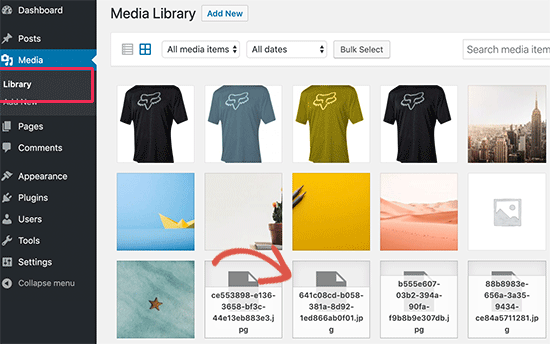
Dacă îl puteți vedea în biblioteca media, atunci încercați să îl adăugați din nou editând postarea sau pagina. Dacă nu puteți vedea fișierul în biblioteca media, atunci încercați să îl încărcați din nou.
Uneori, este posibil să vedeți imagini corupte sau căsuțe goale în biblioteca media în locul imaginilor. În acest caz, este posibil să fie necesar să remediați permisiunile fișierelor.
Pentru instrucțiuni detaliate, consultați tutorialul nostru despre cum să remediați problemele de încărcare a imaginilor în WordPress.
Metoda 2: Reinstalați tema sau pluginul WordPress
Dacă resursa eșuată este un fișier de plugin sau temă WordPress, atunci ai putea lua în considerare reinstalarea pluginului sau temei. Acest lucru va reseta pluginul sau tema la setările implicite, rezolvând problemele cauzate de configurări greșite.
Consultați următoarele ghiduri dacă aveți nevoie de ajutor cu reinstalarea:
- Cum să dezinstalezi și să ștergi o temă WordPress (Pas cu Pas)
- Cum să dezinstalezi corect un plugin WordPress (Ghid pentru începători)
- Ghid pentru începători: Cum să instalezi o temă WordPress
- Cum să instalați un plugin WordPress – Pas cu pas pentru începători
Metoda 3: Ștergeți Cache-ul
Uneori, problema resurselor eșuate poate consta în fișierele cache.
De exemplu, fișierele învechite stocate în cache-ul browserului unui utilizator pot duce uneori la această eroare. Aceste fișiere cache pot fi versiuni mai vechi ale resurselor site-ului care au fost actualizate pe site-ul dvs.
Prin golirea cache-ului browserului, vă asigurați că browserul descarcă cele mai recente versiuni ale resurselor, rezolvând potențial problema de încărcare. Puteți citi ghidul nostru pas cu pas despre cum să goliți cache-ul browserului în toate browserele majore pentru mai multe detalii.
În unele cazuri mai rare, problemele cu cache-ul site-ului dvs. web ar putea contribui, de asemenea, la eroare. Dacă utilizați un plugin de cache, există o mică șansă ca acesta să servească versiuni învechite ale resurselor din cache.
Pentru a exclude acest lucru, luați în considerare golirea cache-ului site-ului dvs. Ghidul nostru despre cum să golești cache-ul în WordPress vă poate arăta cum să goliți cache-ul într-un plugin de caching, la furnizorul de hosting și într-un plugin de firewall.
Metoda 4: Remediați setările URL-ului WordPress
O cauză comună a erorii de resursă lipsă sunt setările incorecte ale URL-ului WordPress. Pentru a remedia acest lucru, accesați pur și simplu pagina Setări » Generale și căutați opțiunile „Adresa WordPress” și „Adresa site-ului”.
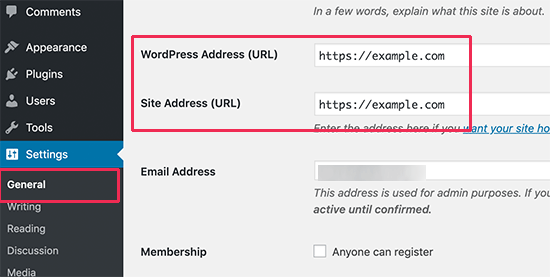
Trebuie să vă asigurați că ambele URL-uri sunt corecte și să utilizați aceleași URL-uri pentru ambele opțiuni.
Rețineți că WordPress tratează URL-urile www și non-www ca două adrese diferite. Dacă aveți un certificat SSL activat pe site-ul dvs., atunci URL-urile dvs. ar trebui să înceapă cu https în loc de http.
Nu uitați să faceți clic pe butonul „Salvați modificările” pentru a salva setările. Acum puteți vizita site-ul dvs. web pentru a vedea dacă eroarea a fost rezolvată.
Metoda 5: Verificați Permisiunile Fișierelor și Folderele
Uneori, fișierele nu pot fi încărcate corect deoarece permisiunile fișierului sau directorului sunt incorecte. În acest caz, trebuie să le schimbați singur folosind un client FTP sau cPanel-ul furnizorului dvs. de găzduire.
Pentru mai multe informații despre rezolvarea problemelor legate de permisiunile fișierelor și folderelor, consultați articolul nostru despre cum să remediați erorile de permisiuni pentru fișiere și foldere în WordPress.
Metoda 6: Activați modul de depanare
Dacă ați încercat metodele de mai sus și încă întâmpinați eroarea „Failed to load resource”, activarea modului de depanare WordPress poate oferi informații mai detaliate pentru a identifica cauza exactă.
Acest mod creează jurnale care înregistrează erorile și avertismentele întâlnite de WordPress în timp ce site-ul dvs. rulează.
Prin examinarea acestor jurnale, puteți identifica potențial probleme specifice legate de plugin-uri, teme sau funcționalitatea WordPress de bază care ar putea cauza problema de încărcare a resurselor.
Cu toate acestea, este important de reținut că analiza jurnalelor de depanare necesită adesea cunoștințe tehnice despre WordPress și PHP.
Pentru un ghid pas cu pas despre activarea modului de depanare în WordPress, vă rugăm să consultați ghidul nostru cuprinzător despre cum să activați ușor modul de depanare WordPress.
Dacă ați încercat totul și eroarea persistă, atunci va trebui să urmați ghidul nostru complet de depanare WordPress. Acesta vă va ajuta să aflați ce cauzează problema și cum să o remediați.
Întrebări Frecvente Despre Eroarea „Failed to Load Resource” în WordPress
Să răspundem la câteva întrebări despre eroarea „Eșuat la încărcarea resursei” în WordPress.
Ce înseamnă „failed to load resource” în WordPress?
„Failed to load resource” în WordPress înseamnă că site-ul dvs. web nu poate încărca un fișier pe care ar trebui să-l încarce. Acesta poate fi o imagine, o foaie de stil CSS, JavaScript sau mai multe.
Ce cauzează eroarea „eșuat la încărcarea resursei” în WordPress?
Eroarea „Failed to load resource” în WordPress este cauzată, de obicei, de o resursă lipsă pe site-ul dvs., cum ar fi o imagine. Acest mesaj de eroare poate apărea și dacă există probleme cu fișierele unui plugin sau ale unei teme, sau dacă adresa URL a WordPress-ului este incorectă.
Sperăm că acest articol v-a ajutat să învățați cum să remediați ușor eroarea „Failed to load resource” în WordPress. De asemenea, ați putea dori să salvați ghidul nostru complet despre remedierea celor mai comune erori WordPress și să consultați lista noastră cu cele mai comune probleme ale editorului de blocuri WordPress.
Dacă ți-a plăcut acest articol, te rugăm să te abonezi la canalul nostru de YouTube pentru tutoriale video WordPress. Ne poți găsi, de asemenea, pe Twitter și Facebook.


Jiří Vaněk
Mulțumesc pentru articol. Acum vreo 4 luni, m-a ajutat să rezolv problema unei cunoștințe. Mulțumesc din nou.
Suport WPBeginner
You’re welcome
Admin
jad haidar
Activarea temei implicite WordPress, apoi reactivarea celeilalte teme a rezolvat problema pentru mine. Mulțumesc!
Suport WPBeginner
Cu plăcere, mă bucur să aud că ghidul nostru a fost util!
Admin
Leinner
Mulțumesc, este foarte util!
Suport WPBeginner
Mă bucur că ghidul nostru a fost util!
Admin
Martha
Am o situație foarte frustrantă în care site-ul meu se încarcă bine pentru o vreme, apoi brusc se defectează și în inspector există multe instanțe de
„Failed to load resource: the server responded with a status of 404.”
Lucrul ciudat este că atunci când șterg cookie-urile, se încarcă bine. Resursele sunt acolo, dar se pare că cookie-urile interferează cumva sau îl blochează din a fi văzut.
Se întâmplă în toate browserele. Site-ul web și toate plugin-urile sunt actualizate. PHP este 7.3.
Orice sugestie va fi foarte apreciată.
Suport WPBeginner
Ca punct de plecare, am recomanda să începeți prin dezactivarea celorlalte pluginuri pentru a vedea dacă ar putea fi un conflict de pluginuri.
Admin
J.J. Carlson
Activarea temei implicite WordPress, apoi reactivarea celeilalte teme a rezolvat problema pentru mine. Mulțumesc!
Suport WPBeginner
Glad our guide was able to help
Admin