


Eroarea ERR_CONNECTION_RESET este ceva ce am văzut de multe ori. Recent, a afectat unul dintre site-urile noastre de afaceri în timpul unei campanii de marketing importante.
În loc să facem ceva drastic, am urmat pașii noștri obișnuiți de depanare. Pare înfricoșător, dar este adesea cauzat de probleme mici, ușor de remediat.
Încă din 2009, am gestionat calm nenumărate probleme ale site-urilor WordPress, inclusiv aceasta. Fie că este vorba de o defecțiune a serverului, o problemă cu un plugin sau o setare a browserului, există întotdeauna o modalitate de a readuce site-ul dvs. online.
În acest ghid, vă vom ghida prin pașii exacți pe care îi folosim pentru a remedia eroarea ERR_CONNECTION_RESET. Aceiași pași au ajutat mii de cititori să-și readucă site-urile online într-o clipă.
Ce este eroarea ERR_CONNECTION_RESET în WordPress?
Eroarea ERR_CONNECTION_RESET este ceva ce am întâlnit, în special în Google Chrome.
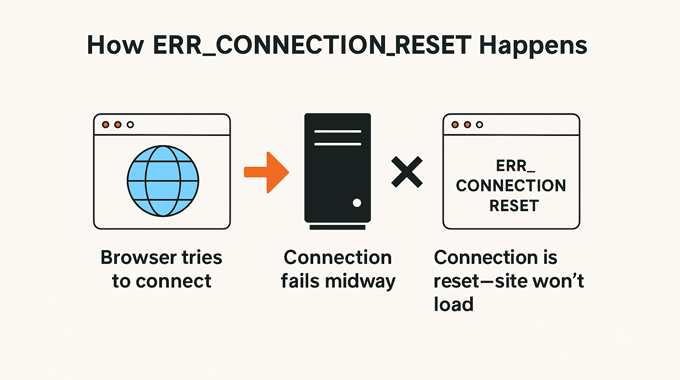
Această eroare apare atunci când browserul reușește să contacteze un site web, dar nu reușește să stabilească corect conexiunea pentru a primi date.
Ca urmare, browserul resetează conexiunea, ceea ce împiedică serverul să trimită date înapoi către browser. Acest lucru poate provoca frustrări semnificative atât proprietarilor de site-uri, cât și vizitatorilor.
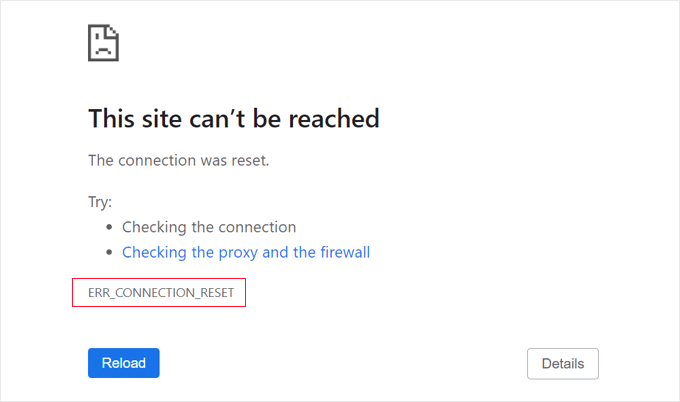
📝Notă: Alte browsere pot afișa un mesaj similar cu o formulare diferită, cum ar fi „Conexiunea a fost resetată”.
Deși multe erori WordPress sunt comune, acest mesaj poate fi vag și nu oferă îndrumări clare. Începătorii îl pot găsi deosebit de problematic atunci când blochează accesul la propriul site web, inclusiv la zona de administrare WordPress.
Din experiența noastră, această eroare indică de obicei că site-ul WordPress funcționează, dar ceva din partea utilizatorului — de obicei browserul sau conexiunea la internet — împiedică accesul.
Acum, să parcurgem pașii pentru a depana și a remedia eroarea ERR_CONNECTION_RESET în WordPress. Puteți urma pașii de mai jos sau puteți utiliza linkurile rapide pentru o navigare mai rapidă:
- Asigurați-vă că site-ul web funcționează
- Reporniți conexiunea la internet
- Ștergeți memoria cache a browserului dvs.
- Dezactivați funcțiile experimentale Chrome
- Dezactivați firewall-ul și antivirusul computerului dvs.
- Resetați software-ul VPN
- Dezactivați serverul proxy
- Ștergeți cache-ul DNS
- Schimbați serverul DNS
- Resetați setările TCP/IP
- Mai mult ajutor DIY pentru remedierea erorilor WordPress 🛠️
Asigurați-vă că site-ul web funcționează
De cele mai multe ori, eroarea ERR_CONNECTION_RESET este cauzată de ceva de pe computerul sau rețeaua dvs. Dar înainte de a trece la soluții, este prudent să verificați dacă site-ul este de fapt online.
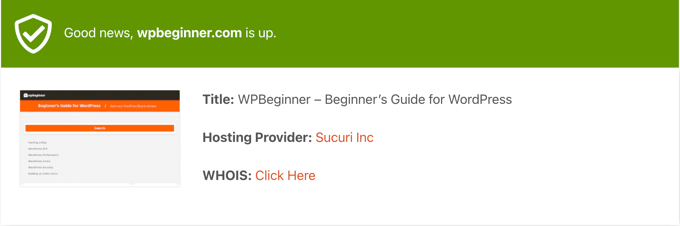
Am întâlnit câteva cazuri în care site-ul în sine era nefuncțional. Puteți utiliza instrumentul gratuit de verificare a timpului de funcționare de la IsItWP pentru a confirma dacă site-ul dvs. funcționează pentru toți ceilalți.
Pur și simplu vizitați Verificatorul stării de disponibilitate a site-ului web și introduceți URL-ul site-ului dvs.

Instrumentul va rula un test rapid și vă va spune dacă site-ul este online sau offline. Durează doar câteva secunde.
Dacă site-ul este offline, atunci va trebui să așteptați până când revine online înainte de a face orice altceva.
Dacă este propriul dvs. site web, cel mai bine este să contactați furnizorul dvs. de hosting WordPress și să-i informați că există o problemă.
Pentru o liniște sporită, poți chiar să configurezi alerte automate. Iată ghidul nostru complet despre monitorizarea timpului de funcționare al serverului site-ului tău WordPress.
Dacă instrumentul arată că site-ul dvs. funcționează corect, atunci problema este probabil de partea dvs. Nu vă faceți griji – vă vom ghida pas cu pas cum să o remediați.
Reporniți conexiunea la internet
Am constatat că cea mai simplă soluție este adesea cea care funcționează. Repornirea conexiunii la internet poate rezolva rapid problemele de rețea care cauzează această eroare.
Începeți prin a vă închide computerul. Apoi, opriți modemul și routerul și așteptați cel puțin un minut.
Porniți totul din nou, așteptați ca conexiunea să se stabilizeze și încercați să vizitați din nou site-ul. Uneori, tot ce este necesar este atât de simplu.
Ștergeți memoria cache a browserului dvs.
Browserele stochează fișiere cache pentru a accelera lucrurile. Dar dacă acele fișiere se corup, ele pot împiedica încărcarea corectă a site-ului dvs.
Am întâlnit acest lucru de multe ori. Din fericire, ștergerea cache-ului browserului este rapidă și ușoară.
Mai întâi, încercați o reîmprospătare forțată pentru a reîncărca pagina fără a utiliza cache-ul. Pe Windows, apăsați CTRL + SHIFT + R. Pe un Mac, utilizați CMD + SHIFT + R.
Dacă acest lucru nu funcționează, ștergeți complet cache-ul. În Google Chrome, faceți clic pe pictograma cu trei puncte din colțul din dreapta sus. Accesați „Mai multe instrumente” → „Ștergere date de navigare”.

În fereastra pop-up, bifați căsuța de lângă „Imagini și fișiere cache”.
În mod implicit, Chrome va șterge toate fișierele cache. Puteți utiliza meniul derulant „Interval de timp” pentru a alege o perioadă specifică în schimb.

Nu ezitați să debifați alte opțiuni precum „Istoric navigare” sau „Cookie-uri” dacă doriți doar să ștergeți fișierele cache.
Odată ce sunteți gata, faceți clic pe butonul „Ștergeți datele”. Chrome va elimina cache-ul și puteți încerca să vizitați din nou site-ul web.

Dacă utilizați un browser diferit, vă avem acoperit. Consultați ghidul nostru pentru începători despre cum să ștergeți cache-ul browserului în orice browser.
Dezactivați funcțiile experimentale Chrome
Dacă ați activat oricare dintre funcțiile experimentale ale Chrome, atunci una dintre acestea ar putea cauza eroarea.
Pentru a le dezactiva, accesați chrome://flags/ în Chrome. După aceea, faceți clic pe butonul „Reset all” din partea de sus a paginii.
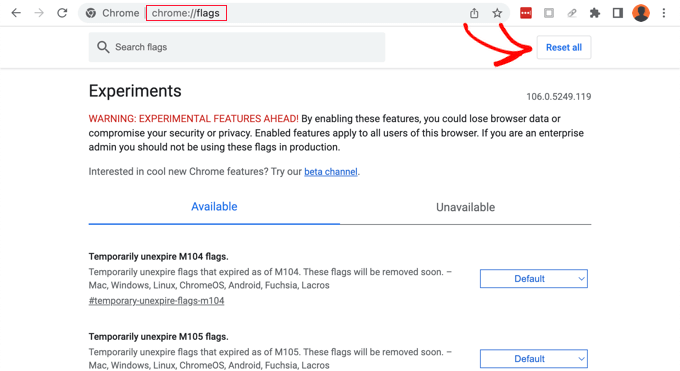
Acum, încercați să vizitați site-ul web. Dacă vedeți în continuare mesajul de eroare, atunci ar trebui să treceți la următoarea soluție.
Dezactivați firewall-ul și antivirusul computerului dvs.
Instalarea software-ului antivirus și firewall pe computer vă poate proteja prin blocarea malware-ului, dar uneori, acestea pot bloca și site-uri web de încredere.
Pentru a testa dacă firewall-ul sau programul antivirus blochează conexiunea, pur și simplu dezactivează temporar acel software. Apoi, încearcă să vizitezi site-ul web care afișa eroarea.
Dacă site-ul se încarcă fără probleme, atunci veți ști că programul antivirus sau firewall-ul a fost de vină. Dacă acesta este cazul, atunci nu recomandăm dezactivarea permanentă.
În schimb, ar trebui să verificați setările software-ului pentru a vedea dacă puteți adăuga acest site web particular pe lista albă. În acest fel, puteți accesa site-ul, protejându-vă în același timp împotriva hackerilor, virușilor și altor amenințări digitale.
Dacă nu sunteți sigur unde să găsiți aceste setări, încercați să verificați documentația oficială a software-ului, forumurile sau paginile de social media pentru mai multe informații. În funcție de licența software-ului dvs., este posibil să puteți contacta suportul pentru clienți sau dezvoltatorul pentru ajutor.
Pentru mai multe sfaturi despre cum să vă protejați împotriva hackerilor fără a declanșa o eroare de conexiune, vă rugăm să consultați ghidul nostru complet de securitate WordPress.
Resetați software-ul VPN
Este posibil să fi instalat software de rețea privată virtuală (VPN) pe computerul dvs. pentru a vă proteja confidențialitatea, a vă păstra informațiile în siguranță și a vizita site-uri blocate în locația dvs.
Cu toate acestea, uneori puteți avea probleme cu o conexiune VPN sau VPN-ul ar putea să nu recunoască adresa IP a unui site web. Unele VPN-uri se vor reconecta automat dacă întâmpină o problemă, dar este posibil să fie necesar să vă reconectați VPN-ul manual.
Vă recomandăm să verificați site-ul web sau documentația furnizorului dvs. pentru instrucțiuni despre cum să resetați VPN-ul.
Dezactivați serverul proxy
Este posibil să întâmpinați erori de conexiune și atunci când utilizați un server proxy ca strat suplimentar de securitate sau pentru a stoca date în cache. Va trebui să dezactivați serverul proxy.
Pentru a face acest lucru pe un Mac, puteți începe prin a face clic pe pictograma „Apple” din bara de instrumente și apoi selectați „Setări sistem...”.
Apoi, ar trebui să tastați „proxies” în caseta de căutare din stânga și să faceți clic pe elementul de meniu „Proxies”.
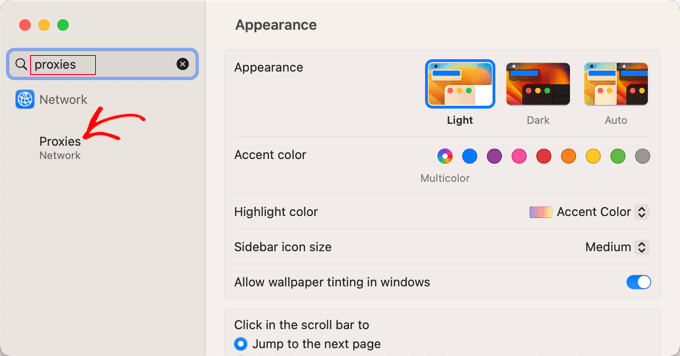
Acum, trebuie să vă asigurați că toate setările proxy sunt comutate în poziția Oprit.
După aceea, ar trebui să faceți clic pe butonul „OK” pentru a salva modificările.
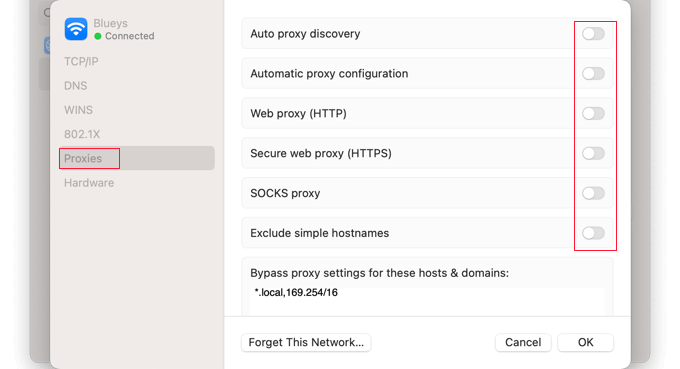
Acum puteți încerca să vizitați site-ul web pentru a vedea dacă îl puteți accesa fără probleme.
Ștergeți cache-ul DNS
Computerul dvs. stochează adresele IP ale tuturor site-urilor web pe care le vizitați, astfel încât browserul să nu fie nevoit să caute aceeași adresă IP de mai multe ori. Aceasta se numește cache DNS.
Acest lucru ajută site-urile web să se încarce mai repede, dar informațiile DNS stocate în cache pot deveni învechite. Acest lucru poate duce la un mesaj de eroare, în special dacă site-ul s-a mutat la un nume de domeniu nou sau ați mutat WordPress pe un nou server de găzduire.
Prin golirea cache-ului DNS, veți obține cele mai recente informații despre un site web, inclusiv noul său nume de domeniu sau adresă.
Pentru a vă ajuta, am creat un ghid complet despre cum să vă goliți memoria cache DNS pentru Mac, Windows și Google Chrome.
Schimbați serverul DNS
Un server DNS este ca agenda telefonică a internetului. Permite browserului dvs. să știe ce adresă IP trebuie să viziteze atunci când introduceți numele de domeniu al unui site web.
Furnizorul dvs. de servicii de internet vă alocă automat un server DNS. Cu toate acestea, uneori, acest server poate fi indisponibil sau poate avea informații incorecte. Când se întâmplă acest lucru, veți întâmpina probleme de conexiune.
Puteți rezolva această problemă comutând la un alt server DNS public, cum ar fi Google Public DNS. Puteți utiliza orice server public doriți, dar fiți conștient că furnizorul DNS va putea vedea toate site-urile pe care le vizitați.
Pe un Mac, ar trebui să începi prin a face clic pe pictograma Apple din colțul din stânga sus al ecranului și selectând „Setări sistem…” din meniu. Apoi, trebuie să introduci „DNS” în caseta de căutare din colțul din stânga sus al ecranului și apoi să faci clic pe intrarea „Servere DNS”.
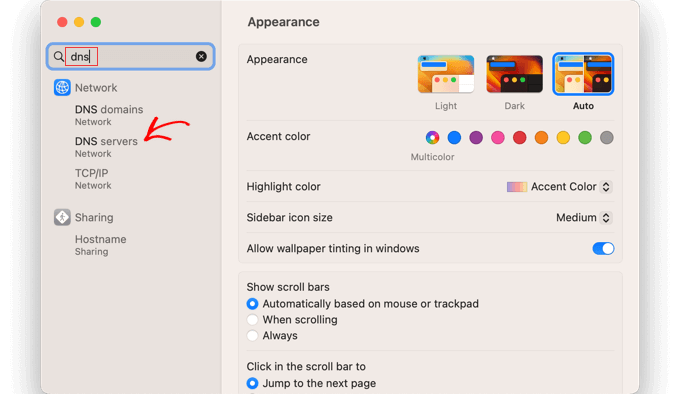
Veți vedea acum adresa serverului DNS curent.
Folosind butonul „+” din partea de jos, puteți adăuga cele două adrese pentru serverele DNS Google. Acestea sunt 8.8.8.8 și 8.8.8.4.
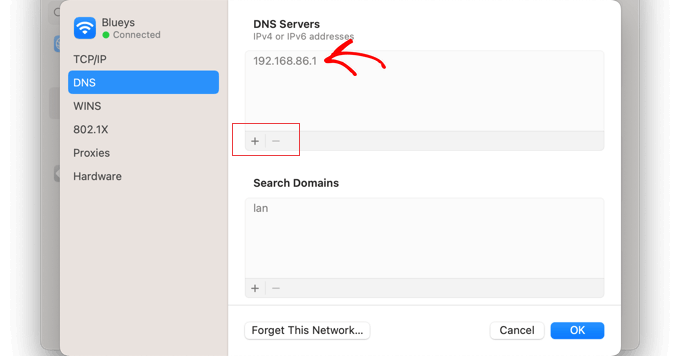
După aceea, poți face clic pe vechea adresă a serverului DNS.
Apoi, folosiți butonul „-„ din partea de jos pentru a-l elimina.
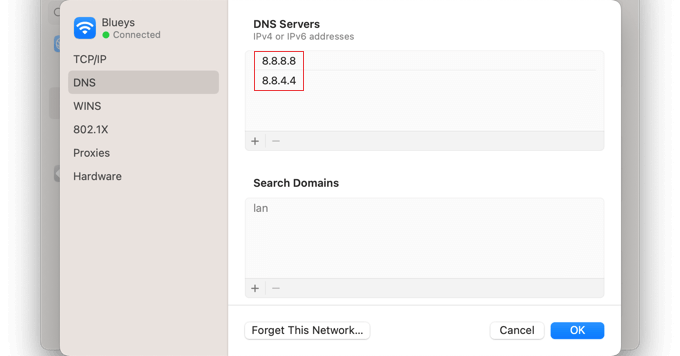
Când ați terminat, pur și simplu faceți clic pe butonul „OK” pentru a salva modificările.
Dacă nu utilizați un Mac, atunci Google oferă instrucțiuni detaliate pentru majoritatea sistemelor de operare în documentația lor despre cum să începeți cu Google Public DNS.
Acum sunteți gata să vizitați site-ul web pentru a vedea dacă acest lucru a eliminat mesajul de eroare.
Resetați setările TCP/IP
TCP/IP este un set de protocoale care controlează modul în care datele sunt trimise și primite pe internet.
Dacă conexiunea dvs. la internet este configurată incorect, reînnoirea protocolului TCP și IP va readuce conexiunea la setările implicite, ceea ce poate rezolva problema.
Resetați setările TCP/IP pe Mac
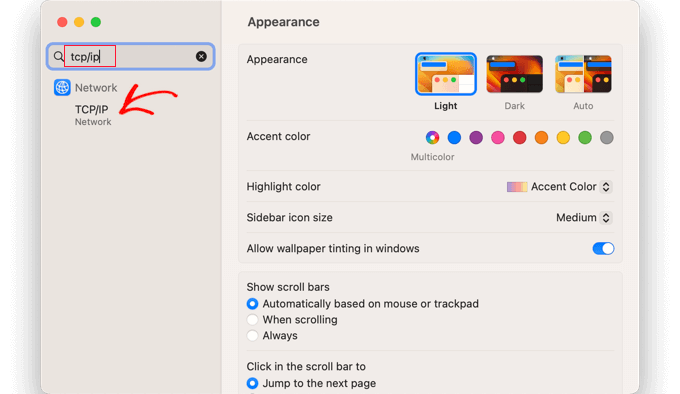
Pe un Mac, trebuie să deschideți aplicația System Settings, să căutați TCP/IP, apoi să faceți clic pe intrarea TCP/IP din meniu.
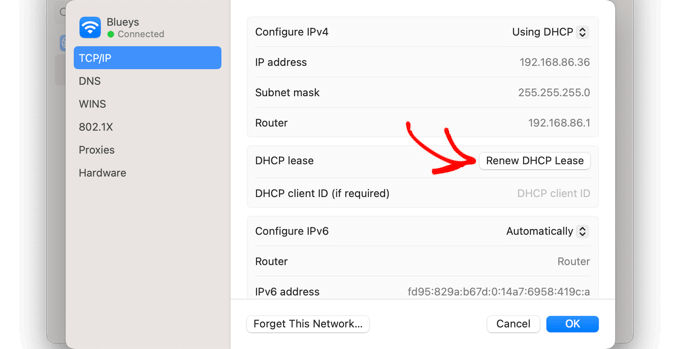
Pe acest ecran, faceți clic pe butonul „Renew DHCP Lease”.
Este posibil să fie necesar să confirmați alegerea făcând clic pe butonul „Aplicare” dintr-o fereastră pop-up.
Resetarea TCP/IP în Windows
Pe Windows, trebuie să deschideți Command Prompt și să introduceți o serie de comenzi. Ar trebui să tastați fiecare comandă separat și să apăsați tasta Enter după fiecare.
Mai întâi, deschideți Command Prompt ca administrator (căutați „cmd” în meniul Start, faceți clic dreapta și selectați „Run as administrator”).
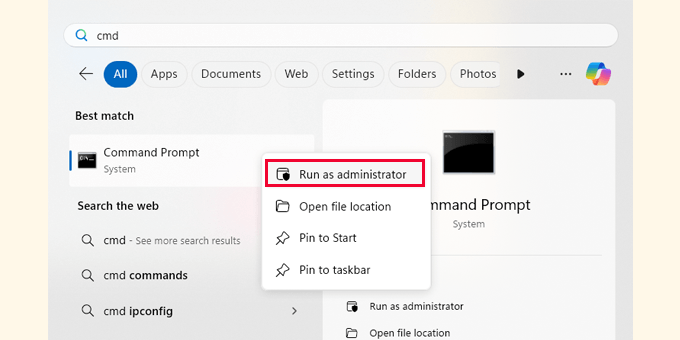
După aceea, tastați următoarele comenzi, apăsând Enter după fiecare:
netsh int ip reset
netsh winsock reset
ipconfig /release
ipconfig /renew
ipconfig /flushdns
După aceea, trebuie să reporniți computerul și să încercați să vizitați site-ul web pentru a verifica dacă eroarea a fost remediată.
Mai mult ajutor DIY pentru remedierea erorilor WordPress 🛠️
Întâmpinarea unei erori de resetare a conexiunii poate fi frustrantă, dar cu siguranță nu sunteți singur. Iată câteva dintre ghidurile noastre preferate pentru a vă ajuta să remediați alte probleme comune WordPress:
- Ghid pentru începători în depanarea erorilor WordPress (Pas cu Pas)
- Formularul WordPress nu funcționează: 7 sfaturi de depanare
- Cum să monitorizați uptime-ul serverului site-ului dvs. WordPress (Metodă ușoară)
- Sarcini cruciale de întreținere WordPress de efectuat în mod regulat
Sperăm că acest ghid v-a ajutat să remediați eroarea ERR_CONNECTION_RESET în WordPress. Este întotdeauna o ușurare când site-ul dvs. funcționează din nou — și suntem bucuroși să facem parte din această călătorie.
Dacă vreodată vă blocați din nou, nu ezitați să consultați tutorialul nostru despre cum să contactați suportul WordPress sau să explorați cele mai bune agenții de suport WordPress în care avem încredere.
Dacă ți-a plăcut acest articol, te rugăm să te abonezi la canalul nostru de YouTube pentru tutoriale video WordPress. Ne poți găsi, de asemenea, pe Twitter și Facebook.


Jiří Vaněk
Ne confruntam cu o problemă similară după mutarea pe un server nou. Problema era greu de găsit deoarece funcționa doar pe unele mașini și perfect pe altele. În cele din urmă, sfatul de a reseta cache-ul DNS a ajutat. S-a dovedit că adresa IP originală era încă în cache, iar după resetarea cache-ului DNS, totul a început să funcționeze perfect. În mod normal, probabil nu am fi descoperit-o.