


Îmi amintesc încă frustrarea de a distribui o nouă postare pe blog pe Twitter, doar pentru a vedea un placeholder de imagine spart în loc de grafica noastră atent concepută. Este o mică eroare care poate face ca marca dvs. să pară neprofesională și să vă coste clicuri valoroase.
Acest lucru se întâmplă atunci când X (fostul Twitter) nu poate găsi datele corecte pe site-ul dvs. și este o problemă comună pentru mulți utilizatori WordPress. O imagine lipsă poate afecta serios implicarea pe care conținutul dvs. o merită.
La WPBeginner, am depanat această problemă exactă de nenumărate ori pe propriile noastre site-uri și pentru cititorii noștri. Vestea bună este că există o soluție ușoară și vă vom ghida pas cu pas.

De ce sunt imaginile cardurilor Twitter defecte pentru unele site-uri web?
Cauza principală a imaginilor Twitter Card sparte este adesea metadatele lipsă. Când partajați un link pe X, platforma caută etichete specifice „Twitter Card” (care sunt similare cu Open Graph meta tag-uri) în codul site-ului dvs. web pentru a ști ce imagine și text să afișeze.
Iată problema: WordPress nu include meta tag-uri Open Graph din start. Fără aceste tag-uri, X nu are cum să știe ce imagine reprezintă conținutul dvs., așa că fie afișează un placeholder rupt, fie nicio imagine.

Această experiență defectuoasă poate afecta grav performanța dvs. pe rețelele sociale.
Când linkurile dvs. arată neprofesional în comparație cu concurenții care au carduri Twitter adecvate, pierdeți credibilitate și clicuri.
Am văzut site-uri web care și-au crescut ratele de clic pe rețelele sociale doar prin remedierea acestei probleme.
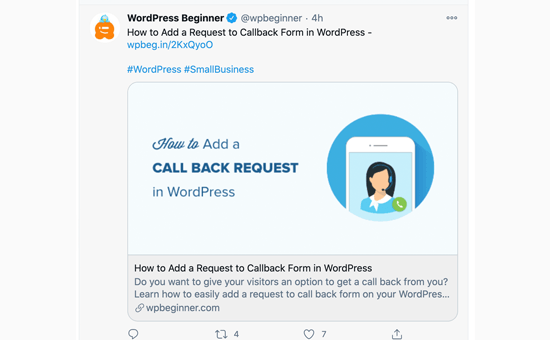
Vestea bună este că remedierea imaginilor cardurilor Twitter defecte este ușoară odată ce știți ce să faceți. Să parcurgem cele mai eficiente soluții pe care le-am testat pe sute de site-uri WordPress.
Iată o prezentare rapidă a subiectelor pe care le vom aborda în acest articol. Puteți sări la secțiunea care vă interesează sau să urmați instrucțiunile pas cu pas:
- Remedierea imaginilor cardului Twitter defecte folosind All in One SEO
- Setarea unei imagini implicite pentru Twitter Card
- Setarea unei imagini implicite pentru Twitter Card pentru pagina de pornire WordPress
- Utilizarea unei imagini personalizate pentru cardul Twitter pentru fiecare postare sau pagină WordPress
- Setarea imaginilor personalizate pentru cardurile Twitter pentru categorii și etichete
- Testarea faptului că o postare are o imagine validă pentru Twitter Card
- Depanarea imaginilor defecte ale cardurilor Twitter în WordPress
- Întrebări frecvente (FAQ)
- Resurse suplimentare
Remedierea imaginilor cardului Twitter defecte folosind All in One SEO
Mai întâi, trebuie să instalați și să activați pluginul All in One SEO pentru WordPress. Pentru mai multe detalii, consultați ghidul nostru pas cu pas despre cum să instalați un plugin WordPress.
All in One SEO este cel mai bun plugin WordPress SEO de pe piață. Vă permite să vă optimizați cu ușurință site-ul WordPress pentru motoarele de căutare și platformele de socializare, inclusiv X. Funcționează prin adăugarea automată a codului ascuns (numit meta tag-uri) pe care X trebuie să-l citească conținutul dvs. corect, astfel încât să nu fie nevoie să atingeți o singură linie de cod!
Notă: Există și o versiune gratuită a All in One SEO pe care o puteți utiliza pentru a remedia imaginile cardurilor Twitter. Cu toate acestea, versiunea Pro vine cu funcții SEO mai puternice.
De dragul acestui tutorial, vom demonstra versiunea Pro, deoarece aceasta este cea pe care o folosim, dar instrucțiunile sunt similare pentru versiunea gratuită.
După activare, trebuie să vizitați pagina All in One SEO » Setări Generale pentru a introduce cheia dvs. de licență. Puteți găsi aceste informații în contul dvs. de pe site-ul AIOSEO.
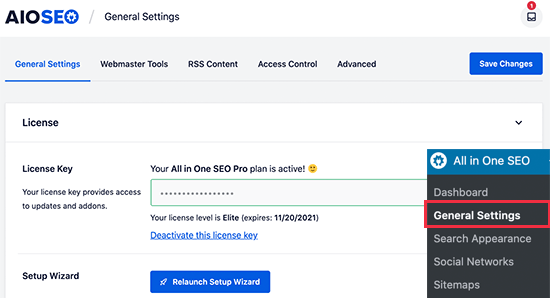
All in One SEO vă oferă control complet asupra imaginilor care vor fi utilizate cu cardurile Twitter pe site-ul dvs. web. Vă vom ghida prin toți pașii.
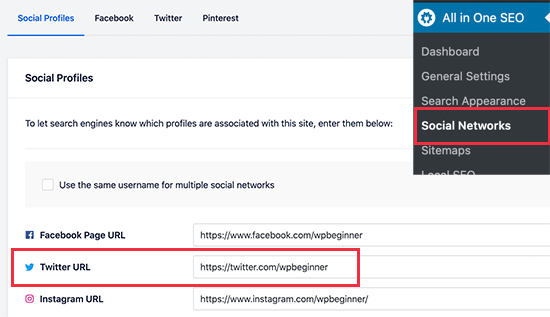
Mai întâi, trebuie să adăugați URL-urile profilurilor dvs. de social media. Acestea vor asocia site-ul dvs. web cu profilul dvs. X (Twitter) și cu alte platforme de social media.
Pur și simplu accesați pagina All in One SEO » Rețele sociale și introduceți URL-urile profilurilor dvs. de social media, inclusiv X.
Setarea unei imagini implicite pentru Twitter Card
Apoi, trebuie să comutați la fila „Twitter” și să faceți clic pe comutatorul de lângă opțiunea „Activare card Twitter”.
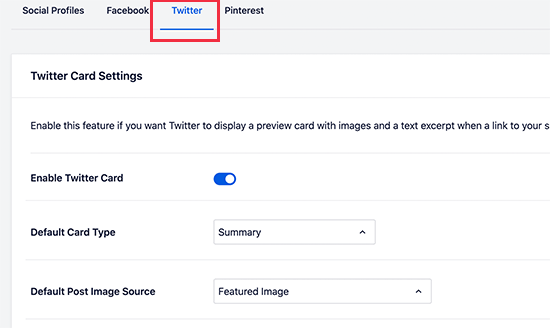
Mai jos, veți vedea setările implicite pentru cardurile rezumative Twitter, care vor funcționa pentru majoritatea site-urilor web, dar le puteți modifica după cum este necesar.
În special, veți dori să schimbați „Sursa implicită a imaginii postării”. All in One SEO vă oferă o mulțime de opțiuni.
De exemplu, puteți alege imaginea de prezentare, imaginea atașată, prima imagine din conținut, imaginea dintr-un câmp personalizat, imaginea autorului postării sau prima imagine disponibilă.
Recomandăm utilizarea imaginii de prezentare, deoarece majoritatea temelor WordPress suportă imagini de prezentare potrivite pentru imaginile cardului Twitter.
Mai jos, veți găsi opțiunea de a selecta o sursă implicită pentru imaginea termenului. Această imagine este utilizată atunci când cineva partajează un URL către o pagină de arhivă a unei categorii, etichete sau alt termen de taxonomie.
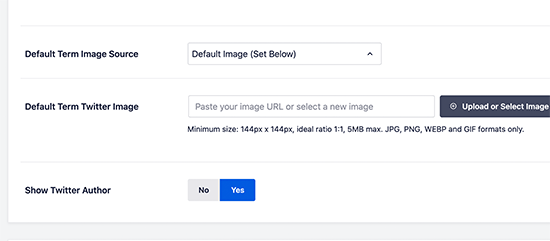
Puteți încărca o imagine implicită aici, sau puteți încărca o imagine personalizată pentru fiecare categorie sau etichetă. Vă vom arăta cum să faceți acest lucru mai târziu.
După selectarea sursei implicite a imaginii cardului Twitter, nu uitați să faceți clic pe butonul „Salvare modificări” pentru a stoca setările.
Setarea unei imagini implicite pentru Twitter Card pentru pagina de pornire WordPress
Acum să vedem cum să setați o imagine implicită pentru cardul Twitter pentru pagina de pornire a site-ului dvs. web.
Dacă nu utilizați o pagină de pornire statică, atunci puteți seta o imagine implicită pentru cardul Twitter direct din pagina All in One SEO » Social Networks, sub fila Twitter.
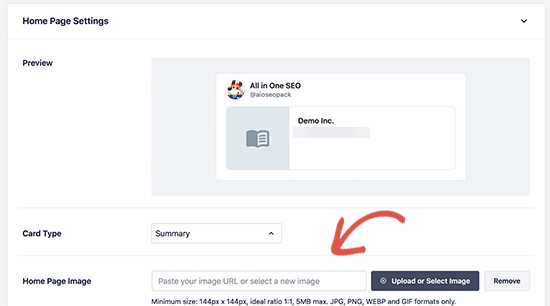
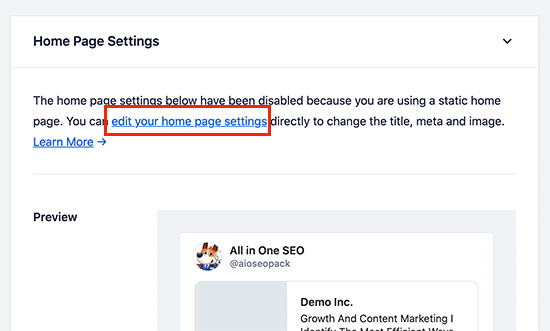
Cu toate acestea, dacă utilizați o pagină de pornire statică (sub Setări » Citire), procesul este puțin diferit. Deoarece pagina dvs. de pornire este o pagină specifică, veți seta imaginea Cardului Twitter direct în editorul paginii. AIOSEO oferă un link util pentru a vă duce direct acolo.
În acest caz, veți vedea linkul pentru a vă edita setările paginii de pornire direct.
Pe ecranul de editare a paginii, derulați pur și simplu în jos la caseta „Setări AIOSEO” de sub editorul de conținut.
De aici, trebuie să comutați la fila „Social” și apoi să selectați Twitter.
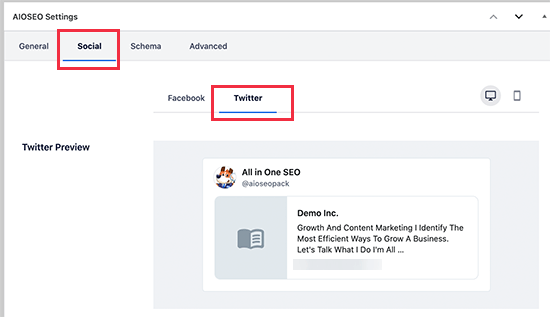
Sub setările Twitter, puteți suprascrie opțiunile implicite.
Aici puteți furniza o imagine personalizată pentru cardul Twitter care va fi utilizată specific pentru pagina dvs. de pornire.
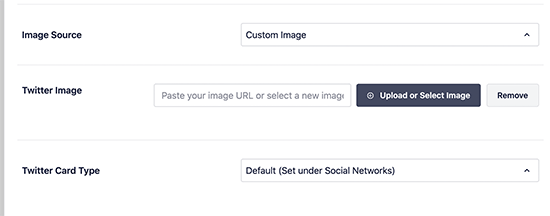
Pur și simplu faceți clic pe meniul derulant de lângă „Sursa imaginii” și veți vedea o mulțime de opțiuni din care puteți alege. Puteți alege una dintre opțiuni sau puteți încărca o imagine nouă pe care doriți să o utilizați.
Când ați terminat, nu uitați să vă actualizați și să salvați modificările.
Utilizarea unei imagini personalizate pentru cardul Twitter pentru fiecare postare sau pagină WordPress
Mulți bloggeri le place să creeze imagini personalizate pentru rețelele sociale pentru diferite platforme precum Facebook, X, Pinterest și altele.
All in One SEO face ușor să suprascrii setările implicite pentru imaginile cardurilor Twitter și să oferi o imagine personalizată pentru orice postare sau pagină.
Pur și simplu editați postarea sau pagina și derulați în jos la caseta „Setări AIOSEO” de sub editorul de conținut. De aici, trebuie să comutați la fila „Social” și apoi să selectați „Twitter”.
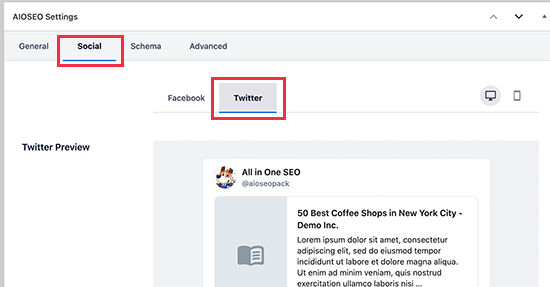
Apoi, puteți seta date personalizate pentru Cardul Twitter, inclusiv o imagine personalizată care va fi utilizată în mod specific pentru acest articol.
Derulați pur și simplu în secțiunea „Sursa imaginii” și faceți clic pe meniul derulant.
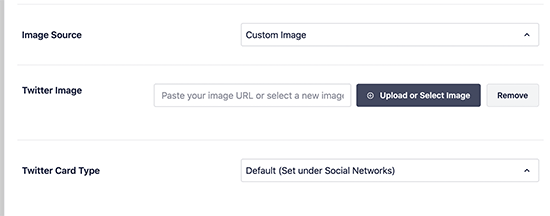
Puteți alege una dintre imaginile furnizate sau selectați „Imagine personalizată” pentru a încărca o imagine nouă.
După aceea, puteți pur și simplu să faceți clic pe butonul „Încărcați sau selectați imaginea” pentru a încărca o imagine de pe computerul dvs. sau pentru a utiliza una din biblioteca media WordPress.
După ce ați terminat, nu uitați să actualizați sau să publicați postarea sau pagina pentru a salva modificările.
Setarea imaginilor personalizate pentru cardurile Twitter pentru categorii și etichete
La fel ca postările și paginile, All in One SEO face mai ușor și încărcarea unei imagini personalizate pentru categorii individuale, etichete, categorii de produse WooCommerce și alte taxonomii.
Pur și simplu accesați pagina Postări » Categorii și faceți clic pe linkul „Editare” de sub categoria unde doriți să încărcați o imagine personalizată pentru cardul Twitter.
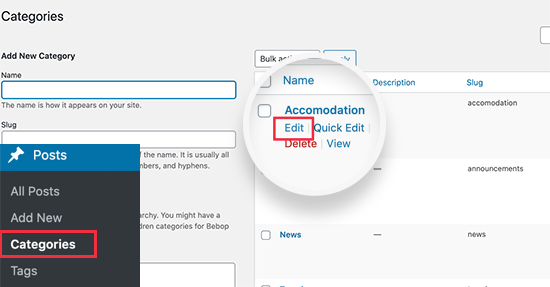
Acest lucru vă va duce la ecranul „Editare categorie”, unde trebuie să derulați în jos la caseta „Setări AIOSEO”.
De aici, comutați la fila „Social” și selectați „Twitter” sub aceasta.
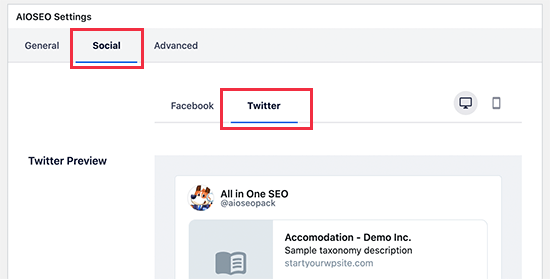
Acum, trebuie să derulați în jos la secțiunea „Sursa imaginii” și să faceți clic pe meniul derulant.
Puteți alege una dintre opțiunile de imagine furnizate sau selectați „Imagine personalizată” pentru a încărca o nouă imagine Twitter.
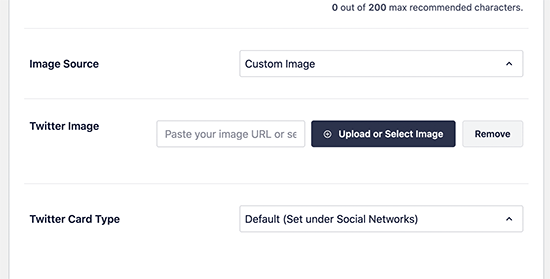
După aceea, puteți pur și simplu să faceți clic pe butonul „Încărcați sau selectați imaginea” pentru a încărca o imagine de pe computerul dvs. sau pentru a utiliza una din biblioteca media WordPress.
După ce ați terminat, nu uitați să faceți clic pe butonul „Actualizare” pentru a salva modificările.
Testarea faptului că o postare are o imagine validă pentru Twitter Card
Odată ce ați configurat imaginile Cardului Twitter, veți dori să le testați. Instrumentul oficial pentru acest lucru este Validatorul de Carduri.
Important: Acest instrument nu mai afișează o previzualizare vizuală. Sarcina sa principală este de a verifica URL-ul dvs. pentru erori și, crucial, de a reîmprospăta versiunea X a link-ului dvs. din cache.
Mai întâi, accesați site-ul web X Card Validator. Lipiți URL-ul postării dvs. în câmpul „Card URL” și faceți clic pe butonul „Preview card”.
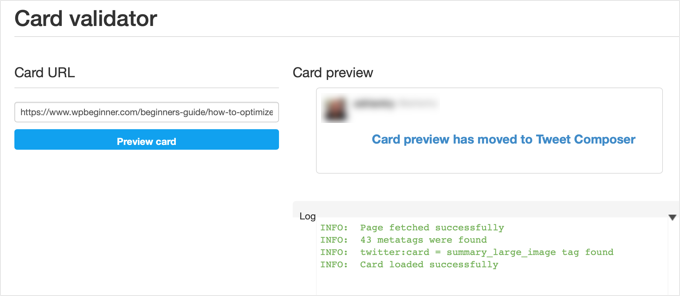
Validatorul va afișa un jurnal dedesubt. Atâta timp cât scrie „Card loaded successfully” și nu vedeți nicio eroare, sunteți gata!
Pentru a vedea o previzualizare vizuală reală a cardului dvs., pur și simplu accesați X.com, începeți să compuneți o nouă postare și lipiți URL-ul dvs. Cardul va apărea în caseta de compunere, arătându-vă exact cum va arăta în cronologie.
Depanarea imaginilor defecte ale cardurilor Twitter în WordPress
Dacă ați urmat pașii de mai sus și tot nu puteți vedea imaginea corectă a cardului Twitter, atunci puteți încerca aceste sfaturi simple pentru depanarea erorii cardului.
Goliți cache-ul WordPress
Cea mai probabilă cauză a imaginilor defecte pe X sunt pluginurile de caching WordPress. Chiar dacă ați setat imaginea cardului Twitter în All in One SEO, pluginul dvs. de cache poate afișa în continuare o versiune învechită.
Pentru a remedia acest lucru, trebuie să ștergi memoria cache a WordPress-ului și apoi să testezi din nou folosind instrumentul Validator Carduri Twitter.
Alegeți dimensiunile corecte ale imaginii
Asigurați-vă că imaginea pe care o utilizați respectă ghidurile X. Pentru un card rezumat mare, dimensiunea ideală este de 1200 x 600 pixeli (un raport de 2:1). Toate imaginile trebuie, de asemenea, să fie mai mici de 5 MB.
Sfat: Puteți afla totul despre dimensiunile imaginilor pentru rețelele sociale în ghidul nostru complet pentru rețelele sociale pentru începătorii WordPress.
Întrebări frecvente (FAQ)
Iată câteva dintre cele mai frecvente întrebări pe care le primim despre remedierea imaginilor cardurilor Twitter în WordPress.
1. Care este dimensiunea corectă a imaginii pentru cardurile Twitter?
Pentru cele mai bune rezultate cu o previzualizare mare a imaginii, X recomandă utilizarea unei imagini cu un raport de aspect de 2:1. Dimensiunea perfectă la care să țintiți este 1200 x 600 pixeli. Această dimensiune asigură că imaginea dvs. arată clară și profesională, fără a fi decupată. De asemenea, asigurați-vă că fișierul dvs. de imagine este sub 5 MB.
2. Cum pot testa cardul meu Twitter pentru a vedea dacă imaginea funcționează?
Puteți utiliza instrumentul oficial Card Validator de la X. Pur și simplu lipiți URL-ul postării dvs. în instrument pentru a verifica erorile și a reîmprospăta cache-ul X. Pentru a vedea o previzualizare vizuală, puteți lipi URL-ul în compozitorul de postări pe X.com.
3. Am remediat imaginea, dar Twitter încă afișează cea veche. Cum remediez acest lucru?
Twitter stochează în cache imaginile și datele timp de aproximativ 7 zile. Dacă ați actualizat imaginea, trebuie să ștergeți acest cache. Pur și simplu rulați URL-ul prin Twitter Card Validator din nou pentru a forța Twitter să preia cea mai recentă versiune a cardului dvs.
4. De ce imaginile cardurilor mele de Twitter sunt neclare sau decupate incorect?
Imaginile neclare sau decupate incorect sunt de obicei cauzate de utilizarea unei fotografii cu rezoluție scăzută sau a uneia care nu respectă raportul de aspect 2:1. Pentru a vă asigura că imaginile dvs. arată clar, utilizați o fotografie de înaltă calitate, cu o lățime de cel puțin 1200 de pixeli.
Resurse suplimentare
Acum că ați remediat imaginile cardurilor dvs. de Twitter, poate doriți să consultați aceste alte ghiduri pentru a vă îmbunătăți și mai mult prezența pe rețelele sociale și performanța site-ului web:
- Ghidul începătorului pentru depanarea erorilor WordPress
- Cum să remediezi problema cu miniatura incorectă pe Facebook în WordPress
- Fișa completă de referință pentru rețelele sociale pentru WordPress (Actualizată)
- Cum să adăugați butoane de partajare socială în WordPress
Dacă ți-a plăcut acest articol, te rugăm să te abonezi la canalul nostru de YouTube pentru tutoriale video WordPress. Ne poți găsi, de asemenea, pe Twitter și Facebook.




Jiří Vaněk
Am avut aceeași problemă cu Yoast SEO. Fiecare articol a fost configurat la fel. Pentru unele, imaginea s-a încărcat, iar pentru altele deloc. Setările erau aceleași. Nu am ajuns niciodată la sursa problemei. Cardul social a fost completat în sfaturi. problema a fost complet eliminată doar prin înlocuirea Yoast SEO cu AIO SEO.
Abdullah
Am făcut toate acestea, nu rezolvă problema.
Suport WPBeginner
Vă rugăm să vă asigurați că ați șters toată memoria cache a site-ului dvs. înainte de a utiliza validatorul de carduri, deoarece acesta este motivul cel mai frecvent pentru care nu se actualizează.
Admin