


Aveți nevoie să accesați jurnalele de erori WordPress pentru a depana o problemă pe site-ul dvs.?
WordPress vine cu un sistem de depanare care poate înregistra orice mesaje de eroare afișate pe site-ul dvs. Acest lucru vă poate ajuta să descoperiți și să remediați problemele de pe site-ul dvs. web.
În acest articol, vă vom arăta cum să găsiți și să accesați jurnalele de erori WordPress.
Cum și când pot ajuta jurnalele de erori WordPress?
Aveți probleme cu site-ul dvs. WordPress? Verificarea jurnalelor de erori WordPress vă poate ajuta să găsiți sursa problemelor, cum ar fi performanța lentă a site-ului, plugin-urile care nu funcționează corect și blocările site-ului.
Ce este un jurnal de erori?
Un jurnal de erori este o listă de mesaje de eroare generate de site-ul dvs. web și datele și orele la care au apărut. Odată ce modul de depanare WordPress este activat, aceste mesaje sunt colectate într-un fișier pentru a le putea revizui mai târziu.
Jurnalul de erori WordPress este un instrument de depanare care vă poate ajuta să identificați plugin-uri, teme sau coduri care cauzează probleme. Puteți apoi să găsiți o soluție pentru acele erori WordPress.
De exemplu, verificarea jurnalelor de erori poate ajuta la depanarea erorilor precum:
- Ecranul alb al morții WordPress
- Erori PHP
- Eroarea JSON invalidă
- Eroarea „Îmi pare rău, nu aveți permisiunea de a accesa această pagină”
- Multe alte erori comune WordPress
Acestea fiind spuse, să vedem cum să găsiți și să accesați jurnalele de erori WordPress.
Primul pas este activarea modului de depanare WordPress, pe care îl puteți face folosind fie un plugin, fie cod:
Activarea modului de depanare WordPress cu un plugin
Depanarea WordPress este dezactivată în mod implicit, deci WordPress nu va înregistra nicio eroare. Dacă încă vă puteți conecta la site-ul dvs. WordPress, puteți activa modul de depanare utilizând un plugin.
Primul lucru pe care trebuie să îl faceți este să instalați pluginul WP Debugging. Pentru mai multe detalii, consultați ghidul nostru pas cu pas despre cum să instalați un plugin WordPress.
La activare, pluginul activează automat modul de depanare WordPress, iar mesajele de eroare de pe site-ul dvs. vor fi acum înregistrate.
Activarea modului de depanare WordPress folosind cod
Puteți, de asemenea, să activați modul de depanare WordPress utilizând codul. Această metodă este potrivită pentru utilizatorii mai avansați sau dacă nu vă puteți conecta la zona de administrare WordPress.
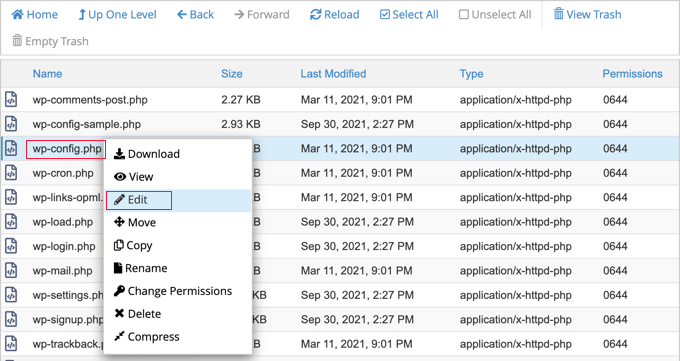
Va trebui să editați fișierul dvs. wp-config.php folosind un client FTP sau opțiunea manager de fișiere din cPanel-ul panoului de control al găzduirii WordPress.
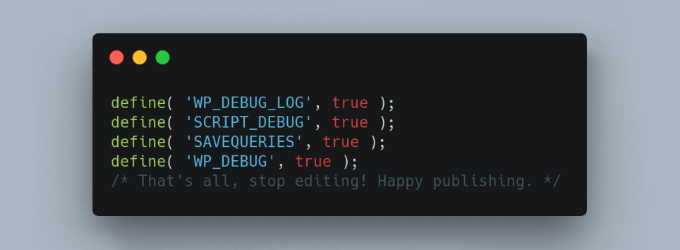
Odată ce aveți fișierul deschis, pur și simplu găsiți textul unde scrie „That’s all, stop editing! Happy blogging.”
Chiar înainte de această linie, adăugați următorul cod:
define( 'WP_DEBUG', true );
define( 'WP_DEBUG_LOG', true );
Pentru instrucțiuni pas cu pas, puteți consulta ghidul nostru despre cum să configurați jurnalele de erori WordPress în wp-config cu cod.
Cum să găsiți și să accesați jurnalele de erori WordPress
Acum că ați activat modul de depanare WordPress, orice mesaj de eroare viitor pe site-ul dvs. va fi stocat în jurnalele de erori WordPress.
Asta înseamnă că jurnalele dvs. vor fi goale la început. Va trebui să încercați să recreați problema pe site-ul dvs., astfel încât mesajele de eroare să poată fi salvate în fișierul jurnal.
De exemplu, ar trebui să revizuiți orice postări sau pagini care cauzează o eroare.
Apoi, trebuie să vă conectați la site-ul dvs. web folosind un client SFTP/FTP precum FileZilla sau opțiunea de manager de fișiere din panoul de control al găzduirii WordPress. Dacă nu ați mai folosit FTP înainte, atunci poate doriți să consultați ghidul nostru despre cum să folosiți FTP pentru a încărca fișiere pe WordPress.
Odată ce sunteți conectat la site-ul dvs., navigați la folderul /wp-content/. În interiorul folderului, veți găsi un fișier numit debug.log. Fișierul debug.log conține fiecare mesaj de eroare, avertisment și notificare WordPress care a fost înregistrat.

Pentru a vedea conținutul acestui fișier, va trebui să îl descărcați, vizualizați sau editați.
Puteți apoi inspecta mesajele de eroare împreună cu data și ora la care au apărut. Aceste informații vă pot ajuta să găsiți o soluție la problemele pe care le întâmpinați pe site-ul dvs. WordPress.

Cum să remediați problemele găsite în jurnalele de erori WordPress
Odată ce ați accesat jurnalele WordPress, puteți găsi mesajul de eroare care a fost înregistrat atunci când a apărut problema pe site-ul dvs. web. Rețineți că orele afișate sunt UTC, nu ora dvs. locală.
Deși majoritatea utilizatorilor nu vor înțelege mesajele de eroare, acestea sunt un bun punct de plecare pentru depanare. Odată ce notați mesajul și codul erorii, este posibil să găsiți o soluție la problema dvs. în ghidul nostru despre cele mai comune tipuri de erori în WordPress și cum să le remediați.
Dacă nu puteți găsi soluția singur, atunci puteți cere ajutor pe grupul nostru gratuit de Facebook WPBeginner Engage, unde puteți primi suport de la experții noștri WordPress și de la peste 98.000 de utilizatori. Asigurați-vă doar că citați codul de eroare sau mesajul pe care l-ați găsit în fișierul jurnal de erori WordPress.
Alte locuri unde puteți cere ajutor sunt forumurile oficiale WordPress, echipa de suport a companiei dvs. de găzduire web WordPress sau zona de suport desemnată pentru pluginul sau tema cu care aveți probleme.
Când solicitați asistență, vă recomandăm să citiți ghidul nostru despre cum să solicitați corect asistență WordPress și să o obțineți pentru a învăța modul corect de a pune întrebări și cele mai bune locuri pentru a găsi ajutor.
Dezactivarea modului de depanare WordPress
Odată ce ați remediat problema de pe site-ul dvs. WordPress, recomandăm dezactivarea modului de depanare. Lăsarea lui activat poate încetini site-ul dvs. și poate scurge informații nedorite, ceea ce reprezintă un risc de securitate WordPress.
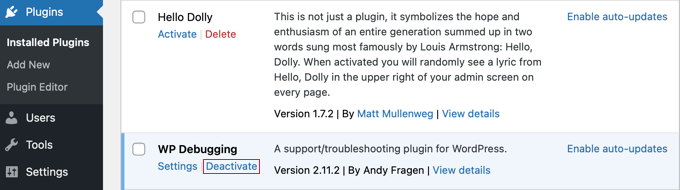
Dacă ați activat modul de depanare cu un plugin, atunci navigați pur și simplu la Plugin-uri » Plugin-uri instalate și dezactivați plugin-ul WP Debugging.
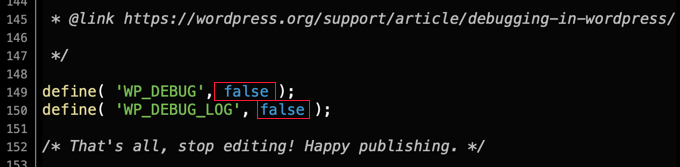
Dacă ați activat modul de depanare cu cod, atunci pur și simplu editați fișierul wp-config așa cum ați făcut înainte.
Va trebui să schimbați liniile de cod WP_DEBUG și WP_DEBUG_LOG la ‘false’.
Sperăm că acest tutorial v-a ajutat să învățați cum să găsiți și să accesați jurnalele de erori WordPress. De asemenea, s-ar putea să doriți să învățați cum să remediați erorile 404 ale postărilor WordPress sau să vedeți selecția noastră de experți a celor mai bune exemple de design pentru pagina de eroare WordPress.
Dacă ți-a plăcut acest articol, te rugăm să te abonezi la canalul nostru de YouTube pentru tutoriale video WordPress. Ne poți găsi, de asemenea, pe Twitter și Facebook.





Olaf
Un jurnal de erori PHP nu este întotdeauna disponibil pe un site web, iar găsirea erorilor în orb poate fi destul de dificilă, mai ales dacă afișarea erorilor PHP este dezactivată și site-ul cade ocazional în ecranul alb al morții. Modul de depanare și jurnalul de depanare sunt instrumente perfecte pentru rezolvarea acestor probleme. Accesul la jurnalul de erori poate salva uneori o întreagă seară de căutare în orb a problemelor, cum ar fi un simplu conflict de plugin. Este un instrument esențial pentru depanarea erorilor pe un site web.
Syed Zulqadar Hassan
Mulțumesc. M-a ajutat să-mi găsesc problema.
Suport WPBeginner
You’re welcome, glad our guide could help you find the issue on your site
Admin
Jiří Vaněk
Nu eram sigur dacă ar trebui să păstrez jurnalul de depanare activat permanent, astfel încât să pot urmări erorile care au apărut pe site, dar practic mi-ați spus că nu este o practică bună dacă nu se întâmplă nimic major pe site. Mulțumesc. Așadar, voi lăsa jurnalul de depanare dezactivat și îl voi folosi doar în cazul unei erori pe care o voi rezolva în acel moment.
Dayo Olobayo
Ai dreptate. Modul de depanare poate încetini puțin site-ul dvs., mai ales cu trafic ridicat. Dezactivarea acestuia atunci când nu depanați activ ajută la menținerea performanței optime a site-ului dvs. Pentru urmărirea erorilor pe termen lung, există pluginuri care pot înregistra erorile fără impactul asupra performanței modului de depanare complet.
alex partagas
Mereu un site grozav la care să apelezi. Mulțumesc!
Suport WPBeginner
Cu plăcere!
Admin
Kris
Ok. Util. Mulțumesc.
Suport WPBeginner
Cu plăcere, mă bucur că ghidul nostru v-a fost de ajutor!
Admin