


Dacă ai un site WordPress cu mai mulți autori, atunci s-ar putea să vrei să știi care dintre autorii tăi scrie cele mai populare postări. Aceste informații te pot ajuta să crești traficul și să-ți dezvolți site-ul.
De-a lungul anilor, am ajutat mulți utilizatori să configureze urmărirea site-urilor web și am recomandat diverse instrumente analitice. Din experiența noastră, Google Analytics și MonsterInsights facilitează vizualizarea autorului care atrage cei mai mulți vizitatori. Puteți urmări autorii populari fără a edita codul.
În acest articol, vom explica cum să activați urmărirea autorilor în WordPress.
De ce să activați urmărirea autorilor în WordPress?
Dacă ai un blog cu mai mulți autori, atunci trebuie să activezi urmărirea autorilor în WordPress. Acest lucru îți permite să colectezi date despre performanța postărilor fiecărui autor pe site-ul tău WordPress.
Puteți apoi să promovați autorii performanți și să oferiți ajutor suplimentar celor care se luptă.
Este, de asemenea, o modalitate excelentă de a afla ale căror postări aduc cel mai mult trafic și care articole angajează cititorii.
De exemplu, ați putea avea un autor care este excelent la scrierea de postări care atrag mulți vizitatori. Cu toate acestea, acei vizitatori s-ar putea să nu rămână pe site-ul dvs. Acest lucru poate duce la o rată de respingere ridicată, mai puține vizualizări ale paginilor și mai puțin timp petrecut pe site.
După colectarea acestor date, puteți lua decizii informate prin îmbunătățirea fluxului de lucru editorial și oferirea de mai multe sfaturi și ajutor scriitorilor aflați în dificultate. Ați putea găsi o modalitate de a direcționa utilizatorii de la postările primului autor către scriitorii cărora doriți să le acordați mai multă atenție.
Acestea fiind spuse, să vedem cum puteți activa urmărirea autorilor pe site-ul dvs. web.
Configurarea urmăririi autorilor în WordPress
Cea mai ușoară modalitate de a urmări cei mai populari autori în WordPress este utilizarea MonsterInsights. Este cel mai bun plugin de analiză pentru WordPress și vă ajută să configurați Google Analytics fără a edita codul.

MonsterInsights oferă un addon pentru dimensiuni care vă permite să configurați dimensiuni personalizate în Google Analytics.
Te ajută să urmărești informații suplimentare în Google Analytics care nu sunt disponibile în mod implicit. Acestea includ urmărirea autorilor, cele mai populare tipuri de postări, categorii, etichete și multe altele.
Rețineți că veți avea nevoie cel puțin de planul MonsterInsights Pro, deoarece acesta include funcționalitatea de dimensiuni personalizate. Există și o versiune MonsterInsights Lite pe care o puteți folosi gratuit.
Pentru mai multe informații, puteți consulta recenzia noastră completă MonsterInsights.
Mai întâi, trebuie să instalați și să activați pluginul MonsterInsights. Pentru mai multe detalii, consultați ghidul nostru pas cu pas despre cum să instalați un plugin WordPress.
La activare, veți vedea ecranul de bun venit. Continuați și faceți clic pe butonul „Launch the Wizard”.

În continuare, puteți urma instrucțiunile din expertul de configurare pentru a conecta Google Analytics cu site-ul dvs. web. Pentru mai multe detalii, consultați ghidul nostru despre cum să instalați Google Analytics în WordPress.
Odată conectat, Google Analytics va începe să vă urmărească tot traficul de pe site.
Configurarea dimensiunilor personalizate ale autorului pentru urmărire precisă
Acum că totul este configurat și funcționează, să spunem Google Analytics să înceapă urmărirea autorilor prin adăugarea unei dimensiuni personalizate.
Trebuie să începeți prin a vizita pagina Insights » Addons. De aici, trebuie să accesați addon-ul „Dimensions” și să faceți clic pe butonul „Install”.
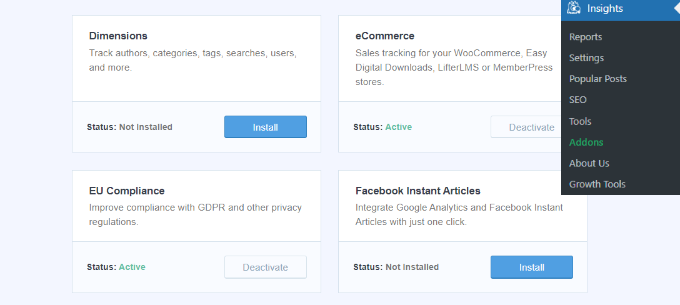
Addon-ul se va instala și activa automat acum.
Apoi, puteți accesa pagina Insights » Settings și puteți comuta la fila „Conversions”.

De aici, derulați puțin în jos și veți vedea caseta „Dimensiuni personalizate”.
Aici puteți adăuga o nouă dimensiune personalizată. Continuați și faceți clic pe butonul „Add New Custom Dimension”.
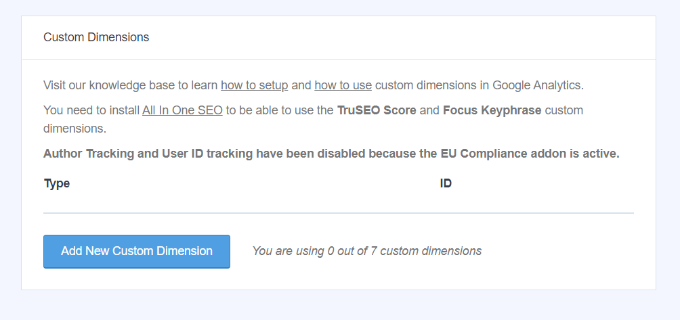
Apoi, va trebui să selectați dimensiunea „Author” din meniul derulant.
Pe lângă aceasta, va trebui, de asemenea, să adăugați ID-ul care va fi completat pentru dvs.
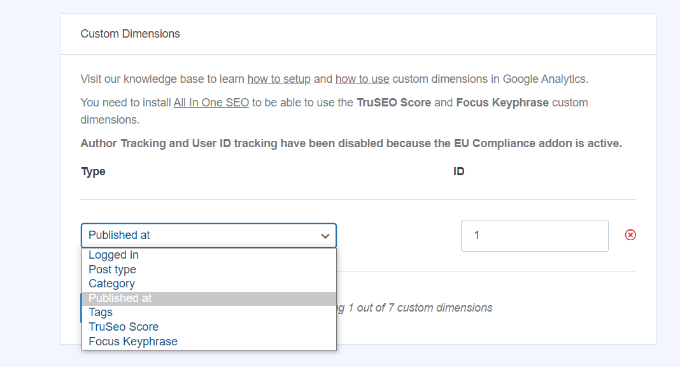
Nu uitați să salvați modificările pentru a vă stoca setările.
Acum că ați configurat dimensiuni personalizate în MonsterInsights, următorul pas este să faceți același lucru în Google Analytics.
Adăugați dimensiune personalizată în Google Analytics
Mai întâi, va trebui să accesați proprietatea dvs. Google Analytics 4.
Odată ce te-ai autentificat, accesează fila „Configure” din stânga.
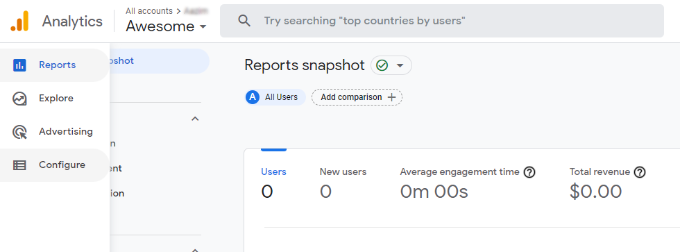
Apoi, puteți face clic pe opțiunea „Definiții personalizate” din meniul care apare.
După aceea, continuați și faceți clic pe butonul „Create custom dimensions”.
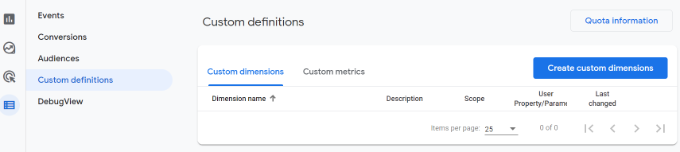
O fereastră va glisa din dreapta, unde va trebui să introduceți detaliile dimensiunilor dvs. personalizate.
Pentru a începe, introduceți un nume pentru dimensiunea dvs. Există, de asemenea, o opțiune de a adăuga o descriere.
De aici, poți păstra setarea Scope la „Event” și apoi poți introduce un parametru de eveniment precum „author_tracking”. Parametrul Event este ceea ce Google Analytics 4 va folosi pentru a afișa dimensiunea ta în rapoarte.
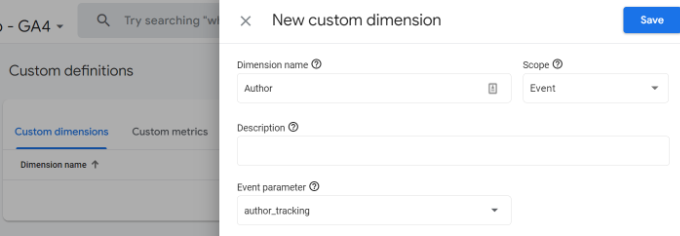
După ce ați introdus aceste detalii, nu uitați să faceți clic pe butonul „Salvare”.
Ați configurat cu succes urmărirea autorilor pe site-ul dvs. WordPress. Acum, să trecem la partea distractivă de vizualizare a rapoartelor și de a afla cum se descurcă autorii dvs.
Vizualizarea rapoartelor de urmărire a autorilor
După ce site-ul dvs. web a colectat date de trafic, puteți vizualiza autorii dvs. de top pe tabloul de bord WordPress.
Pur și simplu accesați pagina Insights » Reports și comutați la fila „Dimensions”.
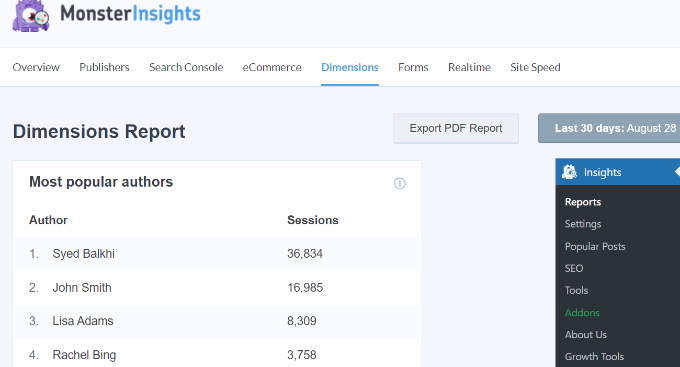
De aici, puteți vedea autorii de top care generează cel mai mult trafic pe site-ul dvs.
Acum puteți utiliza aceste date pentru a vă îmbunătăți fluxul de lucru editorial și pentru a promova conținutul de la autori performanți. De exemplu, puteți afișa conținutul acestora ca postări populare și obține mai multe vizualizări de pagină.
În plus, informațiile te vor ajuta să vezi care scriitori au dificultăți, astfel încât să poți lucra cu ei și să crești traficul către postările lor de pe blog.
Sperăm că acest articol v-a ajutat să învățați cum să activați urmărirea autorilor în WordPress. De asemenea, ați putea dori să consultați ghidul nostru despre cum să obțineți adnotări și note despre site-ul GA4 în WordPress și cele mai bune pluginuri pentru postări populare pentru WordPress.
Dacă ți-a plăcut acest articol, te rugăm să te abonezi la canalul nostru de YouTube pentru tutoriale video WordPress. Ne poți găsi, de asemenea, pe Twitter și Facebook.


Jiří Vaněk
Lucrez în prezent la un site comunitar cu mai mulți autori care folosesc MemberPress și m-am gândit dacă este posibil să am un instrument care să evalueze care autor are cea mai mare audiență. Acest lucru este crucial pentru mine, mai ales pentru recompensarea autorilor în funcție de performanța articolelor lor. Deoarece folosesc și pluginul MonsterInsights, acest articol a fost foarte util în identificarea autorului cu cea mai bună performanță. Mulțumesc!
Suport WPBeginner
Cu plăcere!
Admin