


Mulți dintre cititorii noștri au întrebat cum să adauge videoclipuri TikTok pe site-urile lor WordPress. Pe măsură ce popularitatea TikTok a explodat, este firesc să doriți să încorporați acest conținut captivant pe site-ul dvs.
Vestea bună este că este complet posibil și poate fi destul de simplu. Încorporarea videoclipurilor TikTok poate reîmprospăta conținutul dvs., poate crește implicarea și chiar poate ajuta la creșterea numărului dvs. de urmăritori pe TikTok.
Indiferent dacă vă prezentați propriile TikTok-uri sau prezentați videoclipuri în tendințe, noi vă acoperim. Vă vom arăta 3 metode ușoare de a încorpora videoclipuri TikTok în WordPress, potrivite pentru diferite teme și nevoi.

De ce să încorporați videoclipuri TikTok în WordPress?
Conform listei noastre complete de statistici despre blogging, postările cu videoclipuri obțin cu 83% mai mult trafic decât cele fără. Acestea fiind spuse, dacă postezi deja pe TikTok, are sens să încorporezi aceste videoclipuri pe site-ul tău WordPress.
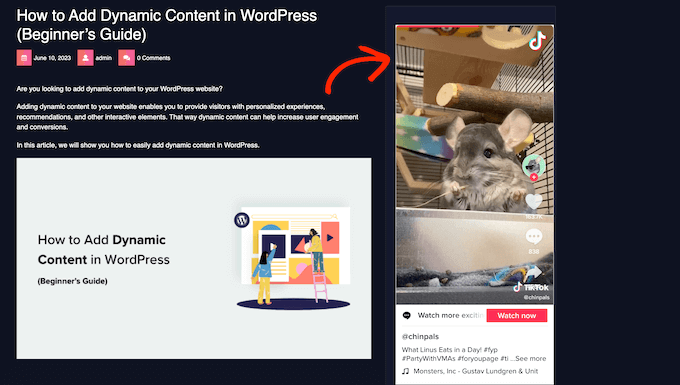
În acest fel, puteți obține mai mulți vizitatori, fără a fi nevoie să petreceți o grămadă de timp creând conținut nou. Aceste videoclipuri pot, de asemenea, să capteze atenția vizitatorului și să-l mențină pe site-ul dvs. mai mult timp, ceea ce va crește numărul de vizualizări ale paginilor și să reducă rata de respingere în WordPress.
În același timp, aceste videoclipuri vor promova canalul dvs. TikTok persoanelor care vă vizitează site-ul. Acest lucru vă poate aduce mai multe interacțiuni și urmăritori pe TikTok.
Acestea fiind spuse, să vedem cum puteți încorpora videoclipuri TikTok în WordPress. Pur și simplu utilizați linkurile rapide de mai jos pentru a sări direct la metoda pe care doriți să o utilizați:
Metoda 1. Utilizarea blocului TikTok (funcționează cu orice temă)
Cel mai simplu mod de a încorpora clipuri TikTok pe site-ul dvs. WordPress este prin lipirea URL-ului videoclipului în editorul paginii sau postării. WordPress va detecta apoi videoclipul și îl va prelua automat pentru dvs. Puteți face același lucru și pentru videoclipuri YouTube, videoclipuri Facebook și așa mai departe.
Mai întâi, trebuie să vizitați videoclipul TikTok pe care doriți să îl încorporați. Apoi, copiați URL-ul videoclipului.
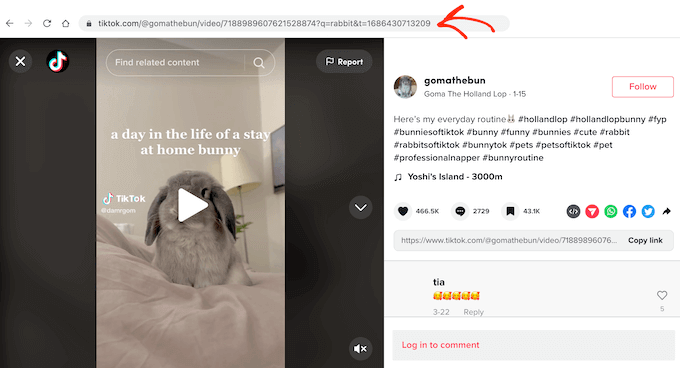
Apoi, deschide pagina sau postarea WordPress unde vrei să afișezi videoclipul TikTok. Poți apoi pur și simplu să lipești URL-ul în editorul de blocuri WordPress.
WordPress va detecta automat că încorporezi un videoclip TikTok și va adăuga un bloc TikTok cu videoclipul deja încorporat.
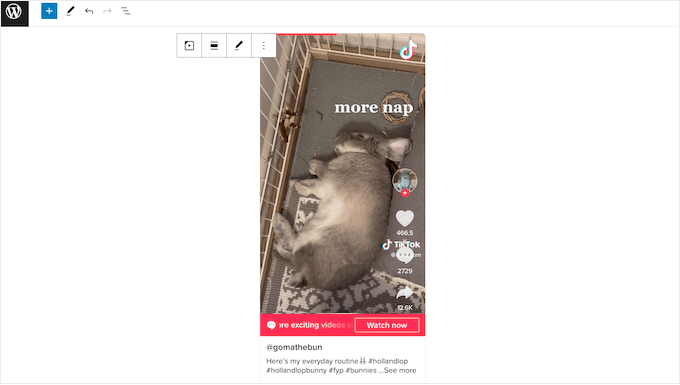
În mod implicit, WordPress va redimensiona automat videoclipul TikTok pentru ecrane mai mici, inclusiv smartphone-uri și tablete. De asemenea, va păstra raportul video-ului atunci când browserul este redimensionat.
Aceasta este o experiență bună pentru utilizator, așa că recomandăm să lăsați setarea activată. Cu toate acestea, uneori, este posibil să doriți să păstrați videoclipul la aceeași dimensiune, indiferent de situație. În acest caz, faceți clic pentru a selecta blocul TikTok și apoi dezactivați comutatorul „Redimensionare pentru dispozitive mai mici”.
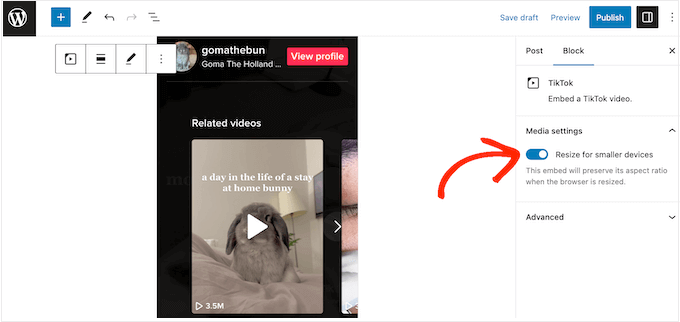
Dacă dezactivați această setare, atunci este o idee bună să testați versiunea mobilă a site-ului dvs. WordPress de pe desktop, pentru a verifica dacă sunteți mulțumit de experiența vizitatorilor.
Puteți obține rezultate similare adăugând blocul TikTok la o pagină sau postare. După aceea, puteți adăuga URL-ul videoclipului TikTok în orice moment.
Pentru a adăuga un bloc TikTok, pur și simplu faceți clic pe pictograma „+” și apoi tastați „TikTok”.
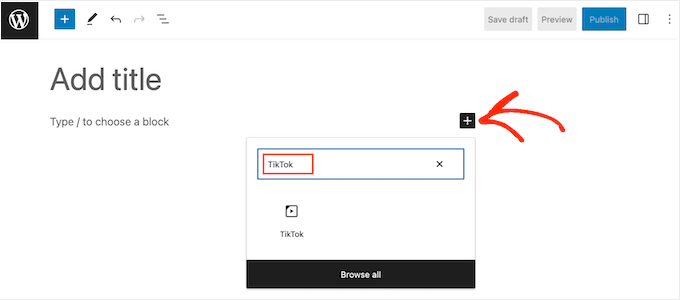
Când apare blocul potrivit, faceți clic pentru a-l adăuga la pagină sau la postare.
După aceea, puteți pur și simplu să lipiți URL-ul TikTok în bloc și să faceți clic pe „Încorporare”.
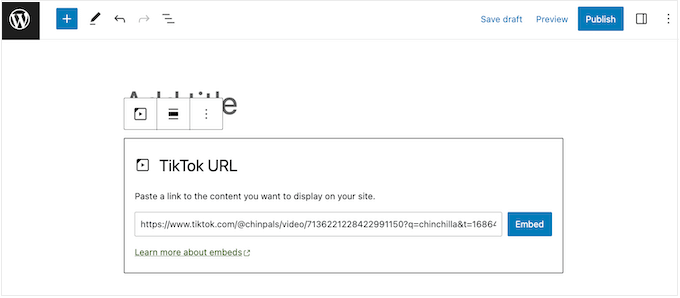
O altă opțiune este să încorporați videoclipul TikTok într-o zonă pregătită pentru widget-uri, cum ar fi bara laterală sau o secțiune similară. Acest lucru vă permite să afișați același videoclip pe întregul site.
De exemplu, dacă încercați să creați un concurs viral pe TikTok, atunci ați putea încorpora videoclipul care anunță concursul.
Pentru a face acest lucru, accesați Aspect » Widgeturi în tabloul de bord. Aici veți vedea toate zonele diferite unde puteți adăuga widgeturi în WordPress.
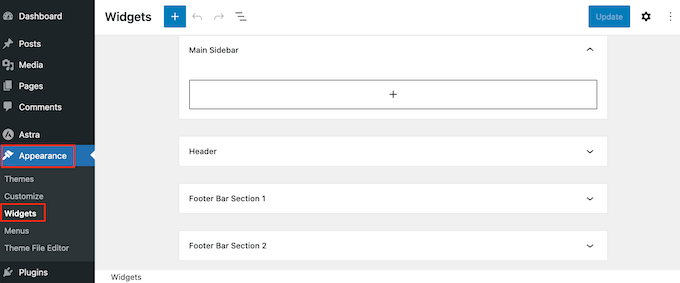
Pur și simplu găsiți zona în care doriți să încorporați videoclipul TikTok.
Apoi, faceți clic pe pictograma „+”.
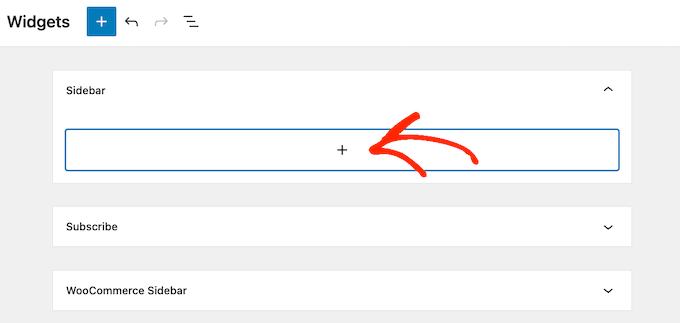
În fereastra pop-up care apare, tastează „TikTok”.
Când apare blocul corect, faceți clic pentru a-l adăuga în zona pregătită pentru widget.
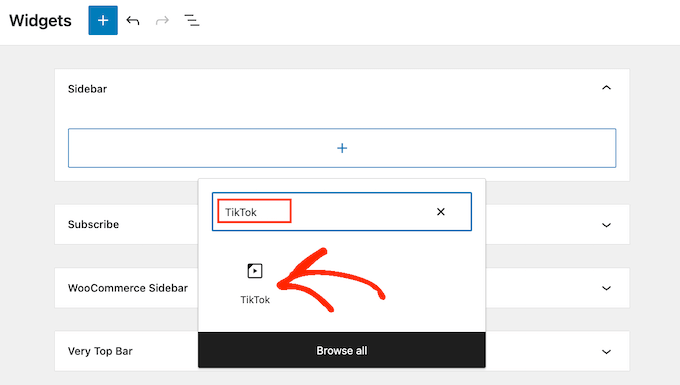
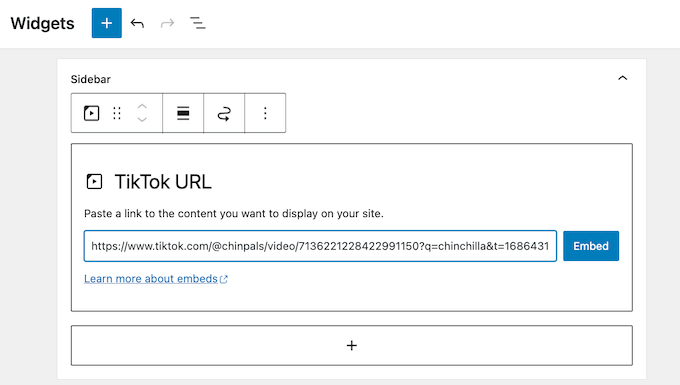
Acum puteți lipi URL-ul videoclipului TikTok pe care doriți să îl încorporați.
După ce ați făcut acest lucru, faceți clic pe butonul „Embed”.
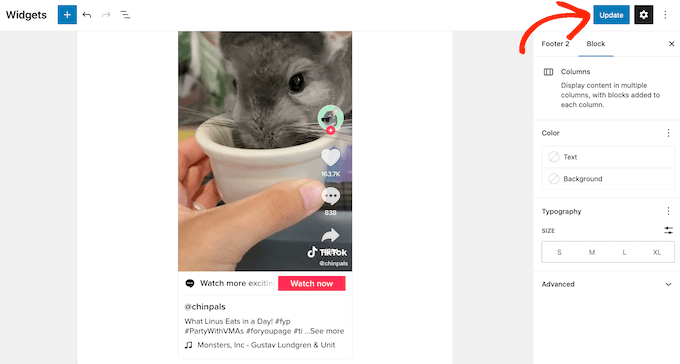
Când ați terminat, nu uitați să faceți clic pe „Update” pentru a face modificările live.
Acum puteți vizita blogul sau site-ul dvs. WordPress pentru a vedea videoclipul TikTok live.
Metoda 2. Utilizarea editorului complet al site-ului (funcționează cu teme WordPress bazate pe blocuri)
Dacă utilizați o temă de bloc, atunci puteți adăuga un TikTok în orice zonă pregătită pentru widget sau șablon folosind editorul complet al site-ului.
Acest lucru vă permite să afișați videoclipuri TikTok pe pagini și postări pe care nu le puteți edita folosind editorul standard de conținut. De exemplu, ați putea folosi videoclipuri TikTok pentru a îmbunătăți șablonul paginii dvs. 404.
În tabloul de bord WordPress, accesează Aspect » Editor.

Implicit, editorul complet al site-ului va afișa șablonul de pagină principală al temei dvs.
În scop demonstrativ, vom adăuga un TikTok la șablonul paginii Arhivă, dar pașii vor fi în mare parte aceiași, indiferent de șablonul, modelul sau pagina pe care o editați.
Mai întâi, accesați meniul „Șabloane”.
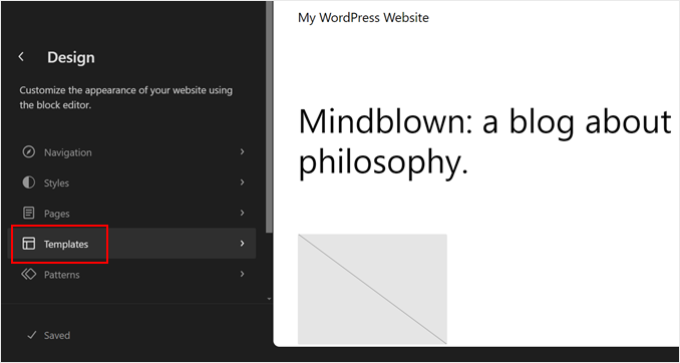
Vei vedea acum toate șabloanele sau părțile de șablon care alcătuiesc tema ta WordPress.
Pur și simplu găsiți șablonul unde doriți să încorporați un videoclip TikTok și faceți clic pe el.
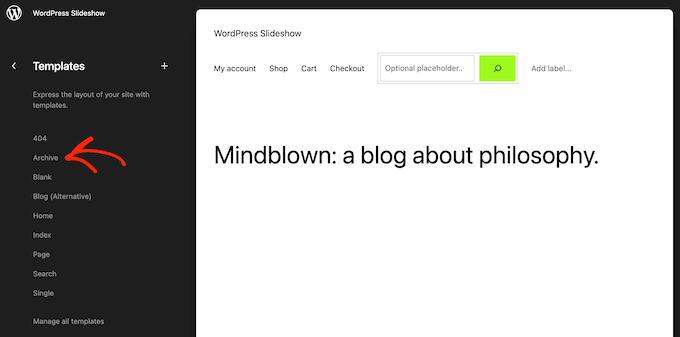
WordPress va afișa acum o previzualizare a șablonului.
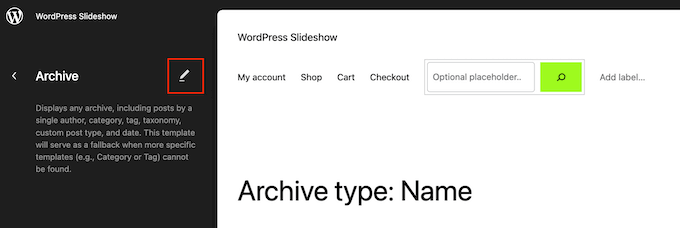
Pentru a edita aspectul, faceți clic pe mica pictogramă creion.
După ce ai terminat, apasă pe butonul „+” din partea stângă sus a ecranului.
În bara de căutare care apare, tastează „TikTok”.
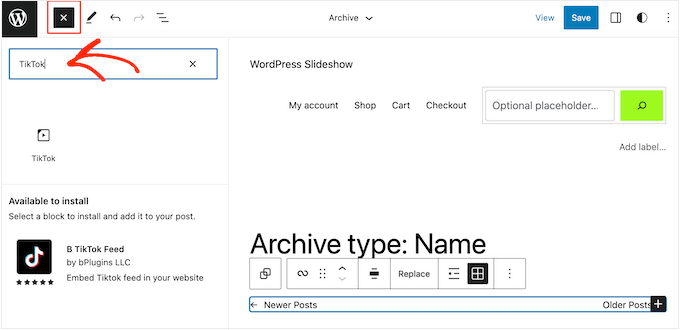
Când apare blocul corect, trageți-l și plasați-l pe aspect.
Acum puteți lipi URL-ul videoclipului în blocul TikTok și puteți face clic pe butonul „Embed”.
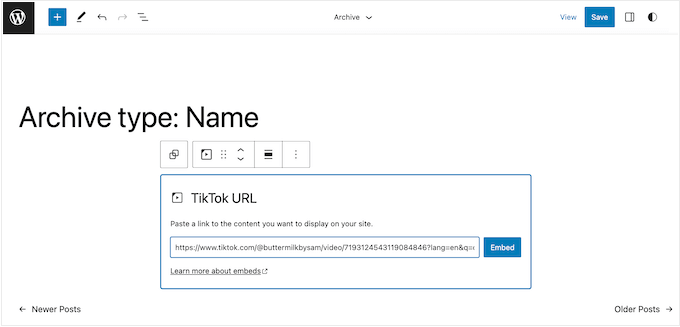
Când ești mulțumit de aspectul șablonului, apasă pe butonul „Salvează”. Acum, pur și simplu vizitează site-ul tău WordPress pentru a vedea TikTok-ul în acțiune.
Metoda 3. Utilizarea Smash Balloon (Încorporați întregul flux TikTok)
Dacă doriți doar să adăugați câteva TikTok-uri pe site-ul dvs. WordPress, atunci metoda 1 și metoda 2 sunt ambele alegeri excelente. Cu toate acestea, uneori este posibil să doriți să afișați toate cele mai recente TikTok-uri într-un flux care se actualizează automat.
Aceasta este o modalitate ușoară de a menține site-ul dvs. proaspăt și interesant, promovându-vă în același timp cele mai recente videoclipuri TikTok.
Cea mai bună modalitate de a încorpora un flux TikTok în WordPress este prin utilizarea TikTok Feeds Pro de la Smash Balloon.
Este unul dintre cele mai bune pluginuri TikTok care îți permite să conectezi WordPress la contul tău de TikTok, apoi să afișezi toate videoclipurile tale în layout-uri de galerie precum grid, masonry și carousel.

Fiți conștient că puteți afișa doar TikTok-uri din propriul dvs. cont.
Mai întâi, va trebui să instalezi și să activezi pluginul TikTok Feeds Pro. Dacă ai nevoie de ajutor, consultă ghidul nostru despre cum să instalezi un plugin WordPress.
Notă: Există și o versiune gratuită a pluginului TikTok Feeds pe care îl puteți utiliza pentru a începe. Cu toate acestea, versiunea Pro vine cu funcționalități mai avansate.
Odată ce pluginul este activat, accesați TikTok Feeds » All Feeds din tabloul de bord WordPress. Apoi, faceți clic pe butonul „Add New” din partea de sus a paginii.
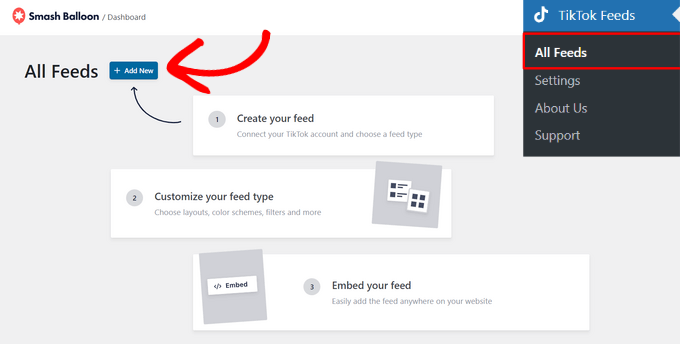
Apoi, trebuie să conectați noul flux cu contul dvs. TikTok, astfel încât pluginul să vă poată afișa videoclipurile.
Începeți prin a face clic pe butonul „Adăugare sursă”.
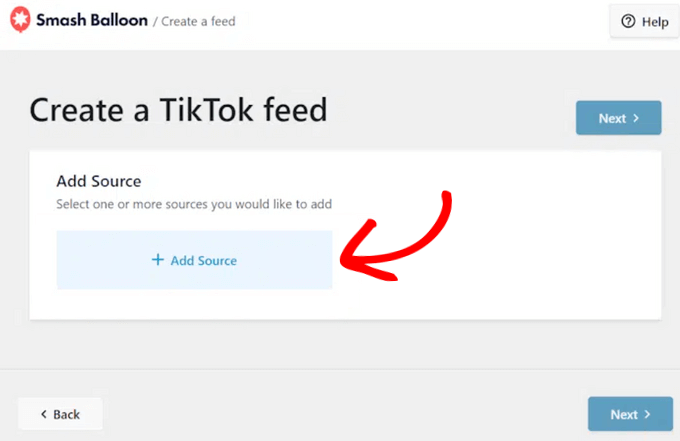
Pe pagina următoare, trebuie să faceți clic pe butonul „Conectare cu TikTok”.
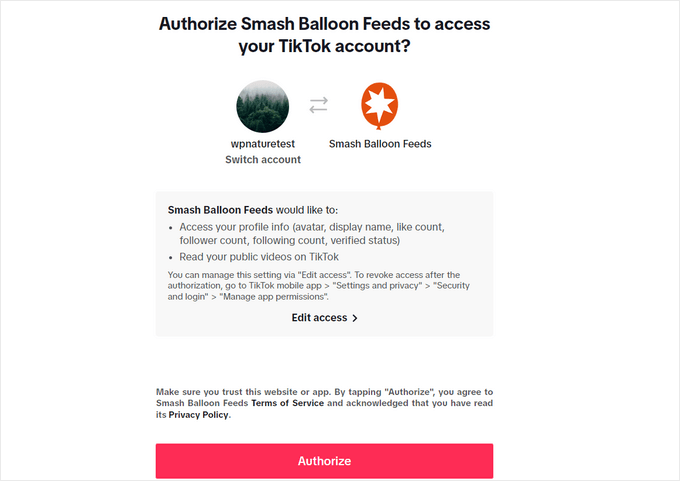
Acest lucru vă va redirecționa către site-ul TikTok, unde Smash Balloon va solicita acces de tip „doar citire” la contul dvs. TikTok.

Apasă pe butonul „Autorizează” pentru a continua.
Când ați terminat, Smash Balloon vă va redirecționa automat înapoi la tabloul de bord WordPress.
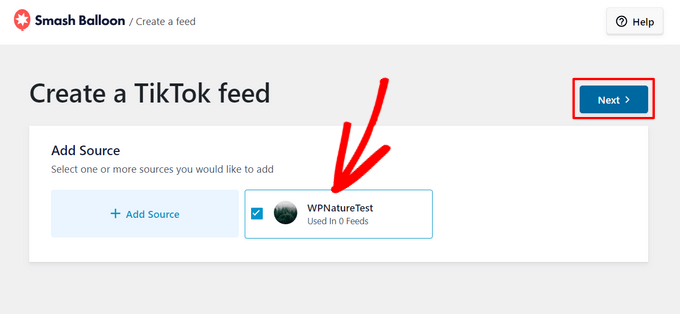
Acum, poți selecta contul tău de TikTok.
Apoi, apăsați butonul „Next”.
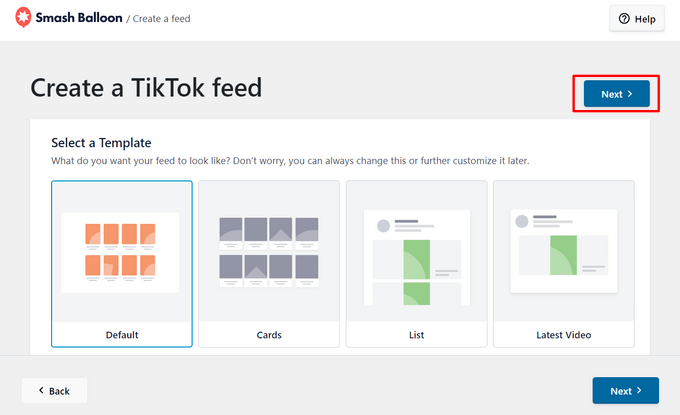
De aici, puteți alege un șablon pentru fluxul dvs. TikTok din opțiuni precum grilă implicită, carduri, listă, cel mai recent videoclip, carusel și carusel de prezentare.
Faceți clic pe orice temă doriți și apăsați butonul „Next” pentru a continua.
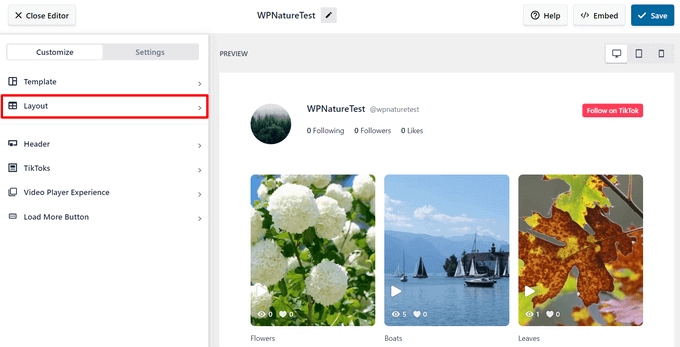
Aceasta va lansa editorul vizual unde puteți face personalizări pentru fluxul dvs. TikTok. În partea stângă, veți vedea toate opțiunile de personalizare, iar în dreapta puteți vedea o previzualizare live a fluxului dvs.
Pentru a începe personalizările, faceți clic pe fila „Layout”.
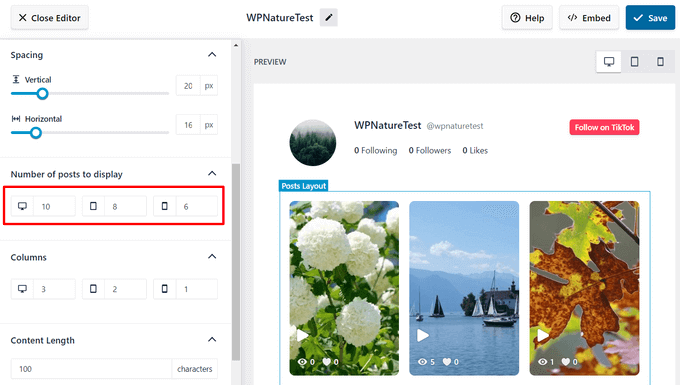
Aici, puteți selecta un aspect pentru fluxul dvs. TikTok din opțiuni precum grilă, listă, zidărie și carusel. De asemenea, puteți ajusta spațierea, numărul de postări de afișat, coloanele și lungimea conținutului.
În mod implicit, Smash Balloon va afișa cele mai recente 10 TikTok-uri postate pe contul dvs. pe dispozitive desktop. Pentru a afișa mai multe sau mai puține videoclipuri, pur și simplu introduceți un alt număr în câmpul de lângă pictograma Desktop.
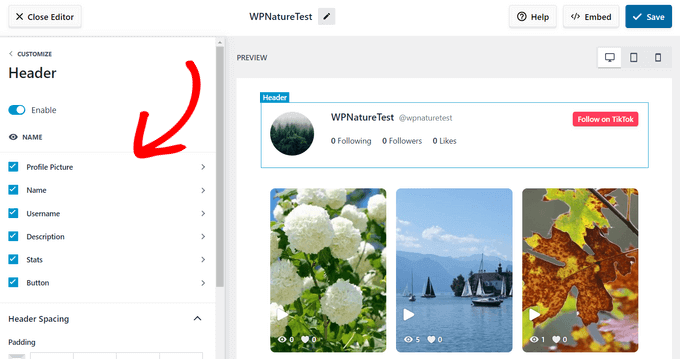
Smash Balloon activează, de asemenea, automat un antet pentru fluxul dvs. TikTok, care afișează poza de profil TikTok, numele de utilizator, numărul de urmăritori, aprecieri, un buton de urmărire și multe altele.
Pentru a face ajustări la antetul dvs., pur și simplu faceți clic pe fila „Antet” din editorul vizual pentru a deschide opțiunile de personalizare.
Există câteva setări suplimentare pe care le puteți configura, dar acestea sunt tot ce aveți nevoie pentru a crea un flux TikTok atrăgător. Când sunteți mulțumit de setările dvs., faceți clic pe butonul „Salvare”.
Smash Balloon va crea acum un shortcode pe care îl puteți folosi pentru a adăuga fluxul pe site-ul dvs.
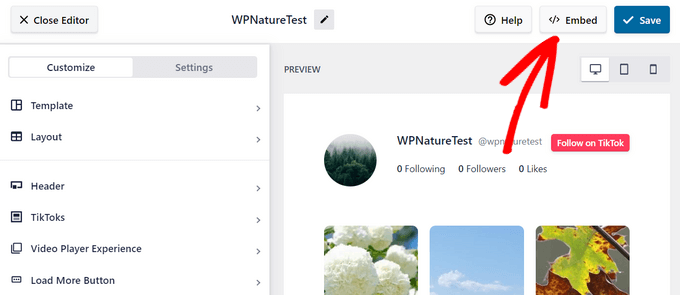
Apasă butonul „Încorporare”.
Aceasta va deschide o fereastră pop-up unde poți copia shortcode-ul.
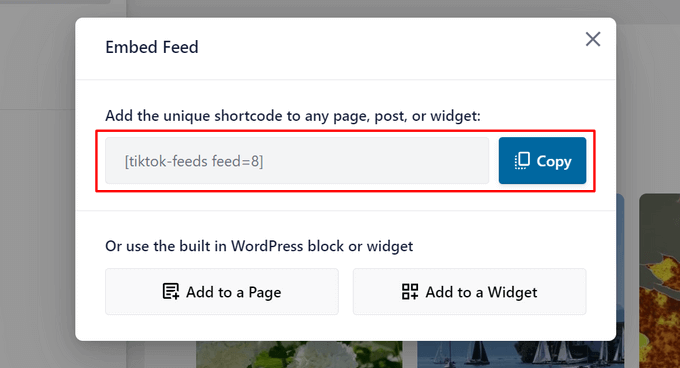
Acum, pur și simplu lipiți acest shortcode în orice pagină, pagină sau zonă pregătită pentru widget. Pentru instrucțiuni pas cu pas despre cum să plasați shortcode-ul, consultați ghidul nostru despre cum să adăugați un shortcode în WordPress.
După ce ați făcut acest lucru, pur și simplu vizitați site-ul dvs. web pentru a vedea fluxul TikTok în acțiune.
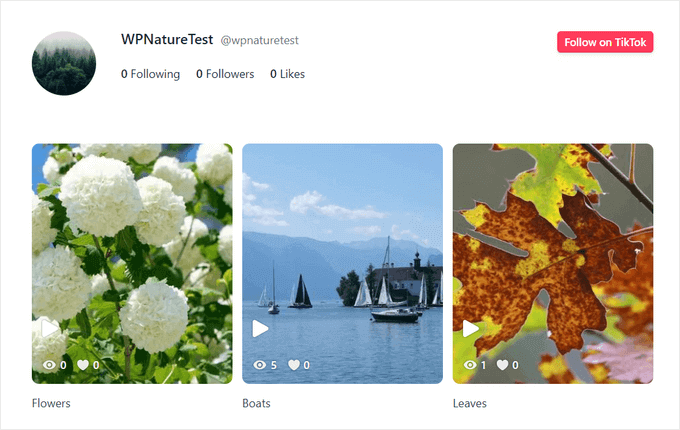
Cu playerul video TikTok de la Smash Balloon, vizitatorii vor putea da clic pe videoclipuri și le vor putea reda cu sunet direct pe site-ul dvs., la fel ca pe TikTok.
Bonus: Adaugă diverse fluxuri de rețele sociale pe site-ul tău WordPress
În zilele noastre, majoritatea brandurilor au mai mult de un cont de social media. De exemplu, dacă aveți un profil TikTok, atunci este posibil să aveți și unul pe Instagram pentru a posta Reels.
Aceasta este o practică excelentă de marketing digital, deoarece poți ajunge la cât mai mulți utilizatori posibil pe diverse platforme.
Dacă faci acest lucru, atunci s-ar putea să vrei să adaugi și celelalte fluxuri sociale pe site-ul tău WordPress. Pe lângă obținerea mai multor urmăritori pe rețelele sociale, poți, de asemenea, să arăți vizitatorilor ce conținut au ratat prin faptul că nu te-au urmărit pe rețelele sociale.
Smash Balloon are disponibile diverse plugin-uri pentru fluxuri de social media pentru WordPress. Puteți adăuga fluxuri de pe Facebook, Instagram, YouTube, Twitter și chiar de pe site-uri de recenzii pentru a vă afișa dovada socială.
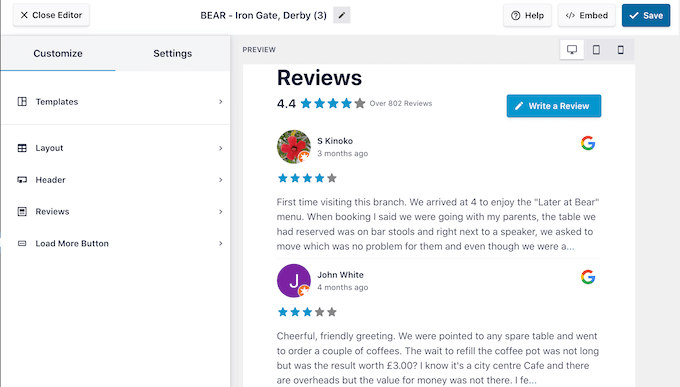
Pentru mai multe informații, puteți consulta ghidul nostru despre cum să adăugați fluxurile de social media pe WordPress.
Sperăm că acest articol v-a ajutat să învățați cum să încorporați videoclipuri TikTok în WordPress. De asemenea, ați putea dori să consultați lista noastră completă de statistici despre rețelele sociale sau să vedeți selecția noastră de experți a celor mai bune pluginuri pentru rețelele sociale.
Dacă ți-a plăcut acest articol, te rugăm să te abonezi la canalul nostru de YouTube pentru tutoriale video WordPress. Ne poți găsi, de asemenea, pe Twitter și Facebook.


Jiří Vaněk
Există o modalitate de a personaliza aspectul unui videoclip TikTok încorporat? De exemplu, pot schimba culoarea butonului de redare sau pot ascunde logo-ul TikTok?
Suport WPBeginner
The plugin from this guide would give you some styling options that you’re wanting
Admin
Jiří Vaněk
Mulțumesc pentru informația că cel puțin o parte din personalizare va fi posibilă. Voi încerca cu siguranță pluginul, deoarece aș dori să implementez TikTok pe site. Îl văd ca pe o rețea socială relativ puternică, în special pentru generația tânără.
MULȚUMESC DUMNEZEU JONATHAN
În sfârșit pot folosi acum videoclipurile mele de pe Tiktok pe site-ul meu. Mi-a fost greu să creez videoclipuri pe Youtube și mă gândeam dacă aș putea folosi videoclipurile mele de pe Tiktok.
Acum am totul sub control. Mulțumesc echipei WPBeginner pentru acest articol.
Suport WPBeginner
Glad we could share how to use TikTok videos
Admin
Ralph
Există vreo diferență dacă copiez și lipesc pur și simplu URL-ul TikTok în articolul meu sau dacă adaug un nou bloc, aleg TikTok și apoi lipesc linkul acolo?
Suport WPBeginner
Facilitează lucrurile dacă articolul trebuie actualizat în viitor pentru a se asigura că este propriul său bloc.
Admin
CHAHRAZAD
Afișează doar fluxul meu pe blogul meu, nu al meu, cum să remediez asta, vă rog
Suport WPBeginner
Dacă folosești pluginul, ar trebui să verifici setările pentru a te asigura că numele de utilizator sau hashtag-ul pe care l-ai setat este pentru pagina ta, nu pentru a noastră.
Admin
Marie-Eleonore
„Chapeau”. Excelent, concis, clar și atât de informativ! Pentru mine, aceasta este o bijuterie uimitoare. Vă mulțumesc mult!
Suport WPBeginner
Glad you found our guide helpful
Admin
Suraj Jha
Mulțumesc pentru informațiile dumneavoastră valoroase. Îmi plac foarte mult acest tip de conținut.
Felicitări pentru munca depusă. Continuați să scrieți acest tip de conținut pentru noi. Fiecare postare de pe blogul dumneavoastră îmi este de mare ajutor. Aștept cu nerăbdare mai multe...
Suport WPBeginner
Glad you found our content helpful
Admin