


Dacă utilizați activ albume de Facebook pentru a prezenta produse, a partaja mărturii ale clienților sau a vă implica comunitatea, afișarea lor pe site-ul dvs. WordPress poate schimba jocul.
Nu numai că poate îmbunătăți atractivitatea vizuală a site-ului dvs., dar poate servi și ca dovadă socială, demonstrând prezența activă și implicarea mărcii dvs. De asemenea, poate direcționa trafic înapoi pe pagina dvs. de Facebook, unde potențialii clienți pot afla mai multe și se pot conecta cu dvs.
Cu ajutorul plugin-urilor WordPress, încorporarea albumelor Facebook este o sarcină ușoară, iar WPBeginner este aici pentru a vă ghida prin proces.
În acest articol, vă vom arăta cum să încorporați cu ușurință albume Facebook în WordPress.
De ce să încorporați un album Facebook în WordPress?
Există multe motive pentru care ați dori să încorporați un album foto de pe Facebook pe site-ul dvs. WordPress.
Poate aveți o pagină populară de Facebook și postați constant fotografii acolo și ați dori ca vizitatorii site-ului dvs. să le vadă și pe ele. Încorporând albumul dvs. de Facebook în WordPress, nu va trebui să încărcați aceeași fotografie pe două platforme diferite.
În plus, încorporarea unui album de Facebook poate îmbunătăți atractivitatea vizuală generală și experiența utilizatorului pe site-ul dvs. web. Vizitatorii pot naviga cu ușurință prin albumul dvs. de Facebook încorporat fără a părăsi pagina dvs. WordPress.
WordPress obișnuia să vină cu suport încorporat pentru încorporarea albumelor Facebook. La fel cum încorporați un videoclip YouTube, puteți pur și simplu să copiați și să lipiți URL-ul oricărui album Facebook, iar WordPress va afișa automat acel album.
Cu toate acestea, Facebook și Instagram au făcut ulterior modificări la API-ul lor. Aceste modificări fac imposibil ca WordPress să continue suportul oEmbed pentru Facebook și Instagram.
Dacă încercați să încorporați un link către un album, veți primi un mesaj de eroare.
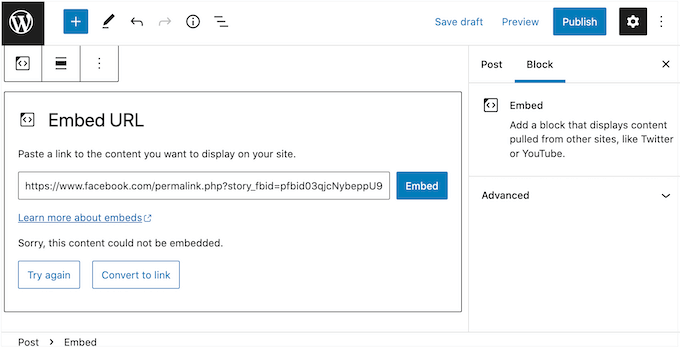
Din fericire, există o modalitate de a repara încorporările Facebook și Instagram în WordPress folosind un plugin.
Să vedem cum puteți încorpora cu ușurință albume Facebook în WordPress. Puteți utiliza aceste linkuri rapide de mai jos pentru a naviga prin pași:
- Pasul 1: Instalați Smash Balloon Custom Facebook Feed
- Pasul 2: Conectați-vă pagina sau grupul de Facebook la WordPress
- Pasul 3: Alegeți un șablon de flux Facebook pentru albumele dvs.
- Pasul 4: Personalizați albumele dvs. Facebook încorporate
- Step 5: Add the Facebook Albums to Your WordPress Pages or Posts
Pasul 1: Instalați Smash Balloon Custom Facebook Feed
Cea mai bună modalitate de a încorpora albume Facebook în WordPress este utilizând pluginul Smash Balloon Custom Facebook Feed.
Acest plugin vă permite să încorporați actualizări de statut Facebook, comentarii, recenzii, postări comunitare și multe altele pe site-ul dvs.
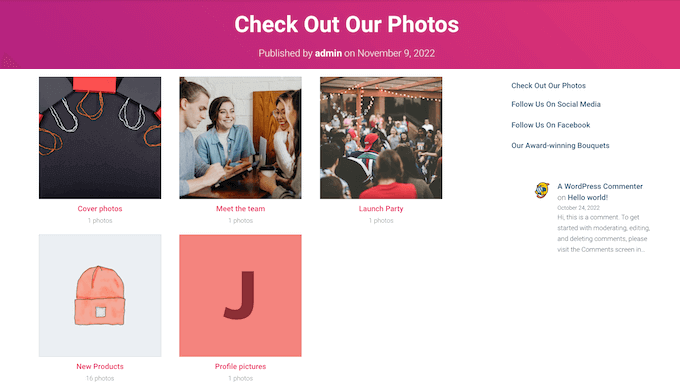
De asemenea, permite vizitatorilor să privească mai atent fotografiile și imaginile dvs. fără a fi nevoie să viziteze Facebook, deschizând o fereastră pop-up lightbox.
Notă: Deși o versiune gratuită a Smash Balloon este disponibilă, acest ghid va folosi versiunea Pro a Smash Balloon, deoarece are funcția de încorporare a albumelor Facebook de care avem nevoie.
Primul lucru pe care trebuie să-l faceți este să instalați și să activați pluginul Smash Balloon Custom Facebook Feed. Pentru mai multe detalii, consultați ghidul nostru despre cum să instalați un plugin WordPress.
După activare, va trebui să accesați Facebook Feed » Setări și să introduceți cheia de licență în câmpul „Cheie de licență”.
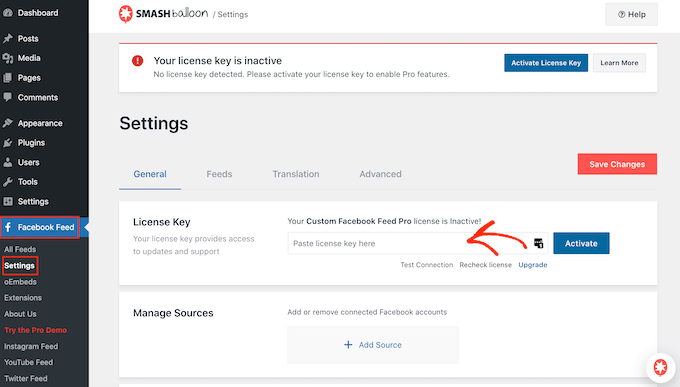
Veți găsi aceste informații în contul dvs. de pe site-ul Smash Balloon.
După introducerea cheii, faceți clic pe butonul „Activare”.
Pasul 2: Conectați-vă pagina sau grupul de Facebook la WordPress
Acest plugin vă permite să încorporați un flux dintr-un grup sau o pagină de Facebook. Puteți chiar să afișați cele mai recente comentarii sub fiecare fotografie, împreună cu numărul total de aprecieri și distribuiri.
Pentru a conecta pagina sau grupul dvs. de Facebook la WordPress, accesați Facebook Feed » All Feeds și apoi faceți clic pe „Add New”.
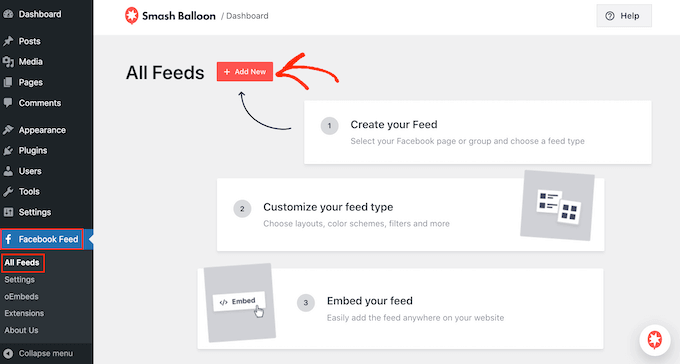
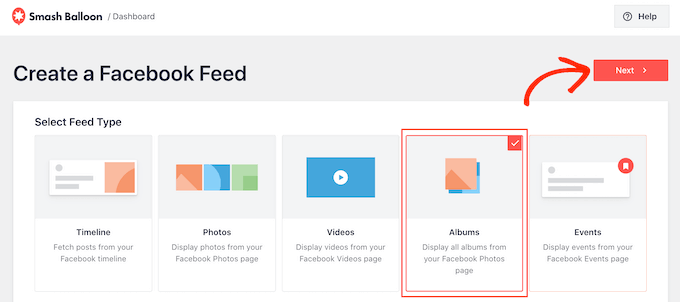
Smash Balloon vă permite să afișați postări din albumele dvs. foto, cronologii, evenimente și multe altele.
Pentru a încorpora albumele dvs. Facebook, va trebui să faceți clic pe ‘Albums’ și apoi să faceți clic pe ‘Next.’
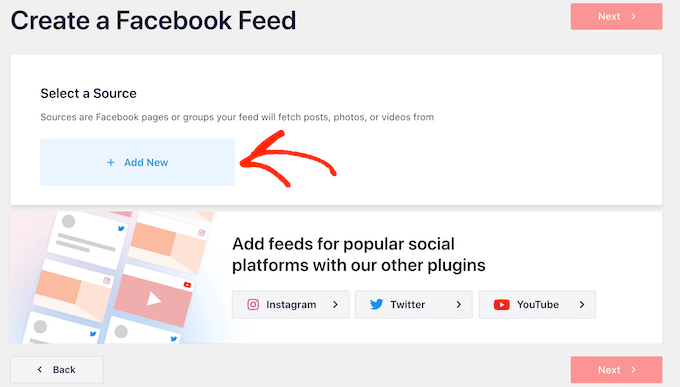
Acum, trebuie să selectați pagina sau grupul de Facebook de unde veți obține fotografiile.
Pentru a începe, faceți clic pe ‘Adăugare nou’.
Pe ecranul următor, alegeți dacă doriți să afișați albume dintr-o pagină sau un grup.
După aceea, pur și simplu faceți clic pe „Conectare la Facebook”.
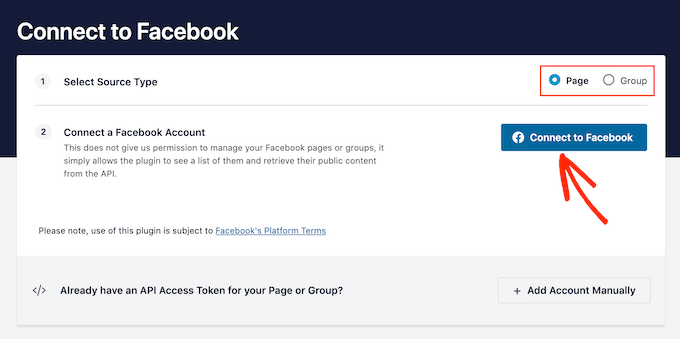
Aceasta deschide o fereastră pop-up unde vă puteți conecta la contul dvs. Facebook și puteți alege paginile sau grupurile de unde doriți să obțineți albumele.
După ce ați luat această decizie, faceți clic pe „Următorul”.
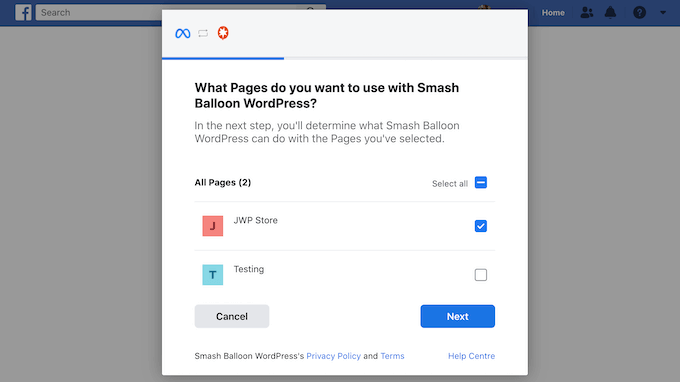
Odată ce ați făcut acest lucru, Facebook va afișa toate informațiile la care Smash Balloon va avea acces și acțiunile pe care le poate efectua.
Pentru a restricționa accesul Smash Balloon la contul dvs. de Facebook, faceți clic pe oricare dintre comutatoare pentru a le transforma din „Da” în „Nu”. Fiți conștient că acest lucru poate afecta albumele și fotografiile pe care le puteți încorpora pe blogul dvs. WordPress sau pe site-ul web.
Acestea fiind spuse, recomandăm să lăsați toate comutatoarele activate.
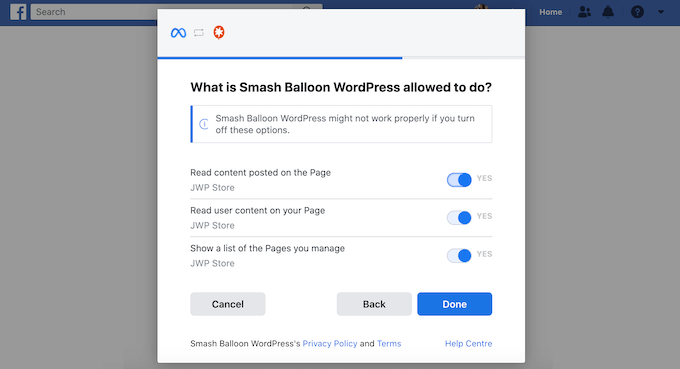
Când sunteți gata, faceți clic pe „Finalizat”.
După câteva momente, ar trebui să vedeți un mesaj care confirmă că ați conectat site-ul dvs. WordPress la Facebook. Acum că ați terminat, este timpul să faceți clic pe „OK”.
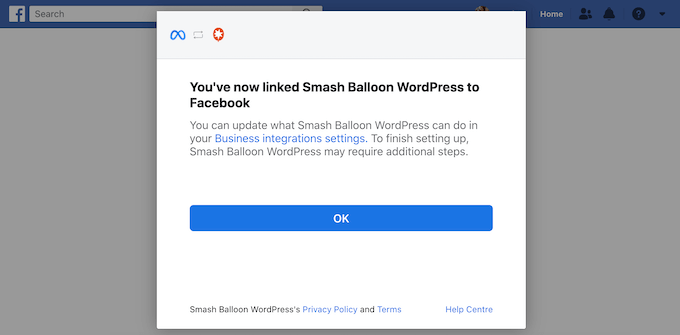
Smash Balloon vă va readuce automat în zona de administrare WordPress.
Cum să adăugați un singur album de Facebook în WordPress
Smash Balloon permite, de asemenea, încorporarea unui album Facebook specific oriunde pe site-ul dvs. WordPress. Acest lucru vă permite să afișați cel mai recent album vizitatorilor sau să afișați un album relevant pentru restul conținutului paginii.
De exemplu, dacă ați adăugat un calendar de evenimente Facebook în WordPress, atunci s-ar putea să doriți să afișați și albume de la evenimente anterioare.
Pentru a încorpora un album Facebook specific, va trebui să cumpărați și să instalați extensia Album mergând la Facebook Feed » Extensii.
Aici, găsiți extensia „Album” și faceți clic pe butonul său „Adăugare”.
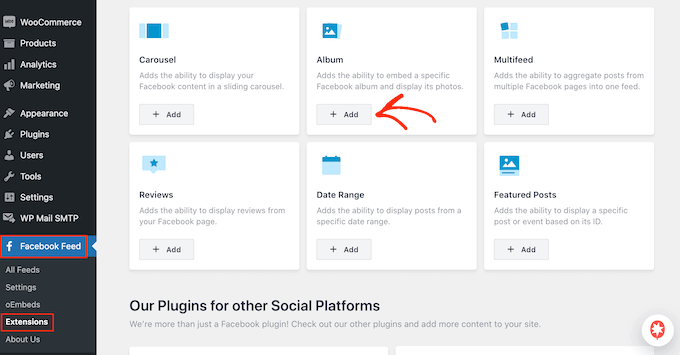
Aceasta va deschide site-ul web Smash Ballon într-o filă nouă, cu instrucțiuni despre cum să cumpărați extensia Album.
Odată ce aveți extensia, o puteți instala exact în același mod în care instalați un plugin. Dacă aveți nevoie de ajutor, consultați ghidul nostru despre cum să instalați un plugin WordPress.
După activarea pluginului, accesați Facebook Feed » All Feeds și faceți clic pe „Add New”.
Sub „Tipuri avansate de flux”, selectați „Album unic” și apoi faceți clic pe „Următorul”.
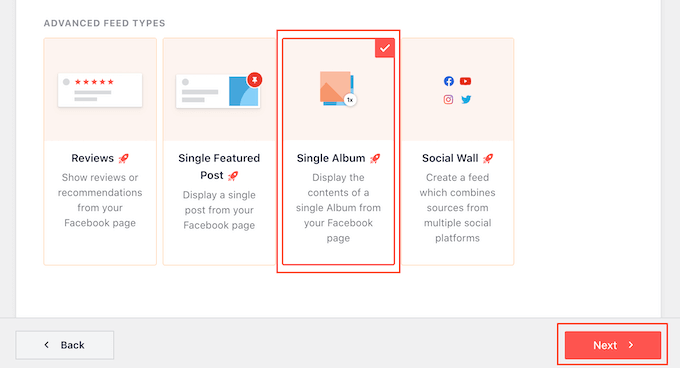
Acum puteți alege pagina sau grupul pe care doriți să îl utilizați ca sursă și puteți alege un șablon urmând același proces descris mai sus.
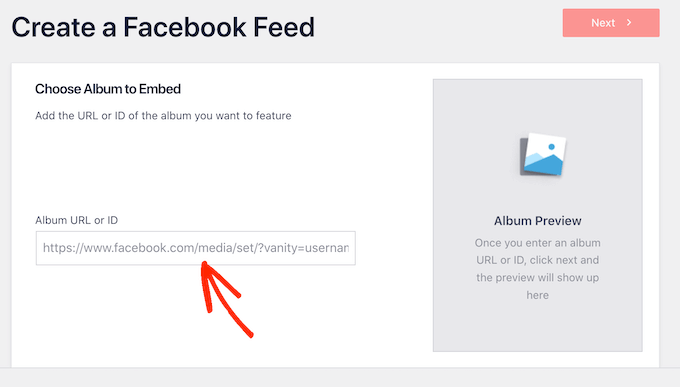
Pe pagina următoare, va trebui să introduceți ID-ul albumului pe care doriți să îl încorporați.
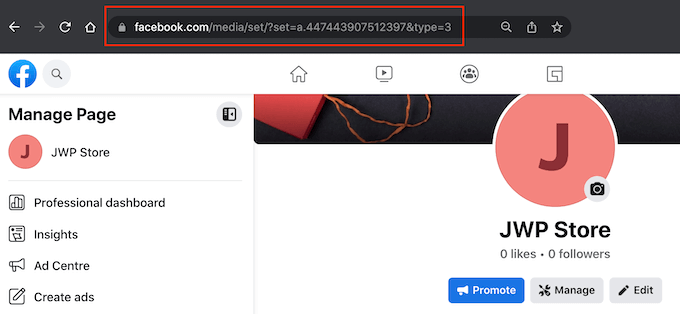
Într-o filă nouă, deschideți pur și simplu albumul de pe Facebook pe care doriți să îl afișați.
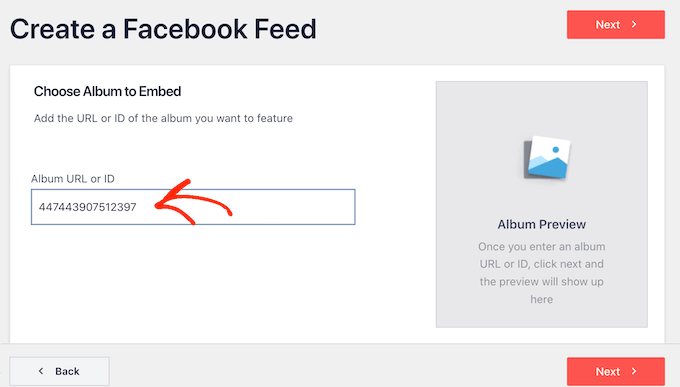
Acum puteți copia numerele de după simbolul = și între simbolurile punct și &. De exemplu, în imaginea următoare, trebuie să copiem 447443907512397.
Acum puteți lipi aceste numere în tabloul de bord WordPress.
După aceea, faceți clic pe „Următorul” și Smash Balloon va prelua albumul.
Acum, continuați la următorii pași.
Pasul 3: Alegeți un șablon de flux Facebook pentru albumele dvs.
Veți vedea acum o fereastră pop-up cu grupul sau pagina pe care tocmai ați legat-o de site-ul dvs. web. Pur și simplu selectați butonul radio de lângă sursa dvs. și apoi faceți clic pe butonul „Adăugare”.
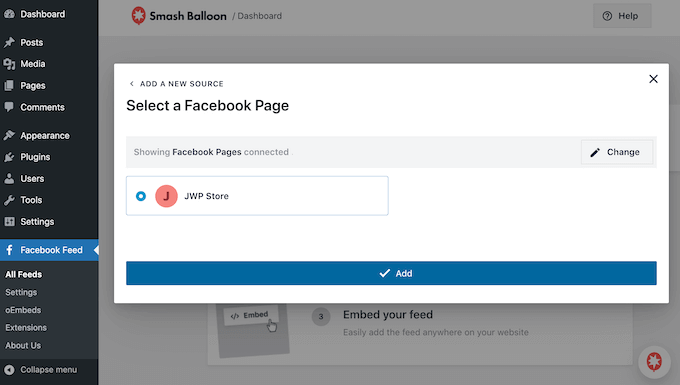
Dacă ați închis din greșeală fereastra pop-up, nu vă panicați. Puteți pur și simplu să reîmprospătați fila pentru a redeschide fereastra pop-up.
După aceea, WordPress vă va duce înapoi automat pe pagina Facebook Feed » Toate fluxurile. La fel ca înainte, faceți clic pe butonul „Adăugare nou”, selectați „Albume” și apoi faceți clic pe butonul „Următorul”.
Acum, selectați pagina sau grupul dvs. de Facebook și faceți clic pe „Următorul”.
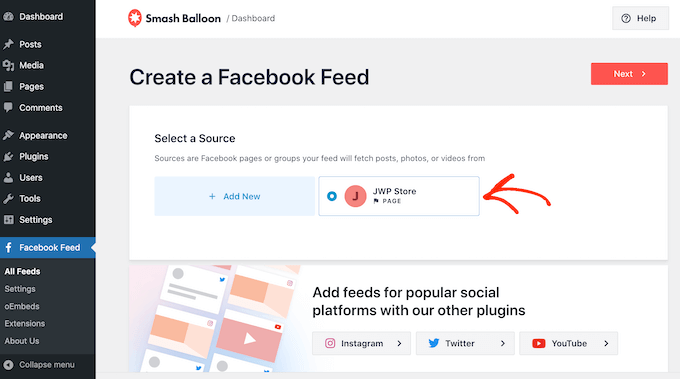
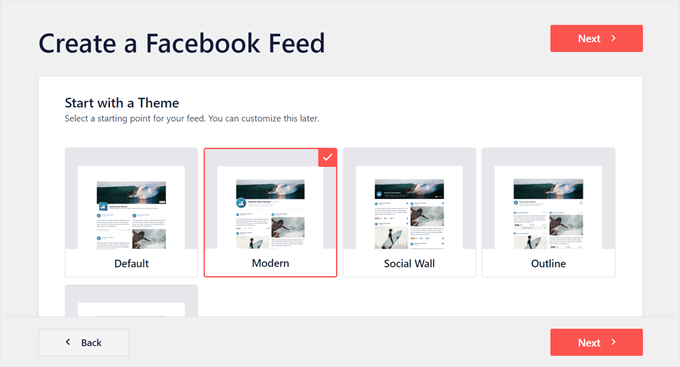
În această etapă, puteți continua și alege o temă pentru a afișa albumele dvs. de Facebook.
Există multe de ales, așa că asigurați-vă că explorați opțiunea care se potrivește cel mai bine nevoilor dumneavoastră. Odată ce ați făcut alegerea, faceți clic pe „Următorul”.
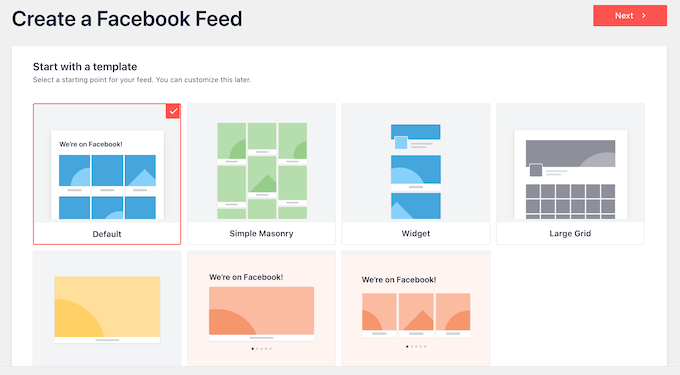
Pe ecranul următor, puteți alege șablonul pe care îl veți folosi ca punct de plecare pentru fluxul dvs. Toate aceste șabloane sunt complet personalizabile, astfel încât să puteți ajusta designul în funcție de modul în care doriți să afișați albumele Facebook pe site-ul dvs.
Folosim șablonul „Implicit”, dar puteți alege orice șablon doriți.
După ce ai terminat, dă clic pe butonul „Următorul”.
Smash Balloon va crea acum un flux de albume bazat pe sursa, tema și șablonul pe care le-ați ales. Acesta este un bun început, dar s-ar putea să doriți să ajustați modul în care arată albumele pe site-ul dvs. WordPress.
Pasul 4: Personalizați albumele dvs. Facebook încorporate
Pluginul Smash Balloon Custom Facebook Feed vă oferă multe modalități de a personaliza modul în care sunt afișate albumele. Având în vedere acest lucru, merită să vedeți ce modificări puteți face.
Pe ecranul Facebook Feed » All Feeds, găsiți fluxul dvs. de albume și apoi faceți clic pe butonul său ‘Edit’, care arată ca un mic creion.
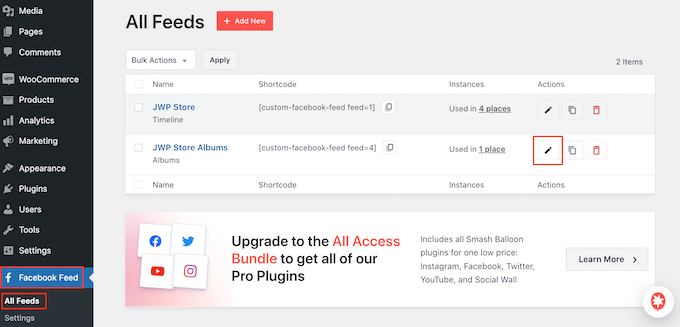
Aceasta deschide editorul de flux Smash Ballon, care afișează o previzualizare a albumelor dvs. de Facebook în dreapta.
În partea stângă, veți vedea toate setările diferite pe care le puteți utiliza pentru a personaliza modul în care apar aceste albume pe site-ul dvs. Majoritatea acestor setări sunt auto-explicative, dar vom acoperi rapid câteva zone cheie.
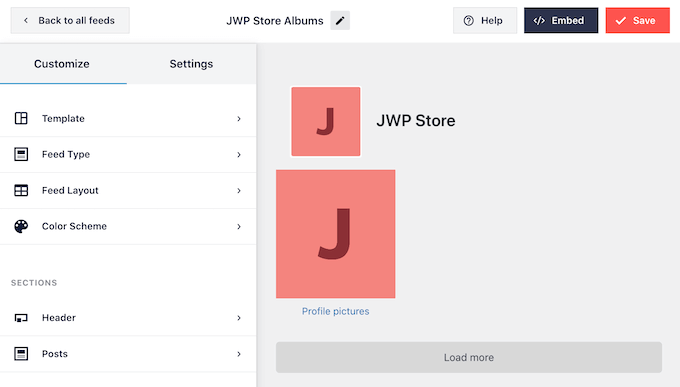
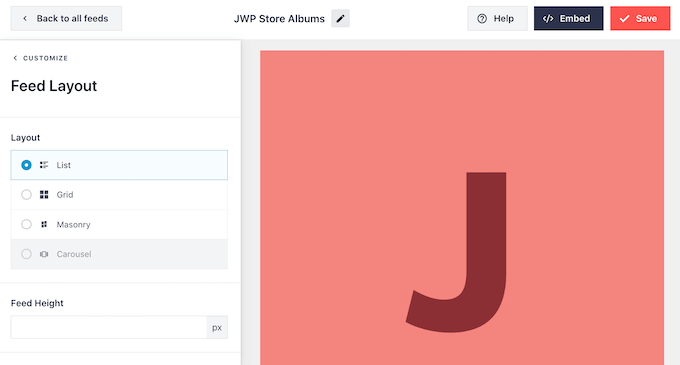
Pentru a începe, puteți schimba modul în care sunt afișate albumele făcând clic pe „Aspect flux”.
Pe acest ecran, puteți comuta între diferite aspecte și puteți modifica înălțimea fluxului. Puteți chiar crea un glisor responsiv selectând aspectul „Carousel”.
Pe măsură ce faceți modificări, previzualizarea se va actualiza automat, astfel încât să puteți încerca diferite setări pentru a vedea ce arată cel mai bine.
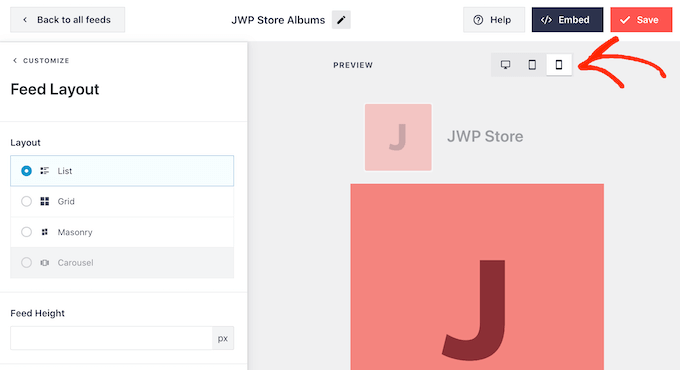
În mod implicit, fluxul va afișa același număr de postări pe computere desktop și pe dispozitive mobile, cum ar fi smartphone-urile.
Puteți previzualiza cum vor arăta albumele dvs. pe computere desktop, tablete și smartphone-uri folosind rândul de butoane din colțul din dreapta sus.
Site-urile vizualizate pe mobil vor arăta în mod natural mai mici, așa că s-ar putea să doriți să afișați mai puține albume pe tablete și smartphone-uri.
Pentru a face acest lucru, pur și simplu tastați un număr diferit în câmpul „Mobil” sub „Număr de postări”.
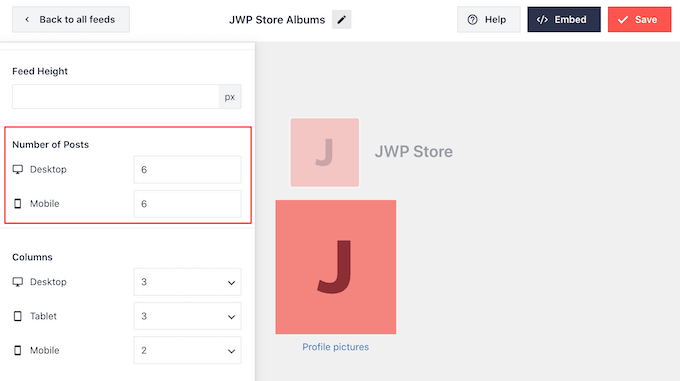
Încercând diferite aspecte, puteți crea un flux de social media care arată grozav, indiferent de dispozitivul pe care îl folosește vizitatorul.
Implicit, fluxul Facebook afișează mai puține coloane pe smartphone-uri și tablete comparativ cu computerele desktop. Acest lucru ajută la potrivirea confortabilă a tuturor albumelor și fotografiilor pe ecrane mai mici.
După testarea versiunii mobile a site-ului dvs. WordPress, s-ar putea să nu fiți mulțumit de modul în care arată coloanele pe smartphone-uri și tablete. Dacă acesta este cazul, atunci puteți afișa mai puține coloane modificând numerele din secțiunea „Coloane”.
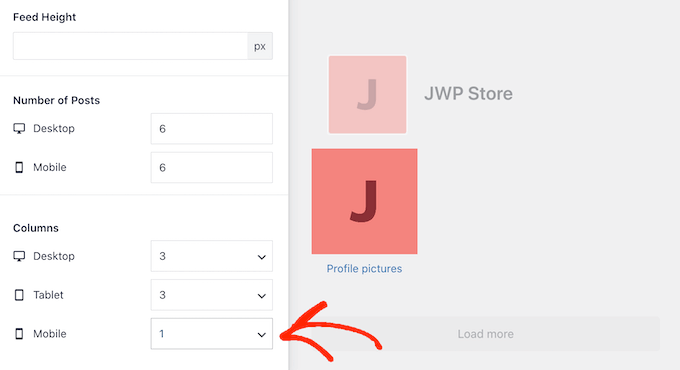
Când sunteți mulțumit de modificările pe care le-ați făcut, faceți clic pe linkul „Personalizare”.
Acest lucru vă va readuce la editorul principal Smash Balloon, gata să explorați următorul ecran de setări, care este „Schema de culori”.
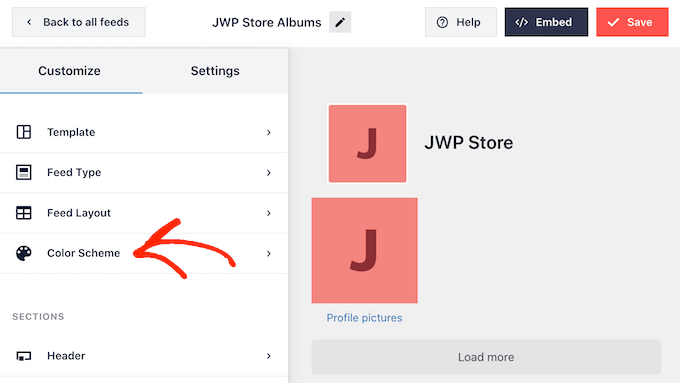
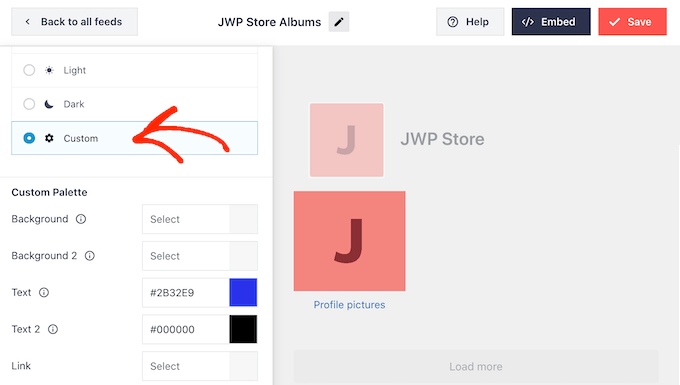
Implicit, Smash Balloon folosește o schemă de culori moștenită de la tema dvs. WordPress, dar acest ecran vă permite să comutați la un aspect „Deschis” sau „Întunecat”.
De asemenea, puteți crea propria schemă de culori selectând „Personalizat” și apoi utilizând controalele pentru a schimba culoarea de fundal, a schimba culoarea textului în WordPress și multe altele.
Implicit, Smash Balloon adaugă un antet la fluxul dvs., care este fotografia dvs. de profil de pe Facebook și numele paginii sau grupului. Acest lucru poate adăuga un context suplimentar, în loc să încorporați pur și simplu videoclipurile și fotografiile dvs. de Facebook în WordPress.
Pentru a schimba aspectul acestei secțiuni, faceți clic pe „Header” în meniul din stânga.
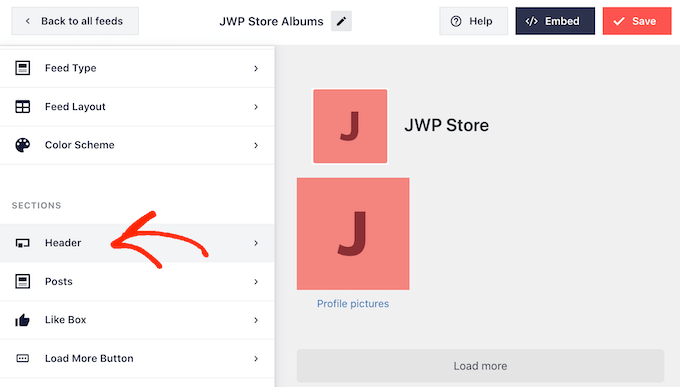
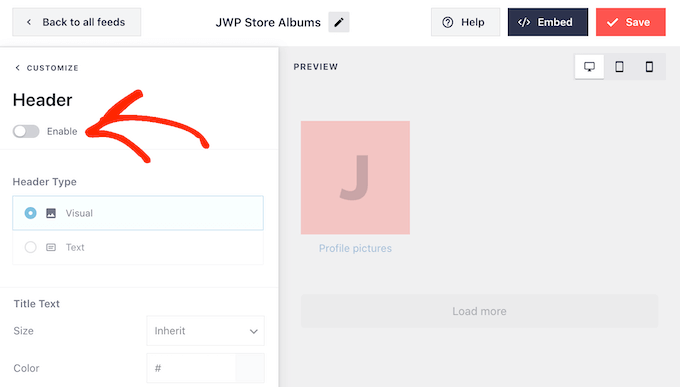
Pe acest ecran, puteți schimba dimensiunea antetului și culoarea acestuia, puteți ascunde sau afișa fotografia de profil Facebook și multe altele.
Dacă doriți să eliminați complet antetul, faceți clic pentru a dezactiva comutatorul „Activare”.
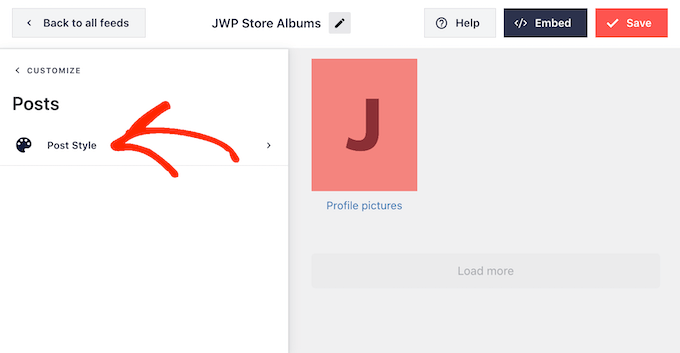
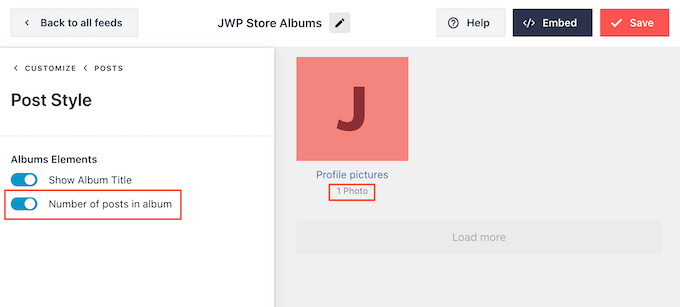
Implicit, Smash Balloon afișează titlul fiecărui album. Dacă doriți să ascundeți titlul, selectați „Postări” din meniul principal al editorului Smash Balloon.
Apoi, faceți clic pe ‘Post Style.’
Aici, puteți elimina titlurile albumelor făcând clic pe glisorul „Afișare titlu album”.
Acest lucru poate fi util dacă titlurile albumelor dvs. distrag atenția de la fotografii sau dacă nu au sens atunci când sunt încorporate pe site-ul dvs.
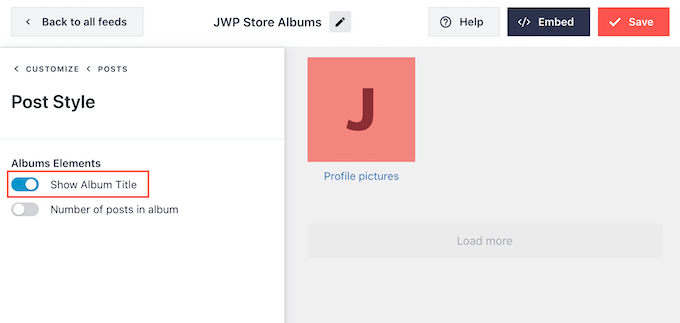
Pe acest ecran, puteți alege, de asemenea, dacă să afișați câte fotografii sunt în fiecare album.
Pentru a adăuga acest număr, pur și simplu faceți clic pe comutatorul „Număr de postări în album”.
Implicit, Smash Balloon nu include butonul „like” de Facebook în fluxul dvs. Pentru a obține mai mulți urmăritori pe Facebook, este posibil să doriți să adăugați acest buton selectând „Casetă de like” din meniul din stânga al editorului.
După aceea, pur și simplu faceți clic pe butonul „Activați” pentru ca acesta să devină albastru.
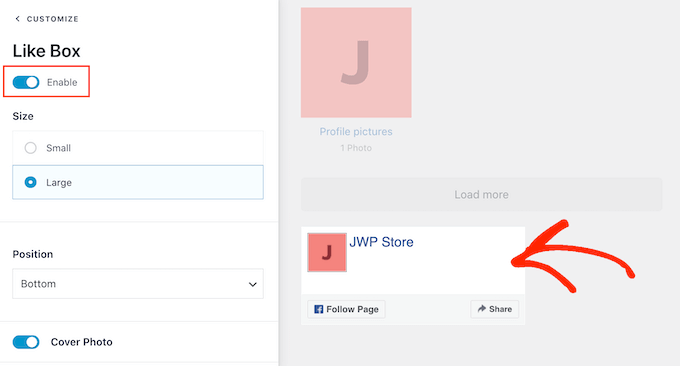
Implicit, Smash Balloon adaugă acest buton sub albumele foto încorporate, dar puteți schimba acest lucru deschizând meniul derulant „Poziție” și alegând „Sus”.
Pe acest ecran, puteți schimba, de asemenea, cum arată secțiunea „like”, inclusiv adăugarea unui apel la acțiune personalizat, afișarea câți oameni vă urmăresc pe Facebook și multe altele.
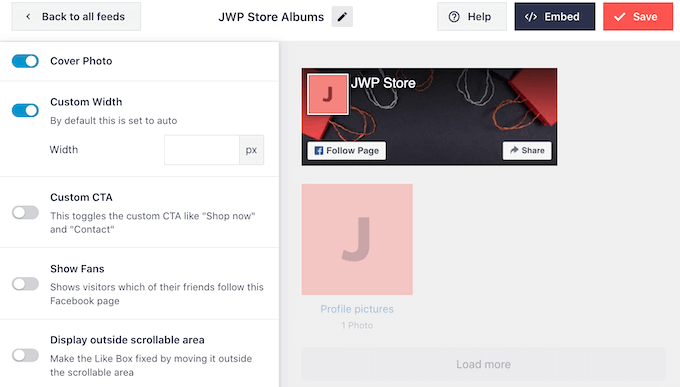
Când sunteți mulțumit de aspectul butonului „Like”, puteți trece la ecranul „Butonul Încarcă mai mult”.
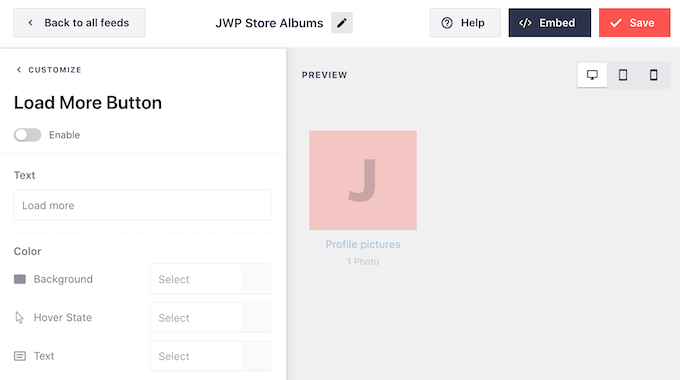
Butonul „Încărcați mai mult” încurajează vizitatorii să deruleze prin mai mult din fluxul dvs. de Facebook, așa că Smash Balloon îl adaugă implicit la albumele dvs. foto încorporate.
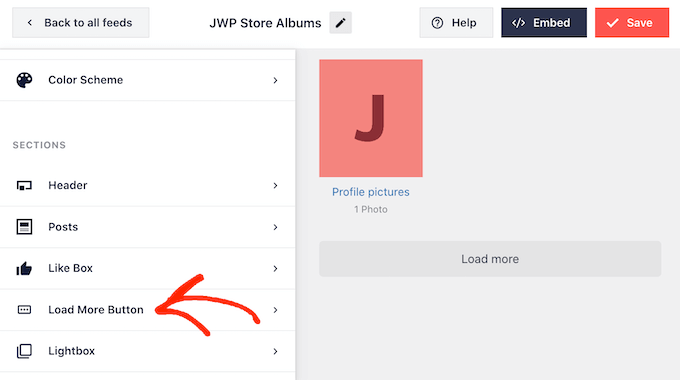
Deoarece este un buton atât de important, puteți ajuta butonul „Încărcați mai multe” să iasă în evidență schimbând culoarea de fundal, culoarea textului și eticheta.
O altă opțiune este să eliminați butonul complet făcând clic pe comutatorul „Activare”.
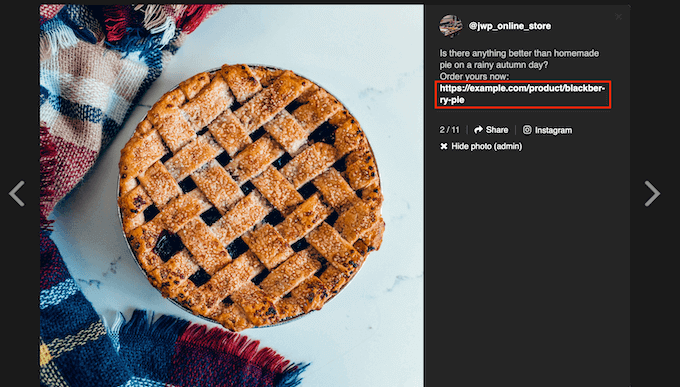
Implicit, Smash Balloon permite vizitatorilor să răsfoiască albumele dvs. de Facebook fără a părăsi site-ul dvs. web.
Aceștia pot face pur și simplu clic pe orice album pentru a deschide un lightbox, așa cum puteți vedea în următoarea imagine.
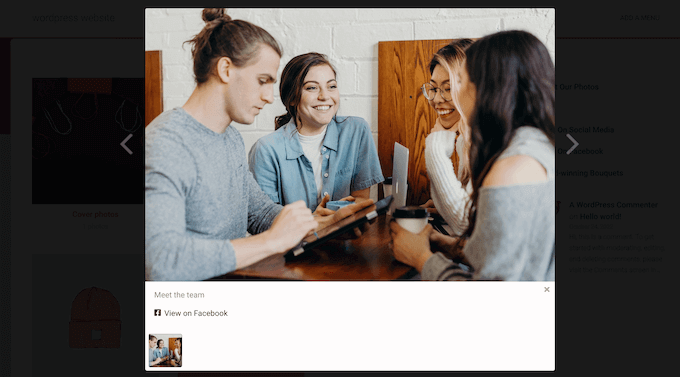
Vizitatorul poate apoi folosi săgețile pentru a derula prin album.
Dacă doresc să aprecieze o fotografie, să lase un comentariu sau să partajeze imaginea cu prietenii lor de pe Facebook, atunci pot face clic pe linkul „Vizualizați pe Facebook”.
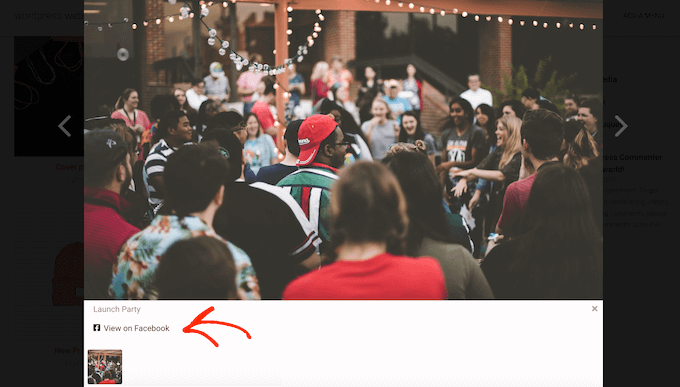
Există câteva moduri diferite prin care puteți personaliza lightbox-ul implicit.
Pentru a vedea opțiunile dvs., faceți clic pe „Lightbox” în meniul din stânga.
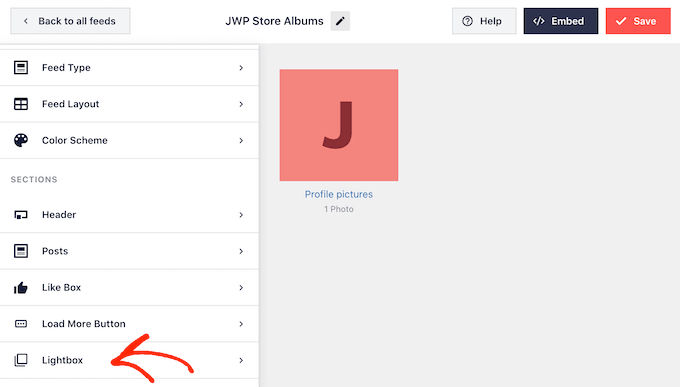
Aici puteți modifica culoarea textului, a linkurilor și a culorilor de fundal ale lightbox-ului.
Funcția lightbox facilitează interacțiunea oamenilor cu fotografiile dvs., dar permite, de asemenea, oamenilor să deruleze prin albumele dvs. fără a vă vizita pagina de Facebook.
Dacă doriți să atrageți mai mulți vizitatori pe pagina dvs. de Facebook, atunci puteți dezactiva funcția lightbox făcând clic pe comutatorul ‘Enable’.
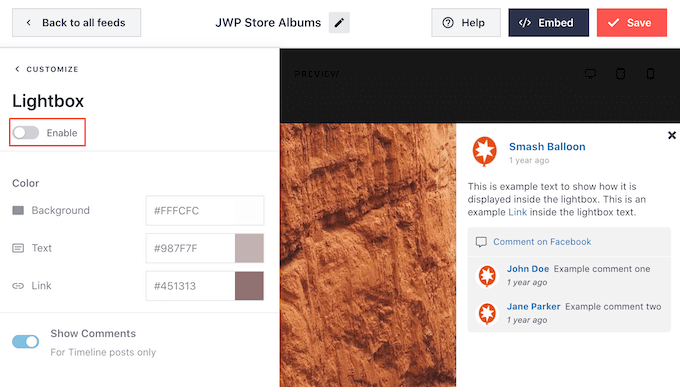
Acum, dacă un vizitator face clic pe un album, va fi redirecționat către pagina dvs. de Facebook într-o filă nouă.
Când sunteți mulțumit de aspectul albumelor foto, nu uitați să faceți clic pe „Salvare” pentru a vă stoca modificările.
Acum sunteți gata să adăugați aceste albume pe site-ul dvs. WordPress.
Pasul 5: Adăugați albumele Facebook la paginile sau postările dvs. WordPress
Dacă doriți să încorporați albumele dvs. de Facebook într-o pagină sau postare, atunci veți folosi, de obicei, blocul Flux Facebook.
Pur și simplu deschideți pagina sau postarea unde doriți să încorporați albumele. Apoi, faceți clic pe pictograma „+” pentru a adăuga un nou bloc și începeți să tastați „Flux Facebook”.
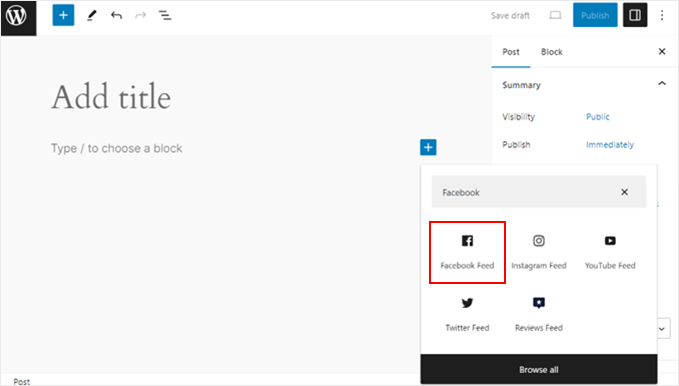
Când apare blocul corect, faceți clic pentru a-l adăuga la pagina sau postarea dvs.
În cadrul blocului, selectați fluxul de albume Facebook pe care l-ați creat anterior.
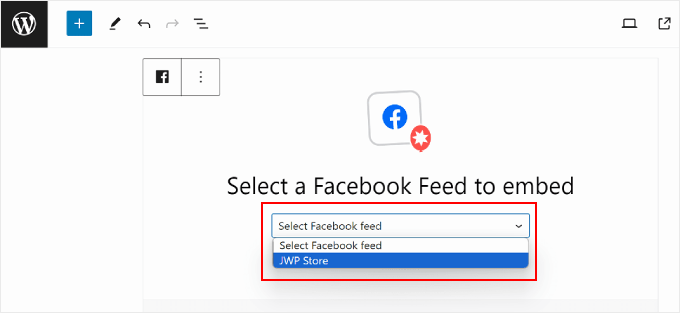
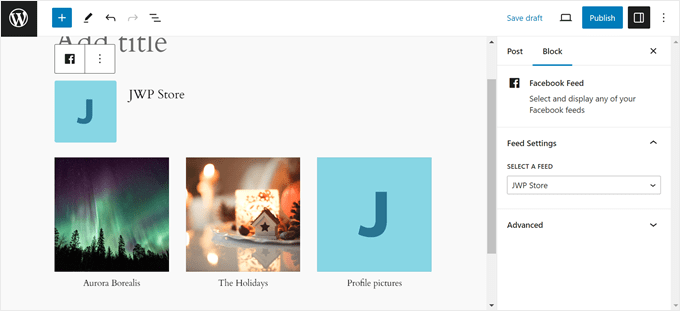
Blocul pe care l-ați creat ar trebui acum să apară pe pagină sau postare.
Puteți folosi, de asemenea, panoul de setări al blocului din stânga pentru a comuta fluxurile. Odată ce sunteți mulțumit de aspectul fluxului, faceți clic pe „Actualizare” sau „Publicare” dacă postarea sau pagina este nouă.
O altă opțiune este să adăugați fluxul la orice zonă pregătită pentru widget-uri, cum ar fi bara laterală sau o secțiune similară. Acest lucru permite vizitatorilor să vadă fotografiile dvs. de pe Facebook din orice pagină a site-ului dvs.
Pur și simplu accesați Aspect » Widgeturi în tabloul de bord WordPress și apoi faceți clic pe butonul albastru „+”.
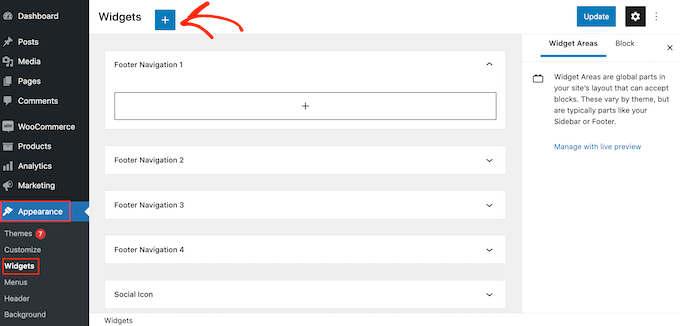
După ce ați făcut acest lucru, găsiți widget-ul Flux Facebook. Dacă vedeți două opțiuni, ambele vor funcționa în același mod.
Apoi, pur și simplu trageți-l în zona unde doriți să afișați fluxul și selectați fluxul de albume Facebook pe care l-ați creat.
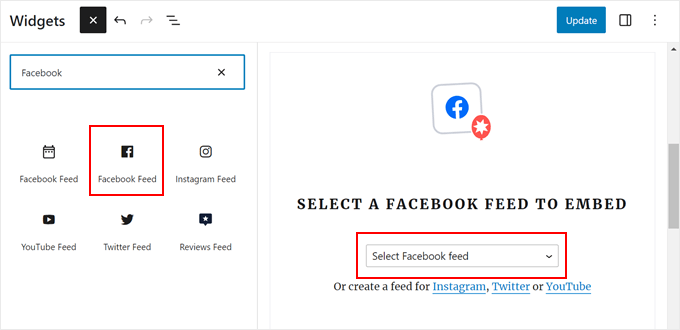
Widgetul va afișa unul dintre fluxurile pe care le-ați creat folosind Smash Balloon.
Iată cum arată:
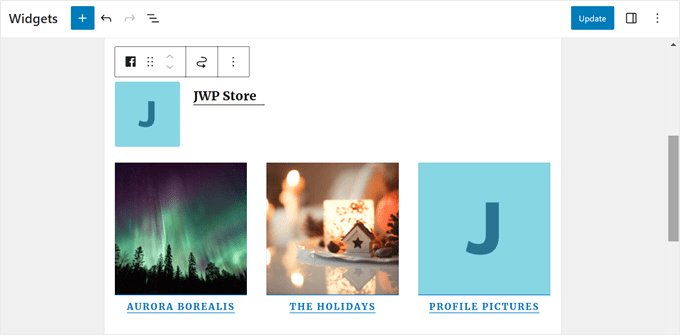
Acum puteți face clic pe butonul „Actualizare” pentru a face widgetul live. Pentru mai multe informații, consultați ghidul nostru pas cu pas despre cum să adăugați și să utilizați widgeturi în WordPress.
În cele din urmă, puteți încorpora albumele dvs. pe orice pagină, postare sau widget pregătit, folosind shortcode.
Pur și simplu accesați Facebook Feed » All Feeds și copiați codul din coloana ‘Shortcode’. Acum puteți adăuga shortcode-ul în orice zonă pregătită pentru widget-uri de pe site-ul dvs.
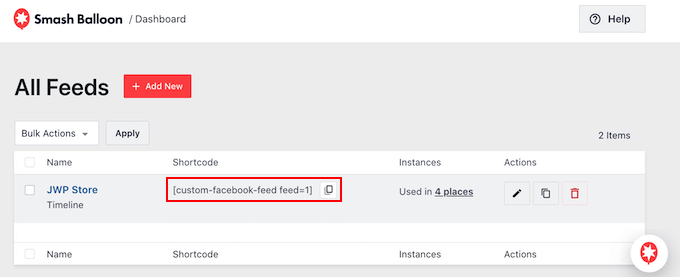
Pentru mai multe informații, vă rugăm să consultați ghidul nostru detaliat despre cum să adăugați un shortcode în WordPress.
Sfat bonus: Adăugați mai multe fluxuri de rețele sociale în WordPress
Dacă doriți să creați un flux Facebook personalizat în WordPress, atunci pluginul Smash Balloon Facebook Feed este o alegere excelentă.
Cu toate acestea, multe site-uri web au mai multe conturi de rețele sociale, cum ar fi un canal YouTube, un profil Twitter și un cont Instagram. Dacă creați conținut unic pentru fiecare platformă, atunci are sens să afișați acest conținut pe site-ul dvs.
Dacă partajați imagini pe Instagram, atunci creați un flux foto personalizat de Instagram și apoi adăugați-l la orice pagină, postare sau zonă pregătită pentru widget. Puteți chiar adăuga imagini cumpărabile de Instagram în WordPress.
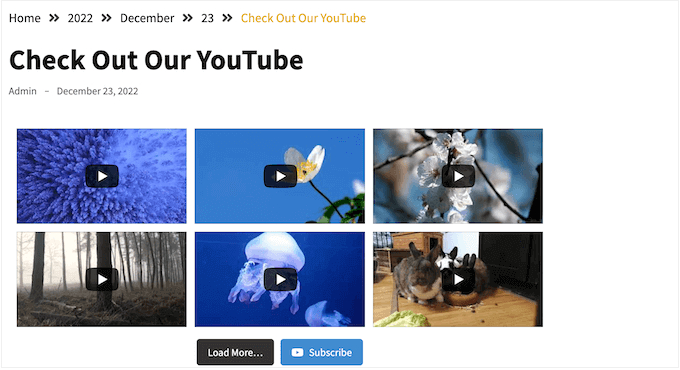
Videoclipurile sunt o modalitate excelentă de a capta atenția vizitatorului și de a-l menține pe site-ul dvs.
Având în vedere acest lucru, s-ar putea să doriți să afișați cele mai recente videoclipuri de pe canalul dvs. YouTube.
Sperăm că acest articol v-a ajutat să învățați cum să încorporați albume Facebook în WordPress. De asemenea, ați putea dori să consultați selecția noastră de experți a celor mai bune pluginuri Twitter pentru WordPress și ghidul nostru despre cum să creezi o pagină de destinație pentru reclame Facebook în WordPress.
Dacă ți-a plăcut acest articol, te rugăm să te abonezi la canalul nostru de YouTube pentru tutoriale video WordPress. Ne poți găsi, de asemenea, pe Twitter și Facebook.



Jiří Vaněk
Conectarea la rețelele sociale este foarte importantă pentru mine, deoarece implică multiple comunități pe site-ul meu, atât pe Facebook și Instagram, cât și pe site-ul în sine. Este grozav că, datorită pluginului Smash Balloon, tot acest proces este cu adevărat foarte simplu, altfel ar trebui să fac totul manual și în mod repetat. Îmi place foarte mult acest plugin și, în opinia mea, este în prezent cea mai bună și numărul unu alegere pentru integrarea rețelelor sociale.
Mrteesurez
Conectarea rețelelor sociale este esențială și pentru mine, deoarece ajută la reducerea decalajului dintre site-ul meu și comunitățile pe care le-am construit pe platforme precum Facebook și Instagram. Utilizarea Smash Balloon a fost un punct de cotitură în acest sens. Înainte de a-l descoperi, trebuia să actualizez manual totul, ceea ce era consumator de timp și predispus la erori. Acum, integrarea este perfectă, economisindu-mi ore de muncă și menținând conținutul meu consecvent pe toate platformele. Sunt de acord - Smash Balloon este cu siguranță alegerea principală pentru integrarea rețelelor sociale!
Mrteesurez
Acest lucru este interesant. Am o pagină de Facebook unde postez imagini și videoclipuri și îmi place să afișez acele fotografii și imagini pe site-ul meu, Smash balloon îmi va fi de ajutor pentru a realiza acest lucru. Pluginul este într-adevăr grozav pentru a putea încorpora albume Facebook în WordPress.