


Înainte de a folosi un plugin pentru formulare de contact, foloseam multe formulare Google pentru a colecta date și feedback de la utilizatori. În trecut, adăugarea unui formular Google în WordPress însemna să te confrunți cu cod HTML dezordonat și să speri că nimic nu se va strica.
Dar acum, suntem bucuroși să spunem că lucrurile au devenit mult mai ușoare.
Formularele Google sunt încă unul dintre instrumentele noastre preferate pentru colectarea feedback-ului, desfășurarea de sondaje și gestionarea înscrierilor la evenimente pe mai multe site-uri. Este gratuit, fiabil și trebuie să creezi un singur formular pe care îl poți folosi oriunde.
În acest ghid rapid, îți vom arăta cea mai simplă modalitate de a încorpora un formular Google în WordPress. Am ajutat mulți oameni să configureze acest lucru, iar acest lucru necesită doar câțiva pași ușori. 🙌
De ce să folosești formulare Google în loc de un plugin pentru formulare WordPress?
Ai putea alege formulare Google atunci când ai nevoie de un formular care este ușor de partajat oriunde și vrei ca toate răspunsurile să fie stocate într-un singur loc central.
Acum, pluginurile de creare formulare de contact WordPress WPForms sunt pluginuri excelente pentru proprietarii de site-uri care doresc control complet.
Îți permit să accepți plăți, să afișezi oferte speciale, să creezi un login personalizat sau chiar să permiți înregistrarea utilizatorilor. Totul fără a părăsi panoul de administrare WordPress.
Dar dacă scopul tău este să colectezi răspunsuri de pe mai multe site-uri web, din liste de e-mail sau de pe platforme sociale, Google Forms poate fi alegerea mai simplă. Este ușor de partajat, funcționează excelent pe mobil și salvează automat toate trimiterile în Google Drive.
În plus, poți adăuga colaboratori pentru a ajuta la gestionarea și revizuirea răspunsurilor împreună.
Deci, să vedem cum poți adăuga un Google Form pe site-ul tău WordPress. Iată o prezentare rapidă a tuturor lucrurilor pe care le vom acoperi în acest ghid:
- Cum să încorporați un formular Google în WordPress
- Alternativă: Folosește WPForms pentru a crea formularele tale WordPress 🌟
- Întrebări frecvente: Cum să încorporezi un Google Form în WordPress
- Tutorial video: Cum să încorporați un formular Google în WordPress
- Lectură suplimentară pentru utilizarea formularelor și a produselor Google în WordPress
Să începem.
Cum să încorporați un formular Google în WordPress
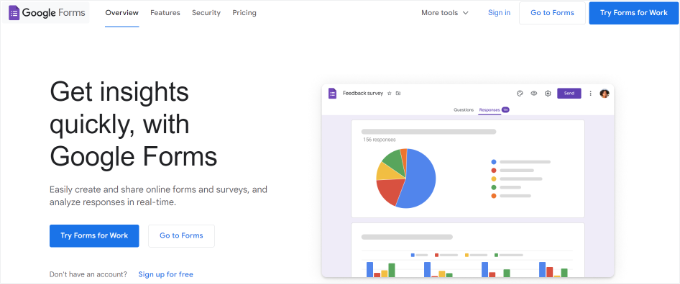
Pentru a începe, poți naviga pe site-ul Google Forms și să dai clic pe butonul „Mergi la formulare”.
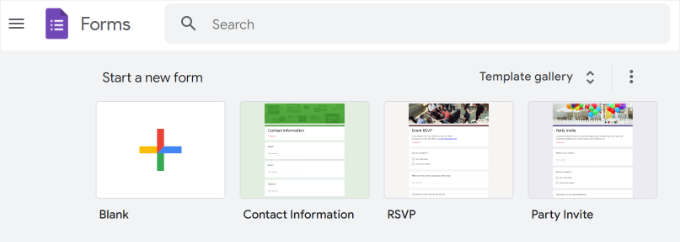
Apoi, vei vedea diferite șabloane Google Forms.
Poți alege un șablon care îți place sau poți începe cu unul gol pentru a crea propriul formular personalizat.
Crearea unui nou formular în Google Forms este de fapt destul de simplă.
Trebuie doar să adaugi un titlu și o descriere a formularului, apoi să începi să adaugi întrebările tale.
Pe măsură ce tastezi întrebările, Google Forms este suficient de inteligent pentru a sugera automat cel mai bun tip de câmp (cum ar fi alegere multiplă sau răspuns scurt), dar îl poți schimba cu ușurință dacă ai nevoie.
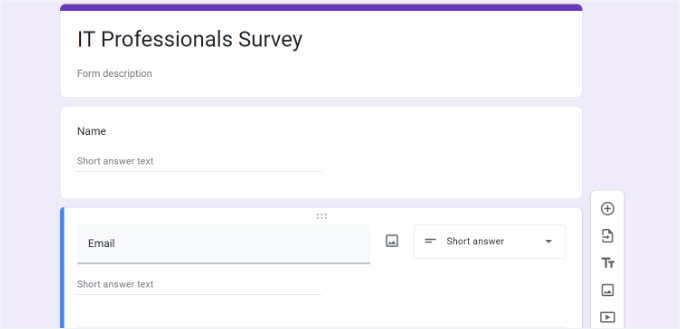
Pentru a adăuga mai multe câmpuri, poți da clic pe butonul „+” din dreapta pentru a adăuga mai multe câmpuri. Poți, de asemenea, să adaugi imagini, videoclipuri sau să alegi diferite tipuri de întrebări.
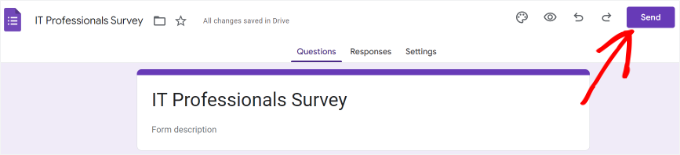
Când ești mulțumit de formularul tău, apasă „Send” pentru a obține codul de care vei avea nevoie pentru a-l încorpora.
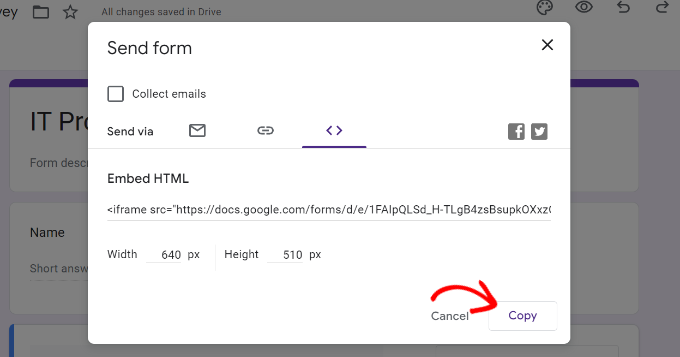
Aceasta va deschide fereastra pop-up „Send form”, unde vei dori să comuți la fila „embed” (cea care arată ca < >).
Înainte de a face clic pe „Copiere”, puteți ajusta, de asemenea, pixeli de lățime și înălțime chiar aici pentru a controla cât de mare va apărea formularul pe site-ul dvs. Nu vă faceți griji dacă nu sunteți sigur – puteți oricând modifica aceste valori mai târziu direct în blocul HTML personalizat din WordPress.
După ce ați terminat, pur și simplu faceți clic pe „Copiere” pentru a prelua codul de încorporare.
După aceea, accesați tabloul de bord WordPress și editați pagina sau postarea unde doriți să adăugați formularul.
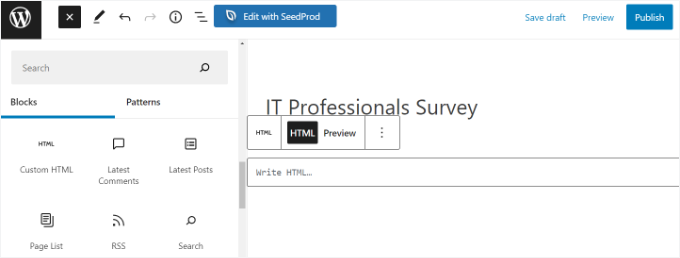
Odată ce te afli în editorul de conținut WordPress, continuă și adaugă un bloc HTML personalizat.
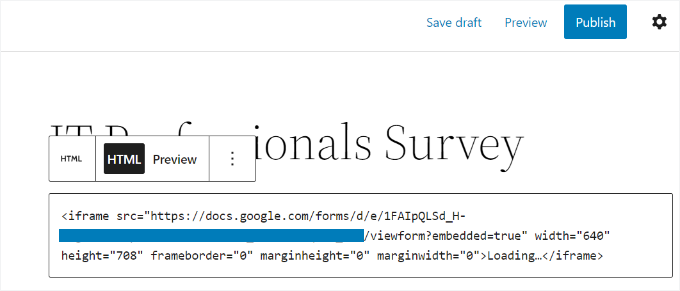
Apoi, puteți pur și simplu să lipiți codul HTML în blocul HTML personalizat pentru a plasa formularul Google pe site-ul web.
Există, de asemenea, o opțiune de a previzualiza formularul Google în editorul de conținut. Pur și simplu dă clic pe el pentru a previzualiza formularul Google în editorul de conținut.
Când ești gata, continuă și dă clic pe „Publicare” pentru a salva modificările. Pentru mai multe detalii, poți consulta ghidul nostru despre cum să încorporezi formulare în WordPress.
Acum, puteți vizita site-ul dvs. web pentru a vedea formularul Google încorporat și gata pentru ca vizitatorii site-ului dvs. să îl completeze.
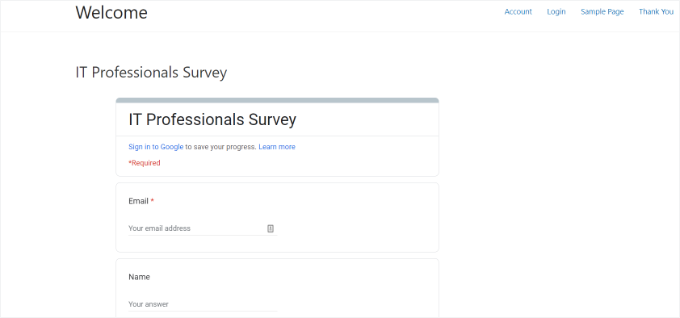
Un lucru de reținut este că formularul Google încorporat s-ar putea să nu se potrivească perfect cu fonturile și culorile site-ului dvs. web. Pentru control complet al designului, un plugin de formulare WordPress este adesea cea mai bună alegere.
Alternativă: Folosește WPForms pentru a crea formularele tale WordPress 🌟
Dacă ești în căutarea unei alternative puternice la Google Forms, WPForms este alegerea noastră principală. Este cel mai bun și mai versatil creator de formulare online pentru WordPress.
La WPBeginner, folosim noi înșine WPForms pentru a crea formularul nostru de contact — și pe bună dreptate. Este plin de funcții inteligente care vă ajută să creați orice tip de formular fără a scrie o singură linie de cod.
Vezi recenzia noastră completă despre WPForms pentru mai multe informații despre plugin.

Cu WPForms, puteți construi cu ușurință:
- formulare de contact
- formulare de comandă online
- formulare de abonare pentru magnet de lead
- Sondaje WordPress
- formulare de înregistrare
- Formulare conversaționale și multe altele.
Și datorită WPForms AI, puteți pur și simplu să descrieți ce aveți nevoie, iar instrumentul va crea un formular pentru dvs. în câteva secunde. Dacă nu doriți să creați de la zero, atunci puteți alege dintre peste 2.000 de șabloane pre-făcute.

Fie că colectezi feedback, preiei comenzi sau îți crești lista de e-mailuri, WPForms te acoperă.
Dacă ai nevoie de formulare mai avansate, atunci poți verifica Formidable Forms sau Gravity Forms. De fapt, avem un articol detaliat de comparație despre WPForms vs Gravity Forms vs Formidable Forms – nu ezita să-l citești!
Întrebări frecvente: Cum să încorporezi un Google Form în WordPress
Dacă mai aveți întrebări despre încorporarea formularelor Google în WordPress, iată câteva dintre cele mai frecvente, răspunsuri pentru a vă ajuta să începeți:
Pot încorpora un formular Google pe un site web?
Da, poți adăuga cu ușurință un Google Form pe site-ul tău WordPress. Google îți oferă un mic cod (numit „cod de încorporare”) pe care îl poți copia și lipi direct pe site-ul tău. Astfel, vizitatorii pot completa formularul tău fără a părăsi niciodată pagina ta.
Pot încorpora un formular Google în WordPress fără un plugin?
Absolut! Metoda pe care am arătat-o în acest ghid nu necesită niciun plugin. Doar copiați codul de încorporare din Google Forms, apoi adăugați un bloc „HTML personalizat” la pagina sau postarea dvs. în editorul WordPress. Lipiți codul în bloc, iar formularul dvs. va apărea pe site.
Care este diferența dintre un iframe și o încorporare?
Un „iframe” este o modalitate de a afișa o altă pagină în cadrul propriei pagini – este ca o fereastră către un alt site. Termenul „încorporare” înseamnă pur și simplu că adaugi conținut extern (cum ar fi un formular online sau un videoclip) pe site-ul tău. Încorporarea folosește adesea iframes pentru a realiza acest lucru.
Tutorial video: Cum să încorporați un formular Google în WordPress
Preferi un ghid video? Nu rata tutorialul nostru de pe YouTube despre cum să încorporezi un formular Google în WordPress:
Lectură suplimentară pentru utilizarea formularelor și a produselor Google în WordPress
Sperăm că acest articol v-a ajutat să învățați cum să încorporați cu ușurință formulare Google în postările și paginile WordPress.
În continuare, s-ar putea să doriți să consultați și celelalte ghiduri ale noastre despre:
- Cum să încărcați fișiere din formularele WordPress în Google Drive
- Cum să adăugați evenimente din Google Calendar dintr-un formular de contact WordPress
- Cum să adăugați completare automată pentru câmpurile de adresă în WordPress
- Cum să urmăriți și să reduceți abandonul formularelor în WordPress
Dacă v-a plăcut acest articol, atunci vă rugăm să vă abonați la Canalul nostru de YouTube pentru tutoriale video despre WordPress. Ne puteți găsi, de asemenea, pe Twitter și Facebook.




Dennis Muthomi
Există o modalitate de a personaliza aspectul formularului încorporat, cum ar fi schimbarea culorii de fundal sau a fontului, astfel încât să se integreze mai bine cu designul site-ului meu? Aș dori să fac formularul să se potrivească cu brandingul site-ului meu.
Suport WPBeginner
The customization options would be found in the Google form’s settings when creating it
Admin
Hoangdacviet
Vreau să inserez un formular, dar să personalizez formularul și să șterg ultima linie „Google Form”, este posibil?
Suport WPBeginner
În prezent, ar trebui să aveți un plan plătit pentru a elimina marca și anumite personalizări de formulare.
Admin
Will
Încerc să încorporez un formular Google pe site-ul meu WordPress. dar am probleme cu înălțimea. am încercat mai multe lucruri pentru a schimba înălțimea, dar nimic nu pare să funcționeze.
Se pare că este o problemă doar cu formularele Google (nu am încercat niciun alt produs Google), dar dacă încerc să încorporez o pagină aleatorie și să ajustez dimensiunile, funcționează perfect.
Orice sfat va fi grozav!!
John S
Am un Google Form lung și aș dori să am posibilitatea ca oamenii să salveze formularul pe parcurs și să se poată întoarce la el. Acest plugin va permite acest lucru?
Mulțumesc,
Karida
Îmi spune în continuare „se încarcă” pe WordPress-ul meu… ce să fac?
Ande Anderson
După ce am creat un formular Google și am făcut clic pe butonul „Trimite”, tot ce primesc este un e-mail trimis cuiva care spune „V-am invitat să completați un formular:”. Nu există un URL pentru formular pe care să-l pun pe site-ul meu WordPress.
Ankur Mittal
Salut, formularul Google este încorporat corect pe site-ul meu, dar nu este receptiv pe mobil
Dan
Salut,
Mi-am pierdut accesul la WordPress, am încercat de mai multe ori procesul de recuperare, dar nu am reușit să-mi recuperez ID-ul de administrator și parola pentru a putea administra site-ul meu WP.
Ce îmi sugerați pentru a rezolva această problemă?
Mulțumesc anticipat.
Dan
Shari
Foarte util, mulțumesc.
Deepak
Salut
Am vrut să-mi dezvolt propria aplicație online și să o pun pe Google Play. Mă poți ajuta/ghida cum pot face asta
Anne
Pot schimba înălțimea și lățimea formularului înainte de a copia codul de încorporare?
Suport WPBeginner
Salut Anne,
Da, poți face asta.
Admin
Artem Russakovskii
Problema este că nu veți putea seta înălțimea la auto.