


Videoclipurile pe care le postați pe Facebook devin, de asemenea, conținut excelent pentru site-ul dvs. WordPress. Prin încorporarea unui flux video de pe Facebook, puteți menține site-ul dvs. proaspăt și interesant, în timp ce vă creșteți și numărul de urmăritori de pe Facebook.
Indiferent dacă partajați interviuri, demonstrații de produse sau conținut generat de utilizatori, afișarea videoclipurilor de pe Facebook poate face site-ul dvs. mai atractiv vizual.
La WPBeginner, recunoaștem rolul rețelelor sociale în creșterea implicării audienței și a numărului de urmăritori. Și în acest articol, vă vom arăta cum să încorporați cu ușurință videoclipuri Facebook în WordPress.

De ce să adăugați videoclipuri Facebook în WordPress?
Videoclipurile sunt o modalitate excelentă de a vă conecta cu audiența și de a o menține implicată. Acest lucru este valabil indiferent dacă aveți un blog personal sau un site web de afaceri.
Cu toate acestea, videoclipurile sunt deosebit de puternice dacă doriți să câștigați bani online blogând cu WordPress. De fapt, 88% dintre oameni au cumpărat un produs sau serviciu după vizionarea unui videoclip, conform ultimelor statistici despre blogging.
Crearea de conținut video captivant și distractiv necesită timp și efort. Dacă postați videoclipuri pe Facebook, atunci are sens să le reutilizați pe site-ul dvs. WordPress.
Videoclipurile încorporate pot ajuta, de asemenea, la creșterea paginii dvs. de Facebook. Dacă vizitatorilor le plac videoclipurile, atunci aceștia ar putea decide să vă urmărească pe Facebook.
Acestea fiind spuse, să vedem cum puteți încorpora cu ușurință un videoclip de pe Facebook în WordPress, pas cu pas.
Pasul 1: Instalarea unui plugin video Facebook în WordPress
Cea mai ușoară modalitate de a încorpora un videoclip Facebook în WordPress este prin utilizarea pluginului Facebook Feed Pro.
Este cel mai bun plugin pentru fluxuri de social media și vă permite să încorporați cu ușurință postări, albume, comentarii, recenzii, postări comunitare, videoclipuri și multe altele de pe Facebook pe site-ul dvs. WordPress.
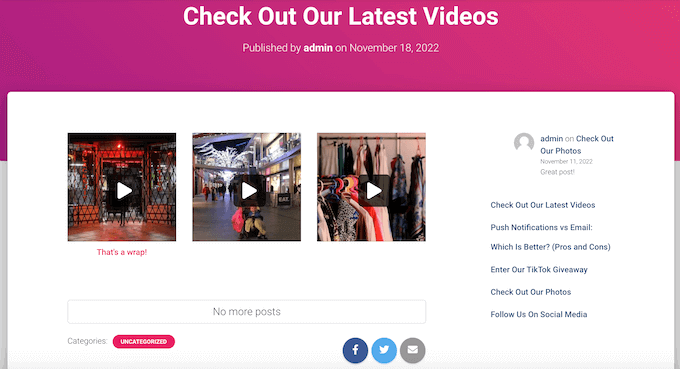
Prin conectarea site-ului dvs. la contul dvs. de Facebook folosind Smash Balloon, orice videoclip nou pe care îl postați pe Facebook va apărea automat pe site-ul dvs. În acest fel, puteți menține site-ul dvs. proaspăt cu foarte puțin efort zilnic.
În acest ghid, vom folosi versiunea pro a Smash Balloon, deoarece vă permite să încorporați videoclipuri în WordPress, inclusiv videoclipuri HD, 360o și Facebook Live.
Smash Balloon Pro îți permite, de asemenea, să afișezi fotografii într-un flux personalizat de Facebook și să afișezi numărul total de aprecieri, distribuiri, comentarii și reacții sub fiecare postare.
Cu toate acestea, dacă abia începeți și aveți un buget limitat, atunci există și o versiune gratuită pe care o puteți utiliza.
Mai întâi, instalați și activați pluginul Facebook Feed Pro. Pentru mai multe detalii, consultați ghidul nostru pas cu pas despre cum să instalați un plugin WordPress.
La activare, accesați pagina Flux Facebook » Setări și introduceți cheia de licență în câmpul „Cheie de licență”.
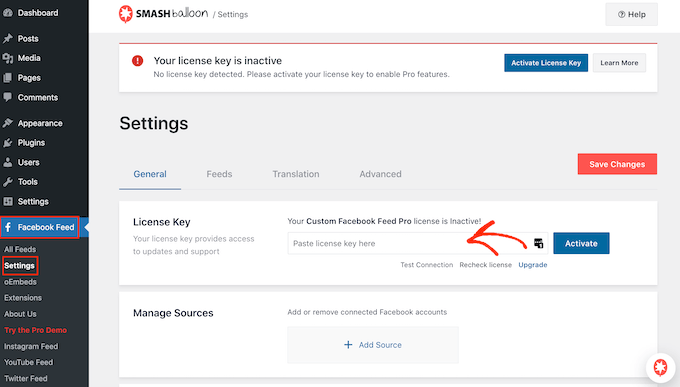
Veți găsi aceste informații în contul dvs. pe site-ul Smash Balloon.
După introducerea cheii, faceți clic pe butonul „Activare”.
Pasul 2: Conectați-vă pagina sau grupul de Facebook la WordPress
Smash Balloon vă permite să încorporați videoclipuri de pe o pagină de Facebook sau un flux de grup Facebook. Puteți chiar să afișați videoclipurile într-o fereastră pop-up lightbox, astfel încât oamenii să poată viziona videoclipul complet direct pe site-ul dvs. WordPress.
Primul pas este conectarea paginii sau grupului dvs. de Facebook la WordPress, deci accesați Facebook Feed » Toate fluxurile și apoi faceți clic pe „Adăugare nou”.
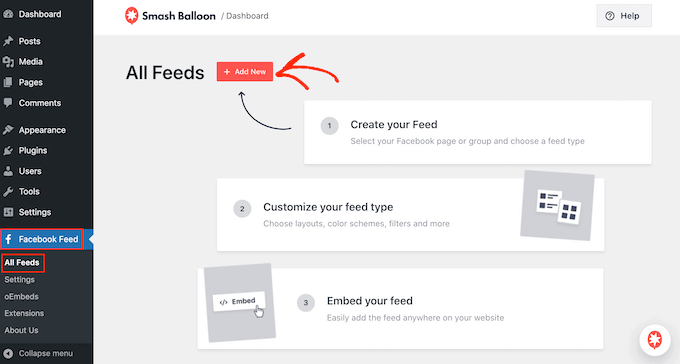
Smash Balloon vă permite să adăugați un calendar de evenimente Facebook în WordPress, să afișați statusuri Facebook, să încorporați o cronologie și multe altele.
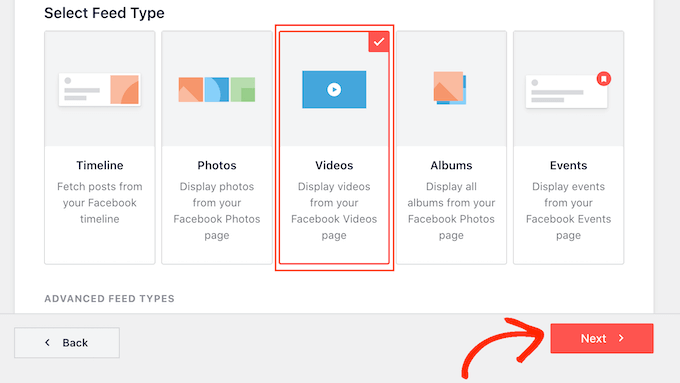
Deoarece dorim să încorporăm videoclipuri de pe Facebook în WordPress, va trebui să selectați „Videoclipuri” și apoi să faceți clic pe „Următorul”.
Acum, trebuie să selectați pagina sau grupul de Facebook de unde veți obține videoclipurile.
Pentru a face acest lucru, faceți clic pe „Adăugați nou”.
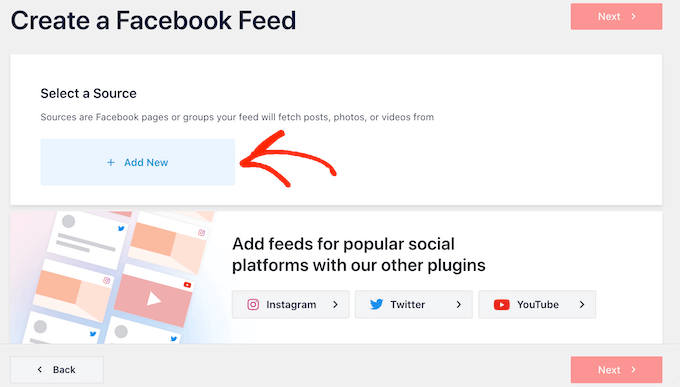
Apoi, alegeți dacă doriți să afișați videoclipuri de pe o pagină sau un grup de Facebook.
După ce ați făcut acest lucru, faceți clic pe „Conectare la Facebook”.
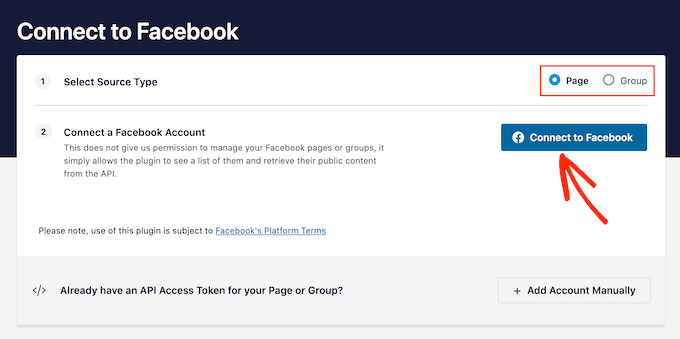
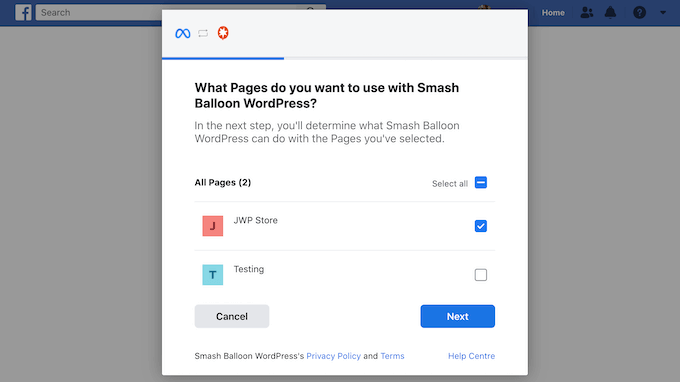
Aceasta deschide o fereastră pop-up unde vă puteți conecta la contul dvs. de Facebook și puteți alege paginile sau grupurile pe care doriți să le utilizați cu Smash Balloon.
După aceea, faceți clic pe „Next”.
Acum, Facebook va afișa toate informațiile la care Smash Balloon va avea acces și acțiunile pe care le poate efectua.
Pentru a restricționa accesul Smash Balloon la contul dvs. de Facebook, pur și simplu faceți clic pentru a dezactiva oricare dintre comutatoare.
Doar fiți conștienți că acest lucru poate afecta videoclipurile pe care le puteți încorpora pe blogul sau site-ul dvs. WordPress, așa că recomandăm să lăsați toate comutatoarele activate.
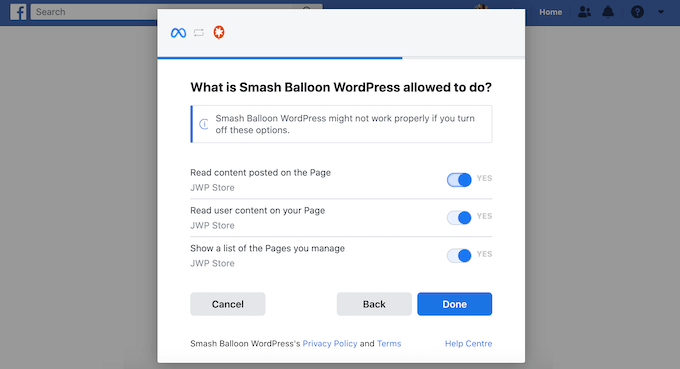
Când sunteți mulțumit de modul în care sunt setate permisiunile, faceți clic pe „Gata”.
După câteva momente, ar trebui să vedeți un mesaj care confirmă că ați conectat site-ul dvs. la Facebook. Cu asta făcut, sunteți gata să faceți clic pe „OK”.
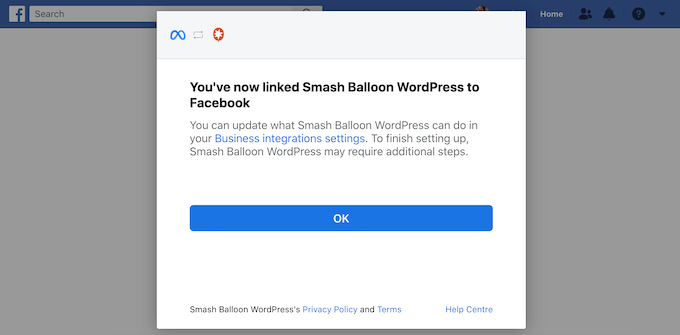
Smash Balloon vă va returna acum automat la tabloul de bord WordPress.
Pasul 3: Încorporați videoclipuri Facebook în WordPress
În acest moment, veți vedea o fereastră pop-up cu grupul sau pagina de Facebook pe care tocmai ați legat-o de site-ul dvs.
Pur și simplu selectați butonul radio de lângă pagina sau grupul pe care doriți să îl utilizați, apoi faceți clic pe butonul „Adăugare”.
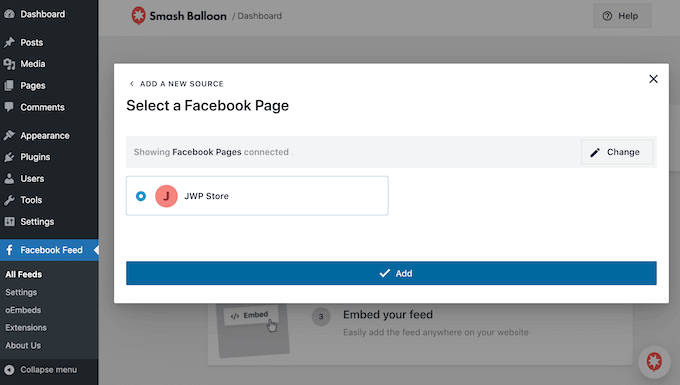
Dacă ați închis din greșeală fereastra pop-up, nu vă faceți griji. Puteți pur și simplu să reîmprospătați pagina pentru a redeschide fereastra pop-up.
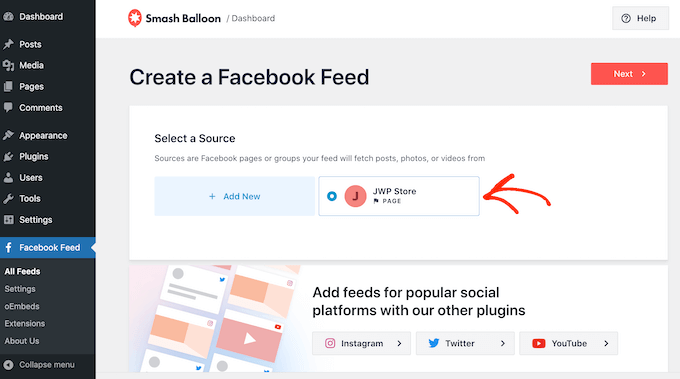
După ce ați făcut acest lucru, WordPress vă va readuce automat la pagina Facebook Feed » All Feeds. La fel ca înainte, faceți clic pe „Add New”, selectați „Videos” și apoi faceți clic pe „Next”.
Acum, selectați pagina sau grupul dvs. de Facebook și faceți clic pe „Următorul”.
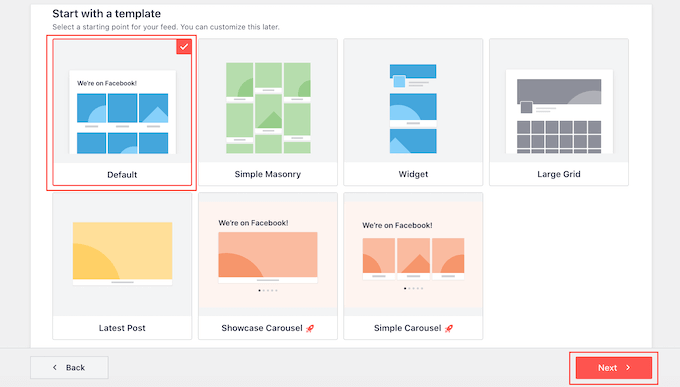
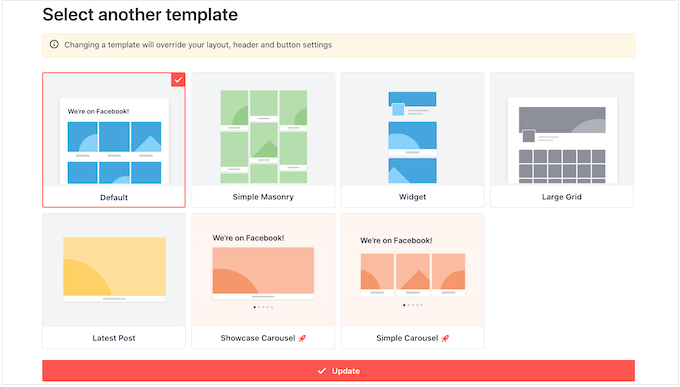
Pe acest ecran, puteți alege șablonul pe care doriți să îl utilizați pentru fluxul video.
Toate aceste șabloane sunt complet personalizabile, astfel încât să puteți ajusta designul în funcție de modul în care doriți să afișați videoclipurile de pe Facebook pe site-ul dvs. web.
Folosim șablonul „Default”, dar puteți alege orice șablon doriți. După ce ați făcut selecția, faceți clic pe „Next”.
Odată ce faceți acest lucru, puteți alege dacă să afișați toate videoclipurile de pe pagina sau grupul dvs. de Facebook sau doar videoclipurile dintr-o anumită listă de redare.
Dacă alegeți „Afișați dintr-o listă de redare specifică”, atunci va trebui să introduceți URL-ul acelei liste de redare.
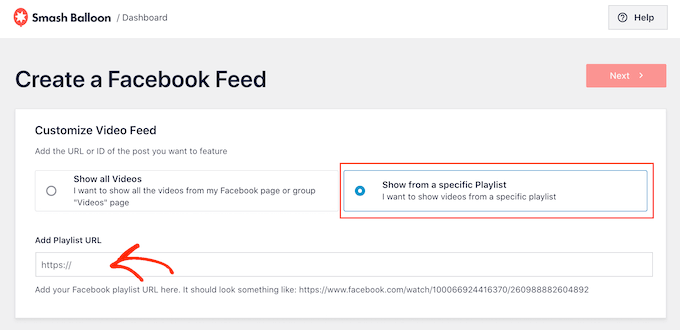
După ce ați luat decizia, faceți clic pe butonul „Următorul”.
Smash Balloon va crea acum un flux bazat pe sursa dvs. și pe șablonul pe care l-ați ales. Acesta este un început bun, dar s-ar putea să doriți să ajustați modul în care apar videoclipurile pe site-ul dvs.
Pasul 4: Personalizați videoclipurile Facebook încorporate
Pluginul Smash Balloon Facebook Feed vă oferă multe modalități de a personaliza modul în care apar videoclipurile pe site-ul dvs. web. Acestea fiind spuse, merită să aruncați o privire la aceste setări.
În tabloul de bord WordPress, accesați Facebook Feed » All Feeds. Aici, găsiți fluxul video pe care tocmai l-ați creat și faceți clic pe butonul „Edit” de lângă el, care arată ca un creion mic.
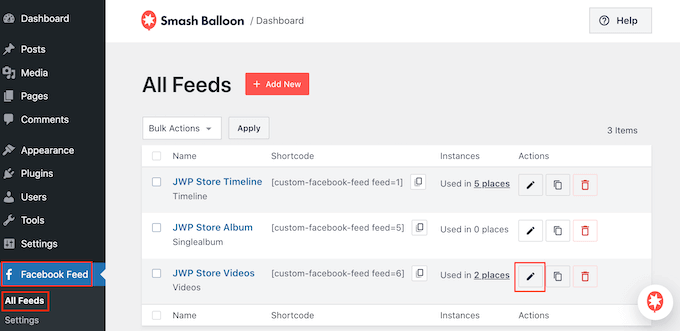
Aceasta deschide editorul de flux, care afișează o previzualizare a fluxului dvs. de social media în WordPress.
În partea stângă, veți vedea toate opțiunile de personalizare diferite care vă vor ajuta să configurați cum apar aceste videoclipuri pe site-ul dvs. WordPress. Majoritatea acestor setări sunt auto-explicative, dar vom acoperi rapid zonele principale.
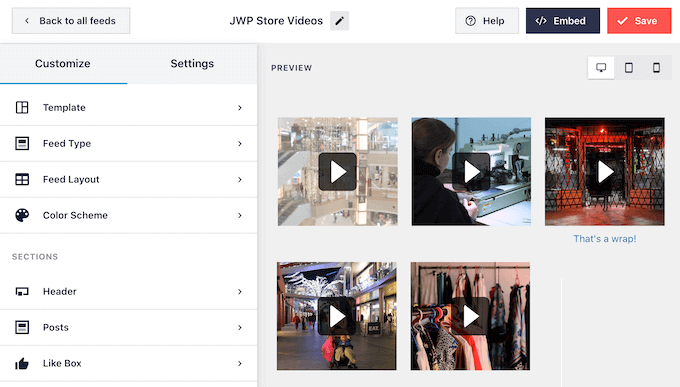
Dacă doriți să schimbați șablonul, faceți clic pe „Șablon”.
Apoi, selectați butonul „Change”.
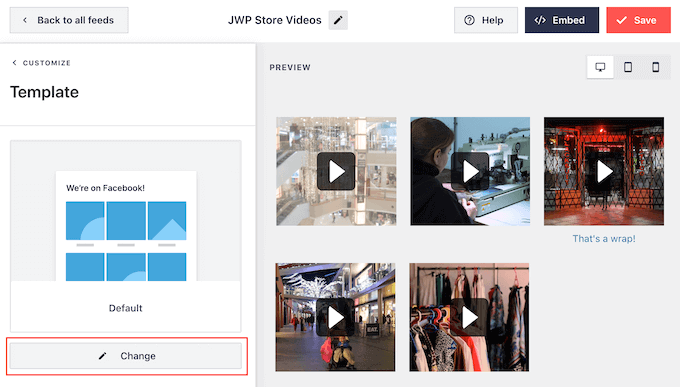
Aceasta deschide o fereastră pop-up care afișează toate șabloanele diferite pe care le puteți utiliza pentru fluxul dvs. video.
Pur și simplu selectați designul pe care doriți să îl utilizați în schimb, apoi faceți clic pe „Actualizare”.
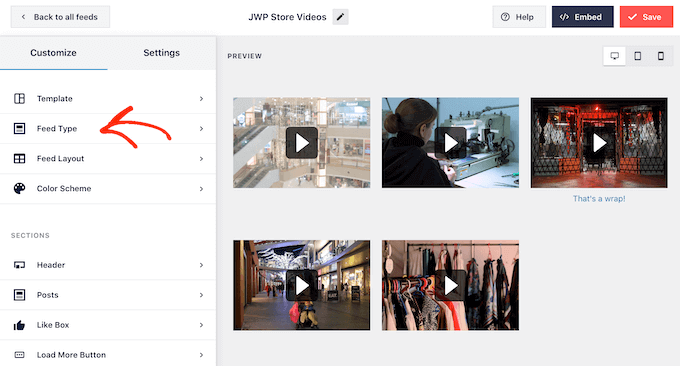
Următoarea setare este „Feed Type”, care vă permite să afișați conținut diferit în fluxul dvs.
De exemplu, ați putea decide să încorporați albume Facebook în WordPress, să afișați cronologia sau să adăugați un calendar de evenimente.
Deoarece încorporați videoclipuri de pe Facebook, în mod normal veți dori să ignorați această zonă.
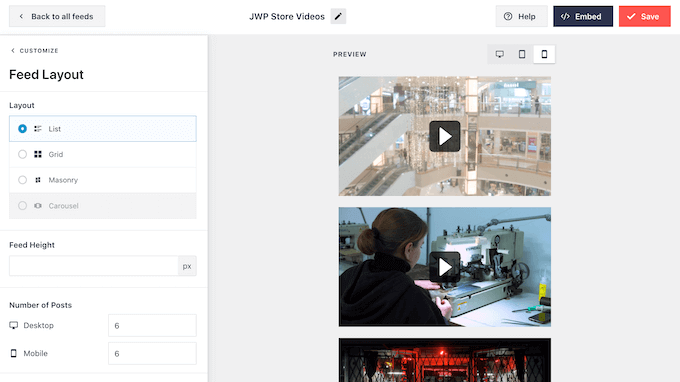
Apoi, faceți clic pe „Aspectul fluxului”.
Pe acest ecran, puteți comuta între diferite aspecte și puteți modifica înălțimea fluxului. Puteți chiar crea un slider receptiv, selectând aspectul „Carousel”.
Previzualizarea se va actualiza automat pe măsură ce faceți modificări, astfel încât să puteți încerca diferite setări pentru a vedea ce arată cel mai bine.
În mod implicit, Smash Balloon va afișa același număr de videoclipuri pe computere desktop și pe dispozitive mobile, cum ar fi smartphone-urile.
Rândul de butoane din colțul din dreapta sus vă permite să previzualizați cum vor arăta videoclipurile dvs. pe computere desktop, tablete și smartphone-uri.
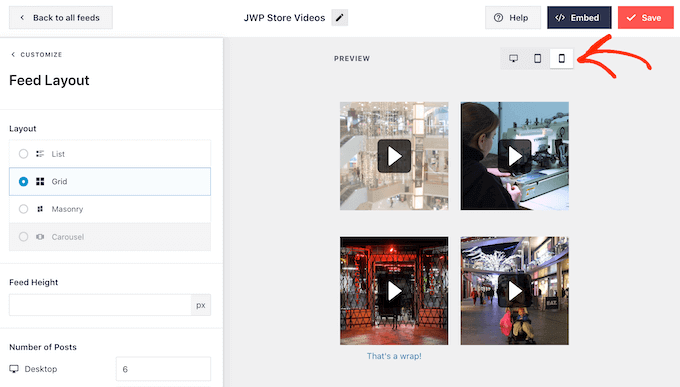
Dispozitivele mobile au de obicei ecrane mai mici și pot avea dificultăți în procesarea multor videoclipuri mari, de înaltă rezoluție. Vizitatorii pot folosi, de asemenea, datele mobile în loc de Wi-Fi gratuit.
Acestea fiind spuse, s-ar putea să doriți să afișați mai puține videoclipuri pe smartphone-uri și tablete. Pentru a face acest lucru, pur și simplu introduceți un număr diferit în câmpul „Mobile” sub „Number of Posts”.
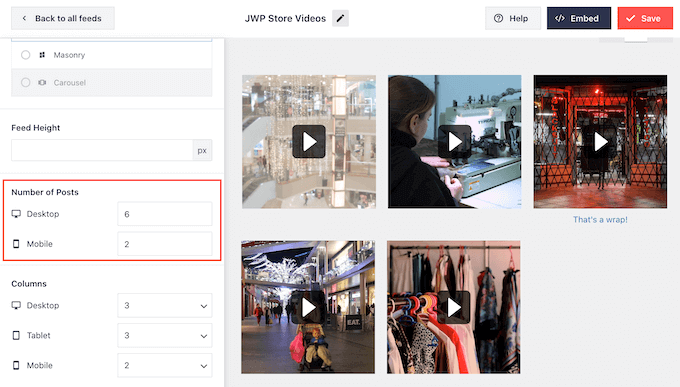
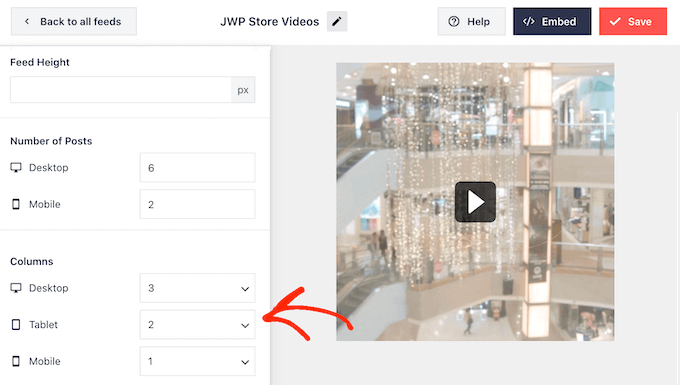
În mod implicit, fluxul Facebook afișează mai puține coloane pe smartphone-uri și tablete, comparativ cu computerele desktop. Acest lucru ajută la potrivirea confortabilă a tuturor videoclipurilor pe ecrane mai mici.
Cu toate acestea, după testarea versiunii mobile a site-ului dvs. WordPress, s-ar putea să nu fiți mulțumiți de modul în care arată coloanele pe tablete și smartphone-uri.
Puteți schimba numărul de coloane pe care Smash Balloon le folosește pe tablete, telefoane mobile și computere desktop utilizând setările „Coloane”.
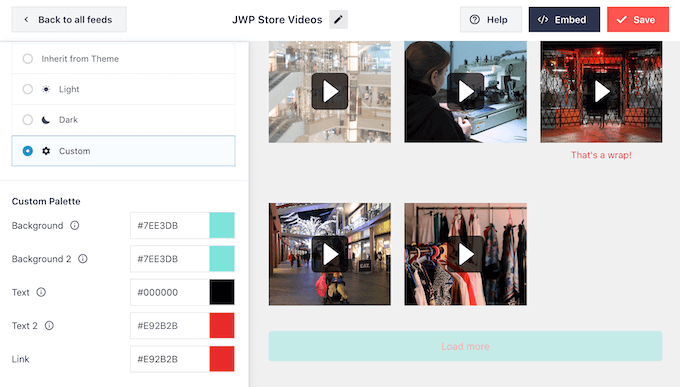
Următoarea pagină de setări este „Scheme de culori”.
Smash Balloon folosește culorile moștenite de la tema WordPress implicit, dar pe acest ecran, puteți comuta la o schemă de culori „Deschisă” sau „Întunecată” în schimb.
O altă opțiune este să creați schema dvs. de culori personalizată selectând „Personalizat” și apoi utilizând controalele pentru a schimba culoarea de fundal, schimbați culoarea textului în WordPress și multe altele.
Smash Balloon poate adăuga un antet fluxului dvs., care este poza de profil Facebook și numele paginii sau grupului. Acest lucru permite vizitatorilor să știe de unde provin videoclipurile încorporate și unde pot găsi acest conținut pe Facebook.
Pentru a adăuga această secțiune, faceți clic pe „Header” în meniul din stânga.
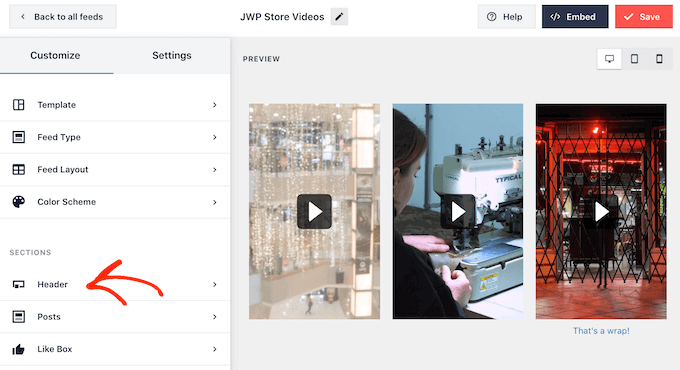
Puteți apoi face clic pe comutatorul „Activare”.
După adăugarea unui antet, puteți modifica aspectul acestei zone, inclusiv ascunderea sau adăugarea fotografiei de profil de pe Facebook, modificarea dimensiunii textului biografic și multe altele.
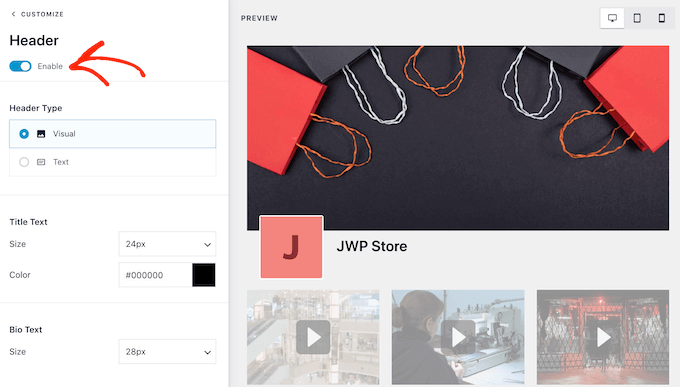
Dacă doriți să eliminați complet antetul, faceți clic pentru a dezactiva comutatorul „Activare”.
Implicit, Smash Balloon afișează titlul fiecărui videoclip. Dacă doriți să ascundeți titlul, selectați „Postări” din meniul principal al editorului Smash Balloon.
Apoi, faceți clic pe „Stil postare”.
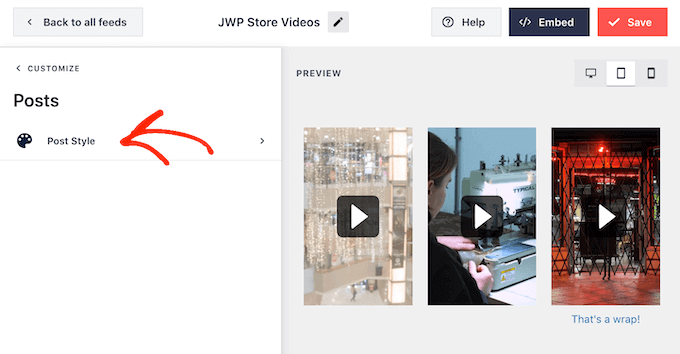
Pe acest ecran, puteți ascunde titlurile videoclipurilor făcând clic pe glisorul „Afișare titlu video”.
Acest lucru poate fi util dacă nu ați adăugat titluri la toate videoclipurile dvs. sau dacă titlurile dvs. nu au sens în afara Facebook.
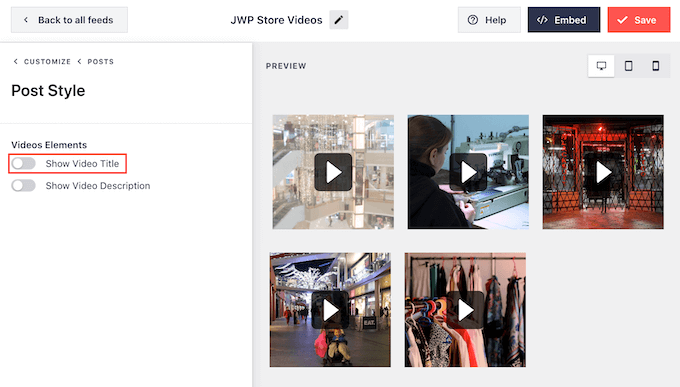
Pe acest ecran, puteți, de asemenea, să ascundeți sau să afișați descrierile video. De exemplu, puteți utiliza aceste descrieri pentru a oferi informații suplimentare despre videoclip.
Pentru a adăuga descrierea, pur și simplu faceți clic pentru a activa comutatorul „Afișați descrierea videoclipului”.
Implicit, Smash Balloon nu adaugă butonul „like” de la Facebook la fluxul dvs. video. Dacă vizitatorii apreciază videoclipurile dvs. încorporate, atunci ar putea dori să vă urmărească pe Facebook.
Acestea fiind spuse, s-ar putea să doriți să adăugați un buton de „like” la flux, selectând „Like Box” din meniul din stânga al editorului.
După aceea, pur și simplu faceți clic pe butonul „Activați” pentru ca acesta să devină albastru.
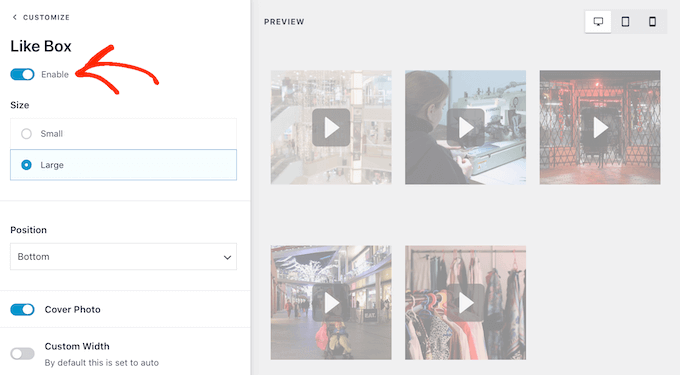
Smash Balloon adaugă acest buton sub fluxul dvs. video, dar îl puteți schimba deschizând meniul derulant „Position” și alegând „Top”.
Pe acest ecran, puteți schimba, de asemenea, aspectul secțiunii „like”, inclusiv modificarea lățimii acesteia, afișarea numărului de persoane care vă urmăresc pe Facebook, adăugarea unui apel la acțiune personalizat și multe altele.
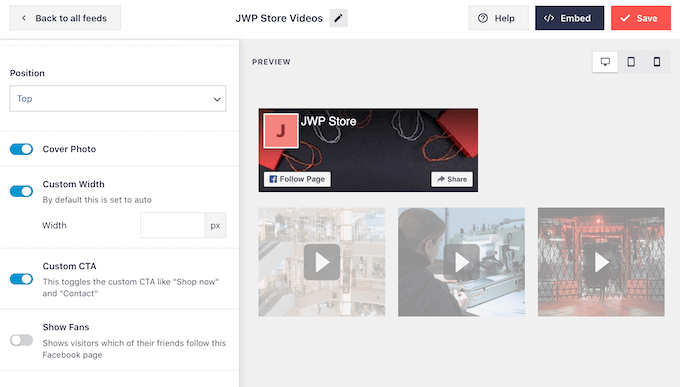
Când sunteți mulțumit de aspectul butonului, puteți trece la pagina următoare de setări selectând „Load More Button”.
Butonul Load More încurajează vizitatorii să deruleze prin mai multe fluxuri video, așa că Smash Balloon îl adaugă implicit în fluxul dvs. Facebook încorporat.
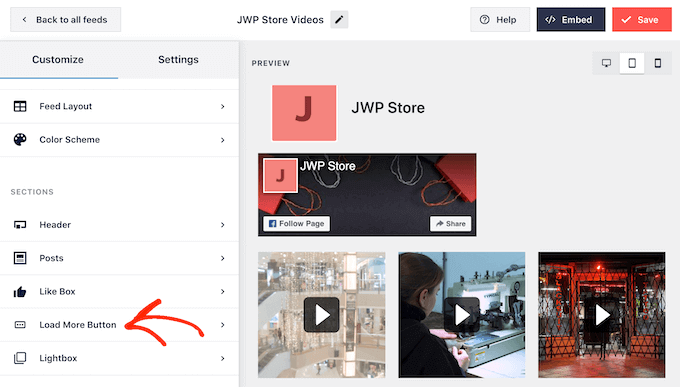
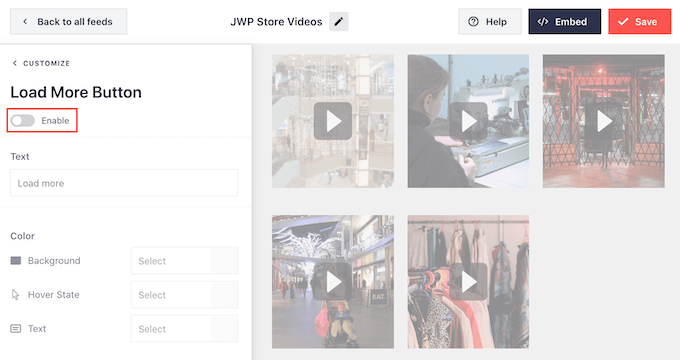
Deoarece este un buton atât de important, s-ar putea să doriți să îl personalizați prin schimbarea culorii de fundal, starea de hover, eticheta și multe altele.
O altă opțiune este să eliminați butonul complet făcând clic pe comutatorul „Enable”. De exemplu, ați putea elimina acest buton și apoi să încurajați vizitatorii să viziteze pagina dvs. de Facebook pentru a vedea mai multe dintre videoclipurile dvs.
Implicit, Smash Balloon permite vizitatorilor să vizioneze videoclipurile dvs. Facebook fără a părăsi site-ul dvs. WordPress.
Aceștia pot face pur și simplu clic pe orice miniatură video pentru a o deschide într-o fereastră pop-up, așa cum puteți vedea în imaginea următoare.
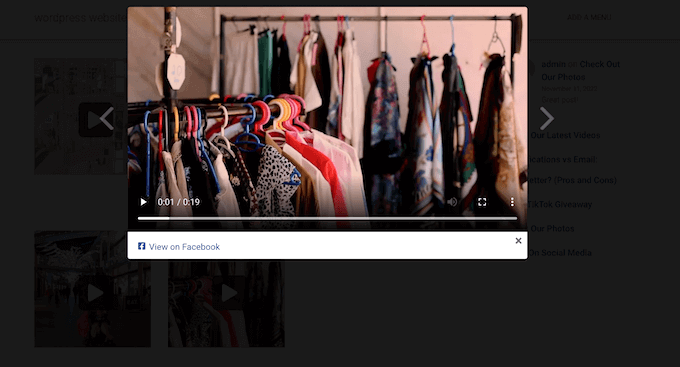
Vizitatorii pot derula prin videoclipurile din fluxul dvs. folosind săgețile.
Dacă doresc să aprecieze o fotografie, să lase un comentariu sau să partajeze videoclipul pe pagina lor, atunci pot face clic pe linkul „Vizualizați pe Facebook”.
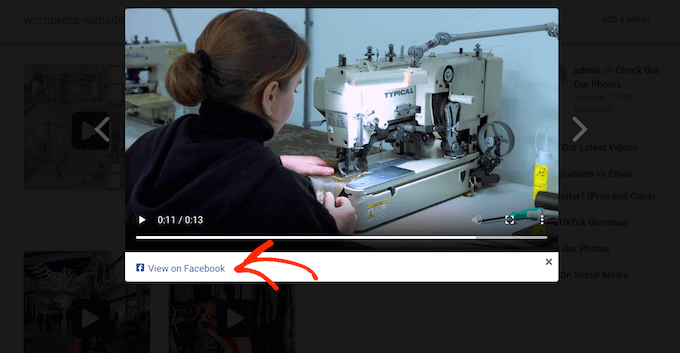
Există câteva moduri diferite prin care puteți personaliza lightbox-ul implicit al Smash Balloon.
Pentru a vedea opțiunile dvs., faceți clic pe „Lightbox” în meniul din stânga.
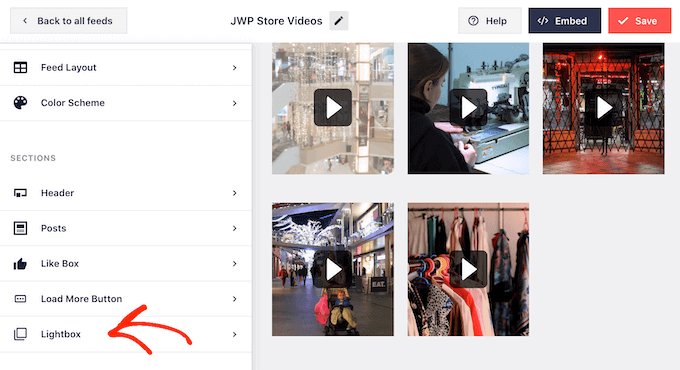
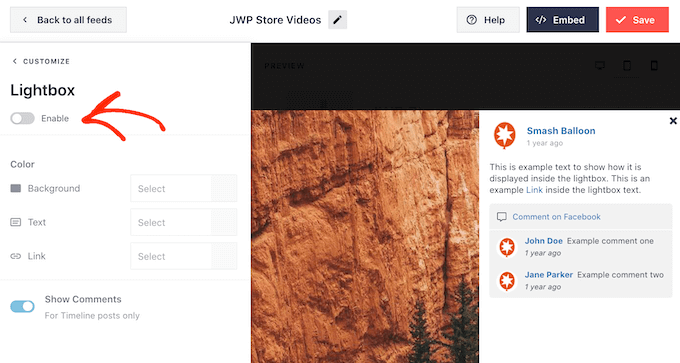
Aici, puteți schimba culoarea linkului, personaliza textul și adăuga culori de fundal.
Funcționalitatea lightbox permite vizitatorilor să vizioneze videoclipurile dvs. într-un popup. Dacă preferați, puteți dezactiva lightbox-ul, astfel încât toate videoclipurile dvs. să fie redate ca miniaturi mici încorporate în conținutul paginii.
În acest fel, puteți încuraja oamenii să vă viziteze pagina de Facebook pentru a vedea videoclipul la dimensiune completă. Pentru a dezactiva lightbox-ul, pur și simplu faceți clic pe comutatorul „Activați” pentru a-l transforma de la albastru la gri.
Când sunteți mulțumiți de cum arată fluxul video, nu uitați să faceți clic pe butonul „Salvare” din colțul din dreapta sus al ecranului.
Acum sunteți gata să încorporați fluxul Smash Balloon pe site-ul dvs. web.
Pasul 5: Adăugați videoclipuri de pe Facebook în WordPress
Cu Smash Balloon, puteți adăuga fluxul video pe site-ul dvs. WordPress folosind un bloc, un widget sau un shortcode.
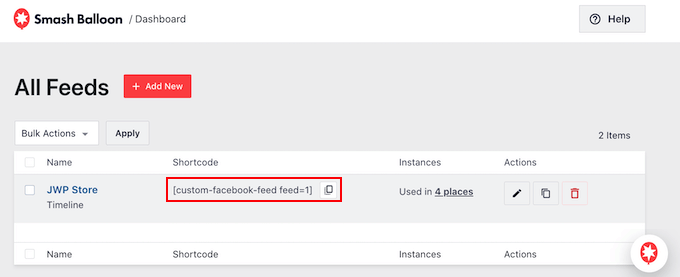
Dacă ați creat mai mult de un flux folosind Smash Balloon, atunci va trebui să cunoașteți codul fluxului dacă veți folosi un widget sau un bloc.
Pentru a obține acest cod, accesați Fluxuri Facebook » Toate fluxurile și apoi uitați-vă la valoarea de sub „Cod scurt”. Va trebui să adăugați acest cod la bloc sau widget, așa că notați-l.
În imaginea următoare, va trebui să folosim custom-facebook-feed feed=1.
Dacă doriți să încorporați fluxul dvs. de Facebook într-o pagină sau postare, atunci recomandăm utilizarea blocului Custom Facebook Feed.
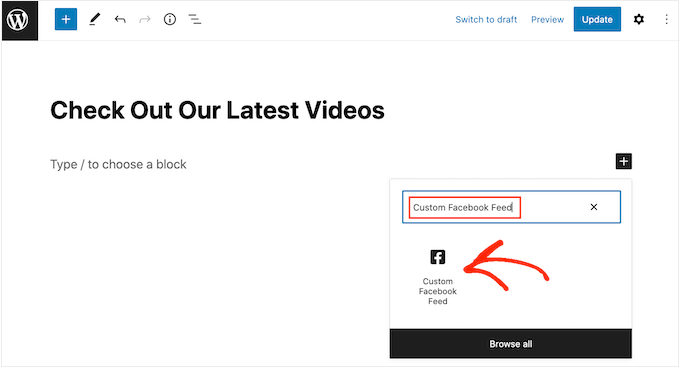
Deschideți pur și simplu postarea sau pagina WordPress unde doriți să încorporați videoclipurile dvs. de pe Facebook. Apoi, faceți clic pe pictograma „+” pentru a adăuga un nou bloc și începeți să tastați „Custom Facebook Feed”.
Când apare blocul corect, faceți clic pentru a-l adăuga la pagină sau la postare.
Blocul va afișa implicit unul dintre fluxurile Smash Balloon. Dacă doriți să utilizați un alt flux video în schimb, găsiți „Setări cod scurt” în meniul din dreapta.
Puteți adăuga acum codul de încorporare custom-facebook-feed feed=1 în această casetă. După aceea, faceți clic pe „Aplicare modificări”.
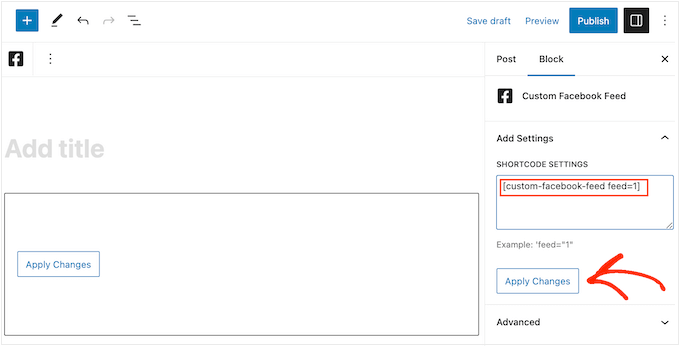
Blocul va afișa acum videoclipurile de pe pagina sau grupul dvs. de Facebook. Doar publicați sau actualizați pagina pentru a face fluxul video live pe site-ul dvs. web.
O altă opțiune este să adăugați fluxul în orice zonă pregătită pentru widget-uri, cum ar fi bara laterală sau o secțiune similară. Acest lucru permite vizitatorilor să vă vizioneze videoclipurile de pe Facebook de pe orice pagină a site-ului dvs.
Pur și simplu accesați Appearance » Widgets și apoi faceți clic pe butonul albastru „+”.
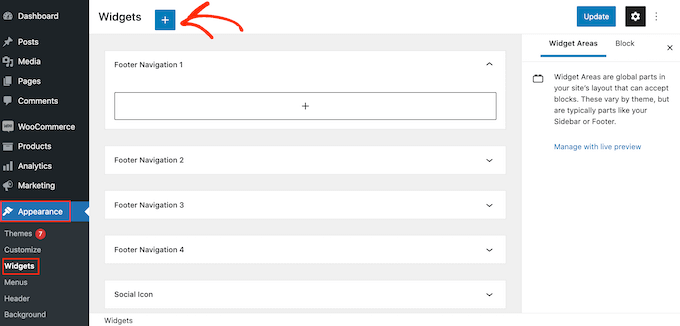
După aceea, găsiți widget-ul „Flux Facebook personalizat”.
Apoi, pur și simplu trageți-l în zona unde doriți să afișați fluxul video.
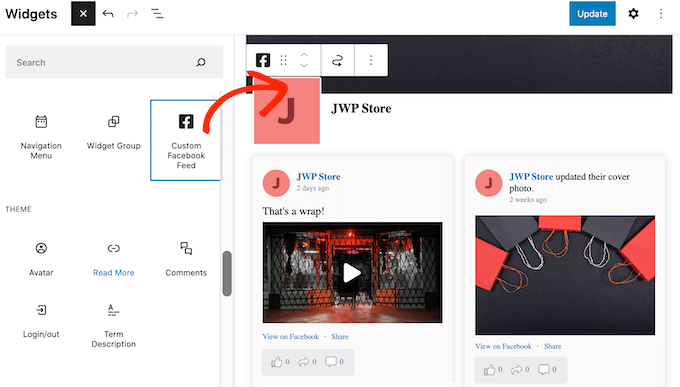
Widgetul va afișa automat unul dintre fluxurile dvs. Smash Balloon.
Pentru a afișa un flux diferit în schimb, tastați sau lipiți codul fluxului în caseta „Setări Shortcode” și apoi faceți clic pe „Aplicare modificări”.
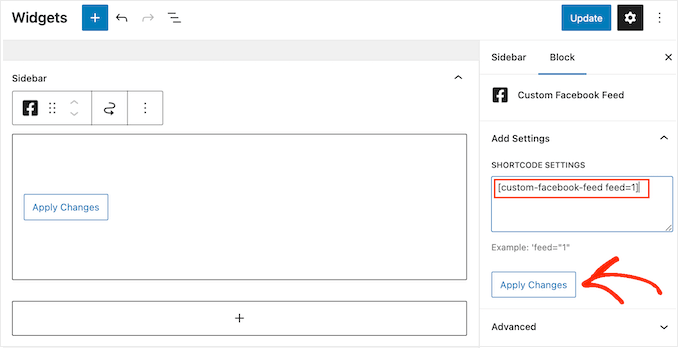
Acum puteți face widgetul live făcând clic pe butonul „Actualizare”. Pentru mai multe informații, vă rugăm să consultați ghidul nostru pas cu pas despre cum să adăugați și să utilizați widget-uri în WordPress.
În cele din urmă, puteți încorpora videoclipuri pe orice pagină, postare sau zonă pregătită pentru widget folosind un cod scurt.
Pur și simplu accesați Facebook Feed » All Feeds și copiați codul din coloana „Shortcode”. Acum puteți adăuga acest cod în orice bloc Shortcode.
Pentru ajutor la plasarea codului scurt, vă rugăm să consultați ghidul nostru despre cum să adăugați un cod scurt.
Pasul 6: Adăugați un videoclip specific de pe Facebook în WordPress
Uneori, este posibil să doriți să încorporați un videoclip specific de pe Facebook într-o pagină sau postare. De exemplu, ați putea avea un videoclip de pe Facebook care vorbește despre aceleași subiecte ca și cel mai recent blog al dvs. sau un videoclip promoțional care prezintă produsul pe care tocmai l-ați lansat pe magazinul online.
Pentru a încorpora un videoclip specific, trebuie să cumpărați și să instalați extensia Featured Posts. Aceasta vă permite să afișați o anumită postare sau eveniment folosind ID-ul său.
Pentru a începe, accesați Flux Facebook » Extensii.
Aici, găsiți extensia „Featured Posts” și faceți clic pe butonul său „Add”.
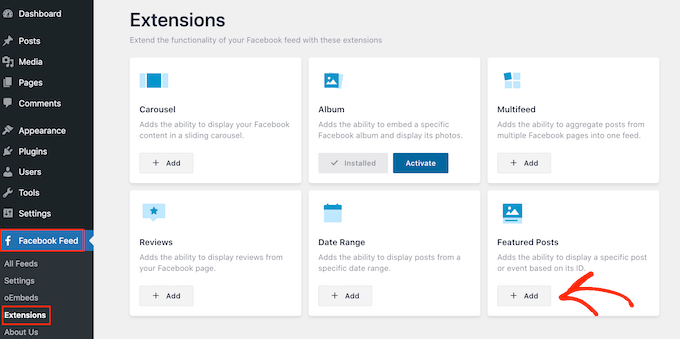
Aceasta va deschide site-ul web Smash Balloon într-o nouă filă cu instrucțiuni despre cum să achiziționați extensia.
Odată ce aveți extensia, o puteți instala în același mod în care instalați un plugin. Dacă aveți nevoie de ajutor, consultați ghidul nostru despre cum să instalați un plugin WordPress.
După activarea pluginului, accesați Facebook Feed » All Feeds și faceți clic pe „Add New”.
În secțiunea „Tipuri avansate de flux”, selectați „Postare recomandată unică” și apoi faceți clic pe „Următorul”.
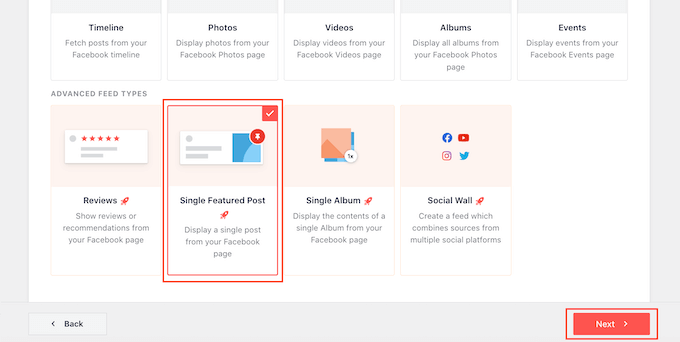
Acum puteți alege pagina sau grupul pe care doriți să îl utilizați ca sursă, urmând același proces descris mai sus.
Pe pagina următoare, va trebui să introduceți ID-ul videoclipului pe care doriți să îl încorporați.
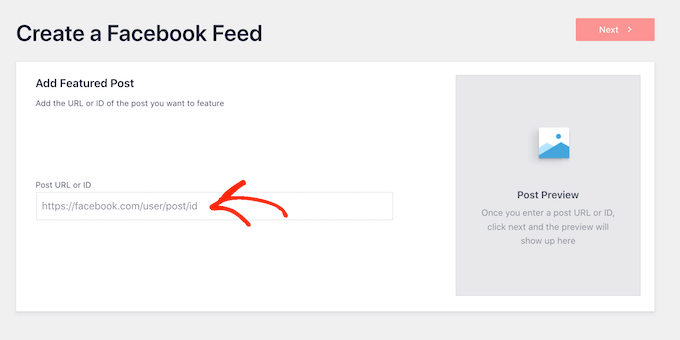
Pentru a obține acest ID, pur și simplu vizitați Facebook într-o filă nouă și apoi deschideți videoclipul pe care doriți să îl încorporați.
Acum puteți copia URL-ul.
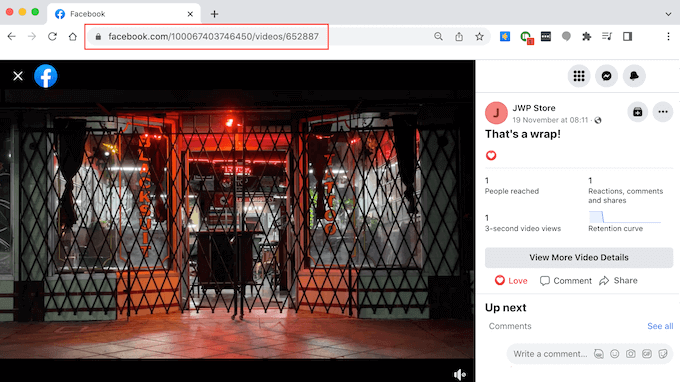
După aceea, pur și simplu postați URL-ul în caseta „Post URL or ID” din tabloul de bord WordPress și faceți clic pe „Next”.
Odată ce ați făcut acest lucru, puteți stiliza videoclipul și apoi îl puteți adăuga pe site-ul dvs. urmând același proces descris mai sus.
Bonus: Cum să adăugați mai multe fluxuri de social media pe WordPress
Dacă doriți să încorporați un videoclip Facebook în WordPress, atunci pluginul Smash Balloon Facebook Feed este o alegere excelentă.
Cu toate acestea, multe site-uri web au mai multe conturi de social media, cum ar fi un canal YouTube, un profil Twitter și un cont Instagram. Dacă creați conținut unic pentru fiecare platformă, atunci are sens să îl afișați pe site-ul dvs. WordPress.
Dacă postați și videoclipuri pe YouTube, atunci s-ar putea să doriți să afișați cele mai recente videoclipuri de pe canalul dvs. YouTube.
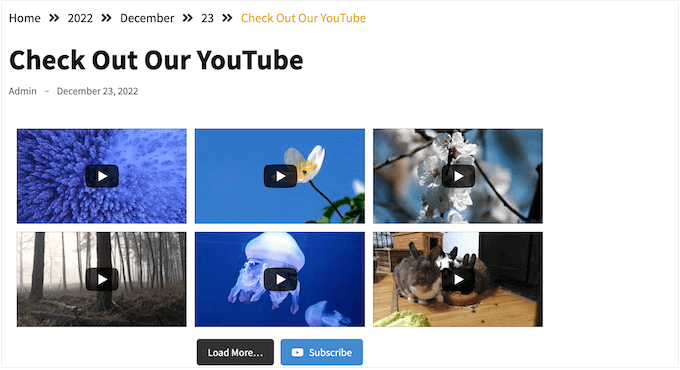
Dacă aveți un magazin online sau o afacere, este posibil să aveți câteva recenzii pe Facebook pe care doriți să le arătați vizitatorilor.
Puteți adăuga aceste recenzii pe site-ul dvs. folosind Reviews Feed Pro.
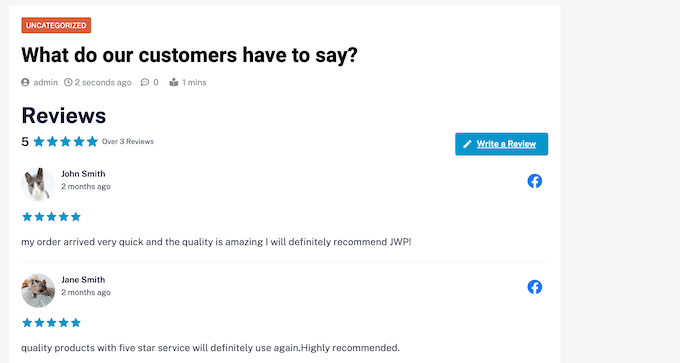
După încorporarea fluxului de recenzii pe site-ul dvs., noile recenzii vor apărea automat pe site-ul dvs. Acest lucru înseamnă că vizitatorii vor vedea întotdeauna cele mai recente recenzii, fără ca dvs. să le adăugați manual pe site-ul dvs.
Pentru instrucțiuni pas cu pas, consultați ghidul nostru pentru începători despre cum să afișați recenzii Google, Facebook și Yelp în WordPress.
Sperăm că acest articol v-a arătat cum să încorporați un videoclip Facebook în WordPress. S-ar putea să doriți să consultați tutorialul nostru despre cum să încorporați un flux live YouTube în WordPress și selecțiile noastre experte pentru cele mai bune plugin-uri pentru galerii video YouTube.
Tutorial video
Dacă ți-a plăcut acest articol, te rugăm să te abonezi la canalul nostru de YouTube pentru tutoriale video WordPress. Ne poți găsi, de asemenea, pe Twitter și Facebook.




Rebecca
Există o modalitate de a încorpora un videoclip Facebook live anterior? aș dori să adaug câteva dintre transmisiunile mele live anterioare de pe pagina mea de afaceri de pe Facebook pe site-ul meu, dar primesc în continuare un mesaj de eroare care spune „Video indisponibil, acest video s-ar putea să nu mai existe sau nu aveți permisiunea să îl vizualizați”. Există o soluție?
Suport WPBeginner
Ar trebui să puteți urma acest ghid pentru încorporarea videoclipurilor live de pe Facebook. S-ar putea să doriți să verificați setările pentru videoclipul dvs. pentru a vă asigura că nu aveți restricții acolo.
Admin
Gregor
Hm.. ce-ar fi să punem pe site un cod care se reîmprospătează la fiecare xy secunde și dacă există un stream live, să-l afișeze?
Ai scris deja cum să încorporezi un videoclip LIVE deja salvat pe FB pe site. Dar dacă ești la un concert și vrei să faci streaming pe pagina ta, nu poți face această procedură de fiecare dată… să intri live, să iei un link, să generezi un cod, să-l pui pe site… știi ce vreau să spun?
Mulțumesc
Trudy Pfeiffer
Acest lucru a fost extrem de util. Am folosit pluginul header footer, am încorporat codul în footer, apoi am încorporat codul video în postare și totul a funcționat perfect. Acum putem adăuga cu ușurință videoclipuri de pe Facebook la postările de blog. Mulțumesc
Paul
Am un site web și, atunci când încorporez un videoclip de pe Facebook sau un plugin pentru comentarii de pe Facebook, totul apare în olandeză. Locuiesc în Irlanda, deși serverele mele sunt în Țările de Jos. Cum pot corecta această problemă fără a fi nevoit să mut serverele
Syd Woodward
Salut, există o modalitate de a reda videoclipuri în HD pe mobil? Mi-ar plăcea să găzduiesc videoclipurile noastre prin pagina noastră de Facebook, dar acestea arată pur și simplu ca un gunoi atunci când sunt redate pe mobil.
Neil
Permite acest lucru opțiunea ca vizitatorii să distribuie videoclipul înapoi pe Facebook și prietenilor lor? Sau există un alt plugin sau ceva pentru asta?
Brockney C
Acest lucru este util, dar secțiunea pentru adăugarea codului se numește acum „Configurator player video încorporat”
Am apăsat CTRL+F și am lipit „Generator de cod” în caseta de căutare și aceasta duce cursorul la o secțiune diferită care spune „Pe lângă Generatorul de cod, puteți încorpora codul și manual.”
„Generator de cod” este scris o singură dată pe pagină.
Thought I would share this in case anybody else gets confused
Ok, rugați-vă să-mi țineți pumnii, nu am mai editat fișierul header.php înainte (vă voi anunța cum mă descurc!)
Mulțumesc
Thabiso
Mulțumesc pentru acest tutorial ușor de urmat și funcțional. Aici obțin toate informațiile de care am nevoie despre orice legat de Wordpress. Continuați munca bună
Susan Chari
Am urmat aceste instrucțiuni și nu a funcționat. Am inserat codul în text, nu în vizual. Tot ce apare este textul pe care l-am copiat din a doua fereastră. De asemenea, am verificat de două ori textul pe care l-am inserat folosind pluginul „Insert Headers and Footers”.
Cynthia
Este o eroare în Firefox, funcționează în alte browsere
Marit Fischer
O prezentare atât de grozavă. Mulțumesc mult că m-ați făcut să arăt ca un profesionist.
sunil
Am făcut același lucru, dar videoclipurile mele nu rulează în browserul mobil. Vă rog să mă ajutați
Diana
Mulțumesc. Dar nu mă lasă să obțin codul pentru că spune Acest video nu poate fi încorporat.
Sueli
Ușor!
Mulțumesc!
Bill
Pe Mac-ul meu nu găsesc opțiunea „inserează subsoluri și anteturi” sub „setări”. Unde altundeva să o caut?
Suport WPBeginner
Salut Bill,
Veți găsi opțiunea în zona de administrare WordPress, care are propriul meniu de setări.
Admin
Nikola
Am folosit această metodă și plugin-ul pentru a insera 3 videoclipuri de pe pagina mea de Facebook pe site-ul meu WordPress, dar pot reda doar unul dintre ele, pentru celelalte două nu pot da clic pe redare.
Am folosit codul pentru footer doar o dată și pe pagina mea am folosit a doua parte de 3 ori cu codul diferit afișat în Facebook developers.
Fac ceva greșit aici?
Michelle
Se pare că nimeni nu răspunde la aceste întrebări.
Nu am primit 2 bucăți de cod, doar una : (
Duke
Cineva se confruntă cu întârzieri atunci când include codul încorporat de pe Facebook?
Dawn
Încă o întrebare - cum centrez videoclipul fără a strica codul? Am încercat dar se pare că cumva s-a transformat într-un blockquote.
Super tutorial, mulțumesc!
Mihai Kato
Salut,
Tutorial foarte bun.
Scurt și la obiect.
Mulțumesc.
Larro
Mulțumesc pentru acest tutorial – l-am urmat exact și funcționează perfect!!! Mulțumesc!
Acum, am o întrebare, cum îl centrez? Am adăugat , , totuși, când public pagina, wordpress elimină comenzile de centrare. Aveți vreun sfat?
Franck
Mă întreb și eu despre asta, ar fi bine să știu de fapt! Al meu este postat aici, dacă sunteți curios:
Laurie Martin
iată cum să centrezi:
VR John
Salut,
Există planuri de a oferi videoclipurilor Facebook același suport ca și videoclipurilor Youtube și Vimeo pe WP? De exemplu, pur și simplu postarea linkului video în editorul de postări și afișarea completă a videoclipului responsiv pe front-end..
Geneviève
Vă mulțumesc mult pentru acest tutorial super clar!! Am cercetat mai multe și toate m-au lăsat confuz, dar al dvs. este atât de bine realizat! Am reușit să încorporez videoclipul meu de pe Facebook cu succes și sunt gata! Ești grozav, Chris!
Nayrha
Acest lucru nu a funcționat pentru mine și am urmat toți pașii. Sunt confuz. Ar fi de ajutor. După ce am urmat toți pașii, am plasat al doilea set de cod într-o postare de blog și când o actualizez, aceasta arată doar codul.
Mulțumesc
asifawan
lipiți codul în text în loc de vizual
Pace
Mulțumesc Chris. A funcționat perfect!
Wes
Trebuie să adaug mai mult cod pentru a schimba setări precum redarea automată?
Justin Barclay
Tutorial grozav!
Thanks you Chris
Edward "Eddie G" Gaviola
Vă mulțumesc mult pentru acest tutorial. A ajutat foarte mult și a funcționat pentru mine! An Nou Fericit!
manish
am urmat același proces. dar nu funcționează pentru mine.. Cineva mă poate ajuta?>?
Cicero Moraes
Mulțumesc foarte mult!
littlenemo
Este legal să includem videoclipuri Facebook de la alții în postarea noastră de WordPress?
Adrienne
Din păcate, dacă aveți plugin-uri SEO precum Yoast, plugin-ul Facebook Comments nu este compatibil. Așa că am ajuns să folosesc Disqus.
Patrick
„Puteți adăuga acest cod în postările, paginile sau chiar într-o zonă de widget-uri din WordPress.”
Ar fi frumos să extindem acest lucru. Practic, cum faci asta?
Mulțumesc
Patrick
Salut,
Acest lucru nu funcționează dacă vreau un videoclip de pe pagina mea de Facebook? Spune video invalid în generatorul de cod. Pagina mea este
Mulțumesc pentru toate videoclipurile. Ele sunt de mare ajutor pentru începători
Suport WPBeginner
Vă rugăm să consultați captura de ecran de mai sus, care arată cum să copiați linkul video. Un URL tipic de video pe Facebook arată astfel:
https://www.facebook.com/yourpagename/videos/10153117860334100/?permPage=1Pagina dvs. are câteva videoclipuri YouTube. Vedeți cum puteți adăuga videoclipuri YouTube în WordPress.
Admin