


Încorporarea unui flux al unui grup de Facebook poate fi o modalitate excelentă de a prezenta interacțiunile comunității, de a partaja actualizări și de a menține conținutul site-ului dvs. proaspăt.
Această integrare ajută la conectarea comunităților dvs. online și poate crește implicarea vizitatorilor.
Am folosit diferite platforme de social media pentru a direcționa trafic către site-urile noastre web. De aceea înțelegem provocările adăugării unui flux de social media.
În acest articol, vă vom arăta cum să adăugați cu ușurință un flux de grup de Facebook în WordPress, pas cu pas.

De ce să adăugați conținutul unui grup de Facebook pe site-ul dvs. WordPress?
Facebook este cea mai populară platformă de social media din lume și are 2,9 miliarde de utilizatori activi lunar, conform statisticilor noastre de cercetare de marketing.
Acest lucru face ca grupurile de Facebook să fie perfecte pentru a interacționa cu persoane care cunosc deja brandul tău și pentru a te conecta cu o nouă audiență.
De fapt, grupul nostru de Facebook WPBeginner Engage are peste 98 de mii de utilizatori activi și crește într-un ritm incredibil.

Grupurile de Facebook te pot ajuta să construiești o comunitate, să creezi un sentiment de loialitate și să construiești o relație pozitivă cu utilizatorii tăi.
După ce oamenii se alătură grupului tău, poți promova postări de blog, actualizări ale companiei sau chiar produse WooCommerce fără a fi nevoie să cheltuiești bani pe reclame online.
După crearea grupului dvs. de Facebook, veți dori să îl promovați și să atrageți oameni către el. Cea mai bună modalitate de a vă crește grupul de Facebook este prin încorporarea fluxului grupului pe site-ul dvs. WordPress.
În acest fel, vizitatorii site-ului dvs. pot vedea tot conținutul grozav pe care îl postați pe Facebook. Acest lucru îi va încuraja să vă viziteze grupul, să interacționeze cu conținutul dvs. și, poate, chiar să dea clic pe butonul „Alăturați-vă”.
Având în vedere acest lucru, să vedem cum să încorporați un flux de grup Facebook în WordPress.
Cum să instalați un plugin personalizat pentru fluxul de Facebook
Cea mai bună modalitate de a încorpora un flux de grup de Facebook este să folosiți Smash Balloon Facebook Feed.
Am testat extensiv pluginul și l-am găsit extrem de ușor de utilizat pentru încorporarea videoclipurilor Facebook, comentariilor, recenziilor, postărilor comunitare și multe altele pe site-ul nostru WordPress. Pentru a afla mai multe, consultați recenzia noastră completă despre Smash Balloon.
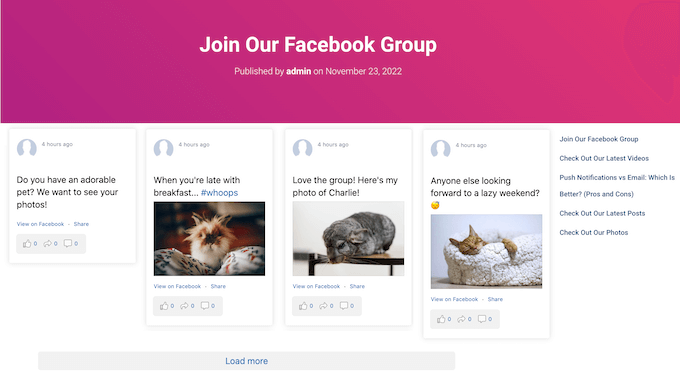
Dacă postați videoclipuri în grupul dvs. de Facebook, Smash Balloon permite utilizatorilor să vizioneze media într-o fereastră pop-up lightbox fără a părăsi site-ul dvs.
După încorporarea fluxului grupului, noile postări vor apărea automat pe site-ul tău. Acest lucru îl face o modalitate ușoară de a-ți menține site-ul proaspăt, chiar și pentru vizitatorii obișnuiți.
Notă: În acest ghid, vom folosi versiunea pro a Smash Balloon, deoarece vă permite să afișați albume, videoclipuri și fotografii de pe Facebook pe site-ul dvs. WordPress. Cu toate acestea, există și o versiune gratuită care vă permite să încorporați cu ușurință postări de status de pe Facebook în WordPress.
Mai întâi, trebuie să instalați și să activați pluginul Smash Balloon Facebook Feed. Pentru mai multe detalii, consultați ghidul nostru despre cum să instalați un plugin WordPress.
La activare, vizitați pagina Facebook Feed » Setări și introduceți cheia de licență în câmpul „Cheie de licență”.
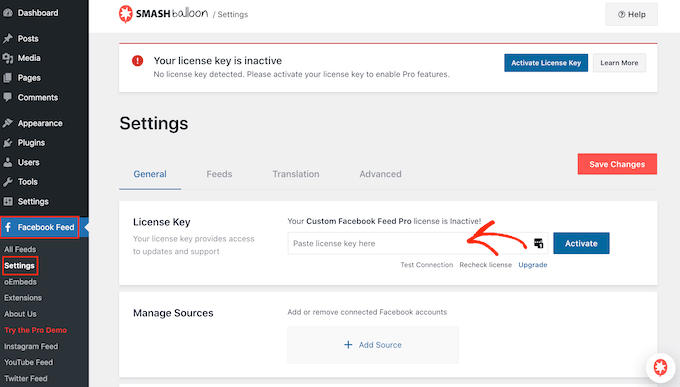
Veți găsi aceste informații în contul dvs. pe site-ul Smash Balloon.
După introducerea cheii, faceți clic pe butonul „Activează”.
Cum să adăugați aplicația Smash Balloon la grupul dvs. de Facebook
Acum, va trebui să adăugați aplicația Facebook Smash Balloon la grupul Facebook pe care doriți să îl afișați pe site-ul dvs. WordPress.
Notă: Datorită modului în care este configurată API-ul Facebook, Smash Balloon poate afișa doar postările făcute după ce ați adăugat aplicația la grupul dvs. de Facebook.
Având acest lucru în vedere, să mergem mai departe și să instalăm aplicația înainte de a face orice altceva. Într-o filă nouă, pur și simplu conectați-vă la Facebook și accesați grupul dvs. de Facebook.
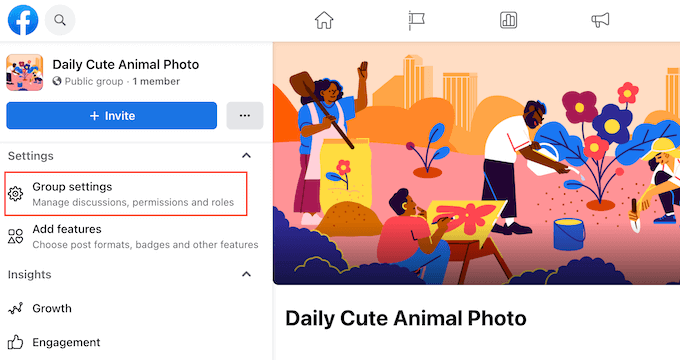
Apoi, în meniul din stânga, faceți clic pe „Setări grup”.
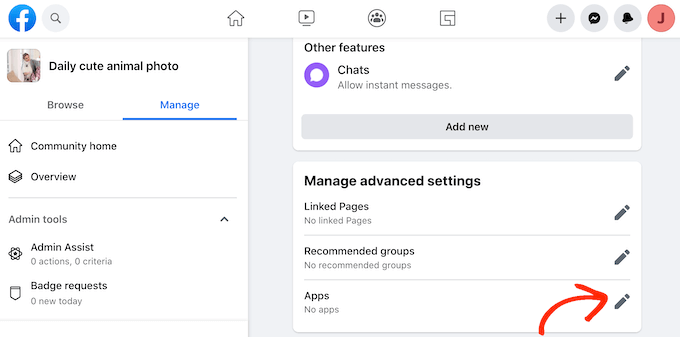
După aceea, trebuie să derulați la secțiunea „Gestionați setările avansate”.
Aici, faceți clic pe pictograma creion de lângă „Aplicații”.
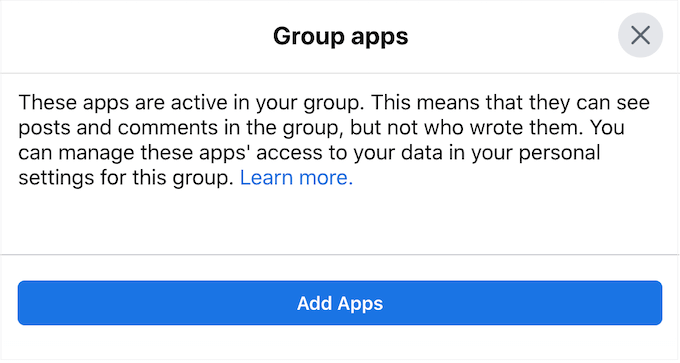
Aceasta deschide o fereastră pop-up care afișează toate aplicațiile pe care le-ai adăugat deja la acest grup.
Deoarece dorim să instalăm aplicația Smash Balloon, trebuie să faceți clic pe „Adăugați aplicații”.
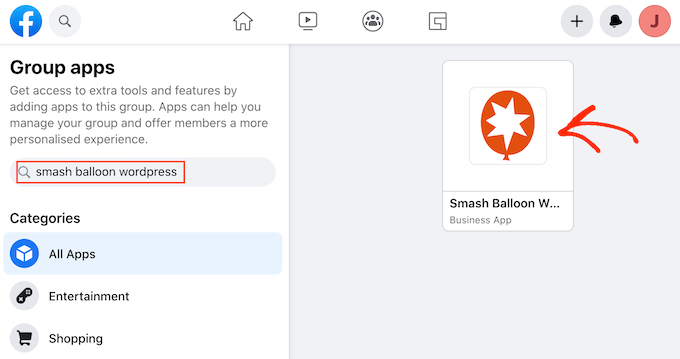
În bara de căutare, tastați „Smash Balloon WordPress”.
Când apare aplicația corectă, dați-i un clic.
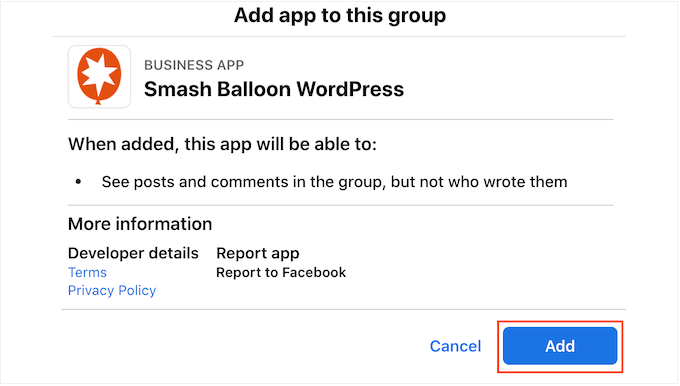
Acum va apărea un pop-up care arată toate informațiile pe care aplicația le poate accesa și orice acțiuni pe care le poate efectua.
Dacă sunteți mulțumit să continuați și să instalați aplicația, faceți clic pe „Add”.
După câteva momente, ar trebui să vedeți un mesaj care spune că ați adăugat cu succes aplicația Smash Balloon în grupul dvs. de Facebook.
Conectați Smash Balloon la grupul dvs. de Facebook
Acum, este timpul să conectați pagina dvs. de Facebook la WordPress. Pentru a face acest lucru, accesați Facebook Feed » Toate fluxurile și faceți clic pe „Adăugați nou”.
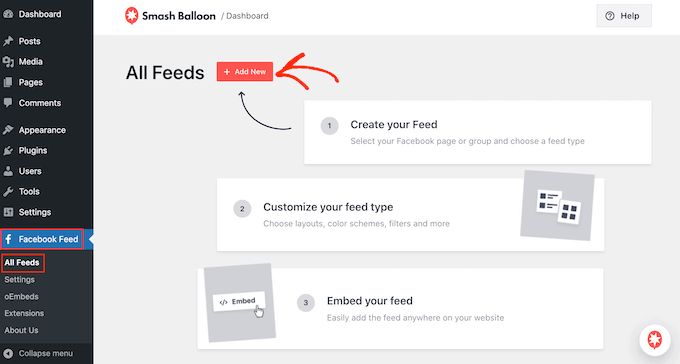
Smash Balloon vă permite să afișați fotografii, evenimente, videoclipuri, albume și multe altele.
Deoarece dorim să încorporăm fluxul grupului nostru de Facebook, faceți clic pe „Timeline” și apoi selectați „Next”.
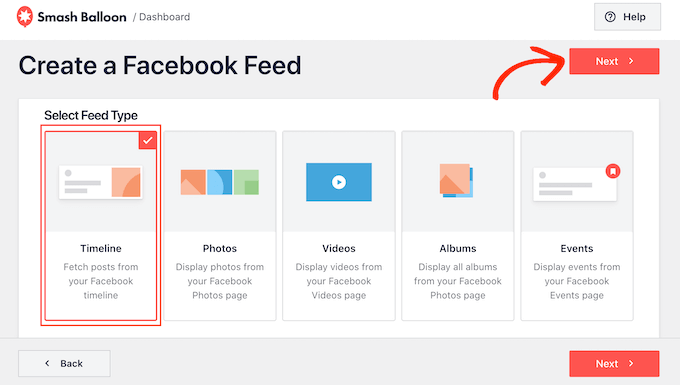
După aceea, va trebui să selectați grupul de Facebook de unde veți obține cronologia.
Pentru a începe, faceți clic pe „Adăugare Nouă”.
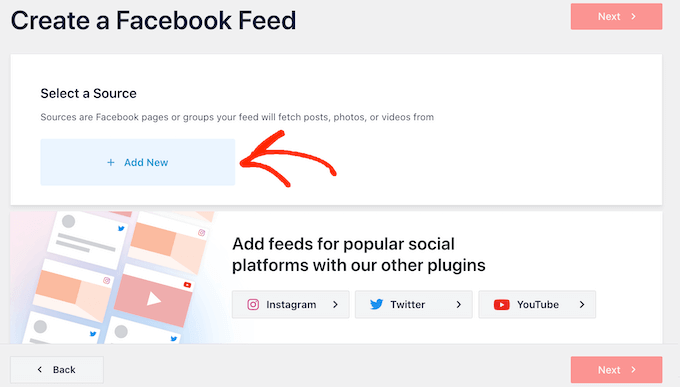
Pe ecranul următor, selectați butonul radio de lângă „Grup”.
După aceea, pur și simplu faceți clic pe „Conectare la Facebook”.
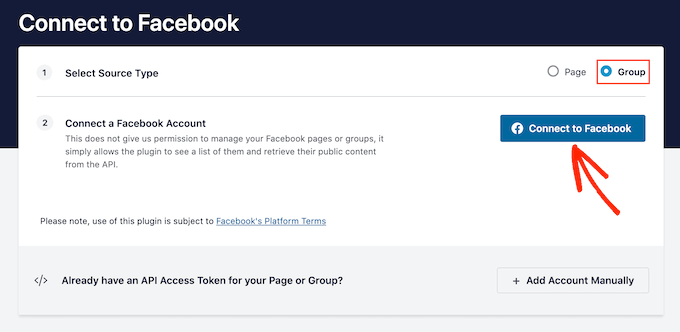
Aceasta deschide o fereastră pop-up unde vă puteți conecta la contul dvs. de Facebook. Apoi, alegeți grupul pe care doriți să îl utilizați.
După ce ați bifat căsuța de lângă unul sau mai multe grupuri, pur și simplu faceți clic pe „Următorul”.
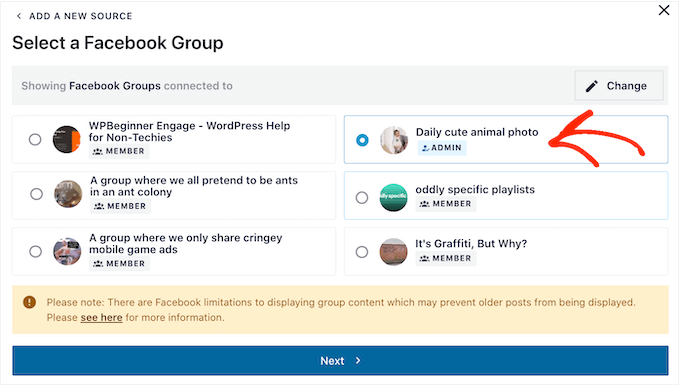
Ar trebui să vedeți acum o fereastră pop-up care vă cere să instalați aplicația Smash Balloon WordPress.
Deoarece am instalat deja această aplicație, puteți continua și faceți clic pe „Gata”.
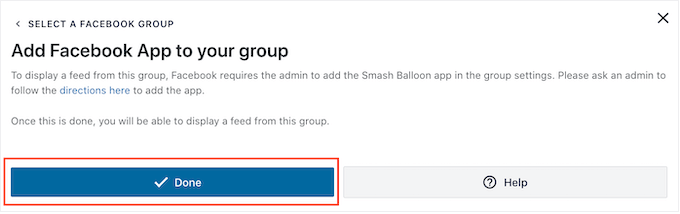
Cum să creați un flux de grup Facebook în WordPress
Acum că ați adăugat grupul dvs. de Facebook la Smash Balloon, acesta va apărea ca o opțiune. Pur și simplu faceți clic pentru a selecta grupul și apoi faceți clic pe „Următorul”.
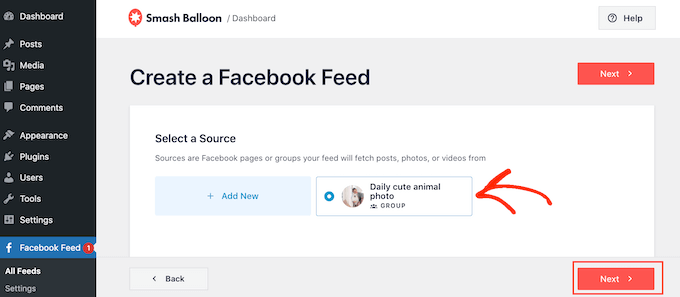
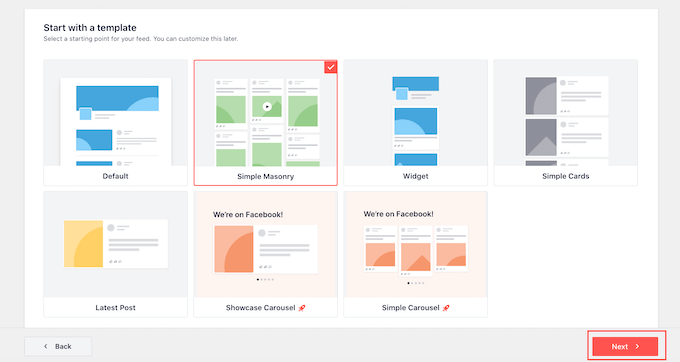
Pe acest ecran, puteți alege un șablon pe care îl veți folosi pentru a crea fluxul personalizat de Facebook în WordPress.
Toate aceste șabloane sunt complet personalizabile, astfel încât să puteți ajusta designul în funcție de modul în care doriți să afișați actualizări de stare, videoclipuri și fotografii din grupul dvs. de Facebook.
Folosim șablonul „Masonry Simplu”, dar puteți alege orice șablon doriți.
Smash Balloon va continua acum și va crea fluxul de rețea socială pe baza grupului dvs. Facebook și a șablonului pe care l-ați ales.
Acesta este un început bun, dar Smash Balloon are o mulțime de setări pe care le puteți utiliza pentru a personaliza aspectul acestui flux de grup pe blogul dvs. WordPress.
Cum să vă personalizați fluxul grupului de Facebook
Pluginul Smash Balloon îți oferă multe modalități de a personaliza modul în care fluxul apare pe site-ul tău web. Merită să explorezi ce modificări poți face.
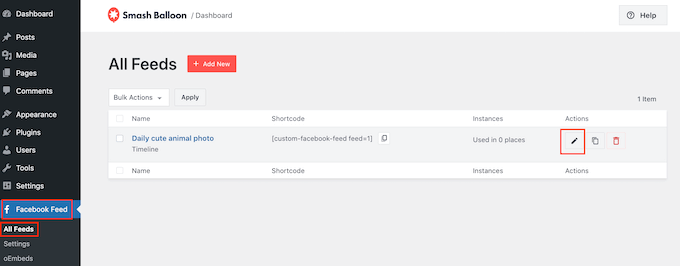
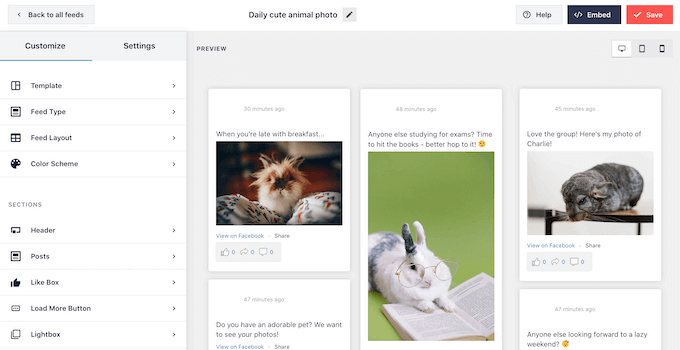
Pe ecranul Facebook Feed » All Feeds, găsiți fluxul grupului dvs. și apoi faceți clic pe butonul său „Edit”, care arată ca un creion mic.
Aceasta deschide editorul de flux Smash Balloon, care afișează o previzualizare a cronologiei tale Facebook în WordPress.
În partea stângă, veți vedea toate setările diferite pe care le puteți utiliza pentru a personaliza modul în care postările apar pe site-ul dvs. Majoritatea acestor setări sunt auto-explicative, dar vom acoperi rapid câteva zone cheie.
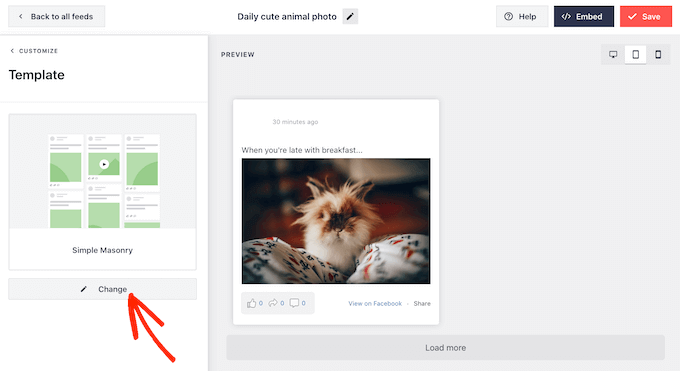
Dacă dorești să schimbi șablonul pe care îl folosești, pur și simplu dă clic pe „Șablon”.
Apoi, selectați butonul „Change”.
Pentru început, puteți schimba modul în care sunt afișate postările grupului dvs. făcând clic pe „Aspect flux”.
Pe acest ecran, puteți comuta între aspectele tip mozaic și listă și puteți modifica înălțimea fluxului. Pe măsură ce faceți modificări, previzualizarea se va actualiza automat, astfel încât să puteți încerca diferite setări pentru a vedea ce arată cel mai bine pentru grupul dvs. de Facebook.
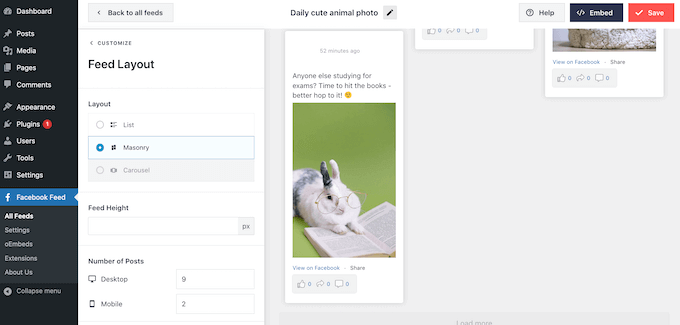
În mod implicit, fluxul grupului de Facebook va afișa un număr diferit de postări pe computere desktop și pe dispozitive mobile.
Puteți previzualiza cum va arăta fluxul dvs. pe computere desktop, tablete și smartphone-uri folosind rândul de butoane din colțul din dreapta sus.
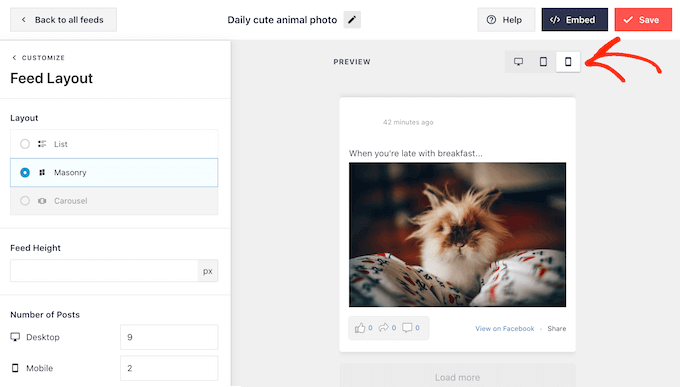
După testarea versiunii mobile a site-ului dvs. WordPress, s-ar putea să doriți să schimbați numărul de postări pe care le afișați pe smartphone-uri și tablete.
Pentru a face această modificare, găsiți secțiunea „Număr de postări” și introduceți un număr diferit în câmpul „Mobil”.
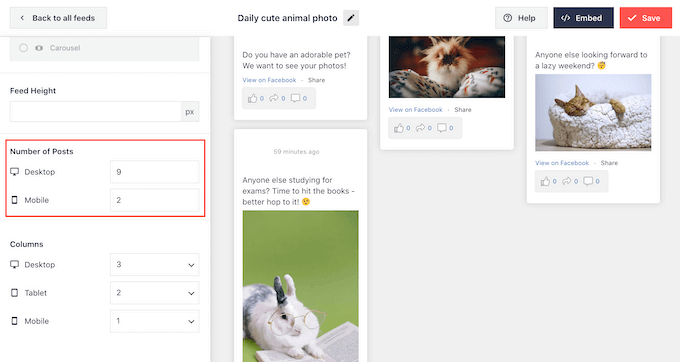
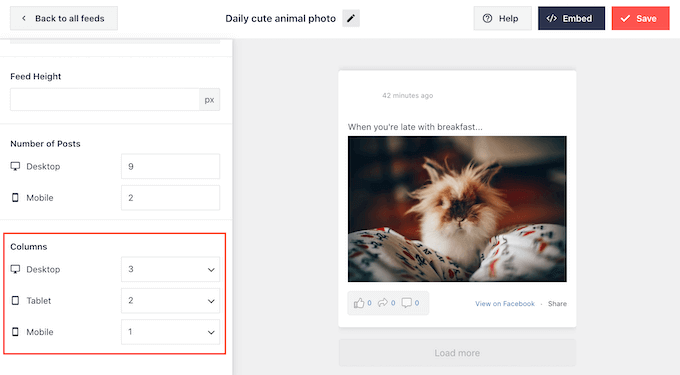
De asemenea, este posibil să doriți să afișați mai puține coloane pe smartphone-uri și tablete, modificând setările „Coloane”.
De exemplu, în imaginea următoare, împărțim conținutul în 3 coloane pe desktop, 2 coloane pe tablete și 1 coloană pe dispozitive mobile.
Când sunteți mulțumit de aspect, faceți clic pe linkul „Personalizare”.
Acest lucru vă va readuce la editorul principal Smash Balloon, gata să treceți la următoarea ecran de setări, care este „Schema de culori”.
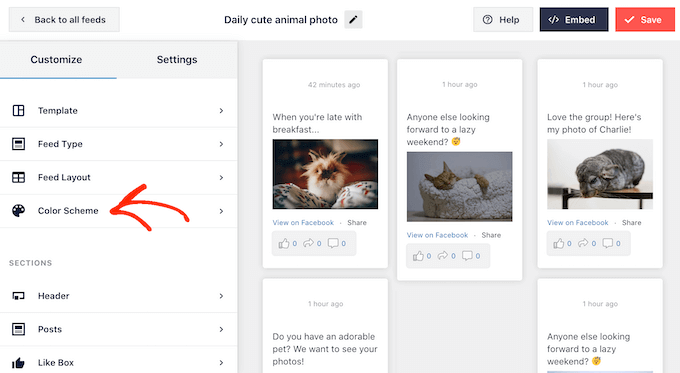
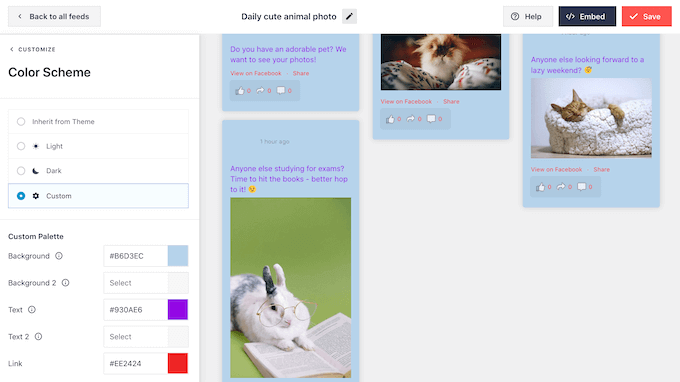
Implicit, Smash Balloon folosește aceeași schemă de culori ca și tema dvs. WordPress, dar pe acest ecran, puteți comuta la o schemă de culori „Deschisă” sau „Întunecată”.
O altă opțiune este să vă creați propria schemă de culori selectând „Personalizat” și apoi folosind controalele pentru a schimba culoarea de fundal, schimbați culoarea textului în WordPress și multe altele.
Puteți adăuga un antet deasupra fluxului grupului dvs., care poate include conținut precum imaginea de profil și numele grupului dvs. Acest lucru poate ajuta vizitatorii să înțeleagă conținutul pe care îl văd și cum își pot găsi grupul pe Facebook.
Pentru a adăuga o secțiune de antet, faceți clic pur și simplu pe „Antet” în meniul din stânga.
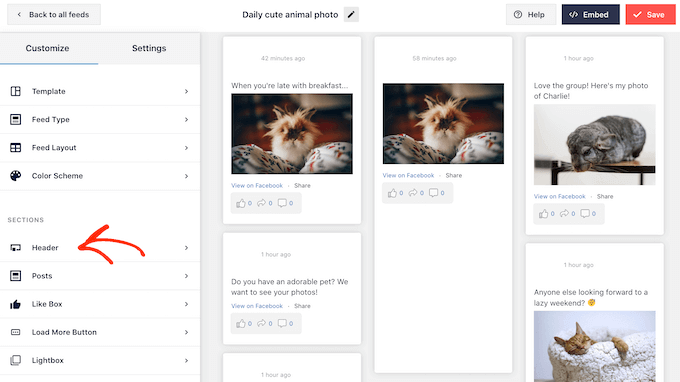
Pe acest ecran, faceți clic pe glisorul „Activare” pentru a-l transforma din gri în albastru.
După adăugarea unei secțiuni de antet, puteți utiliza controalele pentru a modifica dimensiunea antetului, schimba culoarea de fundal, ascunde sau afișa imaginea dvs. de profil de Facebook și multe altele.
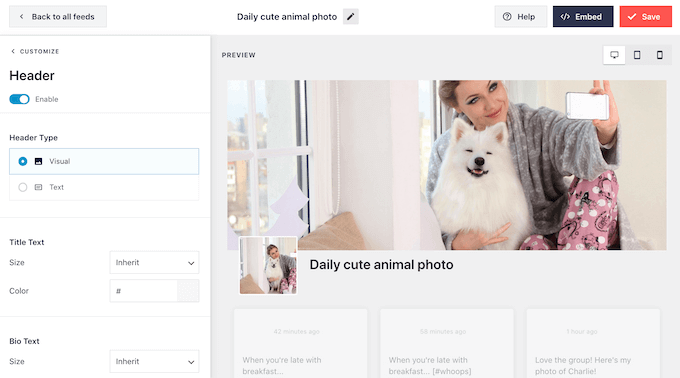
Dacă doriți să eliminați antetul în orice moment, faceți clic pur și simplu pentru a dezactiva comutatorul „Activați”.
După aceea, poți schimba modul în care arată postările individuale în fluxul grupului tău selectând „Stil postare” din meniul din stânga.
Pentru a începe, puteți alege între aspectele de postare miniatură, lățime jumătate și lățime completă.
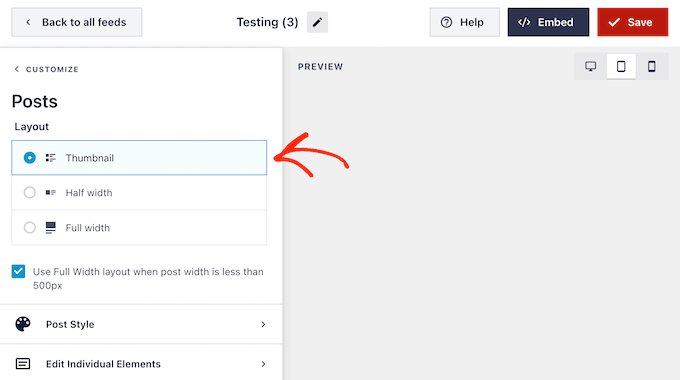
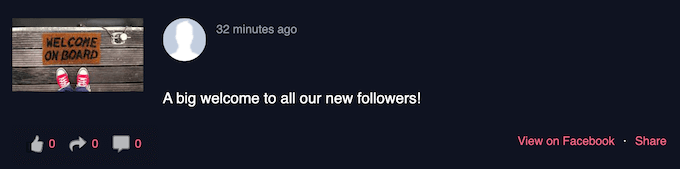
Aspectul thumbnail afișează fluxul dvs. Facebook WordPress cu imagini mici.
Puteți vedea un exemplu al acestui lucru în imaginea următoare.
Doriți să afișați imagini mai mari în schimb?
Apoi puteți selecta lățimea jumătate ca aspect al postării dvs.
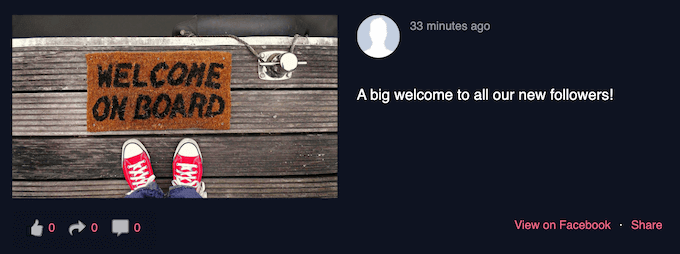
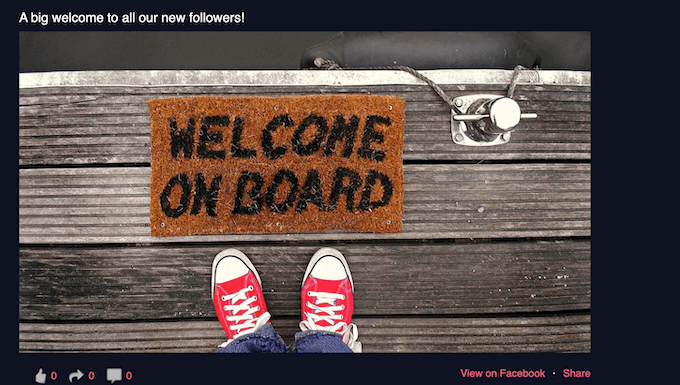
În cele din urmă, dacă doriți să afișați fluxul de pe grupul de Facebook cu cele mai mari imagini posibile, puteți alege aspectul pe lățime completă.
Iată un exemplu despre cum va arăta acest lucru pe site-ul tău WordPress:
Când sunteți mulțumit de aspectul general, este timpul să ajustați conținutul specific din fiecare postare.
Pentru a începe, faceți clic pe „Stil postare”.
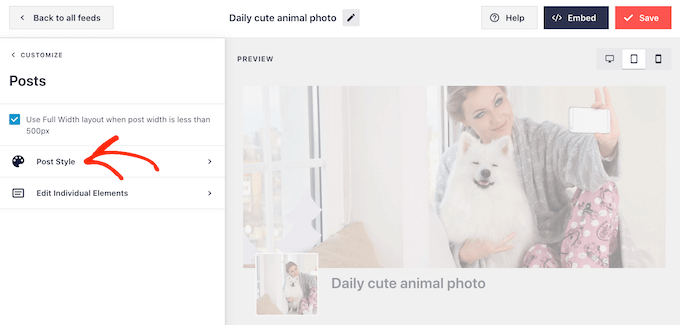
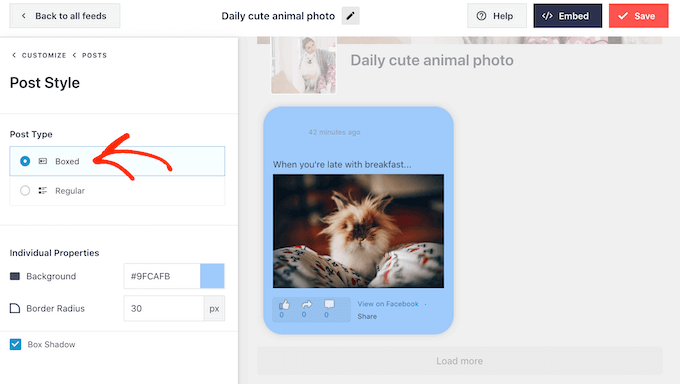
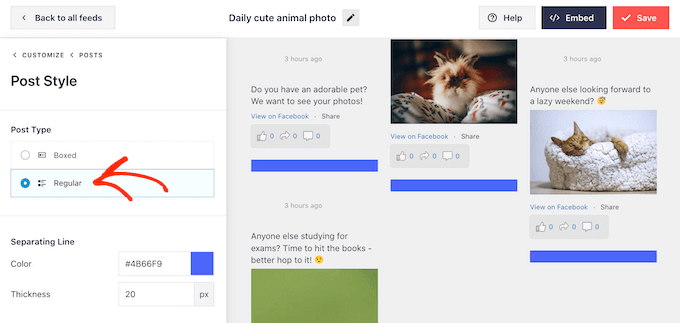
Pe acest ecran, puteți alege între un aspect normal și unul în casetă.
Dacă selectați „Boxed”, atunci puteți crea un fundal colorat pentru fiecare postare. De asemenea, puteți mări raza colțurilor pentru a crea colțuri rotunjite și adăuga o umbră de cutie.
Dacă alegeți „Normal”, atunci puteți schimba grosimea și culoarea liniei care separă diferitele dvs. postări de pe rețelele sociale.
În imaginea următoare, am adăugat o linie mai groasă la fluxul grupului și i-am schimbat culoarea.
Puteți, de asemenea, să personalizați părțile individuale din fiecare postare revenind la ecranul principal de setări.
Din nou, selectați „Stil postare”, dar de data aceasta, alegeți „Editați elemente individuale” în schimb.
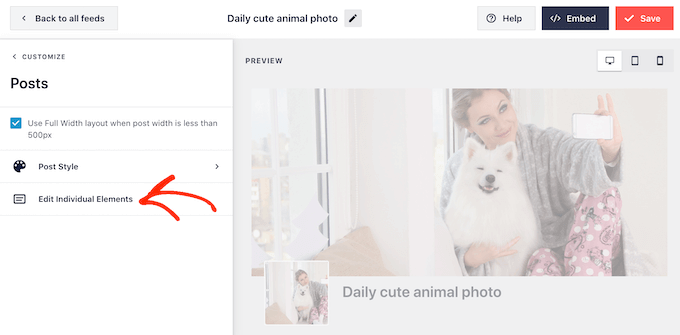
Veți vedea acum tot conținutul diferit pe care Smash Balloon îl include în fiecare postare, cum ar fi autorul postării, data, caseta de partajare a linkului și multe altele.
Pentru a elimina o piesă de conținut din postările dvs., faceți clic pentru a debifa caseta corespunzătoare.
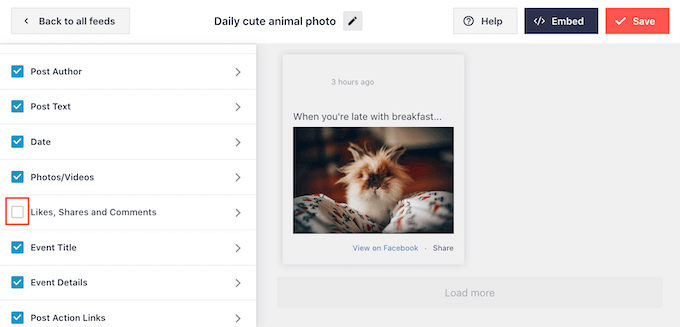
Puteți personaliza, de asemenea, modul în care arată fiecare tip de conținut, făcând clic pe el.
De exemplu, în imaginea următoare, puteți vedea setări pentru a schimba dimensiunea și culoarea linkurilor „post action”, cum ar fi like, share și comment.
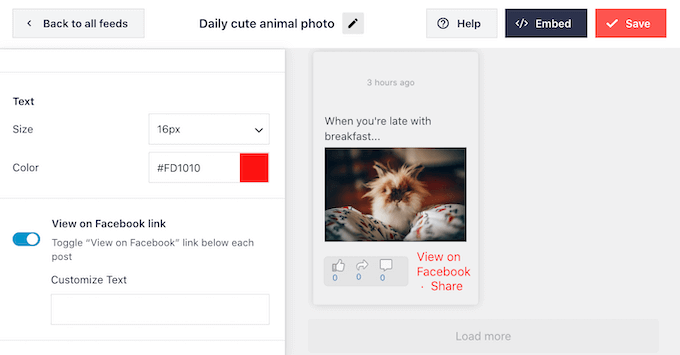
Puteți schimba, de asemenea, textul „Vizualizați pe Facebook” tastând în câmpul „Personalizați textul”.
Implicit, Smash Balloon nu adaugă un buton de „apreciere” Facebook la fluxul dvs. Acest buton facilitează alăturarea vizitatorilor la grupul dvs., așa că este posibil să doriți să îl adăugați la flux selectând setările „Caseta de apreciere”.
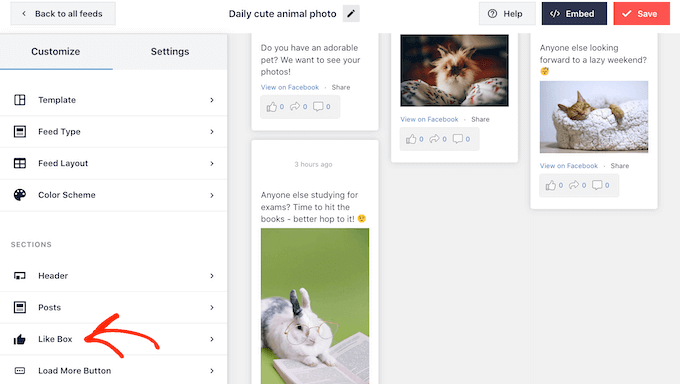
Apoi, faceți clic pur și simplu pe „Activați” astfel încât comutatorul să devină albastru.
Acum puteți utiliza meniul derulant „Poziție” pentru a adăuga caseta de aprecieri sub sau deasupra fluxului grupului.
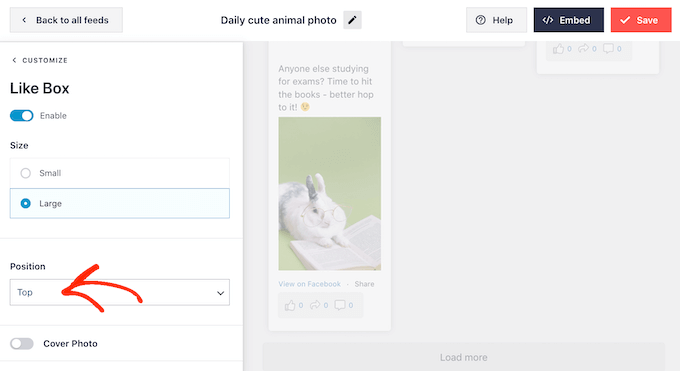
Puteți folosi, de asemenea, aceste setări pentru a schimba lățimea casetei sau pentru a adăuga fotografia de copertă a grupului.
Un număr mare de urmăritori este o dovadă socială excelentă dovadă socială care va încuraja mai mulți oameni să se alăture grupului tău de Facebook. Având în vedere acest lucru, s-ar putea să dorești să dai clic pentru a activa comutatorul „Afișează fanii”.
Când sunteți mulțumiți de modul în care este configurat butonul „like”, puteți trece la setările „Load More Button”.
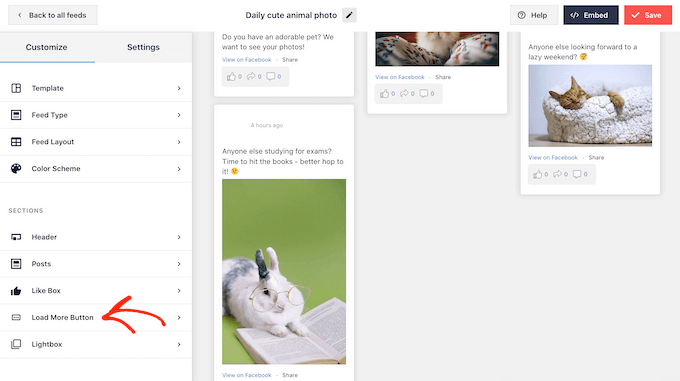
Butonul „Încărcați mai mult” oferă vizitatorilor o modalitate ușoară de a derula prin mai mult din fluxul dvs. Dacă le place acest conținut, atunci ar putea decide să se alăture grupului dvs. de Facebook.
Având în vedere acest lucru, ați putea dori să faceți acest buton să iasă în evidență schimbând culoarea de fundal, starea de hover și culoarea textului.
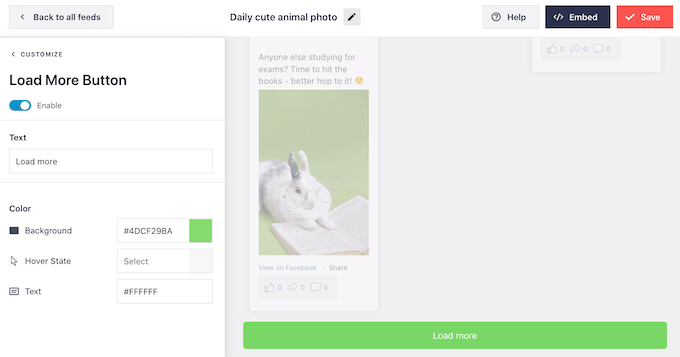
Acest buton afișează implicit „Încărcare mai mult”, dar puteți adăuga un mesaj personalizat tastându-l în câmpul „Text”.
Smash Balloon are o funcție lightbox care permite vizitatorilor să vizioneze videoclipurile grupului dvs. și să privească mai atent fotografiile dvs. fără a părăsi WordPress.
Vizitatorii pot face clic pur și simplu pe orice miniatură video sau foto pentru a deschide pop-up-ul lightbox.
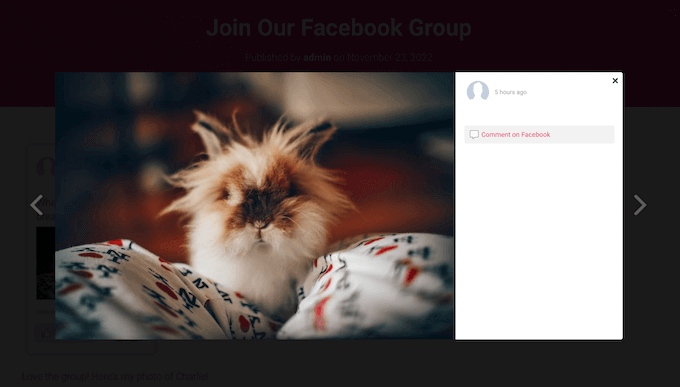
Aceștia pot apoi derula prin restul imaginilor și videoclipurilor din flux folosind săgețile, similar cu încorporarea unui album Facebook în WordPress.
Pentru a personaliza lightbox-ul implicit, selectați pur și simplu „Lightbox” din meniul din stânga.
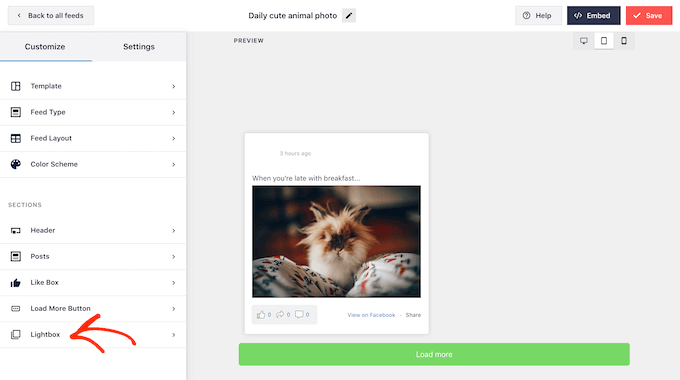
Aici puteți schimba culoarea textului, linkurilor și fundalului lightbox-ului.
Pop-up-ul lightbox facilitează vizitatorilor explorarea fluxului dvs. și le permite să deruleze prin fotografiile și videoclipurile dvs. fără a vă vizita grupul de Facebook.
Dacă dorești să obții mai mulți vizitatori în grupul tău de Facebook, atunci s-ar putea să dorești să dezactivezi funcția lightbox. Pentru a face acest lucru, pur și simplu dă clic pe comutatorul „Activare” astfel încât să treacă de la albastru la gri.
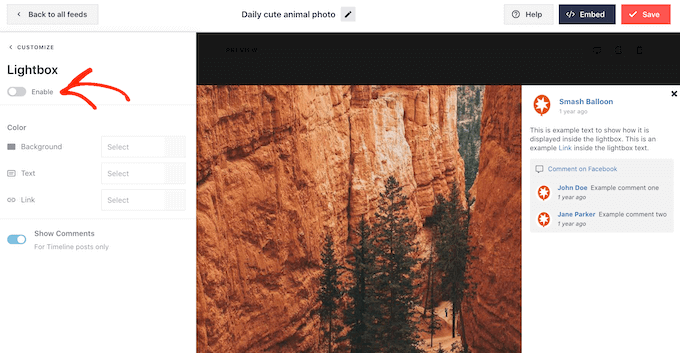
Acum, dacă un vizitator dă clic pe o fotografie sau un videoclip din fluxul grupului, acesta va fi direcționat către grupul dvs. de Facebook într-o filă nouă.
Când sunteți mulțumit de cum arată fluxul grupului Facebook, nu uitați să faceți clic pe „Salvare” pentru a vă stoca modificările.
Acum sunteți gata să adăugați acest flux pe site-ul dvs. WordPress.
Cum să încorporați fluxul grupului dvs. de Facebook în WordPress
Puteți adăuga fluxul grupului dvs. de Facebook la WordPress folosind un bloc, un widget sau un shortcode.
Dacă ați creat mai mult de un flux folosind Smash Balloon, atunci va trebui să cunoașteți codul fluxului dacă veți folosi un bloc sau un widget.
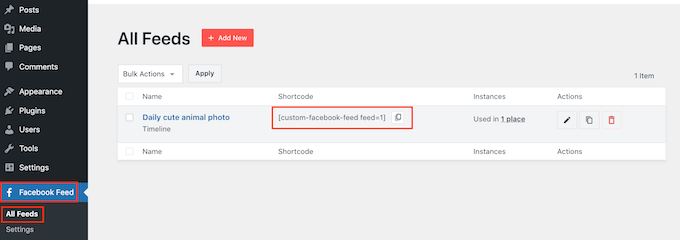
Pentru a obține aceste informații, pur și simplu accesați Flux Facebook » Toate fluxurile și apoi copiați textul de sub „Shortcode”.
În imaginea următoare, va trebui să folosim custom-facebook-feed feed=1.
Dacă doriți să încorporați fluxul grupului dvs. de Facebook într-o pagină sau postare, atunci puteți utiliza blocul „Custom Facebook Feed”.
Pur și simplu deschide pagina sau postarea unde dorești să încorporezi fluxul de Facebook. Apoi, dă clic pe pictograma „+” pentru a adăuga un nou bloc și începe să tastezi „Flux personalizat de Facebook”.
Când apare blocul Facebook, faceți clic pentru a-l adăuga la pagina sau postarea dvs..
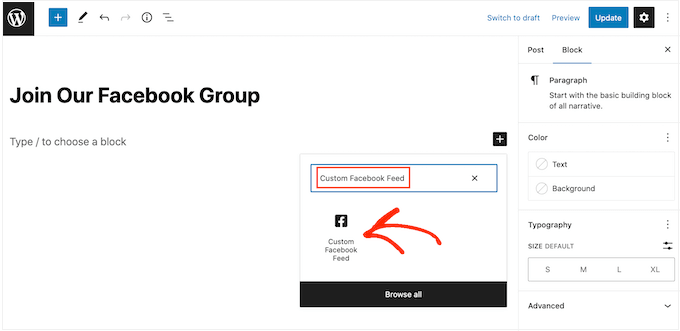
Blocul va afișa implicit unul dintre fluxurile dvs. Smash Balloon. Dacă acesta nu este fluxul grupului dvs. de Facebook, atunci găsiți secțiunea „Setări Shortcode” în meniul din dreapta.
Acum puteți continua și adăuga codul custom-facebook-feed feed=1, apoi faceți clic pe butonul „Aplicare Modificări”.
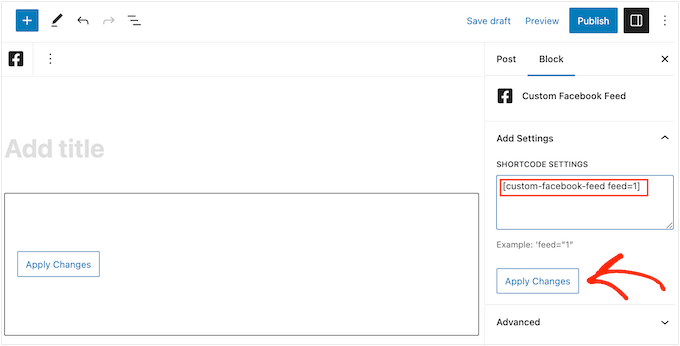
După aceea, pur și simplu publicați sau actualizați pagina pentru a face fluxul grupului live pe site-ul dvs.
O altă opțiune este să adăugați fluxul în orice zonă pregătită pentru widget-uri, cum ar fi bara laterală sau o secțiune similară. Acest lucru permite vizitatorilor să vadă fluxul grupului dvs. indiferent unde se află pe site-ul dvs. web.
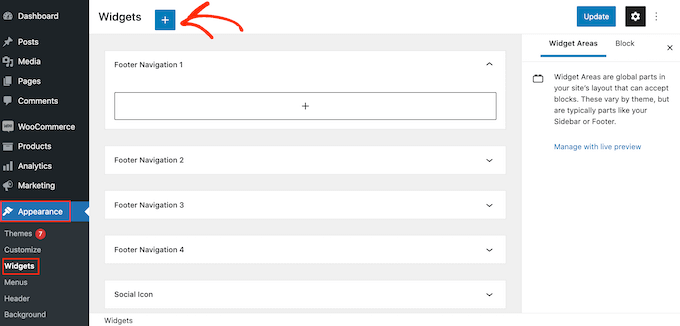
Pentru a începe, pur și simplu accesați Appearance » Widgets în tabloul de bord WordPress și apoi faceți clic pe butonul albastru „+”.
Odată ce ați făcut acest lucru, începeți să tastați „Flux Facebook personalizat” în bara de căutare.
Când apare widgetul corect, trageți-l acolo unde doriți să afișați fluxul.
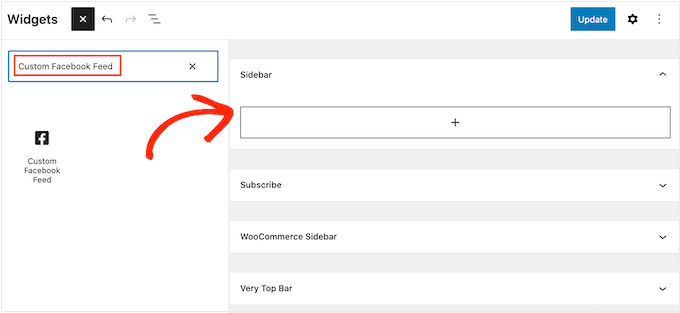
Widgetul va afișa unul dintre fluxurile pe care le-ați creat folosind Smash Balloon.
Dacă acesta nu este fluxul grupului dvs. de Facebook, atunci introduceți codul fluxului în caseta „Setări Shortcode”. Apoi, faceți clic pe „Aplicare modificări”.
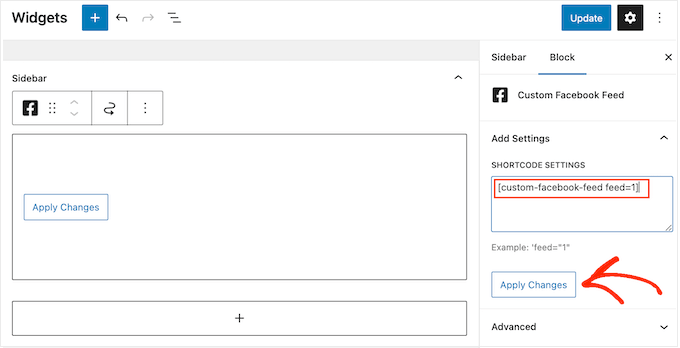
Acum puteți face clic pe butonul „Actualizare” pentru a face widgetul live. Pentru mai multe informații, consultați ghidul nostru complet despre cum să adăugați și să utilizați widgeturi în WordPress.
În cele din urmă, puteți încorpora fluxul grupului Facebook pe orice pagină, postare sau zonă pregătită pentru widget folosind un shortcode.
Pur și simplu accesează Flux Facebook » Toate fluxurile și copiază tot codul din coloana „Cod scurt”. Poți adăuga acum acest cod la orice bloc de cod scurt.
Pentru mai multe informații, vă rugăm să consultați ghidul nostru detaliat despre cum să adăugați un shortcode în WordPress.
Notă: Dacă utilizați o temă cu activare de blocuri, atunci puteți utiliza editorul complet al site-ului pentru a adăuga blocul „Custom Facebook Feed” oriunde pe site-ul dvs.
Bonus: Obține mai multe aprecieri pe Facebook folosind WordPress
Dacă aveți o pagină de Facebook pentru magazinul dvs. online sau afacerea dvs., atunci veți dori ca utilizatorii să o viziteze și să aprecieze conținutul dvs. de pe Facebook pentru a adăuga dovadă socială și a câștiga mai mulți urmăritori.
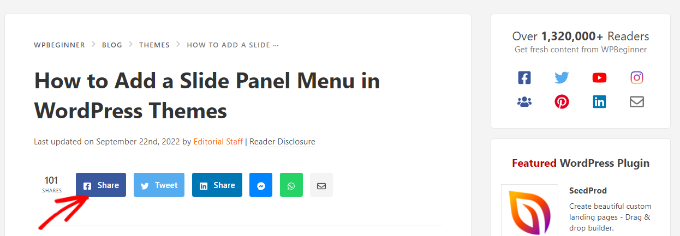
O modalitate de a face acest lucru este prin adăugarea fluxului grupului tău de Facebook pe site-ul tău web. Cu toate acestea, poți adăuga și un buton de apreciere și partajare Facebook lângă postările tale de blog pentru a încuraja utilizatorii să-ți partajeze conținutul cu prietenii lor.
Pentru a vă crește și mai mult numărul de urmăritori pe Facebook, puteți utiliza Uncanny Automator.
În timpul testării, am constatat că instrumentul este foarte ușor de utilizat. Ne-a permis să configurăm un flux de lucru în care de fiecare dată când publicăm o postare pe site-ul nostru, o postare pe Facebook devine automată.
Pentru detalii, consultați tutorialul nostru despre cum să postezi automat pe Facebook din WordPress.
Sau, puteți vedea recenzia noastră completă Uncanny Automator.
De asemenea, puteți organiza concursuri și tombole pe grupul dvs. de Facebook, puteți răspunde la comentariile de la postările dvs. și chiar puteți adăuga un calendar de evenimente Facebook pe site-ul dvs.
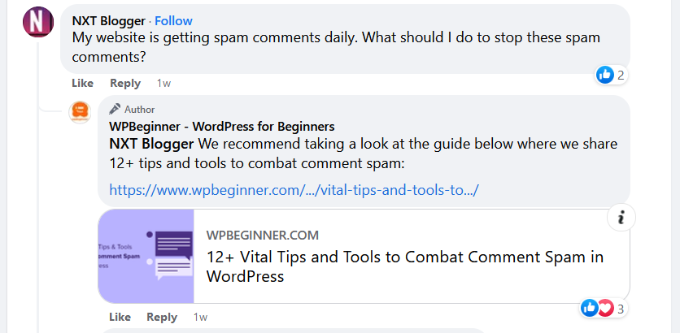
Acest lucru va ajuta la adăugarea de dovezi sociale și la creșterea numărului de urmăritori pe grupul sau pagina dvs. de Facebook.
Pentru mai multe sugestii, consultați ghidul nostru pentru începători despre modalități rapide de a obține mai multe aprecieri pe Facebook folosind WordPress.
Sperăm că acest articol v-a ajutat să învățați cum să adăugați un grup de Facebook pe site-ul dvs. WordPress. De asemenea, ați putea dori să consultați foaia noastră completă de trucuri pentru rețelele sociale sau să vedeți selecțiile experților noștri pentru cele mai bune pluginuri Facebook pentru blogul dvs..
Dacă ți-a plăcut acest articol, te rugăm să te abonezi la canalul nostru de YouTube pentru tutoriale video WordPress. Ne poți găsi, de asemenea, pe Twitter și Facebook.


Klaus Juhl
Puteți adăuga un grup privat de Facebook la un site web? Sau trebuie să fie public?
Suport WPBeginner
Datorită restricțiilor Facebook, grupul ar trebui să fie public.
Admin
Jiří Vaněk
Anterior, am afișat Instagram și Twitter pe site-ul meu. În cele din urmă, prin testarea vitezei, am descoperit că a încetinit semnificativ încărcarea site-ului web, deoarece a preluat date de la servere suplimentare de la terți. Așa că am mutat fluxurile din meniul din dreapta pe paginile lor dedicate, legate separat, pentru a preveni ca aceste fluxuri să fie peste tot și să încetinească site-ul. Este esențial să fiți precaut în privința acestui aspect și să măsurați viteza. În plus, folosesc Smash Baloon pentru fluxuri și sunt mulțumit de el.
Matt
Mulțumesc, băieți, așteptam să fac ceva de genul acesta de ceva timp.
Suport WPBeginner
Mă bucur să aud că ghidul nostru a fost util!
Admin
Steph
Puteți adăuga un grup privat de Facebook la un site web? Sau trebuie să fie public?
Chloe
Întrebare despre sfatul de mai jos din articolul tău. Cum îmi setez setările de confidențialitate pentru a permite aplicației să acceseze fotografiile mele? Este aceasta o setare de Facebook? Mulțumesc!
Sfat: Lipsesc unele fotografii sau postări din fluxul dvs.? Aceasta înseamnă că acei utilizatori și-au setat setările de confidențialitate pentru a împiedica aplicațiile să acceseze o parte sau tot conținutul lor.
Suport WPBeginner
Dacă nu se specifică altfel, la configurarea pluginului, dvs. vă configurați accesul.
Admin
Amy
îmi place că pot integra grupul meu de Facebook (nu doar paginile de Facebook) cu site-ul meu!
Suport WPBeginner
Glad we could share how to do this
Admin
TemidayoRiches
Mulțumesc pentru asta. Se poate face același lucru și cu o pagină de Facebook?
Suport WPBeginner
Da, ar trebui să ai opțiunea de a selecta și o pagină de Facebook
Admin