


S-ar putea să doriți să vă scrieți postările mai întâi în Google Docs pentru a vă eficientiza fluxul de lucru. În acest fel, puteți crea, edita și colabora la documente în Google Drive. Cu toate acestea, dacă urmați această cale, importarea conținutului în WordPress nu este foarte simplă.
Dacă încercați să copiați și să lipiți un document Google în WordPress, atunci ați putea obține multe etichete HTML nedorite și, uneori, ați putea chiar pierde toată formatarea originală.
În acest articol, vă vom arăta cum puteți adăuga cu ușurință documente Google Drive pe site-ul dvs. WordPress. Acest proces poate economisi timp și poate asigura coerența formatării și aspectului conținutului dvs.
De ce să imporți documente Google în WordPress?
S-ar putea să preferați să scrieți bloguri în Google Docs, mai degrabă decât în editorul de postări WordPress.
Dacă acceptați postări de la invitați în WordPress, atunci chiar ați putea cere autorilor să își trimită lucrările ca un document Google, mai degrabă decât să le oferiți acces la panoul de administrare prin permiterea înregistrării utilizatorilor în WordPress.
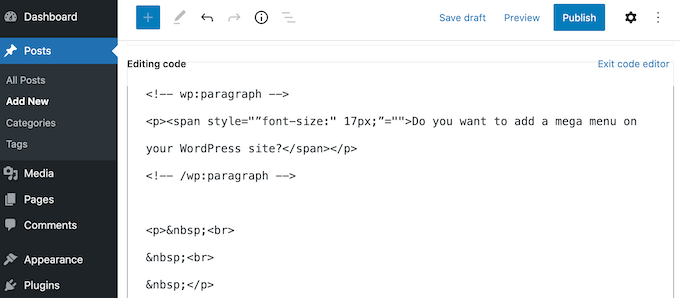
Cu toate acestea, când vine momentul să importați documentul din Google Drive în WordPress, s-ar putea să întâmpinați unele probleme. Dacă copiați/lipiți textul Google Doc direct în editorul WordPress, acesta poate adăuga etichete suplimentare, în special etichete <span> și <font>.
De asemenea, puteți obține întreruperi de linie nedorite și puteți pierde o parte din formatarea originală a documentului Google. Acest lucru înseamnă că va trebui să parcurgeți manual fiecare postare și să remediați aceste probleme, ceea ce poate dura mult timp și efort.
Acestea fiind spuse, să vedem cum puteți importa cu ușurință documente Google în WordPress fără probleme de formatare sau cod suplimentar.
Pur și simplu urmați linkurile rapide de mai jos pentru a sări direct la metoda pe care doriți să o utilizați:
Metoda 1. Utilizarea metodei Copiere/Lipire (Rapid și Ușor)
Dacă importați în mod regulat documente Google în WordPress, atunci vă recomandăm să vă acordați timp pentru a configura un plugin WordPress menționat în celelalte metode ale noastre.
Cu toate acestea, dacă doriți pur și simplu să importați un singur document, puteți folosi întotdeauna un alt instrument web pentru a vă asigura că documentul este curat și gata de utilizare.
Acest lucru implică, de obicei, copierea textului din documentul dvs. Google într-o aplicație terță sau un serviciu online. Adesea, acest lucru elimină etichetele nedorite și erorile de formatare.
Puteți apoi să copiați textul din aplicația intermediară sau serviciul online și să-l lipiți în editorul de blocuri WordPress.
Aceasta este o soluție temporară, mai degrabă decât o remediere, iar rezultatele pot fi uneori imprevizibile. Există întotdeauna posibilitatea ca intermediarul ales să elimine unele erori și nu altele. De asemenea, poate adăuga propriul cod, ceea ce poate cauza erori comune WordPress.
Cu toate acestea, nu va trebui să configurezi un nou plugin sau serviciu. Având în vedere acest lucru, aceasta este o opțiune bună dacă dorești pur și simplu să imporți un număr mic de Google Docs în WordPress.
Există o mulțime de servicii diferite pe care le puteți utiliza, dar recomandăm utilizarea Grammarly.
Grammarly face o treabă excelentă în păstrarea formatării din documentele Google, eliminând în același timp etichetele HTML nedorite. Este, de asemenea, un serviciu online, astfel încât să îl puteți accesa de oriunde există o conexiune la internet.
Ca un bonus suplimentar, Grammarly va evidenția orice greșeli de ortografie, greșeli de scriere și erori de punctuație. De asemenea, poate sugera modalități de a vă îmbunătăți scrierea prin schimbarea tonului sau clarificarea textului confuz, făcându-l un instrument excelent de verificare gramaticală.
În acest fel, puteți îmbunătăți calitatea scrierii dvs. înainte de a o importa pe site-ul dvs. WordPress. Doar fiți conștient că Grammarly nu suportă imagini, deci va trebui să încărcați separat orice fișiere imagine folosind biblioteca media WordPress.
Dacă nu aveți deja un cont Grammarly, puteți accesa site-ul și faceți clic pe butonul „Obțineți Grammarly gratuit”.
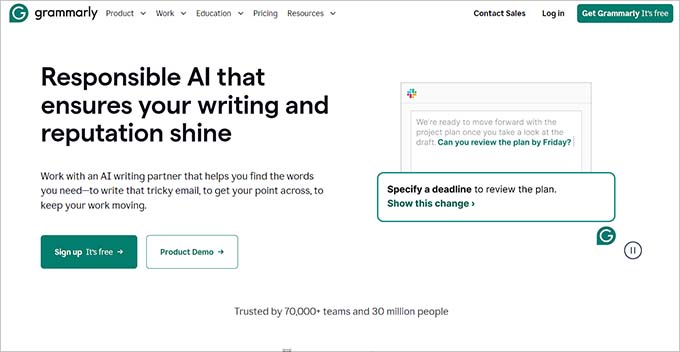
Apoi vă puteți înscrie la Grammarly folosind un cont existent Google, Facebook sau Apple. O altă opțiune este să introduceți adresa dvs. de e-mail și apoi să creați o parolă și un nume de utilizator.
După crearea unui cont, veți fi direcționat către tabloul de bord Grammarly. Pentru a importa un Google Doc, faceți clic pe „Nou”.
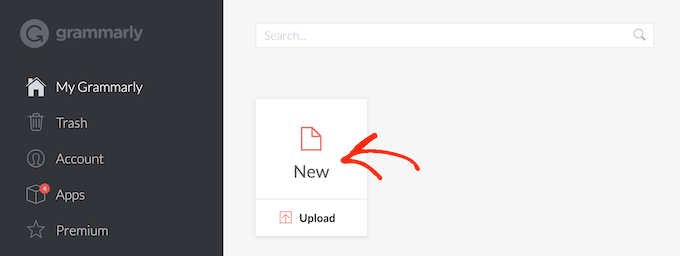
Aceasta deschide editorul Grammarly.
Într-o filă nouă, deschideți documentul Google pe care doriți să-l importați în WordPress și copiați tot textul acestuia. Puteți apoi să lipiți acest conținut în editorul Grammarly.
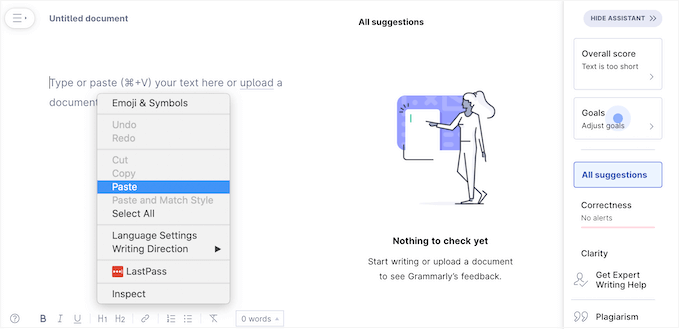
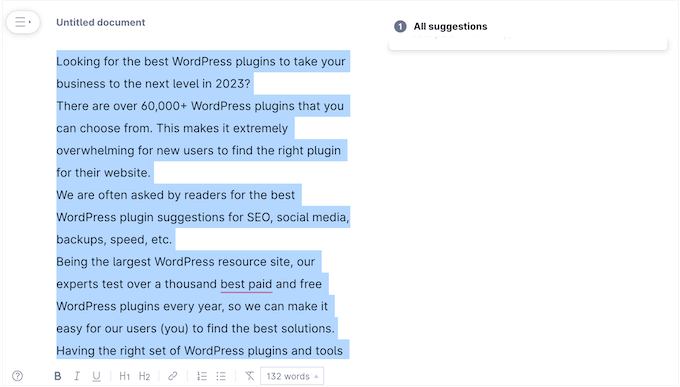
Grammarly va evidenția orice probleme din textul dvs. și va afișa recomandările în meniul din dreapta. Este o idee bună să parcurgeți acest feedback și să vă optimizați postarea înainte de a trece la pasul următor.
Când sunteți gata să importați documentul Google în WordPress, copiați textul din editorul Grammarly.
Acum, comutați la tabloul de bord WordPress și deschideți postarea sau pagina unde doriți să importați documentul Google.
După aceea, pur și simplu copiați și lipiți conținutul în editorul de conținut.
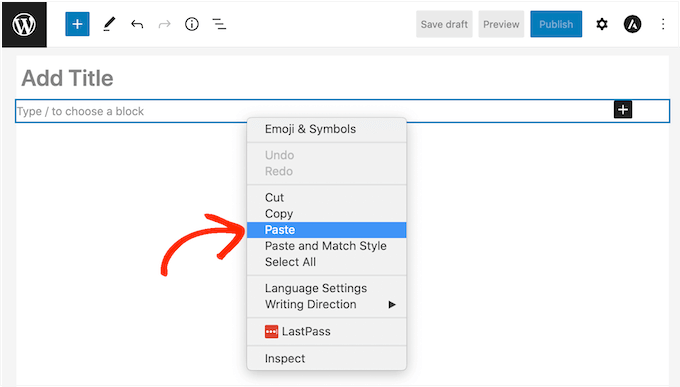
Grammarly face o treabă bună în eliminarea etichetelor HTML nedorite, păstrând în același timp formatarea Google Drive. Cu toate acestea, recomandăm totuși să parcurgeți codul paginii pentru a vă asigura că nu există probleme.
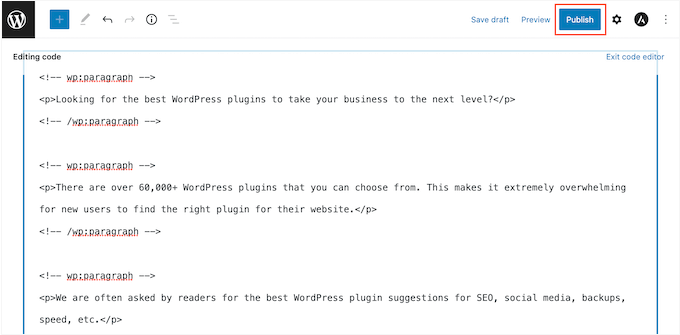
Acest lucru este foarte ușor de făcut folosind editorul de cod WordPress, care este integrat direct în Gutenberg.
Pentru a accesa, pur și simplu faceți clic pe pictograma cu trei puncte din colțul din dreapta sus al ecranului și apoi selectați „Editor de cod”.
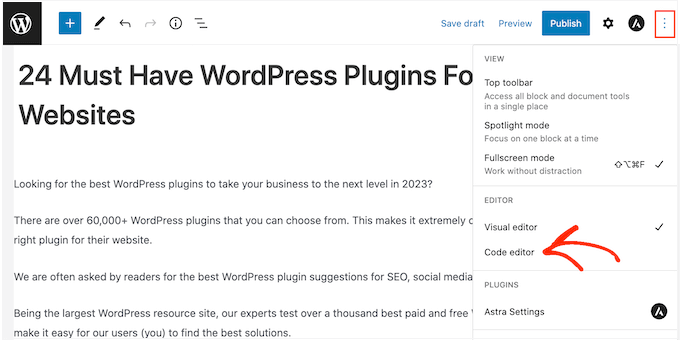
Acum puteți șterge orice etichete HTML nedorite sau erori din postare.
Când sunteți mulțumit de cum arată pagina, faceți clic pe butonul „Actualizare” sau „Publicare” pentru a face conținutul live.
Există și alte instrumente pe care le puteți folosi pentru acest lucru, cum ar fi StripHTML, dar acest instrument și multe altele pe care le puteți găsi online vor elimina tot codul și vor returna text simplu.
De aceea recomandăm utilizarea Grammarly pentru cele mai bune rezultate în păstrarea formatării bogate.
Metoda 2. Descărcați documentul Google ca pagină web (importă text și imagini)
Copierea și lipirea documentelor Google Drive într-un serviciu intermediar precum Grammarly este rapidă, dar poate avea rezultate imprevizibile. O altă opțiune este să descărcați Google Doc ca pagină web și apoi să importați fișierul în WordPress.
Acest lucru tinde să fie mai predictibil. Și, din nou, nu trebuie să configurați un plugin sau un serviciu separat.
Această metodă inserează, de asemenea, orice imagini din documentul Google original în pagină sau postare, împreună cu textul.
Cu toate acestea, recomandăm ignorarea acestei funcții și adăugarea fișierelor imagine separat, utilizând biblioteca media WordPress. Acest lucru vă permite să setați descrierea imaginii și textul alternativ al imaginii pentru fiecare fișier, ceea ce face mai ușor reutilizarea imaginilor pe site-ul dvs. WordPress.
Pentru a descărca un document Google ca pagină web, deschideți documentul în contul dvs. Google Drive. Apoi, faceți clic pe „Fișier” din bara de instrumente, urmat de „Descărcare” și „Pagină web”.
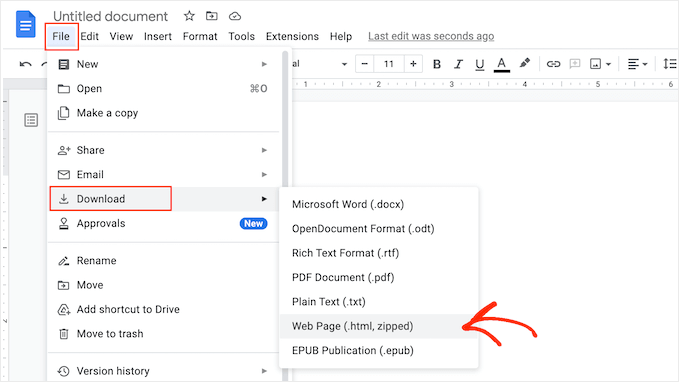
Aceasta va salva Google Doc ca o arhivă zip. Documentul în sine va fi un fișier HTML, iar fiecare imagine va fi inclusă ca propriul fișier.
Dacă sunteți utilizator Mac, pur și simplu găsiți fișierul pe computer și apoi faceți clic dreapta sau Control-clic pe el. În meniul care apare, selectați „Deschidere cu” și apoi „Google Chrome”.
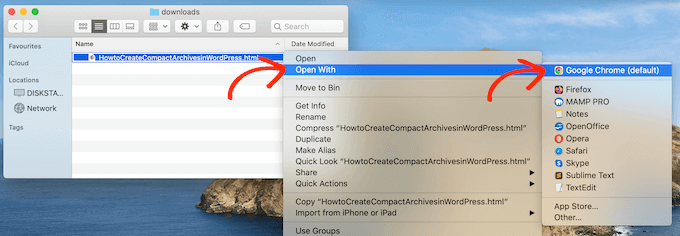
Dacă nu vezi „Google Chrome” ca opțiune, atunci fă clic pe „Altele…” și apoi alege Google Chrome în fereastra pop-up care apare.
Dacă sunteți pe un computer cu Windows, faceți clic dreapta pe folder și selectați „Extrageți tot”. Apoi puteți face clic dreapta pe fișierul .html și selectați „Deschidere”, urmat de „Google Chrome”.
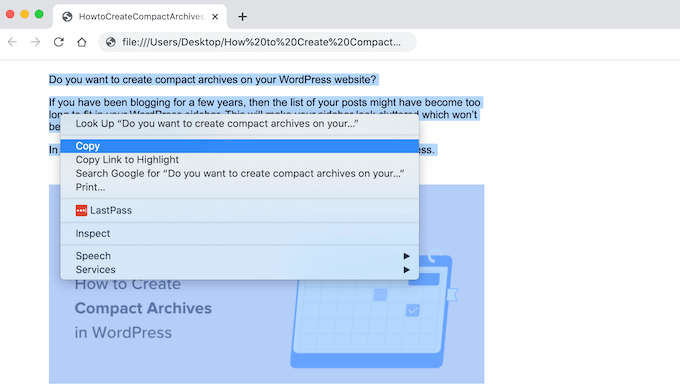
Aceasta va deschide o versiune HTML a documentului dvs. Google într-o filă nouă, cu toate formatările și imaginile corecte. Acum puteți copia acest conținut.
După ce ați făcut acest lucru, accesați tabloul de bord WordPress și deschideți pagina sau postarea unde doriți să adăugați conținutul.
Acum ești gata să lipești documentul Google în WordPress.
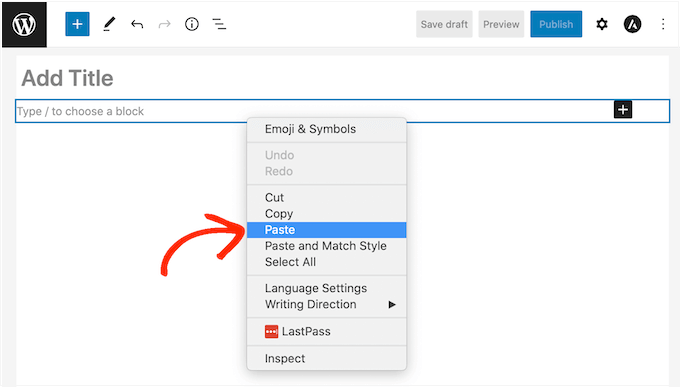
De cele mai multe ori, acest lucru ar trebui să păstreze tot formatul la locul lui, dar este totuși o idee bună să parcurgeți codul postării pentru eventuale erori. Puteți deschide editorul de cod WordPress urmând același proces descris mai sus.
Dacă doriți să utilizați imagini în pagină sau postare, le puteți adăuga acum manual folosind biblioteca media WordPress. Pentru instrucțiuni pas cu pas, vă rugăm să consultați ghidul nostru despre cum să adăugați imagini în editorul de blocuri WordPress.
Când sunteți gata să publicați documentul pe blogul dvs. WordPress, pur și simplu faceți clic pe butonul „Actualizare” sau „Publicare”.
Metoda 3. Utilizarea pluginului Mammoth .docx Converter (Recomandat)
Dacă aveți nevoie să importați multe documente Google în WordPress, atunci merită să instalați un plugin separat.
Recomandăm convertorul Mammoth .docx, deoarece preia toate formatările și imaginile dintr-un document Google și le convertește în cod HTML fără erori.
Dacă documentul Google conține imagini, atunci Mammoth le va importa automat în WordPress. Deci, aceasta este, de asemenea, o alegere excelentă dacă doriți să transferați imagini.
Doar fiți conștient că Mammoth folosește numele original al fișierului imaginii, deci s-ar putea să doriți să redenumiți imaginile înainte de a le adăuga la documentul Google și de a începe importul.
Cu aceasta făcută, va trebui să instalați și să activați pluginul Mammoth. Dacă aveți nevoie de ajutor, consultați ghidul nostru despre cum să instalați un plugin WordPress.
Pentru a importa un document folosind Mammoth, începeți prin a-l deschide în Google Drive. În bara de instrumente, selectați „Fișier”.
În meniul derulant care apare, faceți clic pe „Descărcați” și apoi pe „Microsoft Word (.docx)”. Nu va trebui să deschideți acest document, deci nu aveți nevoie de Microsoft Word.
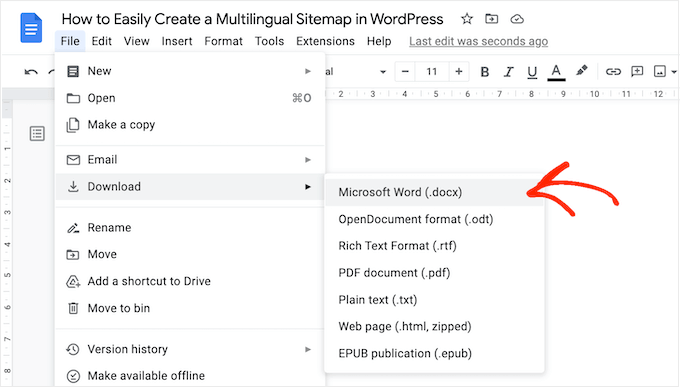
Google va descărca acum fișierul pe computerul dvs. ca fișier .docx.
În tabloul de bord WordPress, deschide pagina sau postarea unde dorești să imporți documentul Google. Direct sub editor, vei vedea o nouă secțiune de conversie Mammoth .docx.
Acum puteți face clic pe butonul „Alege fișier”.
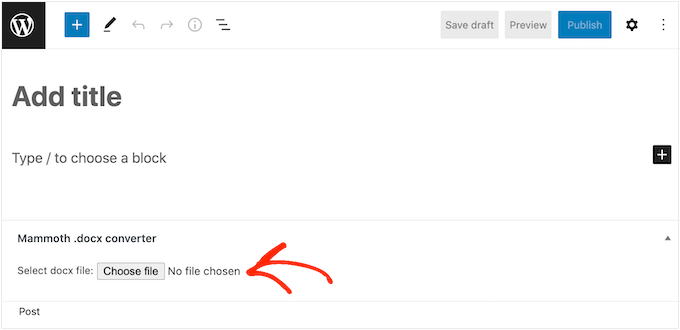
În fereastra pop-up, selectați fișierul dvs. .docx și apoi faceți clic pe „Deschidere”.
Mammoth va importa acum tot conținutul din Google Doc. Implicit, Mammoth va afișa acest conținut în vizualizarea sa „Vizual”, care este similară cu modul în care va arăta pe site-ul tău.
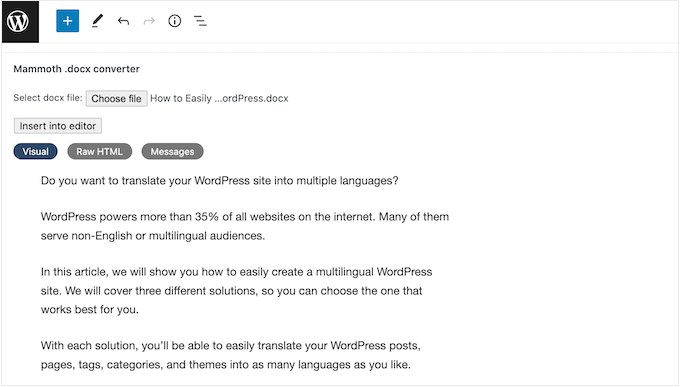
Dacă doriți să verificați codul pentru erori, faceți clic pe butonul „HTML brut”.
Acum puteți face orice modificări la codul HTML al postării.
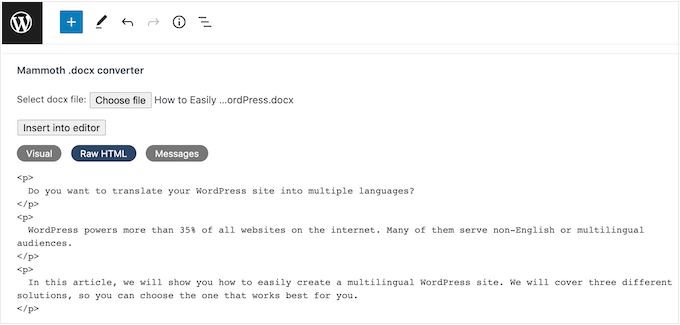
Când ești mulțumit de cum arată conținutul, îl poți adăuga la pagină sau postare făcând clic pe butonul „Inserează în editor”.
Mammoth va adăuga acum conținutul în editorul principal al postării. Dacă sunteți mulțumit de cum arată, faceți clic pe „Publicați” sau „Actualizați” pentru a face conținutul live pe site-ul dvs.
Metoda 4. Utilizarea Wordable (Importați documente Google cu un singur clic)
Doriți să importați multe documente Google în WordPress?
S-ar putea să aveți o echipă de scriitori care folosesc toți Google Drive sau acceptă postări de la bloggeri invitați. S-ar putea chiar să aveți un catalog întreg de documente Google pe care doriți să le importați într-un nou site WordPress.
Dacă trebuie să transferați zeci sau chiar sute de documente, atunci puteți folosi Wordable. Acest serviciu vă permite să ajustați fin modul în care Wordable importă textul, imaginile, videoclipurile și multe altele din Google Doc.
După crearea primei importări, puteți salva setările ca șablon. Acest lucru vă permite să transferați orice documente Google viitoare cu un singur clic, ceea ce vă va economisi mult timp.
Puteți importa 5 documente pe lună folosind planul gratuit Wordable, astfel încât să puteți testa serviciul înainte de a cumpăra. Dacă aveți nevoie să mutați mai multe documente, puteți face upgrade la oricare dintre planurile premium Wordable.
Conectează Wordable la site-ul tău WordPress
Cel mai simplu mod de a conecta Wordable la site-ul dvs. WordPress este prin instalarea și activarea pluginului Wordable. Dacă aveți nevoie de ajutor, vă rugăm să consultați ghidul nostru despre cum să instalați un plugin WordPress.
La activare, accesați Setări » Wordable în tabloul de bord WordPress.
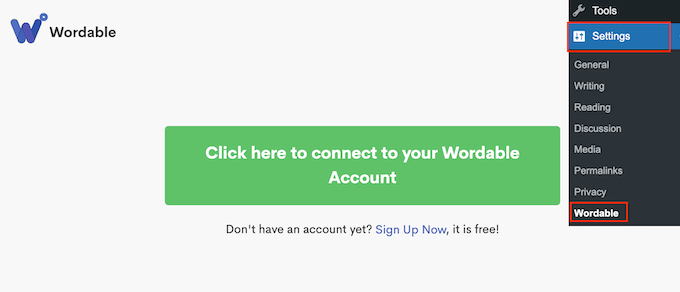
Dacă ai deja un cont Wordable, atunci poți continua și selecta „Click aici pentru a te conecta la contul tău Wordable”.
Aceasta deschide o fereastră pop-up unde puteți introduce adresa de e-mail și parola Wordable.
Dacă nu aveți un cont Wordable, faceți clic pe linkul „Înscrieți-vă acum”. Aceasta deschide o nouă filă de browser unde puteți selecta „Înregistrare cu Google Drive”.

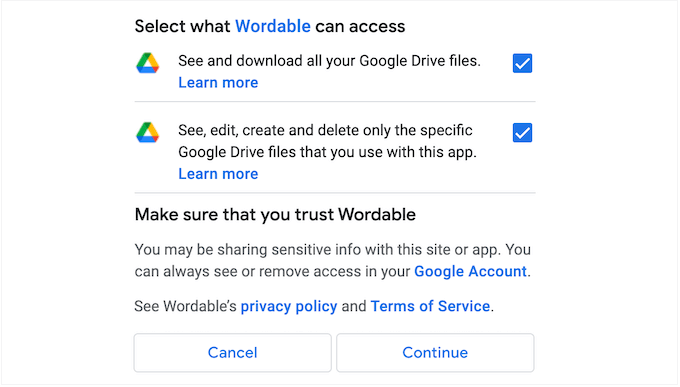
Wordable are nevoie de permisiunea de a vedea, edita, crea, șterge și descărca fișierele tale din Google Drive.
Pentru a acorda aceste permisiuni, pur și simplu bifați toate căsuțele de pe pagina „Wordable dorește acces la contul dvs. Google”. După aceea, faceți clic pe butonul „Continuare”.
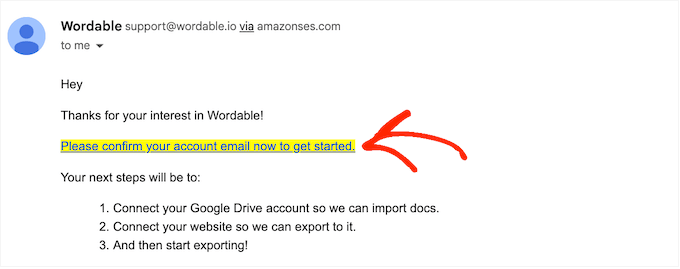
După crearea unui cont, Wordable va trimite un e-mail la adresa dvs. Google.
Deschideți e-mailul, apoi faceți clic pe următorul link: „Vă rugăm să confirmați acum adresa de e-mail a contului dvs. pentru a începe.”
Apoi, accesați pagina Setări » Wordable din tabloul de bord WordPress și selectați „Faceți clic aici pentru a vă conecta la contul dvs. Wordable”.
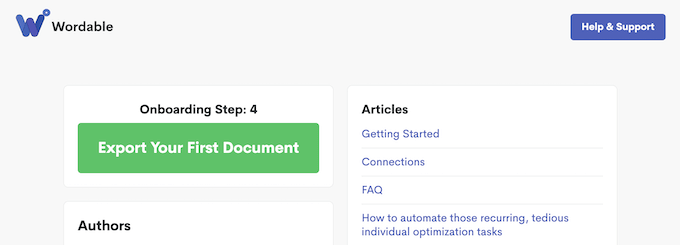
Apoi, pur și simplu reîmprospătați tabloul de bord WordPress. Ar trebui să vedeți acum un buton „Exportați primul document”, ceea ce înseamnă că WordPress este conectat la contul dvs. Wordable.
Selectați un document sau un folder Google Drive
Pentru a importa un document, faceți clic pe butonul „Exportă primul document”. Aceasta deschide contul dvs. Wordable într-o filă nouă de browser.
Următoarea sarcină este să găsiți documentul sau folderul pe care doriți să îl importați.
Dacă selectați un folder, puteți alege în continuare exact ce Google Docs să transferați și ce să ignorați, astfel încât să nu fiți forțat să importați întregul folder.
Dacă doriți să căutați un folder, pur și simplu deschideți meniul derulant de lângă adresa dvs. de e-mail și selectați „Foldere”.
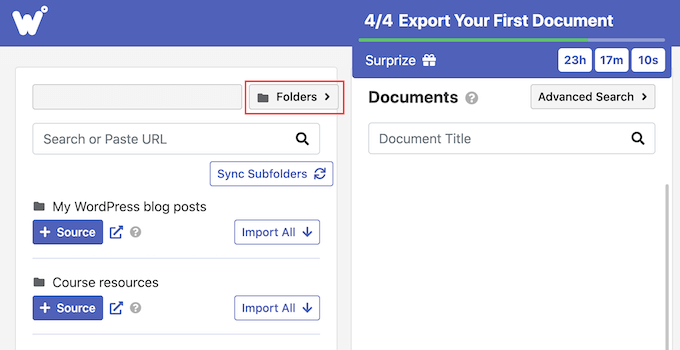
După aceea, tastați numele fișierului sau al folderului în câmpul „Căutare”. O altă opțiune este să lipiți direct linkul elementului în câmpul „Căutare”.
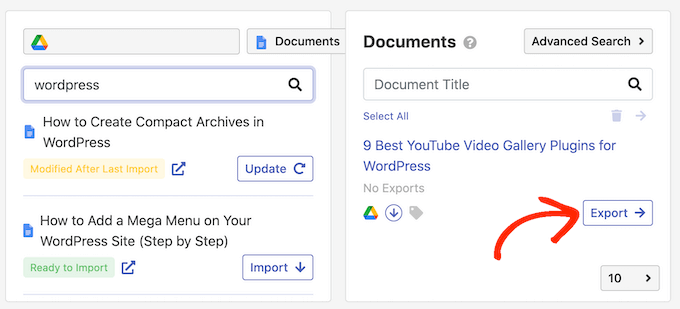
Pentru a adăuga un document în coada de import, faceți clic pe butonul său „Import”.
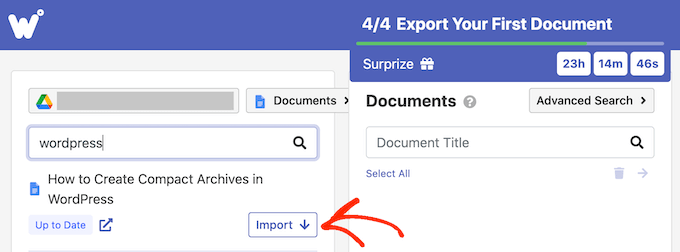
După câteva momente, fișierul va apărea în secțiunea „Documente”. Pentru a adăuga mai multe documente în coadă, repetați același proces descris mai sus.
Dacă doriți să adăugați un folder în coada de import, faceți clic pe butonul său „+ Sursă”.
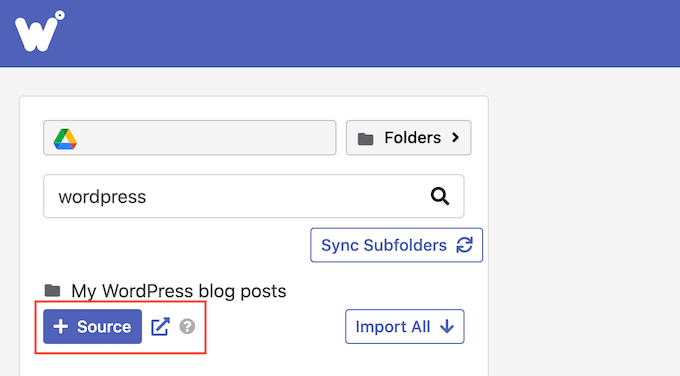
Veți vedea acum toate documentele Google care se află în acel folder.
După aceea, este timpul să alegeți exact ce fișiere doriți să exportați din contul dvs. Google Drive. Pentru fiecare fișier, faceți clic pe butonul său „Export”, care adaugă documentul în coada de export.
Configurați exportul Google Doc
Când sunteți mulțumiți de coada de export, este timpul să vă configurați exportul. De exemplu, Wordable poate transforma linkurile YouTube în videoclipuri încorporate, poate optimiza imaginile, poate adăuga atribute nofollow la linkurile Google Docs și multe altele.
Pentru a începe, fă clic pe butonul „Opțiuni de export”.
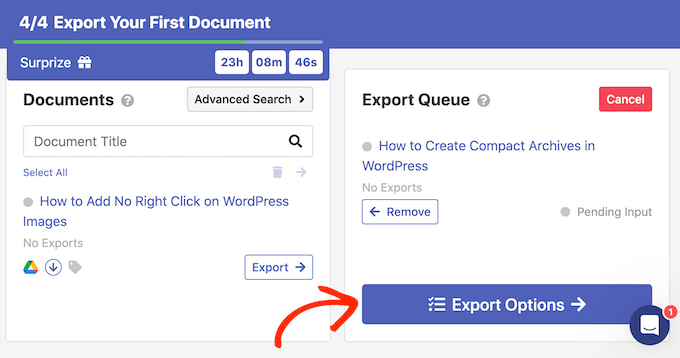
Wordable face o treabă bună la importarea documentelor Google în WordPress, dar este totuși inteligent să verificați manual conținutul importat înainte de a-l publica.
Acestea fiind spuse, recomandăm setarea „Stare publicare” la „Salvare ca schiță”.
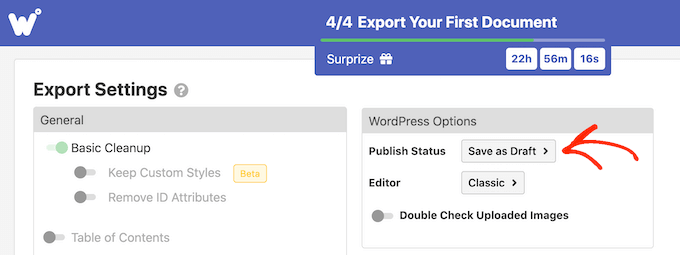
Pluginul utilizează editorul Classic WordPress în mod implicit.
Cu toate acestea, recomandăm utilizarea editorului modern bazat pe blocuri în schimb, așa că deschideți meniul derulant „Editor” și alegeți „Gutenberg”.
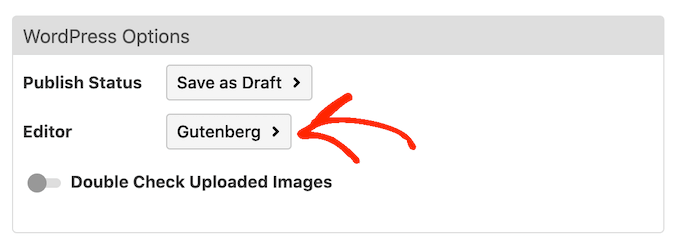
Notă: Dacă lăsați această setare la „Clasic”, Wordable va importa documentul într-un nou bloc Clasic în cadrul editorului de blocuri, cu excepția cazului în care îl dezactivați complet. Pentru mai multe informații pe această temă, vă rugăm să consultați ghidul nostru despre cum să păstrați editorul clasic.
În mod implicit, Wordable efectuează o curățare de bază, care elimină de obicei majoritatea etichetelor și erorilor HTML. Cu toate acestea, există multe alte opțiuni pe care le puteți personaliza.
În acest ghid, vom acoperi unele dintre setările majore, dar puteți afla mai multe despre orice setare trecând cursorul mouse-ului peste ea și apoi citind sfatul care apare.
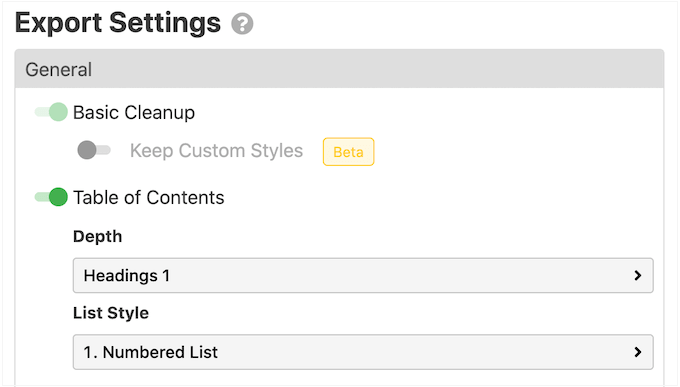
Dacă scrieți documente mai lungi cu multe titluri, atunci este posibil să doriți să începeți prin activarea glisorului „Cuprins”. Acesta creează un cuprins folosind titlurile din documentul Google.
După activarea acestui glisor, puteți alege ce anteturi va adăuga Wordable în cuprinsul său folosind meniul derulant „Adâncime”. De asemenea, puteți alege între stilurile de listă numerotată și cu buline folosind meniul derulant „Stil listă”.
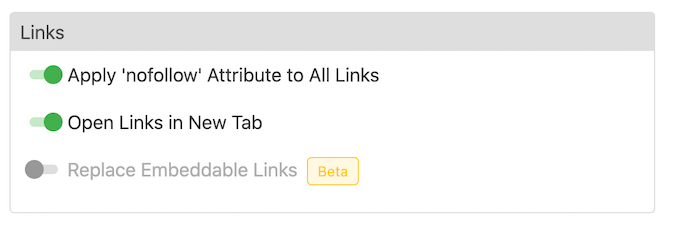
Dacă administrați un site web de marketing afiliat sau legați în mod regulat către site-uri externe, atunci este, de obicei, o idee bună să marcați aceste linkuri ca no-follow. Un link nofollow spune motoarelor de căutare să nu transmită nicio autoritate de link către site-ul către care legați.
Pentru a marca toate linkurile Google Doc ca nofollow, activați următorul glisor: „Aplică atributul nofollow tuturor linkurilor”. De asemenea, este posibil să doriți să activați glisorul „Deschide linkurile într-o filă nouă”, deoarece acest lucru va ajuta la menținerea vizitatorilor pe site-ul dvs.
Dacă documentul tău conține linkuri către conținut de pe Instagram sau YouTube, atunci Wordable poate încerca să convertească acest conținut în media încorporată.
Pentru a utiliza această funcție, activați glisorul „Înlocuiți linkurile încorporabile”.
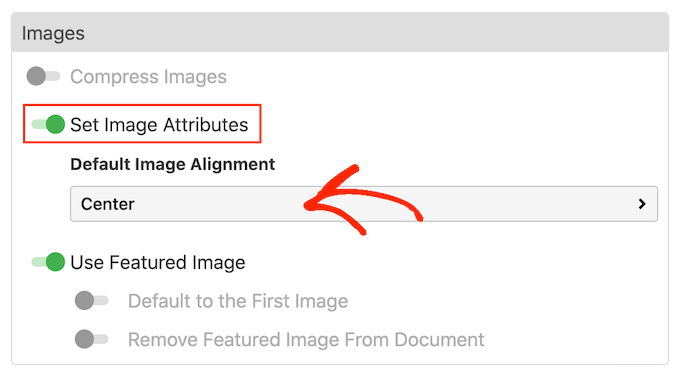
Dacă documentul dvs. Google conține imagini, atunci recomandăm să derulați la secțiunea „Imagini”. Aici, puteți schimba modul în care Wordable afișează acele imagini.
De exemplu, puteți deschide meniul derulant „Aliniere implicită a imaginilor” și puteți schimba modul în care Wordable aliniază imaginile în editorul de blocuri WordPress.
Wordable poate folosi, de asemenea, prima imagine a postării ca imagine de prezentare, care este graficul principal al postării. Imaginile de prezentare apar adesea lângă antet pe pagina de pornire și pot apărea și pe rețelele sociale.
Majoritatea temelor WordPress populare vin cu suport încorporat pentru imagini de prezentare, așa că este o idee bună să activați glisoarele „Utilizați imaginea de prezentare” și „Implicit la prima imagine”.
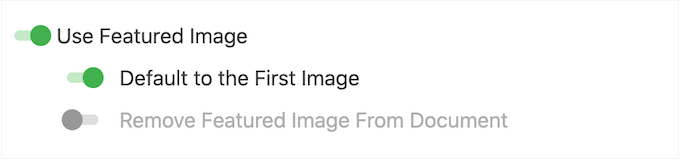
Dacă preferați să setați imaginea de prezentare manual, puteți dezactiva glisorul „Utilizați imaginea de prezentare” în schimb.
Imaginile mari pot încetini site-ul dvs., ceea ce va afecta experiența vizitatorilor și poate chiar să vă afecteze clasamentul în motoarele de căutare. Având în vedere acest lucru, este o idee proastă să importați imagini din Google Drive fără a le optimiza.
Pentru cele mai bune rezultate, vă recomandăm să vă optimizați imaginile înainte de a le adăuga la documentele Google. Acest lucru vă oferă control complet asupra procesului, astfel încât să puteți reduce dimensiunea imaginilor fără a pierde calitatea.
Pentru mai multe informații, vă rugăm să consultați ghidul nostru despre cum să optimizați imaginile pentru performanța web.
Dacă preferați, atunci Wordable vă poate optimiza imaginile în timpul procesului de import. Dacă doriți să încercați această optimizare automată, faceți clic pentru a activa glisorul „Comprimă imaginile”.
Puteți alege apoi dacă Wordable ar trebui să efectueze compresie fără pierderi sau cu pierderi. Fără pierderi este o alegere mai bună dacă doriți să păstrați calitatea imaginii, în timp ce cu pierderi vă va economisi mai mult spațiu, dar poate pierde din calitate.
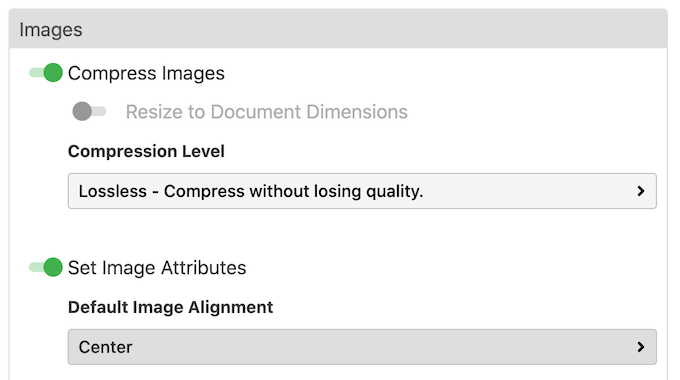
Există mai multe setări pe care le puteți examina, dar acestea ar trebui să fie suficiente pentru a configura importul.
Când sunteți mulțumit de modificările pe care le-ați făcut, faceți clic pe „Exportă acum”.
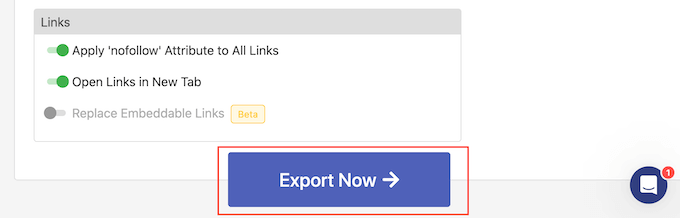
În acest moment, puteți salva setările ca un șablon pe care îl puteți aplica importurilor viitoare.
În imaginea următoare, trebuie doar să faceți clic pe „Exportare cu un clic” pentru a aplica șablonul și a importa documentul.
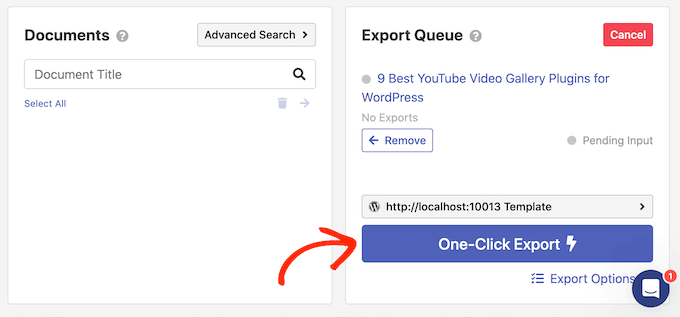
Acest lucru vă poate economisi mult timp, mai ales dacă folosiți aceleași setări în mod repetat.
Pentru a crea un șablon, introduceți un titlu în câmpul „Nume șablon” și apoi faceți clic pe butonul „Activare exporturi cu un singur clic”.
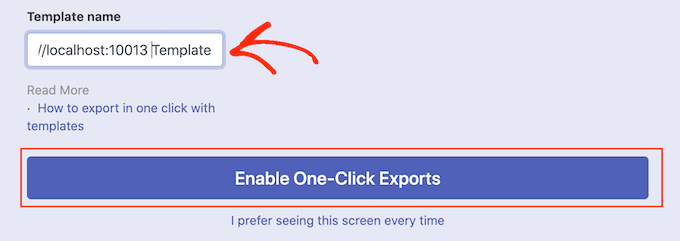
Dacă nu doriți să utilizați șabloane, faceți clic pe următorul link: „Prefer să văd acest ecran de fiecare dată”.
Indiferent ce faceți clic, Wordable va începe exportarea documentului Google.
După câteva momente, accesați Postări » Toate postările în tabloul de bord WordPress și veți vedea documentul Google ca un nou draft.
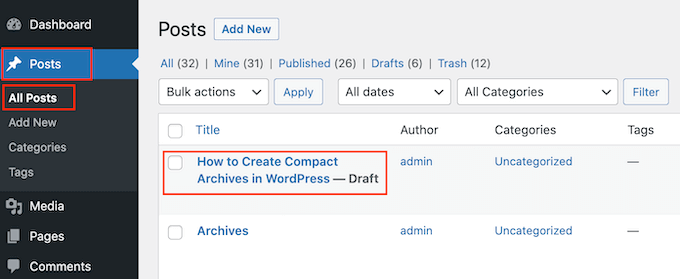
Pentru a importa mai multe documente Google Drive în WordPress, urmați pur și simplu același proces descris mai sus.
Sperăm că acest articol v-a ajutat să învățați cum să importați ușor Google Docs în WordPress. De asemenea, ați putea dori să consultați cum să scrieți ecuații matematice în WordPress și lista noastră cu cele mai bune pluginuri Google Maps pentru WordPress.
Dacă ți-a plăcut acest articol, te rugăm să te abonezi la canalul nostru de YouTube pentru tutoriale video WordPress. Ne poți găsi, de asemenea, pe Twitter și Facebook.


David
Imaginile din Docs pot fi importate pentru a utiliza pluginul Wordable?
Suport WPBeginner
Cu excepția cazului în care setările au fost modificate, pluginul Wordable ar trebui să vă permită să importați imaginile în postarea dvs.
Admin
Mrteesurez
Acum pot să-mi scriu postarea cu încredere offline folosind Google docs și să o import folosind pluginul Mammoth docx converter. Unele postări necesită mai multe zile pentru a fi scrise și finalizate pentru publicare, iar scrierea lor offline minimizează utilizarea conexiunii la internet și a datelor de rețea. Apreciez acest post care oferă 4 modalități de a importa documente din Google docs.
Dennis Muthomi
I have used the Mammoth .docx Converter Plugin to import over 100 posts from Google Docs into WordPress across my 3 sites.
And it handles formatting pretty well with no errors.
Just wanted to share what i have been using
Ade Kiseu
Mulțumesc, Syed și echipa WPBeginner! Ați fost de mare ajutor!
Suport WPBeginner
Glad our guide was helpful
Admin
Tanke
Există și alte alternative la Mammoth Docs Converter? Pluginul nu a mai fost actualizat de mult timp.
Suport WPBeginner
If we find alternatives we would recommend we will be sure to share
Admin