


Când rulezi un site WordPress, s-ar putea să întâmpini eroarea „Acest site nu poate fi accesat”. Această eroare te poate împiedica să-ți accesezi propriul site, făcând imposibilă testarea blogului sau a site-ului de afaceri.
Poate face, de asemenea, ca tabloul de bord WordPress să fie inaccesibil, împiedicându-te să instalezi actualizări, să publici conținut nou sau să efectuezi alte sarcini administrative importante.
De-a lungul anilor, am întâmpinat această eroare pe propriile noastre site-uri web. Din ceea ce am învățat, o poți remedia ușor verificând conexiunea la internet, ștergând cache-ul browserului, dezactivând firewall-ul, schimbând setările DNS și multe altele.
În acest articol, vă vom arăta cum să remediați cu ușurință eroarea „Acest site nu poate fi accesat”.
Ce este eroarea „Acest site nu poate fi accesat” în WordPress?
Există multe erori comune WordPress, dar „Acest site nu poate fi accesat” este deosebit de frustrantă, deoarece mesajul este vag și nu îți spune ce să faci în continuare.
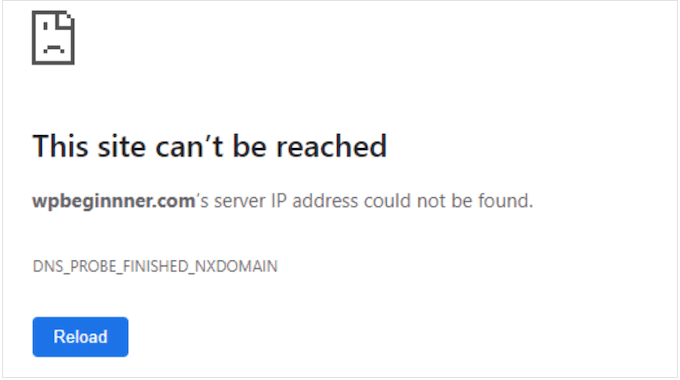
În cel mai rău caz, această eroare poate face ca site-ul dvs. web să fie complet inaccesibil. Acest lucru va face dificilă testarea site-ului dvs. WordPress, adăugarea de conținut nou, instalarea actualizărilor de securitate și efectuarea altor modificări importante.
De obicei, eroarea înseamnă că ceva împiedică browserul să acceseze site-ul web de destinație. Aceasta poate fi orice, de la o conexiune slabă la internet la o rețea configurată incorect, sau chiar o problemă cu setările DNS.
În acest ghid, vom analiza mai atent cum să depanați această eroare WordPress și să rezolvați problema „Acest site nu poate fi accesat”.
Aceasta este o eroare gravă, așa că veți dori să o rezolvați cât mai repede posibil. Dacă nu sunteți sigur ce cauzează problema, vă recomandăm să începeți cu pasul unu, deoarece este cel mai ușor, și să parcurgeți ghidul nostru.
Alternativ, puteți utiliza linkurile de mai jos pentru a sări direct la metoda pe care doriți să o utilizați.
- Verificați conexiunea la internet
- Ștergeți cache-ul browserului
- Dezactivați firewall-ul sau software-ul antivirus
- Resetează rețeaua ta privată virtuală
- Dezactivați serverul proxy
- Golește cache-ul DNS
- Schimbați serverul DNS
- Resetați setările TCP/IP
- Întrebări frecvente: Cum să remediați ușor eroarea „Acest site nu poate fi accesat” în WordPress
1. Verificați conexiunea la internet
Atunci când depanați o eroare, este inteligent să încercați mai întâi soluția cea mai simplă, deci verificați dacă sunteți conectat în prezent la internet.
Dacă nu există nicio problemă evidentă cu conexiunea, atunci puteți încerca să reporniți conexiunea la internet. Similar cu oprirea și pornirea unui computer, acest lucru poate rezolva adesea tot felul de probleme minore și vă poate readuce pe drumul cel bun.
Pentru cele mai bune rezultate, recomandăm deconectarea routerului de la sursa de alimentare și apoi așteptarea a cel puțin 1 minut înainte de a-l reconecta.
2. Ștergeți memoria cache a browserului
Descărcarea fișierelor de pe un server de hosting WordPress poate dura mult timp.
Pentru a rezolva această problemă, majoritatea browserelor web moderne stochează fișiere, date și alt conținut de pe site-urile web pe care le vizitați. Browserul poate apoi încărca acest conținut cache de pe computerul local, în loc să-l descarce din nou de pe un server la distanță.
Acest lucru ajută site-urile web să se încarce mai repede, dar uneori poate cauza probleme. De exemplu, conținutul cache-ului poate deveni învechit sau corupt în timp.
Din fericire, este ușor să ștergi cache-ul browserului. Dacă folosești Google Chrome, atunci pur și simplu dă clic pe pictograma cu trei puncte din colțul din dreapta sus.
Apoi, selectează „Mai multe instrumente”, urmat de „Șterge datele de navigare…”.

În fereastra pop-up care apare, bifați căsuța de lângă „Imagini și fișiere cache”.
Google Chrome va șterge întregul cache în mod implicit.
Având în vedere acest lucru, s-ar putea să vrei să deschizi meniul derulant „Interval de timp” și să îi spui Chrome să șteargă doar conținutul care a fost stocat în cache în timpul unei anumite perioade de timp.

De asemenea, este posibil să doriți să bifați sau să debifați unele dintre celelalte opțiuni.
De exemplu, caseta de selectare „Istoric navigare” este bifată implicit, dar puteți debifa această casetă dacă doriți să vă păstrați istoricul navigării.
Când sunteți gata, faceți clic pe „Ștergeți datele”.

Google Chrome va șterge acum cache-ul browserului. După ce a terminat, încercați să vizitați din nou site-ul web pentru a vedea dacă încă primiți eroarea „Acest site nu poate fi accesat”.
Dacă utilizați un browser diferit, consultați ghidul nostru pentru începători despre cum să ștergeți memoria cache a browserului în orice browser.
3. Dezactivează firewall-ul sau software-ul antivirus
Pluginurile antivirus și firewall te pot proteja, dar pot bloca și site-uri web perfect de încredere.
Acest lucru se întâmplă adesea atunci când pluginurile de securitate și software-ul tău sunt prea stricte sau site-ul este configurat într-un mod care declanșează setările tale de securitate.
De exemplu, dacă încă îți construiești site-ul WordPress, este posibil să nu ai încă un certificat SSL. Multe firewall-uri te vor împiedica să vizitezi un site care nu are un certificat valid, așa că acesta ar putea fi motivul erorii.

Pentru a testa dacă un firewall sau un program antivirus blochează conexiunea, pur și simplu dezactivați acel software. Dacă site-ul web se încarcă acum fără probleme, veți ști că programul antivirus sau firewall-ul a fost de vină.
Dacă acesta este cazul, atunci nu recomandăm dezactivarea completă a software-ului de securitate.
În schimb, este inteligent să verificați setările software-ului pentru a vedea dacă puteți adăuga un site web particular pe lista albă. În acest fel, puteți elimina eroarea, continuând în același timp să vă protejați împotriva hackerilor, virușilor și altor amenințări digitale.
Dacă nu sunteți sigur unde să găsiți aceste setări, încercați să verificați documentația oficială a software-ului, forumurile sau paginile de social media pentru mai multe informații. În funcție de licența software-ului dvs., este posibil să puteți contacta suportul pentru clienți sau dezvoltatorul pentru ajutor.
Pentru mai multe informații despre acest subiect, consultați ghidul nostru despre cum să ceri corect suport și să îl obții.
Pentru mai multe sfaturi despre cum să vă protejați împotriva hackerilor fără a declanșa eroarea „Acest site nu poate fi accesat”, vă rugăm să consultați ghidul nostru complet de securitate WordPress.
4. Resetați rețeaua privată virtuală
O Rețea Privată Virtuală (VPN) vă poate proteja confidențialitatea, vă poate păstra informațiile în siguranță și vă permite să vizitați site-uri blocate sau cenzurate în locația dvs.
Cu toate acestea, dacă folosești un VPN, atunci conexiunea ta se poate întrerupe sau VPN-ul s-ar putea să nu recunoască adresa IP pe care o folosești. Unele VPN-uri se vor reconecta automat dacă întâmpină o problemă, dar uneori, s-ar putea să fie nevoie să te reconectezi manual.
Dacă primiți eroarea „site-ul nu poate fi accesat” atunci când utilizați un VPN, vă recomandăm să verificați site-ul web sau documentația furnizorului dvs. pentru instrucțiuni despre cum să resetați VPN-ul.
5. Dezactivați serverul proxy
Un server proxy se află între dvs. și site-urile web pe care încercați să le vizitați. Mulți oameni folosesc acești serveri „intermediari” ca un strat suplimentar de securitate sau pentru a stoca date în cache.
Dacă serverul dvs. proxy nu se poate conecta la un site web, veți vedea eroarea „Acest site nu poate fi accesat”. Este posibil să primiți această eroare și dacă nu vă puteți conecta deloc la serverul proxy.
În acest caz, puteți dezactiva pur și simplu serverul proxy. Dacă sunteți pe un Mac, atunci faceți clic pe pictograma „Apple” din bara de instrumente.
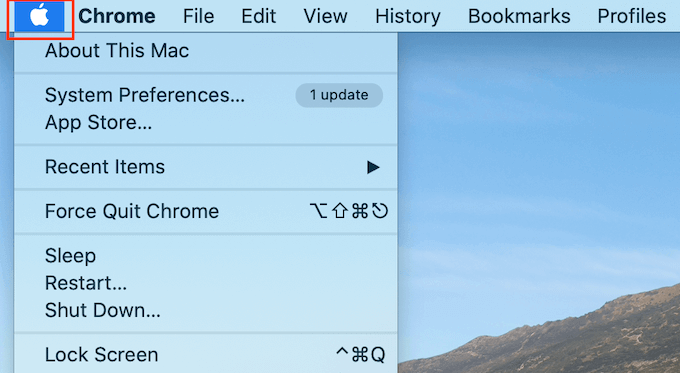
Apoi, selectează „Preferințe sistem...”
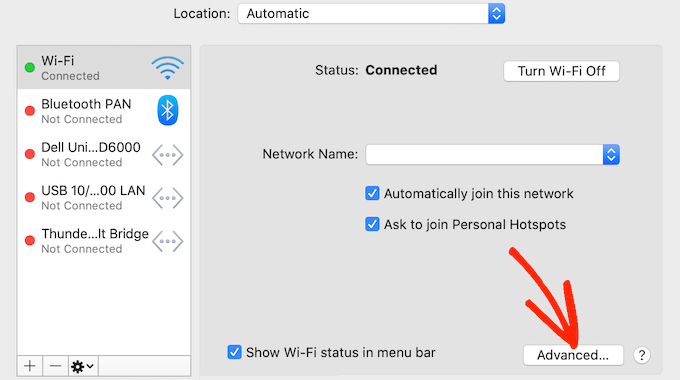
În fereastra pop-up care apare, dă clic pe „Rețea”.
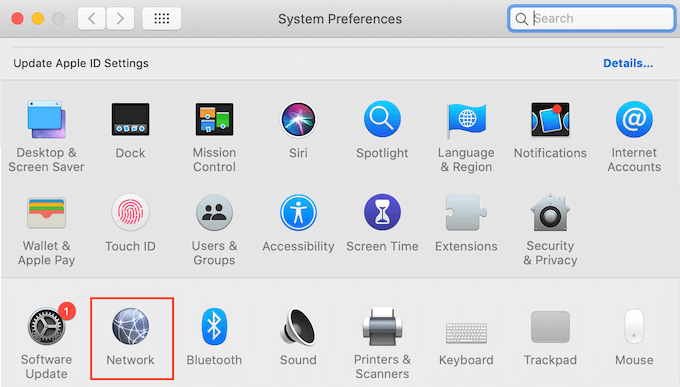
În meniul din stânga, selectați rețeaua pentru care doriți să dezactivați setările proxy.
După ce ați făcut acest lucru, faceți clic pe butonul „Avansat...”.
În fereastra pop-up, selectați pur și simplu fila „Proxy-uri”.
Acum puteți debifa toate protocoalele listate sub „Selectați un protocol pentru configurare”.
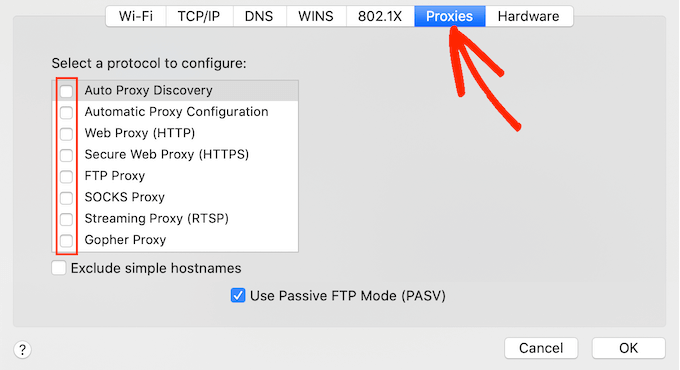
În final, faceți clic pe butonul „OK” pentru a salva modificările. Acum puteți încerca să vizitați site-ul web pentru a vedea dacă încă primiți eroarea.
6. Goliți cache-ul DNS
Similar cu cache-ul browserului, computerul dvs. stochează adresele IP ale tuturor site-urilor web pe care le vizitați. Acest lucru ajută site-urile web să se încarce mai repede, deoarece browserul nu trebuie să caute aceeași adresă IP de mai multe ori.
Cu toate acestea, informațiile DNS stocate în cache pot deveni învechite. Acest lucru poate declanșa o eroare „site-ul nu poate fi accesat”, în special dacă site-ul s-a mutat pe un nume de domeniu nou sau ați mutat WordPress pe o nouă gazdă.
Prin golirea cache-ului DNS, veți obține cele mai recente informații despre un site web, inclusiv noul său nume de domeniu sau adresă.
Pentru a vă ajuta, am creat un ghid complet despre cum să vă goliți memoria cache DNS pentru Mac, Windows și Google Chrome.
7. Schimbați serverul DNS
DNS-ul este ca agenda de telefoane a internetului. În loc să listeze numele și numerele de telefon ale persoanelor, DNS-ul listează numele de domenii și adresele IP corespunzătoare acestora.
Furnizorul dvs. de servicii de internet vă atribuie automat un server DNS. Cu toate acestea, uneori, acest server poate fi indisponibil sau poate avea informații incorecte.
Dacă browserul dvs. nu are adresa corectă a unui site, veți primi eroarea „Acest site nu poate fi accesat”.
Poți rezolva această problemă comutând la un alt server DNS public, cum ar fi Google Public DNS. Poți folosi orice server public dorești, dar fii conștient că furnizorul DNS poate vedea toate site-urile pe care le vizitezi.
Mulți furnizori colectează, de asemenea, informații personale, cum ar fi adresa ta de e-mail de afaceri, numele și numărul de telefon.
Acestea fiind spuse, este inteligent să vă cercetați cu atenție furnizorul DNS.
Odată ce ați găsit un server DNS pe care doriți să îl utilizați, este timpul să comutați la acel server. Pe Mac, aceasta înseamnă selectarea pictogramei „Apple” din bara de instrumente și apoi clic pe opțiunea „Preferințe sistem...”.
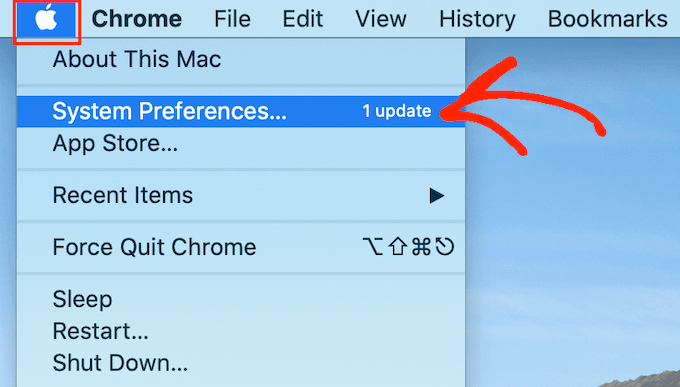
În fereastra pop-up care apare, selectați „Rețea” și apoi faceți clic pe butonul „Avansat...”.
După ce ați făcut acest lucru, deschideți fila „DNS”.
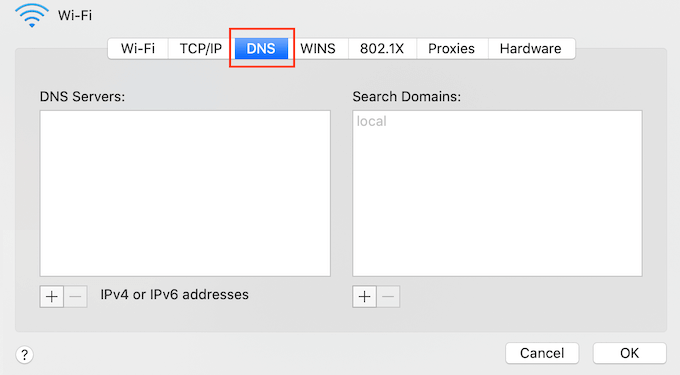
În colțul din stânga jos, faceți clic pe butonul „+”.
Aceasta adaugă un nou server DNS cu adresa 0.0.0.0.
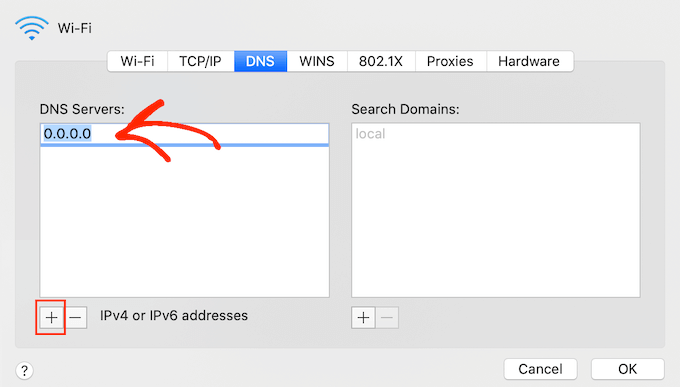
Acum puteți introduce numerele pentru serverul public pe care doriți să îl utilizați.
După aceea, faceți clic pe butonul „OK” pentru a salva modificările.
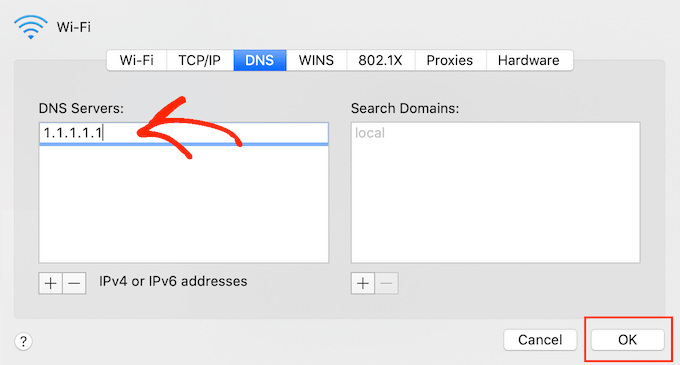
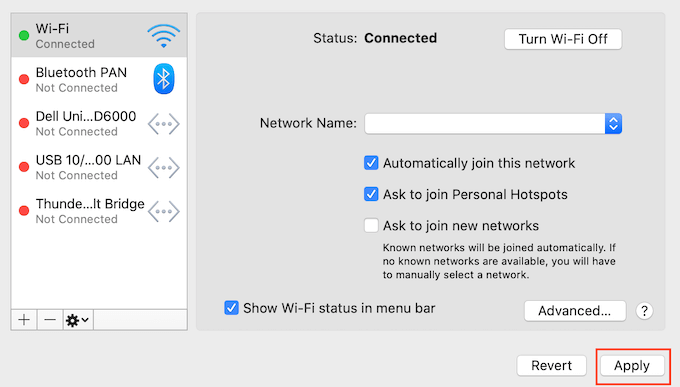
Acest lucru te readuce la fereastra pop-up anterioară.
Pentru a începe să utilizați noul server DNS, faceți clic pe butonul „Aplicare”.
În cele din urmă, sunteți gata să vizitați site-ul web pentru a vedea dacă acest lucru a eliminat mesajul de eroare.
8. Resetați setările TCP/IP
Protocolul de control al transmisiei/Protocolul de internet (TCP/IP) este un set de protocoale care controlează modul în care datele sunt trimise și primite pe internet.
Dacă există o problemă cu modul în care este configurată conexiunea dvs. la internet, reînnoirea protocolului TCP și IP va readuce conexiunea la setările implicite, ceea ce poate rezolva problema.
Pentru a reseta setările TCP/IP pe Mac, selectează pictograma „Apple” din bara de instrumente și apoi dă clic pe „Preferințe sistem...”
În fereastra pop-up care apare, selectează „Rețea” și apoi fă clic pe butonul „Avansat...”. Odată ce ai făcut acest lucru, deschide fila „TCP/IP”.
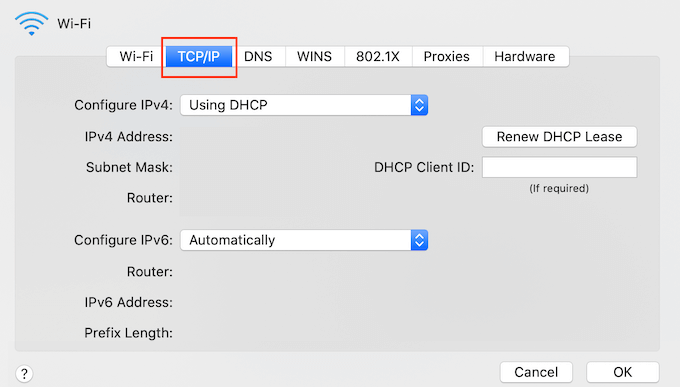
Pe acest ecran, faceți clic pe butonul „Renew DHCP Lease”.
Acesta este tot. Acum puteți încerca să vizitați site-ul web sau blogul pentru a verifica dacă încă primiți aceeași eroare „site-ul nu poate fi accesat”.
Întrebări frecvente: Cum să remediați ușor eroarea „Acest site nu poate fi accesat” în WordPress
În acest ghid, am explorat toate modalitățile diferite de a remedia eroarea „Acest site nu poate fi accesat” în WordPress. Dacă mai ai întrebări, atunci în această secțiune, răspundem la toate FAQ-urile de top despre eroarea „site-ul nu poate fi accesat”.
De ce site-ul meu spune „Acest site nu poate fi accesat”?
Există câteva motive diferite pentru care puteți primi acest mesaj de eroare, dar codul care apare lângă mesaj vă poate ajuta să identificați cauza.
Să analizăm mai atent aceste coduri și ce înseamnă ele pentru blogul tău WordPress.
1. ERR_CONNECTION_RESET
Uneori, veți vedea un cod ERR_CONNECTION_RESET lângă eroarea „site-ul nu poate fi accesat”. De cele mai multe ori, acest lucru înseamnă că există o problemă cu conexiunea dvs. la internet.
Cea mai evidentă problemă este o întrerupere a internetului, dar există și software și setări care pot interfera cu conexiunea și pot declanșa un ERR_CONNECTION_RESET. De exemplu, VPN-urile și serverele proxy pot cauza uneori acest cod de eroare.
2. DNS_PROBE_FINISHED_NXDOMAIN
Sistemul de nume de domenii (DNS) vă permite să vă conectați la site-uri web, potrivind un nume de domeniu ușor de utilizat, cum ar fi www.wpbeginner.com, cu ID-ul serverului unde este stocat acest site web.
Veți primi acest cod de eroare dacă Google Chrome nu poate rezolva numele de domeniu sau adresa site-ului web pe care încercați să îl accesați.
Deoarece nu se poate conecta, browserul presupune că numele de domeniu nu există. Apoi afișează un cod de eroare DNS_PROBE_FINISHED_NXDOMAIN, unde partea NXDOMAIN a erorii înseamnă „domeniu inexistent”.
Dacă vedeți acest cod de eroare lângă mesajul „site-ul nu poate fi accesat”, atunci înseamnă, de obicei, că există o problemă cu modul în care sunt configurate setările DNS.
Pentru a afla mai multe despre acest cod de eroare, vă rugăm să consultați ghidul nostru despre cum să remediați ușor eroarea DNS_PROBE_FINISHED_NXDOMAIN.
Cum repar eroarea „Acest site nu poate fi accesat” în WordPress?
Vă recomandăm să începeți cu remedieri rapide și ușoare, inclusiv repornirea conexiunii la internet și ștergerea memoriei cache a browserului și a DNS-ului.
Dacă folosești un firewall sau un software antivirus, un VPN sau un server proxy, este o idee bună să verifici setările acestora, deoarece toate acestea pot declanșa eroarea. Poți, de asemenea, să dezactivezi software-ul sau serviciul pentru a vedea dacă rezolvă eroarea.
În cele din urmă, unii utilizatori au obținut rezultate pozitive prin modificarea serverului DNS și resetarea setărilor TCP/IP.
Sperăm că acest articol v-a ajutat să învățați cum să remediați ușor eroarea „acest site nu poate fi accesat” în WordPress. Puteți, de asemenea, să consultați ghidul nostru despre cum să remediați erorile fluxului RSS WordPress și cum să remediați eroarea critică în WordPress.
Dacă ți-a plăcut acest articol, te rugăm să te abonezi la canalul nostru de YouTube pentru tutoriale video WordPress. Ne poți găsi, de asemenea, pe Twitter și Facebook.





Dennis Muthomi
Uneori, principalul vinovat este întotdeauna software-ul antivirus.
Am experimentat personal cazuri în care programele antivirus au semnalat un site web și au refuzat să stabilească o conexiune, rezultând în acest mesaj de eroare.
karma tsheten
Am încercat totul
încă fără speranță, vreun sfat?
Suport WPBeginner
Dacă nimic din ghidul nostru nu v-a putut ajuta, vă recomandăm să contactați furnizorul dvs. de găzduire pentru a vă asigura că nu există probleme din partea gazdei.
Admin