


Recent, unul dintre cititorii noștri a întrebat ce ar putea face pentru a remedia problema DNS_PROBE-FINISHED_NXDOMAIN. Ne-am confruntat noi înșine cu această eroare de mai multe ori, așa că avem câteva soluții la îndemână pentru aceasta.
Acest mesaj de eroare apare în Chrome atunci când browserul dvs. nu se poate conecta la site-ul web solicitat. Alte browsere folosesc mesaje diferite pentru a afișa această eroare.
În acest ghid de depanare, vă vom arăta cum să remediați cu ușurință DNS_PROBE_FINISHED_NXDOMAIN și cum să o evitați pe viitor.
Ce este eroarea DNS_PROBE_FINISHED_NXDOMAIN?
Eroarea DNS_PROBE_FINISHED_NXDOMAIN este un mesaj de eroare Google Chrome care apare atunci când browserul web nu poate găsi site-ul web pe care încercați să îl accesați.
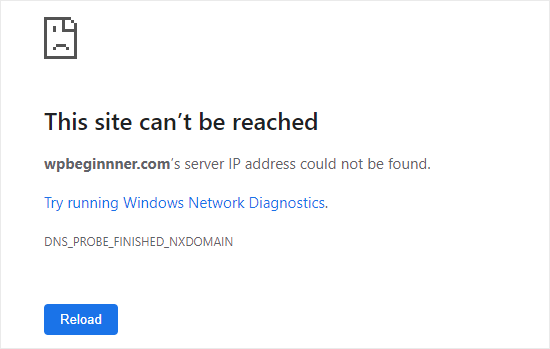
Această eroare apare atunci când DNS (Domain Name System) nu poate găsi sau nu se poate conecta la adresa IP a site-ului respectiv.
Browserul dvs. presupune apoi că numele de domeniu al site-ului nu există. Partea NXDOMAIN a erorii înseamnă „domeniu inexistent”.
Pentru a înțelege mai multe, vă rugăm să consultați ghidul nostru despre cum funcționează numele de domeniu / DNS (explicație vizuală).
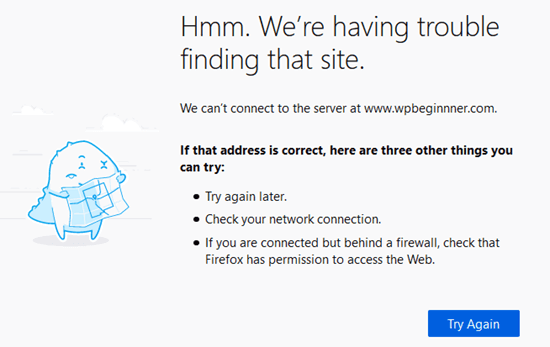
Eroarea DNS arată diferit în alte browsere precum Safari, Microsoft Edge sau Mozilla Firefox. De exemplu, iată cum arată în Firefox:
Dacă vedeți această eroare când încercați să accesați propriul dvs. site web WordPress, atunci s-ar putea să credeți că există o problemă cu site-ul dvs.
Vestea bună este că site-ul dvs. funcționează probabil bine. Problema este că computerul dvs. nu reușește să se conecteze la el.
Acestea fiind spuse, să vedem cum să depanăm și să remediem această eroare. Puteți utiliza aceste linkuri rapide pentru a naviga prin diferitele metode:
Verificați dacă eroarea este reală
Există mai multe moduri de a remedia eroarea DNS_PROBE_FINISHED_NXDOMAIN. Cu toate acestea, este important să verificați mai întâi dacă este într-adevăr o eroare.
Înainte de a face orice altceva, ar trebui să verificați dacă ați tastat corect numele domeniului în bara de adrese.
De exemplu, dacă ați tastat din greșeală o ortografie incorectă pentru un nume de domeniu, browserul dvs. s-ar putea să nu poată găsi acel domeniu și va afișa această eroare.
Chiar dacă ați făcut clic pe un link, ar trebui să verificați în continuare dacă numele domeniului este corect. Ar fi putut fi greșit tastat de cel care a creat linkul.
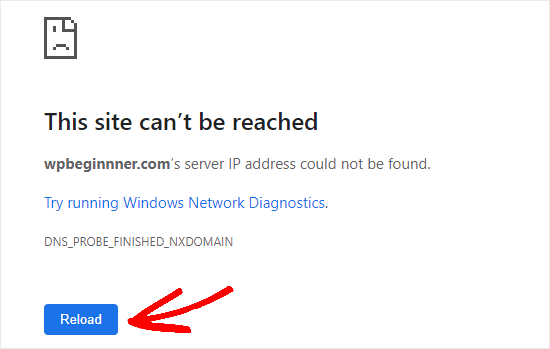
Dacă sunteți sigur că numele domeniului este corect, faceți clic pe butonul „Reîncărcare” sau „Încercați din nou”.
Apoi, ar trebui să încercați să accesați site-ul web de pe un telefon mobil (rețea 4G), astfel încât să puteți vedea dacă problema este la dispozitivul dvs. sau la conexiunea WIFI.
Dacă site-ul web nu se încarcă nici pe telefonul dvs. mobil Android, nici pe iPhone, atunci trebuie să contactați imediat furnizorul dvs. de hosting WordPress, deoarece acest lucru înseamnă că site-ul dvs. web este offline.
Cu toate acestea, dacă site-ul web se încarcă perfect pe telefonul dvs. mobil, atunci știți că problema este fie cu computerul dvs., fie cu conexiunea dvs. la internet WiFi.
Să încercăm să rezolvăm asta.
Primul lucru pe care ar trebui să-l încercați este să reporniți computerul. Dacă repornirea nu ajută, opriți și porniți modemul de internet. Acești pași pot șterge automat problemele legate de DNS și de rețea.
De asemenea, puteți încerca să dezactivați VPN-ul, software-ul antivirus și firewall-ul. Unul dintre aceste programe ar putea interfera cu conexiunea dvs. și să cauzeze eroarea.
Dacă eroarea persistă, este posibil să fie necesar să încercați următoarele metode. Vă recomandăm să începeți cu următoarea și să parcurgeți fiecare metodă.
Ștergeți memoria cache a browserului dvs.
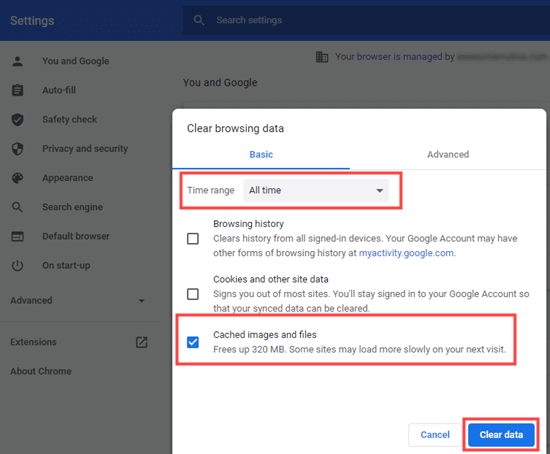
Pentru a vă șterge cache-ul în Chrome, accesați pagina chrome://settings/clearBrowserData în browserul dvs. Acest lucru ar trebui să vă ofere o fereastră pop-up unde puteți șterge cache-ul.
Mai întâi, setați intervalul de timp la „Tot timpul”, apoi bifați doar caseta „Imagini și fișiere cache”. Apoi, trebuie să faceți clic pe butonul „Ștergeți datele”.
Dacă nu folosiți Chrome, consultați articolul nostru despre ștergerea cache-ului browserului pentru instrucțiuni pentru toate browserele majore.
Acum, încercați din nou site-ul web. Dacă încă afișează mesajul de eroare DNS_PROBE_FINISHED_NXDOMAIN, încercați pur și simplu următoarea soluție.
Dezactivați funcțiile experimentale Chrome
Dacă ați activat oricare dintre funcțiile experimentale ale Chrome, acestea ar putea cauza eroarea DNS_PROBE_FINISHED_NXDOMAIN.
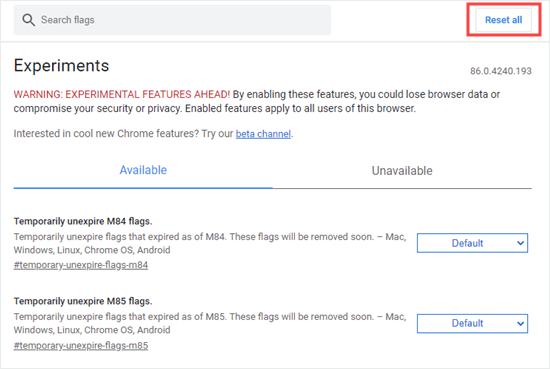
Pentru a le dezactiva și a reseta setările Chrome, accesați chrome://flags/ în browserul dvs., apoi faceți clic pe butonul 'Reset all' din partea de sus.
Dacă site-ul web pe care doriți să îl accesați continuă să afișeze eroarea, atunci va trebui să încercați următoarea soluție.
Goliți memoria cache DNS a computerului
Computerul dvs. salvează (cachează) adesea adresele IP ale site-urilor web pe care le-ați vizitat anterior. Dacă IP-ul site-ului web s-a schimbat, acest lucru poate cauza eroarea DNS_PROBE_FINISHED_NXDOMAIN.
Iată cum să goliți cache-ul DNS.
Notă: Aceste instrucțiuni sunt pentru Windows 10 și versiuni ulterioare. Pentru instrucțiuni macOS, consultați ghidul nostru despre ștergerea cache-ului DNS pentru diferite sisteme de operare.
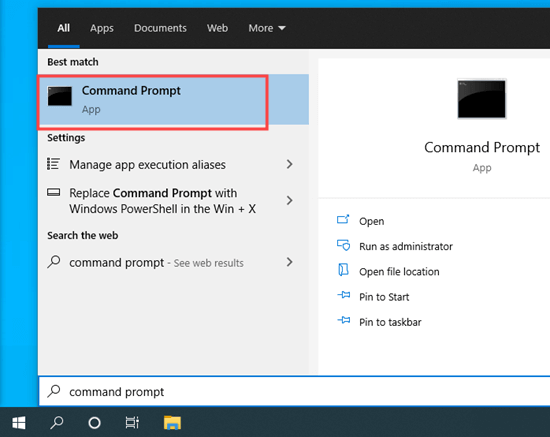
Mai întâi, căutați aplicația Prompt de Comandă din meniul Start. Continuați și deschideți-o.
Sfat: Dacă nu sunteți conectat ca administrator, utilizați opțiunea „Executare ca administrator”.
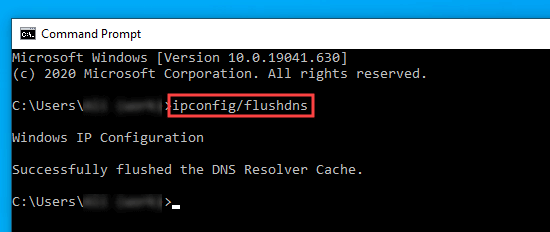
Apoi, tastați ipconfig/flushdns și apăsați Enter pe tastatură.
Ar trebui să vedeți apoi un mesaj de succes.
Acum, încercați să accesați din nou site-ul web. Dacă codul de eroare DNS_PROBE_FINISHED_NXDOMAIN apare în continuare, încercați următoarea soluție.
Eliberați și reînnoiți adresa IP
Următorul pas este să vă reînnoiți adresa IP a computerului pe internet.
Continuați și deschideți aplicația Prompt de Comandă, așa cum este arătat în pasul anterior. Apoi, introduceți următoarele comenzi în această ordine. Va trebui să apăsați Enter după fiecare dintre ele:
ipconfig /release
ipconfig /flushdns
ipconfig /renew
Veți vedea destul de multe linii de informații după introducerea primelor și terțelor comenzi. Acest lucru este normal.
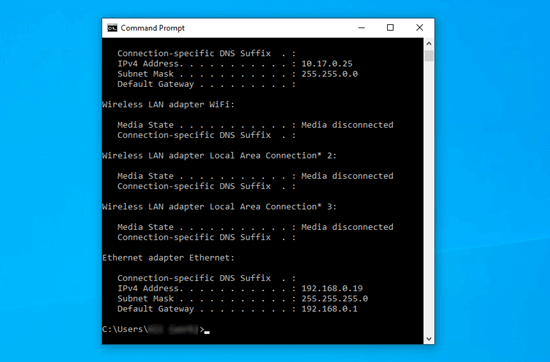
Dacă eroarea DNS_PROBE_FINISHED_NXDOMAIN apare în continuare după aceasta, atunci puteți încerca următoarea soluție.
Schimbați serverele DNS
În mod implicit, computerul dvs. utilizează serverul DNS de la furnizorul dvs. de servicii de internet (ISP). Puteți schimba acest lucru pentru a utiliza servere DNS publice în schimb pentru a remedia problema DNS_PROBE_FINISHED_NXDOMAIN.
Iată câțiva serveri DNS publici populari:
- Google:
8.8.8.8 - Cloudflare:
1.1.1.1 - Verisign:
64.6.64.6
Pentru demonstrație, vă vom arăta cum să vă schimbați serverele DNS folosind serverele DNS publice ale Google.
Pe Windows, deschideți Panoul de control, apoi accesați Rețea și Internet » Centru de rețea și partajare.
Apoi, trebuie să faceți clic pe linkul „Modificare setări adaptor” din partea stângă.
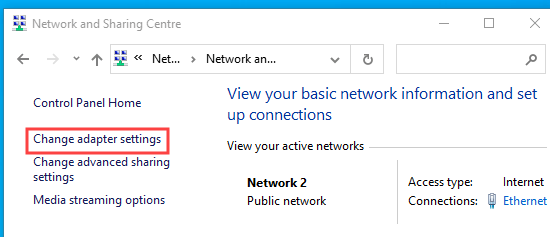
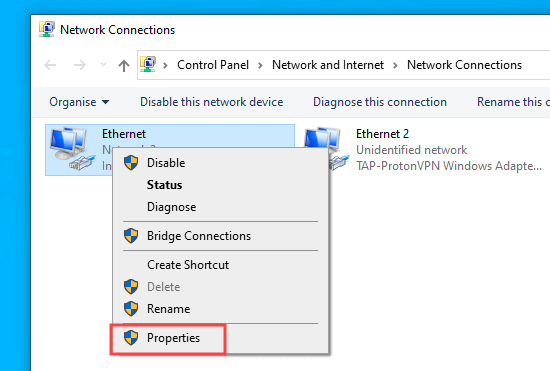
Veți vedea o listă de conexiuni.
Faceți clic dreapta pe conexiunea curentă și selectați opțiunea „Proprietăți”.
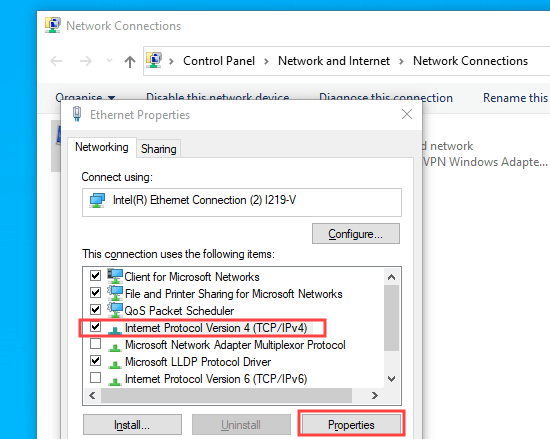
Apoi, faceți clic pe „Internet Protocol Version 4 (TCP/IPv4)”.
Aici, trebuie să faceți clic pe butonul „Properties”.
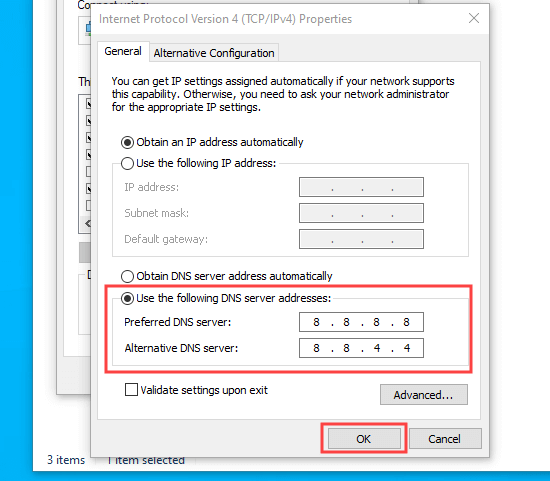
După aceea, trebuie să faceți clic pe opțiunea „Utilizați următoarele adrese de server DNS” și să introduceți acești serveri DNS:
Server DNS preferat: 8.8.8.8
Server DNS alternativ: 8.8.4.4
Apoi, faceți clic pe butonul „OK” pentru a salva modificările.
Încercați din nou site-ul web pentru a vedea dacă eroarea DNS_PROBE_FINISHED_NXDOMAIN este remediată. Dacă nu, atunci puteți încerca metoda avansată finală.
Reporniți serviciul Client DNS (doar Windows)
Dacă sunteți utilizator Windows, puteți remedia eroarea DNS_PROBE_FINISHED_NXDOMAIN prin repornirea serviciului client DNS. Acest serviciu este responsabil pentru rezolvarea și stocarea adreselor IP ale site-urilor web în memoria cache DNS.
Uneori, serviciul client DNS s-ar putea să nu funcționeze corect, ceea ce face ca orice site web să fie inaccesibil.
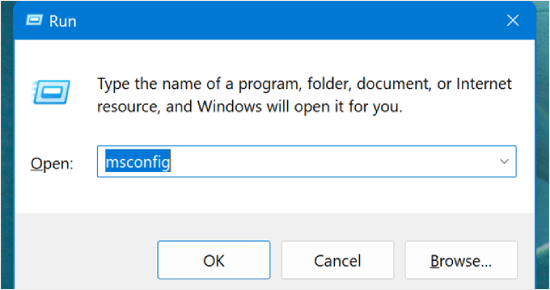
Pentru a reporni serviciul client DNS, puteți apăsa tastele 'Windows' și 'R' de pe tastatură. În fereastra 'Executare', tastați 'msconfig'.
Acum, în fereastra „Configurare sistem”, comutați la fila „Servicii”.
După aceea, căutați serviciul „Client DNS” și debifați acea casetă. Apoi, pur și simplu faceți clic pe „OK”.
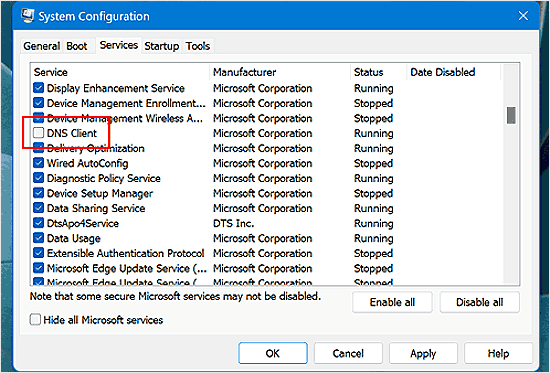
Apoi, încercați să reporniți computerul și faceți același proces din nou odată ce computerul este pornit. De data aceasta, bifați caseta „DNS Client” pentru a activa serviciul.
După ce ați făcut acest lucru, eroarea DNS_PROBE_FINISHED_NXDOMAIN nu ar trebui să mai apară pentru acel site.
Verificați fișierul „hosts” al computerului dvs.
Fișierul hosts este un fișier pe care computerul dvs. îl folosește pentru a mapa nume de domenii la adrese IP. Dacă site-ul web este înregistrat incorect în acest fișier, acesta poate fi cauza problemei DNS_PROBE_FINISHED_NXDOMAIN.
Pe Windows, puteți găsi fișierul hosts local prin Exploratorul de fișiere. Mai întâi, deschideți Exploratorul de fișiere, apoi găsiți folderul Windows pe computer. De obicei, este în unitatea C:.
Utilizatorii de Mac pot găsi fișierul în folderul /private/etc/hosts/.
Apoi, accesați System32 » drivers » etc. Aici, trebuie să localizați fișierul hosts și să faceți dublu clic pe el pentru a-l deschide. Dacă vi se solicită să alegeți o aplicație de editare de text, puteți folosi Notepad.
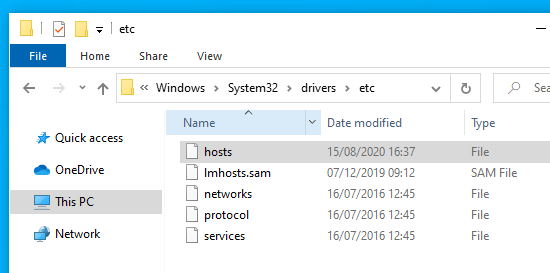
Acum, verificați dacă adresa site-ului web se află în fișierul hosts.
Dacă există, ștergeți-l împreună cu adresa IP de lângă el. Apoi, salvați fișierul.
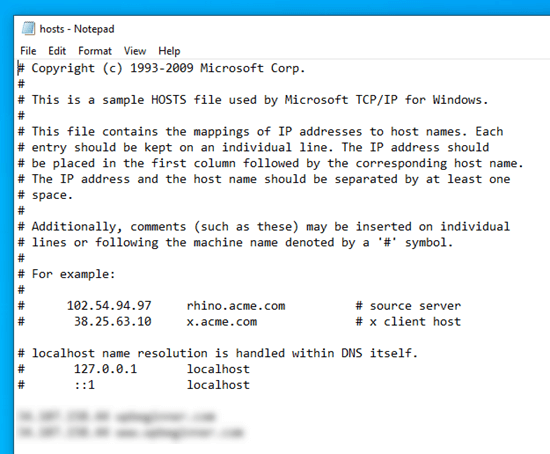
Odată terminat, deschideți browserul și vizitați site-ul web pentru a vedea dacă eroarea DNS_PROBE_FINISHED_NXDOMAIN mai există.
Sfaturi suplimentare de la experți pentru rezolvarea erorilor WordPress
Întâmpinați o altă eroare WordPress? Consultați aceste ghiduri:
- Cum să remediați eroarea ’ERR_SSL_VERSION_OR _CIPHER_MISMATCH’ în WordPress
- Cum să remediați ERR_NAME_NOT_RESOLVED în WordPress (pas cu pas)
- Cum să remediați eroarea 504 Gateway Timeout în WordPress
- Cum să remediați eroarea 502 Bad Gateway în WordPress
- Cum să remediați eroarea ERR_CONNECTION_RESET în WordPress
- Cum să remediați ușor eroarea „Acest site nu poate fi accesat” în WordPress
- Cum să remediați erorile de tip 404 la postările WordPress (Pas cu Pas)
- Cum să remediați eroarea 500 Internal Server Error în WordPress
- Cum să remediați eroarea WordPress „jQuery is not defined” (6 metode)
Sperăm că acest articol v-a ajutat să învățați cum să remediați eroarea DNS_PROBE_FINISHED_NXDOMAIN. De asemenea, s-ar putea să vă placă tutorialele noastre despre cele mai comune erori WordPress și cum să le remediați, și ghidul nostru despre cum să remediați problemele editorului de blocuri WordPress.
Dacă ți-a plăcut acest articol, te rugăm să te abonezi la canalul nostru de YouTube pentru tutoriale video WordPress. Ne poți găsi, de asemenea, pe Twitter și Facebook.



Cathy
Thank you, your fix worked for me. I had to go all the way to changing my DNS Servers. I suspect my issue had something to do with changing Internet Providers recently. Thanks so much for your tutorial – it was easy to follow and very helpful
Yogesh
nu pot să-mi rezolv problema după ce am urmat toți pașii.
primesc această eroare.
„Acest site nu poate fi accesat Verificați dacă există o greșeală de scriere în Dacă ortografia este corectă, încercați să rulați Windows Network Diagnostics. DNS_PROBE_FINISHED_NXDOMAIN”
Suport WPBeginner
Dacă toate recomandările noastre au eșuat, vă rugăm să verificați cu persoana responsabilă de domeniul site-ului dvs. pentru ca aceasta să verifice și să se asigure că nu există erori.
Admin
Jean Damascene Nzabonantuma
Vă mulțumesc foarte mult pentru acest post. M-a ajutat foarte mult și a rezolvat problema.
Suport WPBeginner
Mă bucur să aud că ghidul nostru a fost util!
Admin
Vivien Kooy
Vă mulțumesc mult pentru acest articol, m-a ajutat să-mi rezolv problema!
Suport WPBeginner
Glad our guide could help
Admin
Thomson
Dintre toate instrucțiunile pe care le-am urmat, aceasta a fost singura care mi-a rezolvat problema, mulțumesc mult!
Suport WPBeginner
Glad our recommendation was helpful
Admin
Shawn
A fost cu adevărat util… A funcționat!
Suport WPBeginner
Glad our recommendation was able to help
Admin